
ネットワーク上のエージェントを管理する携帯通信会社は、ユーザーにメッセージを送信できるエージェントを制御します。運用上のニーズとポリシーの遵守に基づいて、エージェントを承認、拒否、一時停止、非表示にできます。
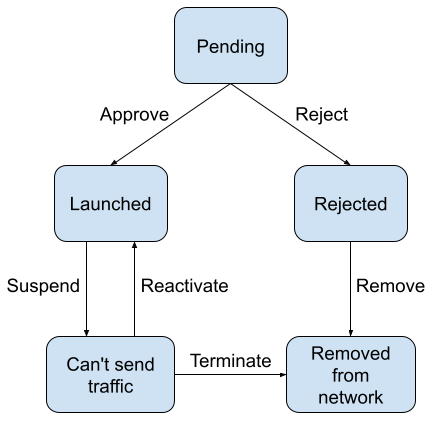
ネットワーク上のエージェントのステータスは動的です。すべてのエージェントは Pending ステータスで始まり、管理方法に基づいてライフサイクルを移行します。次のステータスを使用できます。
- 保留中: エージェントは、ネットワークでリリースされる前に審査を待機しています。
- リリース済み: エージェントが承認され、エンドユーザーにメッセージを送信できるようになりました。
- Rejected(不承認): エージェントが審査基準を満たしておらず、不承認となりました。コンソールで、ネットワークからエージェントを削除できます。
- 一時停止: エージェントがトラフィックの送信を一時的にブロックされています(たとえば、異常な動作、スパムの生成、ポリシー違反など)。停止したエージェントを再有効化して、[起動済み] ステータスに戻すことができます。
エージェントのリリースを確認する
エージェントのリリース リクエストを確認する際に、承認または拒否できます。
リリース前にエージェントを確認するには:
- 管理コンソールを開き、RCS for Business Carrier の Google アカウントでログインします。
- ステータスが [保留中] のエージェントを選択します。
- エージェントの詳細をリリース基準に照らして確認します。
エージェントのステータスは、[概要] ページで確認および変更することもできます。
エージェントを承認する
エージェントがネットワークのリリース条件を満たしている場合は、エージェントのリリースを承認できます。承認されると、エージェントはすぐにエンドユーザーとのやり取りを開始できます。
ネットワークでのリリースに向けてエージェントを承認するには:
- 管理コンソールを開き、RCS for Business Carrier の Google アカウントでログインします。
- [エージェント] リストで、エージェントを選択します。
- [リリース] ページで、[承認] をクリックします。
- 省略可。確認ダイアログで、承認のコンテキストを示すコメントを入力します。
- [承認] をクリックします。
エージェントを拒否する
エージェントがネットワークのリリース基準を満たしていない場合は、リリースを拒否できます。エージェントを拒否する場合は、理由を提示する必要があります。Google はこの理由をエージェントのオーナーに伝えます。
エージェントを拒否した場合は、エージェントの所有者に連絡して、特定した問題を解決してください。
- [エージェント情報] ページでエージェントのメインのメールアドレスを確認します。
- エージェントのリリース アンケートで、リリース リクエストを送信したユーザーのメールアドレスを確認します。
問題を解決できない場合は、管理コンソールからエージェントを削除できます。
ネットワークでのエージェントのリリースを拒否するには:
- 管理コンソールを開き、RCS for Business Carrier の Google アカウントでログインします。
- [エージェント] リストで、エージェントを選択します。
- [Launch] ページで、[Reject] をクリックします。
- エージェントを拒否する理由を入力します。
- [拒否] をクリックします。
エージェントを一時停止する
エージェントが不安定な動作をしたり、契約に違反したりした場合は、エージェントを一時停止して、ネットワーク上のトラフィックを一時的に停止できます。エージェントを一時停止すると、最近の動作を調査してエージェントの所有者に連絡することができます。
エージェントを一時停止するには:
- 管理コンソールを開き、RCS for Business Carrier の Google アカウントでログインします。
- [エージェント] リストで、一時停止するエージェントを選択します。
- [起動] ページで、[一時停止] をクリックします。
- エージェントを一時停止する理由を入力します。Google はこの理由をエージェントのオーナーに伝えます。
- [停止] をクリックします。
停止中のエージェントを再有効化する
自分またはエージェントの所有者が一時停止されたエージェントの問題を解決したら、エージェントを再有効化して、ネットワーク上のトラフィックを再度有効にできます。エージェントを再有効化すると、すぐにエンドユーザーとのコミュニケーションを開始できます。
停止中のエージェントを再び有効にするには:
- 管理コンソールを開き、RCS for Business Carrier の Google アカウントでログインします。
- [エージェント] リストで、一時停止されたエージェントを選択します。
- [開始] ページで、[再開] をクリックします。
- 確認ダイアログで [再有効化] をクリックします。
エージェントのリリース履歴を表示する
管理コンソールには、エージェントのリリース ステータスの変更履歴(変更内容、変更者、変更日時など)が記録されます。
- エージェントのリリース ステータスの最新の変更を確認するには、概要をご覧ください。
- エージェントのリリース ステータスの変更の詳細なリストについては、エージェントの履歴をご覧ください。
エージェントを非表示または再表示にする
ワークスペースを整理整頓された状態に保つため、ネットワークで使用されなくなったエージェントを非表示にできます。エージェントを非表示にすると、管理コンソールのメインリストから削除されます。
非表示は、公開設定のみの変更です。特定の携帯通信会社のビューにのみ影響し、パートナーや他の携帯通信会社の担当者のステータスには影響しません。エージェントはいつでも再表示して、表示状態を復元できます。
アクティブなエージェントが誤ってビューから削除されないように、次のルールが適用されます。
- 対象: ネットワークで非アクティブな状態(停止中または不承認)のエージェントのみを非表示にできます。
- 制限事項: ネットワークでのエージェントの起動ステータスが [起動済み] または [確認待ち] の場合、エージェントを非表示にすることはできません。これらのエージェントではこのオプションは無効になっています。
エージェントを非表示にする
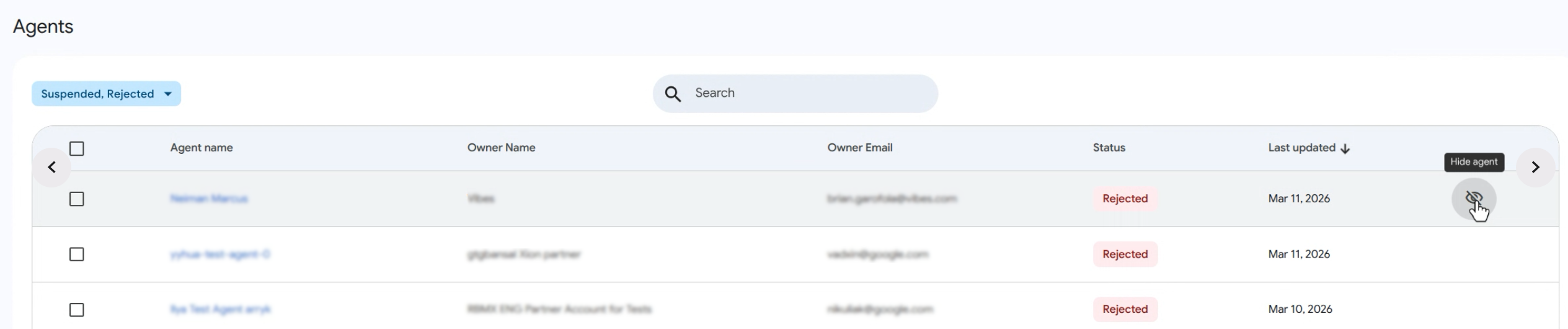
管理コンソールの [エージェント] リスト、[概要] ページ、[リリース] ページのいずれかから、単一のエージェントを非表示にできます。
- 管理コンソールを開きます。
非表示にするエージェントに移動し、[非表示] をクリックします。
- [エージェント] リストで、エージェントの行にカーソルを合わせると、[エージェントを非表示] アイコンが表示されます。
- [概要] ページの [非表示] ボタンは、[開始] カードにあります。
![[概要] ページの [非表示] ボタン](https://developers.google.com/static/business-communications/rcs-business-messaging/guides/images/visibility-controls/hide/carrier-console-overview-hide.png?hl=ja)
- [起動] ページで、[非表示] ボタンをクリックします。
![[開始] ページの非表示ボタン](https://developers.google.com/static/business-communications/rcs-business-messaging/guides/images/visibility-controls/hide/carrier-console-launch-hide.png?hl=ja)
確認ダイアログで、[エージェントを非表示にしますか?] ダイアログを確認します。
[非表示] をクリックします。
非表示のエージェントを表示するには、エージェント テーブルを [非表示] ステータスでフィルタします。
エージェントを再表示する
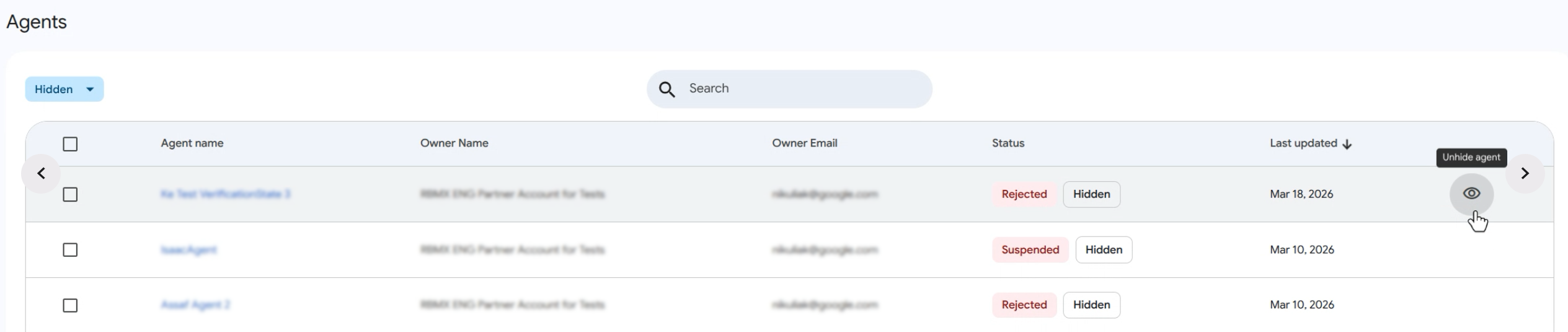
管理コンソールの [エージェント] リスト、[概要] ページ、[リリース] ページのいずれかから、単一のエージェントの非表示を解除できます。
非表示を解除すると、エージェントがメインのエージェント リストに復元されます。
- [エージェント] リストで、フィルタ設定を使用して [非表示] エージェントを選択します。
再表示するエージェントに移動して、[再表示] をクリックします。
- [エージェント] リストで、エージェントの行にカーソルを合わせると表示される [エージェントの再表示] アイコンをクリックします。
- [概要] ページで、[起動] カードにある [再表示] ボタンをクリックします。
![概要ページの [再表示] ボタン](https://developers.google.com/static/business-communications/rcs-business-messaging/guides/images/visibility-controls/hide/carrier-console-overview-unhide.png?hl=ja)
- [起動] ページで、[非表示を解除] ボタンをクリックします。
![[Launch] ページの [Unhide] ボタン](https://developers.google.com/static/business-communications/rcs-business-messaging/guides/images/visibility-controls/hide/carrier-console-launch-unhide.png?hl=ja)
確認ダイアログで、[エージェントの非表示を解除しますか?] ダイアログを確認します。
[再表示] をクリックします。
エージェントを一括で非表示または再表示する
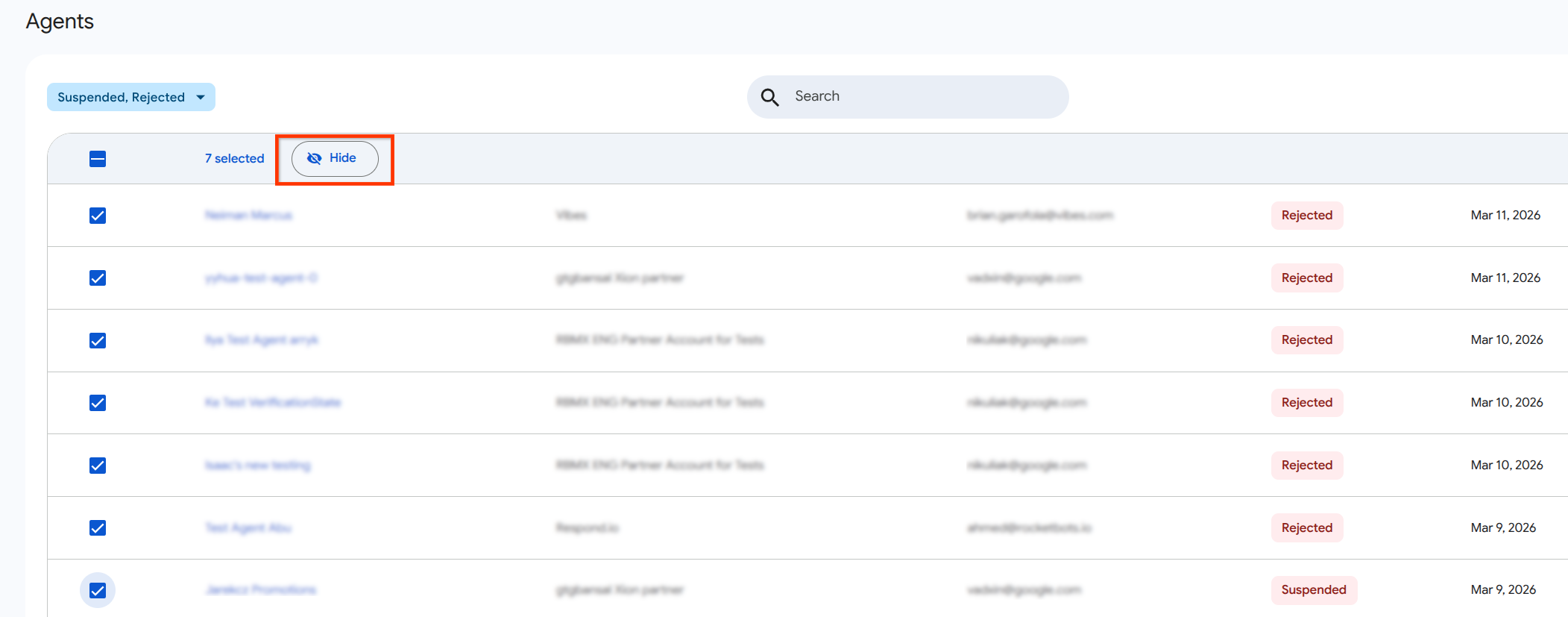
エージェントを一括で非表示にするには、管理コンソールの [エージェント] リストを使用します。
- [エージェント] リストで、チェックボックスを使用して、変更するエージェントを選択します。
- テーブルのヘッダーで [非表示] をクリックします。
- ポップアップ ダイアログで操作を確定します。
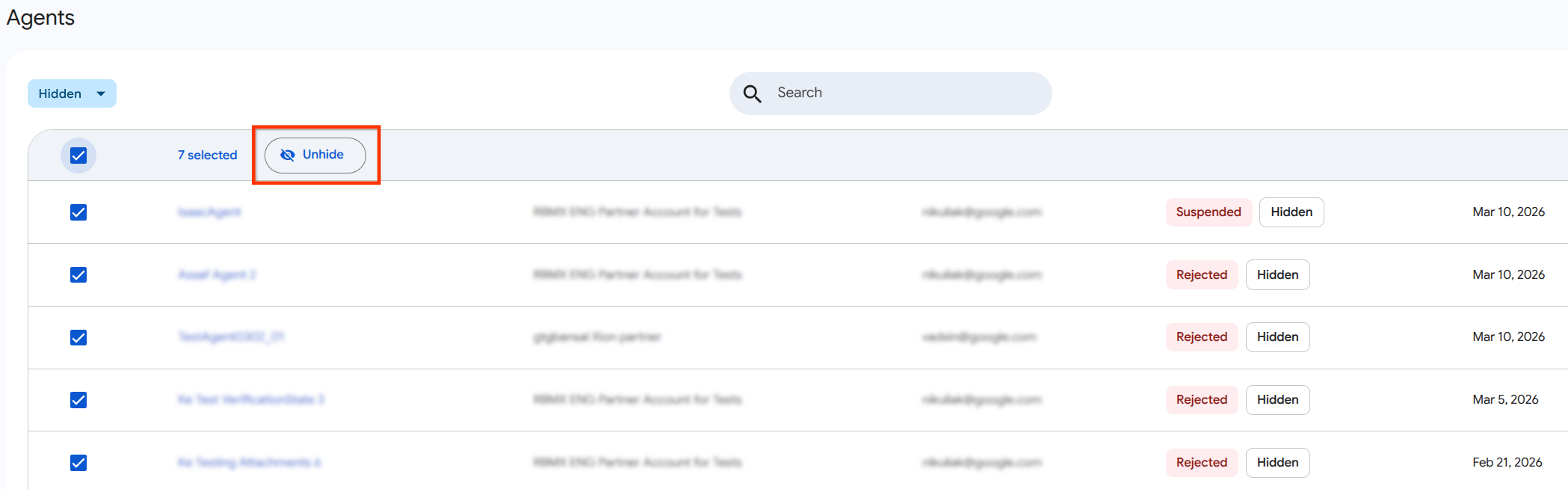
エージェントを一括で再表示するには、管理コンソールの [エージェント] リストを使用します。
- [エージェント] リストで、エージェント テーブルを [非表示] ステータスでフィルタします。
- チェックボックスを使用して、変更するエージェントを選択します。
- 表のヘッダーで [再表示] をクリックします。
- ダイアログで操作を確定します。
選択したエージェントの中に非表示にできないもの(ネットワークで起動されているなど)がある場合、コンソールは非表示にできるエージェントを処理し、リクエストの完了後に情報ダイアログを表示します。このダイアログには、次の情報が表示されます。
- 非表示に成功したエージェントの表示名
- 失敗したエージェントの表示名と、失敗の具体的な理由(「リリース済みのエージェントは非表示にできません」など)。
フィルタされたビュー
デフォルトでは、非表示のエージェントはメインリストから除外されます。結果に含めるには、コンソールでエージェント リストを [非表示] ステータスでフィルタします。