

בדף הזה מוסבר איך ליצור אפליקציה ל-Google Chat באמצעות Google Apps Script. אפליקציית Chat מאפשרת לכם לשלוח הודעות ישירות ולענות להן באמצעות שיקוף ההודעות.
התרשים הבא מציג את הארכיטקטורה ואת דפוס העברת ההודעות:
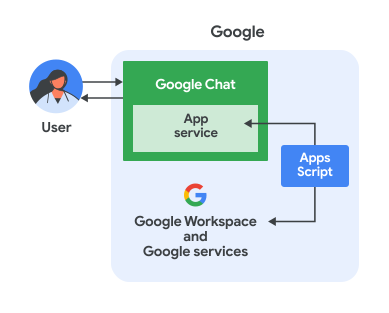
בתרשים שלמעלה, משתמש שמקיים אינטראקציה עם אפליקציית Chat ב-Apps Script, נתוני המידע עוברים באופן הבא:
- משתמש שולח הודעה לאפליקציית Chat, בצ'אט ישיר או במרחב ב-Chat.
- הלוגיקה של אפליקציית Chat, שמוטמעת ב-Apps Script ונמצאת ב-Google Cloud, מקבלת את ההודעה ומעבדת אותה.
- אפשר לשלב את הלוגיקה של אפליקציית Chat עם שירותי Google Workspace, כמו יומן או Sheets, או עם שירותים אחרים של Google, כמו מפות Google או YouTube.
- הלוגיקה של אפליקציית Chat שולחת תשובה בחזרה לשירות של אפליקציית Chat ב-Chat.
- התשובה מועברת למשתמש.
מטרות
- מגדירים את הסביבה.
- מגדירים את הסקריפט.
- מגדירים את אפליקציית Chat.
- בודקים את אפליקציית Chat.
דרישות מוקדמות
- חשבון Google Workspace בתוכנית Business או Enterprise עם גישה ל-Google Chat.
- פרויקט ב-Google Cloud. כדי ליצור פרויקט, אפשר לעיין במאמר בנושא יצירת פרויקט ב-Google Cloud.
הגדרת הסביבה
פתיחת פרויקט בענן במסוף Google Cloud
אם הוא לא פתוח, פותחים את פרויקט בענן שרוצים להשתמש בו בדוגמה הזו:
- נכנסים לדף Select a project במסוף Google Cloud.
- בוחרים את הפרויקט בענן של Google שבו רוצים להשתמש. אפשר גם ללחוץ על Create project ולפעול לפי ההוראות במסך. אם אתם יוצרים פרויקט ב-Google Cloud, יכול להיות שתצטרכו להפעיל את החיוב בפרויקט.
הפעלת Chat API
לפני שאתם משתמשים בממשקי Google API, אתם צריכים להפעיל אותם בפרויקט ב-Google Cloud. בכל פרויקט אפשר להפעיל ממשק API אחד או יותר.במסוף Google Cloud, מפעילים את Google Chat API.
מגדירים את מסך ההסכמה של OAuth
כל האפליקציות שמשתמשות ב-OAuth 2.0 דורשות הגדרה של מסך הסכמה. הגדרת מסך ההסכמה ל-OAuth של האפליקציה קובעת מה מוצג למשתמשים ולבודקי האפליקציה, ורושמת את האפליקציה כדי שתוכלו לפרסם אותה בהמשך.
- ב-Google API Console, נכנסים לתפריט > Google Auth platform > Branding.
- אם כבר הגדרתם את פלטפורמת האימות של Google, אתם יכולים לקבוע את ההגדרות הבאות של מסך ההסכמה ל-OAuth בקטעים Branding, Audience וData Access. אם מופיעה ההודעה Google Auth platform not configured yet, לוחצים על Get Started:
- בקטע App Information בשדה App name, מזינים שם לאפליקציה.
- בקטע User support email, בוחרים כתובת אימייל לתמיכה שאליה משתמשים יפנו אם יש להם שאלות לגבי ההסכמה שלהם.
- לוחצים על Next.
- בקטע Audience, לוחצים על Internal.
- לוחצים על Next.
- בקטע Contact Information, מזינים כתובת אימייל שאליה אפשר לשלוח התראות על שינויים בפרויקט.
- לוחצים על Next.
- בקטע Finish, קוראים את המדיניות של Google בנושא נתוני משתמשים בשירותי API. אם אתם מסכימים, מסמנים את התיבה I agree to the Google API Services: User Data Policy.
- לוחצים על Continue.
- לוחצים על Create.
- כרגע אתם יכולים לדלג על הוספת היקפי הרשאות. בעתיד, כשתיצרו אפליקציה לשימוש מחוץ לארגון שלכם ב-Google Workspace, תצטרכו לשנות את סוג המשתמש ל-External. לאחר מכן מוסיפים את היקפי ההרשאות שהאפליקציה דורשת. למידע נוסף, אפשר לעיין במדריך המלא בנושא הגדרת הסכמה ל-OAuth.
הגדרת הסקריפט
כדי להגדיר את הסקריפט, משתמשים בתבנית של אפליקציית Chat מהדף Getting Started ב-Apps Script.
יצירת פרויקט Apps Script
בדף תחילת העבודה של Apps Script, עוברים אל חבילות הבסיס של תוספים ל-Google Workspace ולוחצים על התבנית אפליקציית Chat:
בפרויקט החדש של Apps Script שנפתח, נותנים שם לפרויקט:
לוחצים על פרויקט בלי שם.
בשדה Project title, כותבים
Quickstart app.לוחצים על Rename.
בעתיד, אם תרצו להשתמש בממשקי Google API מסוימים או לפרסם את האפליקציה, תצטרכו לשייך את פרויקט בענן לפרויקט Apps Script. במדריך הזה לא צריך לעשות את זה. מידע נוסף זמין במדריך לפרויקטים ב-Google Cloud.
יצירת פריסת בדיקה
כדי להשתמש בפרויקט הזה של Apps Script בשלב הבא, צריך מזהה פריסה.
כדי לקבל את מזהה הפריסה הראשית, מבצעים את הפעולות הבאות:
- בפרויקט Apps Script של אפליקציית Chat, לוחצים על Deploy (פריסה) > Test deployments (פריסות לבדיקה).
- מעתיקים את מזהה הפריסה של הגרסה האחרונה לשימוש בשלב מאוחר יותר ולוחצים על סיום.
הגדרת אפליקציית Chat
כדי להגדיר את אפליקציית Google Chat:
- ב-קונסולה לממשקי API, מחפשים את
Google Chat APIולוחצים על Google Chat API. - לוחצים על ניהול.
לוחצים על Configuration (הגדרה) ומגדירים את אפליקציית Chat:
- בשדה App name, מזינים
Quickstart app. - בשדה כתובת ה-URL של האווטאר מזינים את הערך
https://developers.google.com/workspace/chat/images/quickstart-app-avatar.png. - בשדה Description (תיאור) מזינים
Quickstart app. - בקטע פונקציונליות, בוחרים באפשרות הצטרפות למרחבים ולשיחות קבוצתיות.
- בקטע הגדרות החיבור, בוחרים באפשרות פרויקט Apps Script.
- בשדה Deployment ID (מזהה הפריסה), מדביקים את מזהה הפריסה של Head שהעתקתם קודם.
- בקטע חשיפה, בוחרים באפשרות אנשים ספציפיים וקבוצות ספציפיות בדומיין ומזינים את כתובת האימייל.
- בשדה App name, מזינים
לוחצים על שמירה.
אפליקציית Chat מוכנה להגיב להודעות.
בדיקת אפליקציית Chat
כדי לבדוק את אפליקציית Chat, פותחים מרחב לצ'אט ישיר עם אפליקציית Chat ושולחים הודעה:
פותחים את Google Chat באמצעות חשבון Google Workspace שציינתם כשנרשמתם כבודקים מהימנים.
- לוחצים על צ'אט חדש.
- בשדה Add 1 or more people (הוספת אדם אחד או יותר), מקלידים את השם של אפליקציית Chat.
בוחרים את אפליקציית Chat מתוך התוצאות. ייפתח צ'אט ישיר.
בצ'אט הישיר החדש עם האפליקציה, כותבים
Helloולוחצים עלenter.אפליקציית Chat מודה לכם על ההוספה שלה ומחזירה את ההודעה שלכם.
כדי להוסיף בודקים מהימנים ולקבל מידע נוסף על בדיקת תכונות אינטראקטיביות, אפשר לעיין במאמר בדיקת תכונות אינטראקטיביות באפליקציות ל-Google Chat.
פתרון בעיות
כשמוחזרת שגיאה מאפליקציה או מכרטיס ב-Google Chat, בממשק של Chat מוצגת ההודעה "משהו השתבש". או 'לא הצלחנו לעבד את הבקשה שלך'. לפעמים בממשק המשתמש של Chat לא מוצגת הודעת שגיאה, אבל אפליקציית Chat או הכרטיס מפיקים תוצאה לא צפויה. לדוגמה, יכול להיות שהודעה בכרטיס לא תופיע.
יכול להיות שלא תוצג הודעת שגיאה בממשק המשתמש של Chat, אבל אם הפעלתם את רישום השגיאות באפליקציות של Chat, תוכלו לראות הודעות שגיאה תיאוריות ונתוני יומן שיעזרו לכם לתקן את השגיאות. לקבלת עזרה בצפייה בשגיאות, באיתור באגים ובתיקון שגיאות, אפשר לעיין במאמר פתרון בעיות ותיקון שגיאות ב-Google Chat.
הסרת המשאבים
כדי להימנע מחיובים בחשבון Google Cloud בגלל השימוש במשאבים שנעשה במסגרת המדריך הזה, מומלץ למחוק את פרויקט בענן.
- במסוף Google API, עוברים לדף Manage resources. לוחצים על תפריט > IAM & Admin > Manage Resources.
- ברשימת הפרויקטים, בוחרים את הפרויקט שרוצים למחוק ולוחצים על מחיקה .
- כדי למחוק את הפרויקט, כותבים את מזהה הפרויקט בתיבת הדו-שיח ולוחצים על Shut down.
השלבים הבאים
- יצירת כרטיסים אינטראקטיביים – הודעות בכרטיסים תומכות בפריסה מוגדרת, ברכיבי ממשק משתמש אינטראקטיביים כמו לחצנים ובמדיה עשירה כמו תמונות. אפשר להשתמש בהודעות בכרטיסים כדי להציג מידע מפורט, לאסוף מידע מהמשתמשים ולהנחות אותם לגבי השלב הבא.
- תגובה לפקודות – פקודות עוזרות למשתמשים לגלות תכונות מרכזיות של אפליקציית Chat ולהשתמש בהן.
- הפעלת תיבות דו-שיח – תיבות דו-שיח הן ממשקים מבוססי-כרטיסים שמוצגים בחלון, והאפליקציה יכולה לפתוח אותם כדי ליצור אינטראקציה עם המשתמש. אפשר לצרף כמה כרטיסים אחד אחרי השני, וכך לעזור למשתמשים להשלים תהליכים מרובי-שלבים, כמו מילוי נתונים בטופס.
- שיעור Codelab: רוצים ליצור אפליקציית צ'אט מתקדמת יותר? אפשר לראות את המשוב באפליקציית הצ'אט מתוך ה-codelab פיתוח אפליקציות ל-Google Chat עם Gemini.
אפליקציות ל-Chat שהן לא תוספים: פיתוח אפליקציה ל-Google Chat באמצעות Google Apps Script
כדי ליצור אפליקציה ל-Chat שהיא לא תוסף ל-Google Workspace באמצעות Apps Script, צריך לפעול לפי השלבים הבאים כדי ליצור את הסקריפט מהתבנית ולהגדיר את האפליקציה ל-Chat שהיא לא תוסף.
יצירת הסקריפט מהתבנית
- עוברים אל הדף תחילת העבודה עם Apps Script.
- לוחצים על התבנית Chat App (אפליקציית צ'אט) בחלק העליון של הדף.
לוחצים על Untitled project, מקלידים
Quickstart appולוחצים על Rename.בעתיד, אם תרצו להשתמש ב-Google APIs מסוימים או לפרסם את האפליקציה, תצטרכו לשייך את פרויקט בענן לפרויקט Apps Script. במדריך הזה לא צריך לעשות את זה. מידע נוסף זמין במדריך לפרויקטים ב-Google Cloud.
בפרויקט Apps Script של אפליקציית Chat, לוחצים על Deploy (פריסה) > Test deployments (פריסות לבדיקה).
מעתיקים את מזהה הפריסה של Head לשימוש בשלב הבא ולוחצים על סיום.
הגדרת אפליקציית Chat שאינה תוסף
כדי להגדיר את אפליקציית Chat שלא מופיעה כתוסף ב-קונסולה לממשקי API:
- ב-קונסולה לממשקי API, מחפשים את
Google Chat APIולוחצים על Google Chat API. - לוחצים על ניהול.
לוחצים על הגדרה ומגדירים את אפליקציית Chat שאינה תוסף:
- מבטלים את הסימון של Build this Chat app as a Google Workspace add-on (פיתוח אפליקציית Chat כתוסף ל-Google Workspace). תיפתח תיבת דו-שיח שבה תתבקשו לאשר את הפעולה. בתיבת הדו-שיח, לוחצים על השבתה.
- בשדה App name, מזינים
Quickstart app. - בשדה כתובת ה-URL של האווטאר מזינים את הערך
https://developers.google.com/workspace/chat/images/quickstart-app-avatar.png. - בשדה Description (תיאור) מזינים
Quickstart app. - בקטע פונקציונליות, בוחרים באפשרות הצטרפות למרחבים ולשיחות קבוצתיות.
- בקטע הגדרות חיבור, בוחרים באפשרות Apps Script.
- בשדה Deployment ID (מזהה הפריסה), מדביקים את מזהה הפריסה של Head שהעתקתם קודם.
- בקטע חשיפה, בוחרים באפשרות אנשים ספציפיים וקבוצות ספציפיות בדומיין ומזינים את כתובת האימייל.
לוחצים על שמירה.