

O Modo perdido é um recurso disponível em dispositivos da empresa. Ele permite que os empregadores bloquear e proteger remotamente um dispositivo perdido e, opcionalmente, exibir uma mensagem a tela do dispositivo com as informações de contato do funcionário ou do departamento de TI. Isso ajuda a proteger os dados da organização e dos funcionários ao tentar recuperá-los no dispositivo e pode aumentar as chances de recuperação.
Observação:o Modo perdido é útil quando o dispositivo pode ser perdido recuperado, pois, depois de recuperado, o dispositivo pode ser usado para trabalho imediatamente, sem perda de dados e sem necessidade de provisionar o dispositivo novamente. Embora recomendemos que você use o Modo perdido para tentar recuperar o dispositivo, se depois de ativá-lo há pelo menos 24 horas o dispositivo não foi recuperado, recomenda a limpeza remota do dispositivo para oferecer as melhores proteções para dados de trabalho.
Pré-requisitos
Um dispositivo precisa ser de propriedade da empresa. perfil de trabalho é compatível com o Android 13 e versões mais recentes e em dispositivos totalmente gerenciados com o Android 11 e acima.
Iniciar Modo perdido
Para colocar um dispositivo no Modo perdido, dê um comando para o dispositivo com o seguinte:
tipo
START_LOST_MODE
Pelo menos um dos detalhes a seguir precisa ser fornecido com o comando:
- Mensagem perdida
- Número de telefone
- Endereço de e-mail
- Endereço
Ele também pode fornecer o seguinte:
- Nome da organização
Exemplo:
command_body = '''{
 "type": "START_LOST_MODE",
 "startLostModeParams": {
   "lostOrganization": {
     "defaultMessage": "Example Organisation",
     "localizedMessages":{
       "en-US": "Example Organisation"
     }
   },
   "lostStreetAddress": {
     "defaultMessage": "1800 Amphibious Blvd. Mountain View, CA 94045",
     "localizedMessages":{
       "en-US": "1800 Amphibious Blvd. Mountain View, CA 94045"
     }
   }
 }
}'''

androidmanagement.enterprises().devices().issueCommand(
   name='enterprises/{}/devices/{}'.format(enterprise_id, device_id),
   body=json.loads(command_body)
).execute()
Uma vez colocado no Modo perdido, o dispositivo é bloqueado, todos os apps são
bloqueado, e o DeviceState do dispositivo muda para
LOST.
Não é possível colocar um dispositivo no Modo perdido se:
- O dispositivo não é da organização.
- O dispositivo já está no Modo perdido
- A senha do dispositivo foi redefinida por um administrador de TI nas últimas 12 horas
- O funcionário saiu manualmente do Modo perdido nas últimas 12 horas
- é um perfil de trabalho em um dispositivo da empresa; e o perfil de trabalho está pausado
Observação:o Modo perdido é compatível com o modo de inicialização direta.
Estado de alerta
Esse é o primeiro estado em que um dispositivo entra no Modo perdido. Nesse estado, o dispositivo tocar por até cinco minutos, permitindo que o usuário encontre o dispositivo e o tira do Modo perdido. O local do dispositivo é não relatados durante esse período.
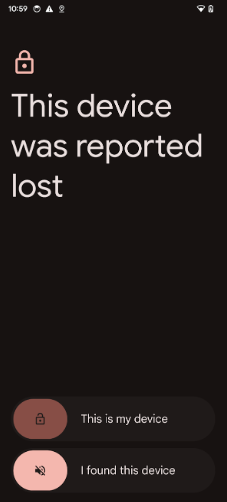
Se o dispositivo for acessado no estado de alerta, duas opções serão apresentadas:
- Este é meu dispositivo: permite que o funcionário digite a senha e pegue o dispositivo do Modo perdido. Se isso ocorrer antes do término do período de 5 minutos, nenhum dado de local é enviado do dispositivo para o administrador.
- Encontrei este dispositivo: permite que outra pessoa, além do funcionário, pare o dispositivo tocar. Isso move o dispositivo para o estado perdido.
Observação:a localização do dispositivo só é compartilhada com o administrador após os cinco minutos. decorrido.
Estado perdido
Nesse estado, o dispositivo para de tocar e envia atualizações de localização a cada minuto. As atualizações de localização são enviadas como usage registros, aos quais um EMM pode se inscrever usando o Pub/Sub notificações.
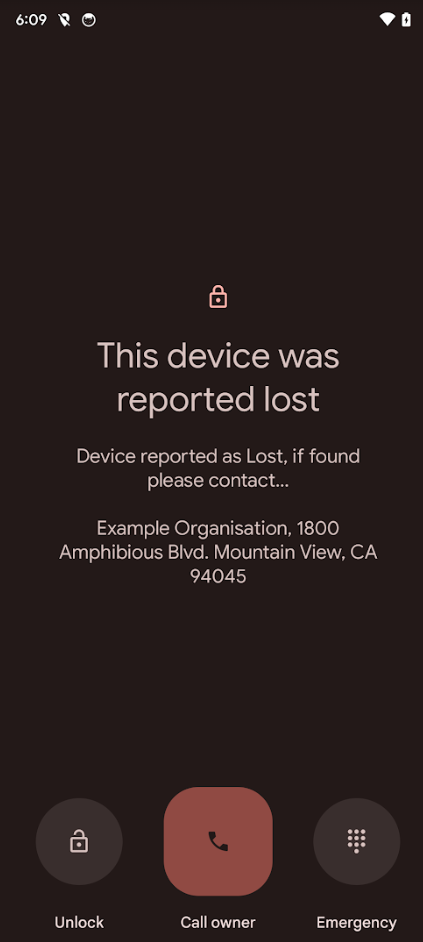
Se o dispositivo for acessado no estado perdido, até três opções serão mostradas:
- Desbloquear: permite que o funcionário digite a senha e pegue o dispositivo. para sair do Modo perdido.
- Ligar para o proprietário: inicia uma chamada para o número fornecido na primeira chamada. parâmetros de modo perdido. Essa opção fica oculta se nenhum número de telefone é fornecido.
- Emergência: permite acesso ao discador de emergência.
Parar Modo perdido
Para tirar um dispositivo do Modo perdido, dê um comando para ele
tipo
STOP_LOST_MODE
Ao contrário do comando "Iniciar Modo perdido", nenhuma outra informação precisa ser
fornecidas. O dispositivo também pode ser retirado do Modo perdido manualmente fornecendo
a senha do dispositivo.
Exemplo:
command_body = '''{ "type": "STOP_LOST_MODE", "stopLostModeParams": {} }'''androidmanagement.enterprises().devices().issueCommand( name='enterprises/{}/devices/{}'.format(enterprise_id, device_id), body=json.loads(command_body) ).execute()
Quando o dispositivo é retirado do Modo perdido, todos os apps no dispositivo sejam desbloqueados e o funcionário possa usar o dispositivo normalmente. O O estado aplicado é redefinido para o estado em que o dispositivo estava antes do Modo perdido.
Notificações do Pub/Sub
Para receber mensagens do Modo perdido, como a confirmação de entrada ou saída de um dispositivo
modo perdido, é necessário ativar e inscrever uma empresa nos COMMAND e
USAGE_LOGS tipos de notificação.
O Pub/Sub COMMAND fornece informações sobre os seguintes eventos:
StartLostModeStatus– indica que o administrador colocou o dispositivo no Modo perdido.StopLostModeStatus– indica que o administrador removeu o dispositivo do Modo perdido.
O Pub/Sub USAGE_LOGS fornece informações sobre os seguintes eventos:
LostModeLocationEvent– atualização de local e bateria.StopLostModeUserAttemptEvent– se alguém tentar tirar um dispositivo do Modo perdido, seja ou não.LostModeOutgoingPhoneCallEvent– se alguém fizer uma chamada telefônica.
Observação:ações executadas pelas notificações de gatilho do administrador no COMMAND
Pub/Sub As ações executadas pelo funcionário acionam notificações no
USAGE_LOGS Pub/Sub.