

„Flood-It!“ ist ein Puzzlespiel, das sowohl für Android
als auch für iOS-Plattformen verfügbar ist. Die App verwendet die Standardimplementierung der Google Analytics-Gaming-App über Firebase. Das flood it
Dataset, das über das firebase-public-project BigQuery
Projekt verfügbar ist, enthält ein Beispiel für verschleierte BigQuery-Daten zum Ereignisexport für 114 Tage.
Vorbereitung
Sie benötigen Zugriff auf ein Google Cloud-Projekt, in dem die BigQuery API aktiviert ist. Führen Sie die Schritte im Abschnitt Vorbereitung der BigQuery-Kurzanleitung aus, um ein neues Google Cloud-Projekt zu erstellen oder die BigQuery API in einem vorhandenen Projekt zu aktivieren.
Sie können den BigQuery-Sandbox-Modus kostenlos mit bestimmten Einschränkungen verwenden. Das kostenlose Kontingent sollte ausreichen, um dieses Dataset zu untersuchen und die Beispielabfragen auszuführen. Optional können Sie die Abrechnung aktivieren, um das kostenlose Kontingent zu überschreiten.
Beschränkungen
Dieses Dataset enthält verschleierte Daten, die so aussehen, wie ein echtes Dataset aus einer tatsächlichen Google Analytics-Implementierung. Bestimmte Felder
enthalten Platzhalterwerte wie <Other>, NULL, und ''. Aufgrund der Verschleierung ist die interne Konsistenz des Datasets möglicherweise etwas eingeschränkt.
Dataset verwenden
Die Cloud Console bietet eine Schnittstelle zum Abfragen von Tabellen. Über die BigQuery-UI können Sie auf das
flood itDataset zugreifen.Wenn der Editor-Tab nicht angezeigt wird, klicken Sie auf Neue Abfrage erstellen.
Kopieren Sie die folgende Abfrage und fügen Sie sie in das Feld „Editor“ ein. Mit dieser Abfrage wird die Anzahl der einzelnen Ereignisse, Nutzer und Tage im Dataset angezeigt.
SELECT
  COUNT(*) AS event_count,
  COUNT(DISTINCT user_pseudo_id) AS user_count,
  COUNT(DISTINCT event_date) AS day_count
FROM `firebase-public-project.analytics_153293282.events_*`
Bei gültigen Abfragen wird ein Häkchen zusammen mit der Datenmenge angezeigt, die durch die Abfrage verarbeitet wird. Dieser Messwert hilft Ihnen, die Kosten für das Ausführen der Abfrage zu ermitteln.
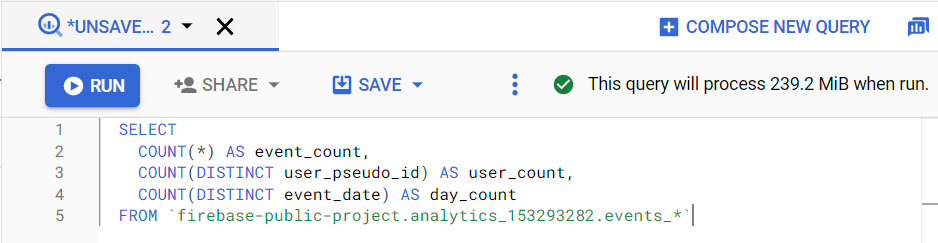
Klicken Sie auf Ausführen. Die Seite mit den Abfrageergebnissen wird unter dem Abfragefenster angezeigt.
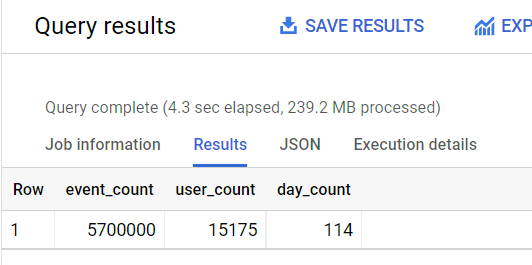
Führen Sie einige Beispielabfragen aus.
Nächste Schritte
Weitere Informationen zum Schema für den Google Analytics-Ereignisexport in BigQuery Schema.
Führen Sie einige der erweiterten Abfragen für das Dataset aus.
Wenn Sie mit BigQuery nicht vertraut sind, lesen Sie die BigQuery-Anleitungen.
Verwenden Sie verbundene Tabellenblätter, um das Dataset in einer Google Sheets -Tabelle zu analysieren.
Visualisieren Sie das Dataset mit Data Studio Pro.