
Z tego przewodnika dowiesz się, jak używać pakietu Google Mobile Ads SDK for React Native do wczytywania i wyświetlania reklam displayowych z Pangle za pomocą zapośredniczenia, które obejmuje zarówno integracje kaskadowe, jak i integracje z określaniem stawek. Dowiesz się z niego, jak dodać Pangle do konfiguracji zapośredniczenia jednostki reklamowej oraz jak zintegrować pakiet SDK i adapter Pangle z aplikacją React Native.
Obsługiwane integracje i formaty reklam
Adapter zapośredniczenia AdMob do Pangle ma te możliwości:
| Integracja | |
|---|---|
| Określanie stawek | 1 |
| Kaskada | |
| Formaty | |
| Otwarcie aplikacji | 2 |
| Baner | 2 |
| Pełnoekranowa | |
| Z nagrodą | |
| Reklama pełnoekranowa z nagrodą | |
| Rodzimy użytkownik | 2 |
1 Dostępne źródła reklam z ustalaniem stawek Pangle to Pangle US, Pangle KR i Pangle ROW.
2 Ten format nie jest obsługiwany w przypadku tych źródeł reklam z ustalaniem stawek Pangle: Pangle US.
Wymagania wstępne
- Najnowsza wersja Google Mobile Ads SDK for React Native.
- [W przypadku określania stawek przez Pangle US]: użyj adaptera Pangle w wersji N/A lub nowszej.
- React Native w wersji 0.85.0 lub nowszej.
- To deploy on Android
- Android API na poziomie 24 lub wyższym.
- Wdrażanie na iOS
- iOS w wersji 13.0 lub nowszej.
- Działający projekt React Native skonfigurowany za pomocą Google Mobile Ads SDK for React Native. Szczegółowe informacje znajdziesz w artykule Konfigurowanie Google Mobile Ads SDK for React Native.
- Upewnij się, że folder
adapterszostał pobrany i wyodrębniony z folderugma-sdk-react-native. Jeśli nie masz folderuadapters, wykonaj kroki 1, 2 i 3 opisane w artykule Instalowanie Google Mobile Ads SDK for React Native.
- Upewnij się, że folder
- Skonfiguruj zapośredniczenie AdMob.
Krok 1. Skonfiguruj ustawienia w interfejsie Pangle
Zarejestruj się lub zaloguj się na konto Pangle.
Dodawanie nowej aplikacji
Otwórz kartę Applications (Aplikacje) i kliknij przycisk Add App (Dodaj aplikację).

Wybierz system operacyjny, dla którego chcesz utworzyć aplikację, i wypełnij pozostałą część formularza. Następnie kliknij Prześlij.
Android

iOS

Zanotuj identyfikator aplikacji.
Android

iOS

Tworzenie miejsc docelowych reklam
Po utworzeniu aplikacji kliknij przycisk Dodaj, aby utworzyć miejsce docelowe reklamy.
Android

iOS

Określanie stawek
Wybierz Format reklamy i Nazwę miejsca docelowego reklamy, a następnie jako Typ ceny wybierz Określanie stawek w aplikacji. Wypełnij resztę formularza i kliknij Prześlij.

Po utworzeniu miejsca docelowego reklamy zanotuj jego identyfikator miejsca docelowego reklamy.
Android

iOS

Kaskada
Wybierz Format reklamy i Nazwę miejsca docelowego reklamy, a jako Typ ceny wybierz Globalny CPM. Wypełnij resztę formularza i kliknij Prześlij.

Po utworzeniu miejsca docelowego reklamy zanotuj jego identyfikator miejsca docelowego reklamy.
Android
iOS
Znajdowanie klucza interfejsu API Pangle Reporting
Określanie stawek
Ten krok nie jest wymagany w przypadku integracji z określaniem stawek.
Kaskada
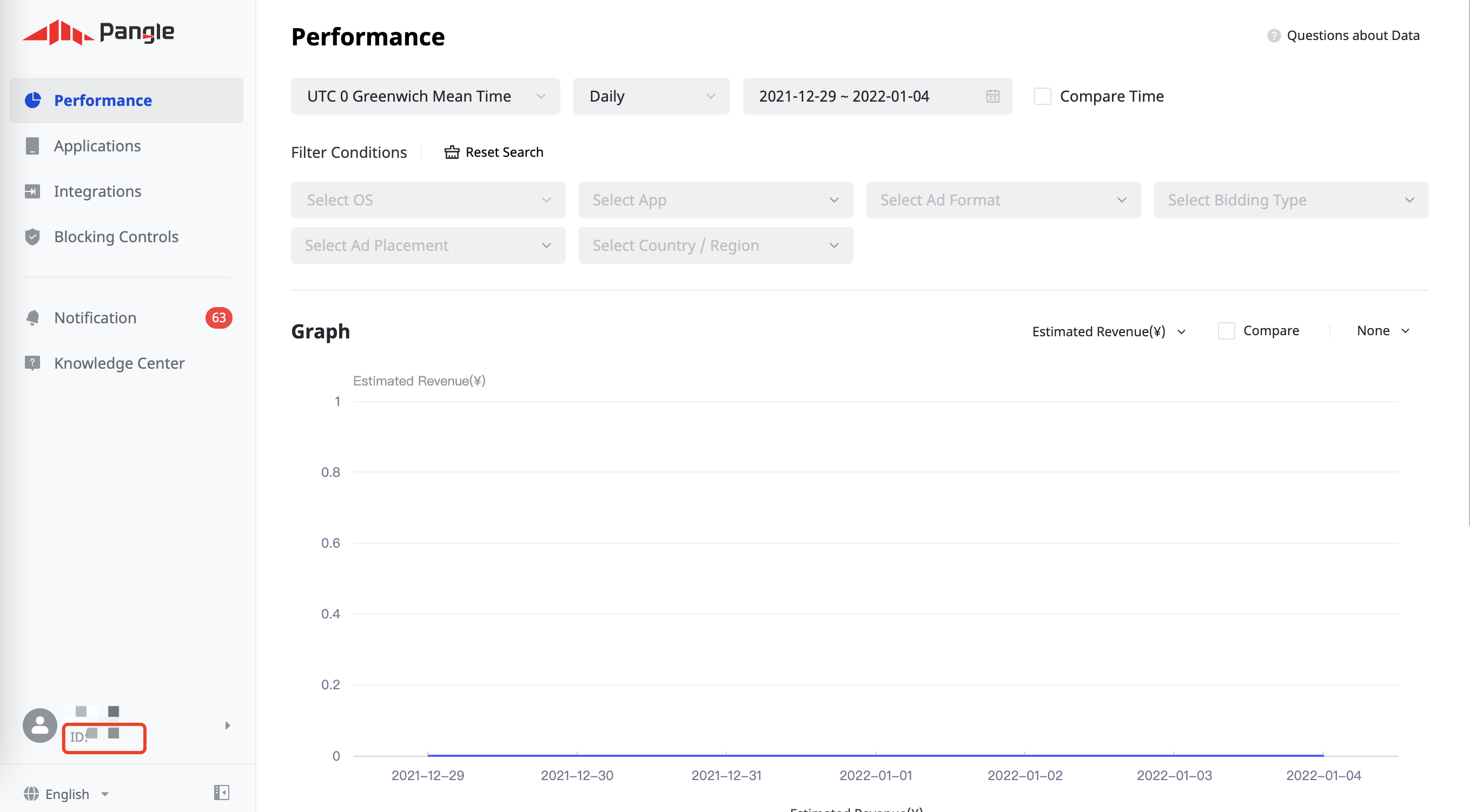
Zanotuj identyfikator użytkownika, który znajduje się w lewym dolnym rogu strony.
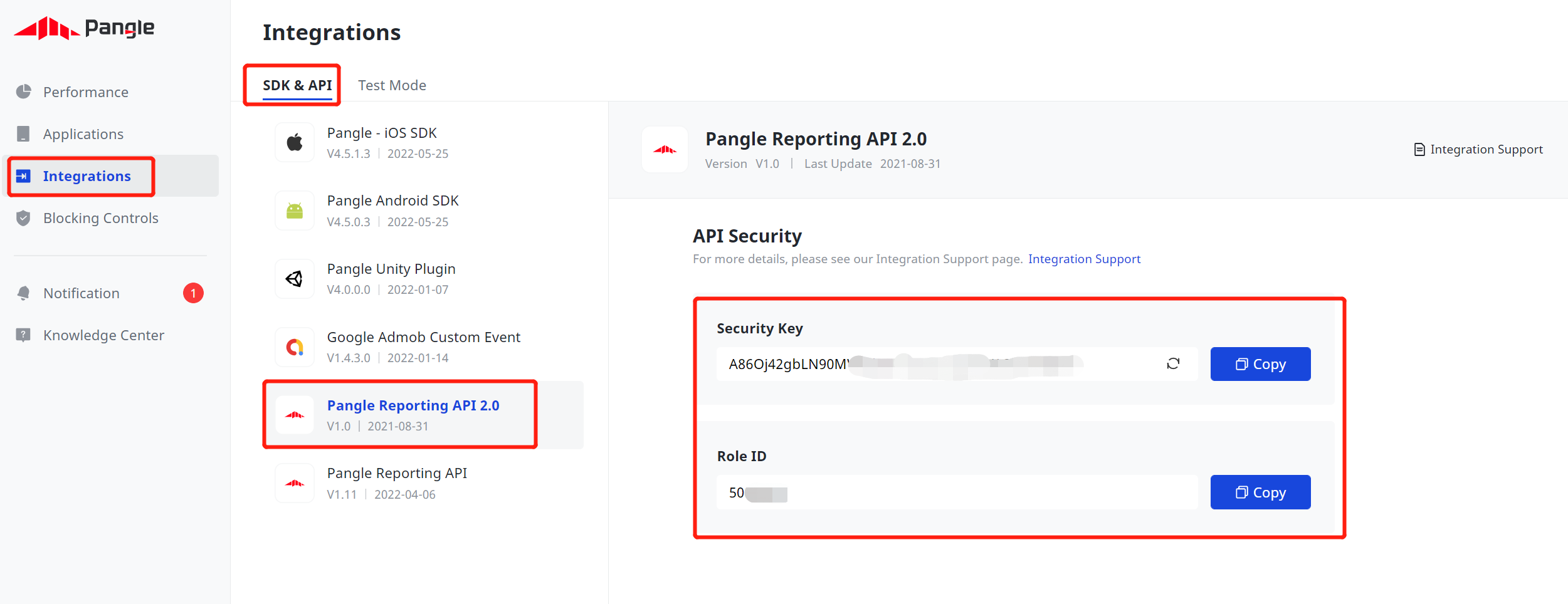
Kliknij Integrations (Integracje) > SDK & API (SDK i API) > Pangle Reporting API 2.0 (Interfejs Pangle Reporting API 2.0). Zapisz Role ID (Identyfikator roli) i Security Key (Klucz zabezpieczeń).
Zaktualizuj plik app-ads.txt
Authorized Sellers for Apps (czyli plik app-ads.txt) to projekt IAB Tech Lab, który ma zagwarantować, że Twoje zasoby reklamowe w aplikacjach będą sprzedawane tylko w tych kanałach, na które wyrażasz zgodę. Aby zapobiec znacznej utracie przychodów z reklam, musisz wdrożyć plik app-ads.txt.
Jeśli jeszcze nie masz pliku app-ads.txt, skonfiguruj go pod kątem swojej aplikacji.
Aby wdrożyć app-ads.txt w przypadku Pangle, przeczytaj artykuł Jak dodać Pangle do pliku app-ads.txt.
Włączanie trybu testowego
Aby dowiedzieć się, jak włączyć reklamy testowe Pangle, postępuj zgodnie z instrukcjami podanymi w przewodniku How to add a Test Ad (Jak dodać reklamę testową) na stronie Pangle.
Krok 2. Skonfiguruj źródła ofert reklamowych Pangle w interfejsie AdMob
Konfigurowanie ustawień zapośredniczenia dla jednostki reklamowej
Android
Instrukcje znajdziesz w kroku 2 w przewodniku dla Android.
iOS
Instrukcje znajdziesz w kroku 2 w przewodniku dla iOS.
Dodawanie platformy DSP Pangle do listy partnerów reklamowych zgodnych z RODO i amerykańskimi przepisami stanowymi
Wykonaj czynności opisane w artykułach Ustawienia dotyczące rozporządzeń europejskich i Ustawienia dotyczące amerykańskich przepisów stanowych, aby dodać Pangle DSP do listy partnerów reklamowych zgodnych z rozporządzeniami europejskimi i amerykańskimi przepisami stanowymi w interfejsie AdMob.
Krok 3. Zaimportuj pakiet SDK i adapter Pangle
W katalogu głównym projektu zainstaluj adapter zapośredniczenia Google Mobile Ads SDK for React Native dla Pangle. Wykonaj te czynności:
Skopiuj plik tar adaptera Google Mobile Ads SDK for React Native z katalogu
gma-sdk-react-native/adapters/pangle/do katalogulocal_packages/projektu. Jeśli nie masz folderuadapters, zapoznaj się z sekcją Wymagania wstępne.mkdir -p local_packages cp EXTRACT_DIR/gma-sdk-react-native/adapters/pangle/gma-mediation-pangle-0.1.0.tgz local_packages/Zastąp EXTRACT_DIR ścieżką do katalogu, w którym zostało wyodrębnione archiwum.
Zainstaluj pakiet adaptera za pomocą preferowanego systemu zarządzania pakietami:
npm
npm install ./local_packages/gma-mediation-pangle-0.1.0.tgzwłóczka
yarn add ./local_packages/gma-mediation-pangle-0.1.0.tgzJeśli tworzysz aplikację na Androida, dodaj to repozytorium do pliku
build.gradlew kataloguandroidprojektu:repositories { google() mavenCentral() maven { url = uri("https://artifact.bytedance.com/repository/pangle/") } }
Krok 4. Skonfiguruj ustawienia prywatności w pakiecie SDK Pangle
Zgoda użytkowników z UE i RODO
Aby zachować zgodność z polityką Google w zakresie zgody użytkownika z UE, musisz przekazać określone informacje użytkownikom z Europejskiego Obszaru Gospodarczego (EOG), Wielkiej Brytanii i Szwajcarii oraz uzyskać ich zgodę na wykorzystywanie plików cookie lub innych lokalnych metod przechowywania danych, jeśli jest to wymagane przez prawo, a także na gromadzenie, udostępnianie i wykorzystywanie danych osobowych do personalizacji reklam. Polityka ta odzwierciedla wymagania UE zawarte w dyrektywie o prywatności i łączności elektronicznej oraz w Ogólnym rozporządzeniu o ochronie danych (RODO). Odpowiadasz za sprawdzenie, czy zgoda jest przekazywana do każdego źródła reklam w łańcuchu zapośredniczenia.
Adapter Pangle React Native w wersji 0.1.0 i nowszych obsługuje przekazywanie sygnałów zgody na wykorzystanie danych zgodnie z RODO z pakietu SDK UMP i platform do zarządzania zgodą użytkowników, które są zintegrowane ze specyfikacją Google dotyczącą udzielenia dodatkowej zgody, do pakietu SDK Pangle.
amerykańskie przepisy stanowe o ochronie prywatności
Amerykańskie przepisy stanowe o ochronie prywatności wymagają, aby użytkownicy mieli prawo do rezygnacji ze „sprzedaży” ich „danych osobowych” (w znaczeniu określonym w ustawie). Opcja ta musi być dostępna za pomocą dobrze widocznego linku „Nie sprzedawaj moich danych osobowych” na stronie głównej podmiotu „sprzedającego”. Przewodnik po zgodności z amerykańskimi przepisami stanowymi o ochronie prywatności umożliwia włączenie ograniczonego przetwarzania danych na potrzeby wyświetlania reklam Google, ale Google nie może zastosować tego ustawienia do każdej sieci reklamowej w łańcuchu zapośredniczenia. Dlatego musisz zidentyfikować każdą sieć reklamową w łańcuchu zapośredniczenia, która może uczestniczyć w sprzedaży danych osobowych, i postępować zgodnie ze wskazówkami każdej z tych sieci, aby zapewnić zgodność z przepisami.
Poniższy przykładowy kod pokazuje, jak przekazać informacje o zgodzie do pakietu SDK Pangle. Ustaw informacje o zgodzie przed zainicjowaniem Google Mobile Ads SDK for React Native, aby mieć pewność, że zostaną one prawidłowo przekazane do pakietu SDK Pangle.
import {
  PangleMediation,
  PanglePAConsentType,
} from '@google/gma-mediation-pangle';
// ...

PangleMediation.setPAConsent(PanglePAConsentType.CONSENT);
Więcej informacji i wartości, które można podać w poszczególnych metodach, znajdziesz w przewodniku po integracji z Pangle.
Krok 5. Dodaj wymagany kod
Android
Integracja z Pangle nie wymaga dodatkowego kodu.
iOS
Integracja SKAdNetwork
Aby dodać identyfikatory SKAdNetwork do pliku Info.plist projektu, postępuj zgodnie z dokumentacją Pangle.
Krok 6. Przetestuj implementację
Włączanie reklam testowych
Pamiętaj, aby zarejestrować urządzenie testowe w AdMob i włączyć tryb testowy w interfejsie Pangle.
Sprawdzanie reklam testowych
Aby sprawdzić, czy otrzymujesz reklamy testowe z Pangle, włącz testowanie pojedynczego źródła reklam w inspektorze reklam, korzystając ze źródeł reklam Pangle (kaskada), Pangle US SDK (określanie stawek), Pangle KR SDK (określanie stawek) i Pangle ROW SDK (określanie stawek).
Kody błędów
Jeśli adapter nie otrzyma reklamy z Pangle, wydawcy mogą sprawdzić błąd w odpowiedzi na reklamę, używając metody ResponseInfo w tych klasach:
Android
com.pangle.ads
com.google.ads.mediation.pangle.PangleMediationAdapter
iOS
GADMediationAdapterPangle
Oto kody i powiązane z nimi komunikaty, które adapter Pangle wyświetla, gdy nie uda się wczytać reklamy:
Android
| Kod błędu | Domena | Przyczyna |
|---|---|---|
| 101 | com.google.ads.mediation.pangle | Nieprawidłowe parametry serwera (np. brak identyfikatora aplikacji lub identyfikatora miejsca docelowego). |
| 102 | com.google.ads.mediation.pangle | Żądany rozmiar reklamy nie pasuje do rozmiaru banera obsługiwanego przez Pangle. |
| 103 | com.google.ads.mediation.pangle | Pakiet SDK Pangle nie obsługuje użytkowników będących dziećmi. |
| -1-60000 | com.pangle.ads | Pakiet SDK Pangle zwrócił błąd. Więcej informacji znajdziesz w dokumentacji Pangle. |
iOS
| Kod błędu | Domena | Przyczyna |
|---|---|---|
| 101 | com.google.mediation.pangle | Nieprawidłowe parametry serwera (np. brak identyfikatora aplikacji lub identyfikatora miejsca docelowego). |
| 102 | com.google.mediation.pangle | Żądany rozmiar reklamy nie pasuje do rozmiaru banera obsługiwanego przez Pangle. |
| 104 | com.google.mediation.pangle | Pakiet SDK Pangle nie obsługuje użytkowników będących dziećmi. |
| -1-60000 | Wysyłane przez pakiet SDK Pangle | Pakiet SDK Pangle zwrócił błąd. Więcej informacji znajdziesz w dokumentacji Pangle. |
Wersja 0.1.0
- Pierwsza wersja.
- Obsługuje adapter Pangle na Androida w wersji 8.3.0.3.0.
- Obsługuje adapter Pangle na iOS w wersji 8.2.1.0.0.
- Wtyczka została utworzona i przetestowana z użyciem wtyczki do reklam mobilnych Google dla środowiska React Native w wersji 0.1.0.