
Z tego przewodnika dowiesz się, jak używać pakietu Google Mobile Ads SDK for React Native do wczytywania i wyświetlania reklam z Mintegral za pomocą zapośredniczenia, które obejmuje integracje kaskadowe i integracje z określaniem stawek. Dowiesz się z niego, jak dodać Mintegral do konfiguracji zapośredniczenia jednostki reklamowej oraz jak zintegrować pakiet SDK i adapter Mintegral z aplikacją React Native.
Obsługiwane integracje i formaty reklam
Adapter zapośredniczenia AdMob do Mintegral ma te funkcje:
| Integracja | |
|---|---|
| Określanie stawek | |
| Kaskada | |
| Formaty | |
| Otwarcie aplikacji | |
| Baner | |
| Pełnoekranowa | |
| Z nagrodą | |
| Reklama pełnoekranowa z nagrodą | |
| Rodzimy użytkownik | |
Wymagania wstępne
Zanim przejdziesz dalej, sprawdź te kwestie:
- Najnowsza wersja Google Mobile Ads SDK for React Native.
- React Native w wersji 0.85.0 lub nowszej.
- To deploy on Android
- Android API na poziomie 24 lub wyższym.
- Wdrażanie na iOS
- iOS w wersji 13.0 lub nowszej.
- Działający projekt React Native skonfigurowany za pomocą Google Mobile Ads SDK for React Native. Szczegółowe informacje znajdziesz w artykule Konfigurowanie Google Mobile Ads SDK for React Native.
- Upewnij się, że folder
adapterszostał pobrany i wyodrębniony z folderugma-sdk-react-native. Jeśli nie masz folderuadapters, wykonaj kroki 1, 2 i 3 opisane w artykule Instalowanie Google Mobile Ads SDK for React Native.
- Upewnij się, że folder
- Skonfiguruj zapośredniczenie AdMob.
Krok 1. Skonfiguruj ustawienia w interfejsie Mintegral
Zarejestruj się lub zaloguj się na konto Mintegral.
Znajdowanie klucza aplikacji
Otwórz kartę APP Setting (Ustawienia aplikacji) i zapisz APP Key (Klucz aplikacji).

Dodawanie nowej aplikacji
Na karcie APP Setting (Ustawienia aplikacji) kliknij przycisk Add APP (Dodaj aplikację).
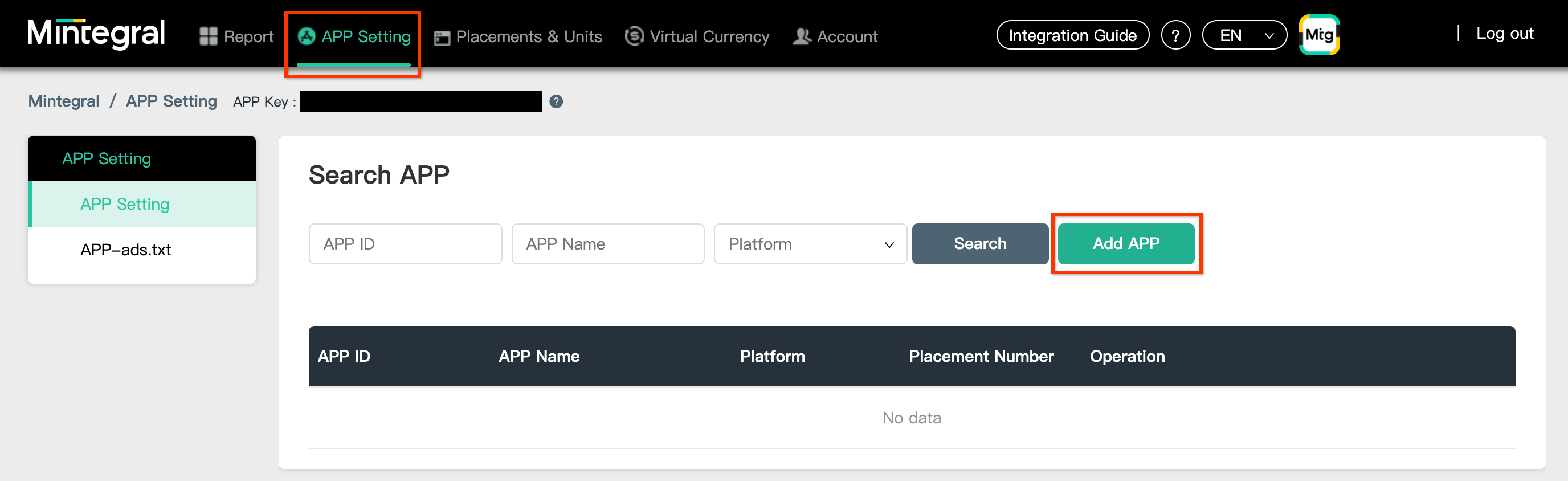
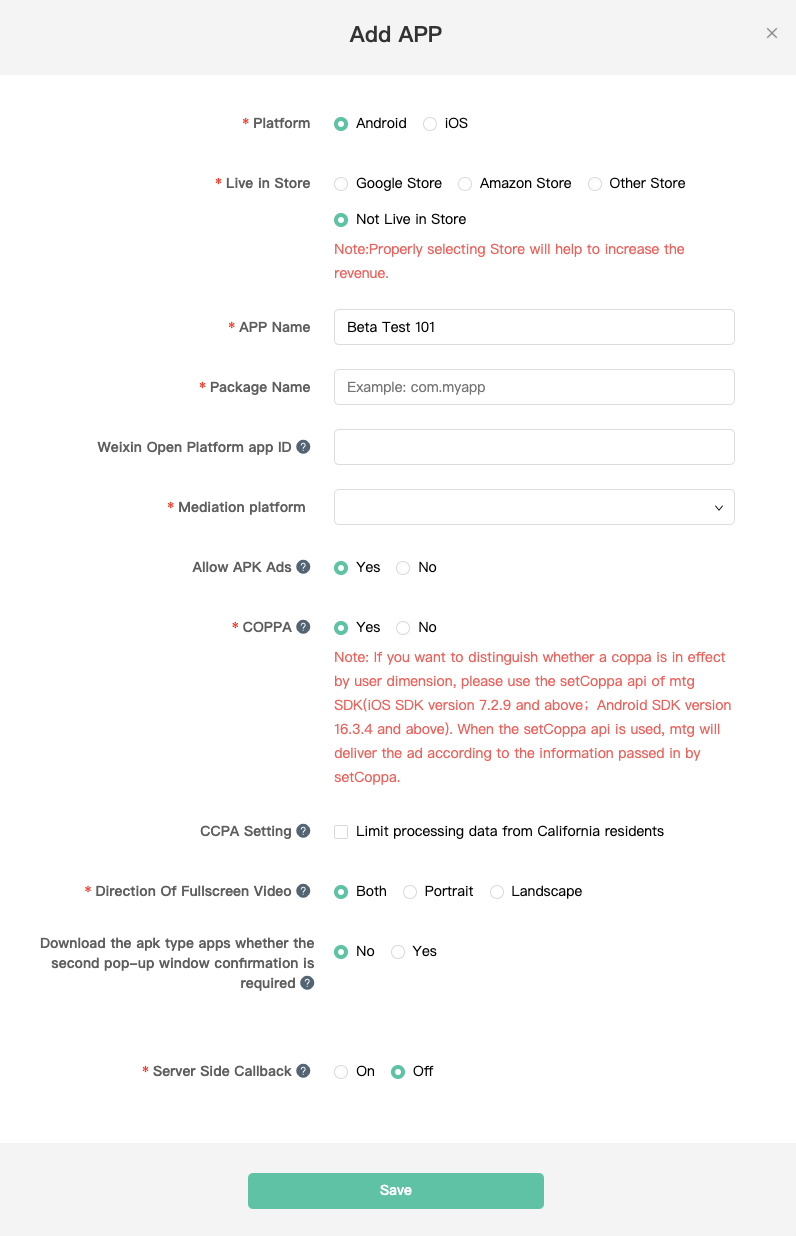
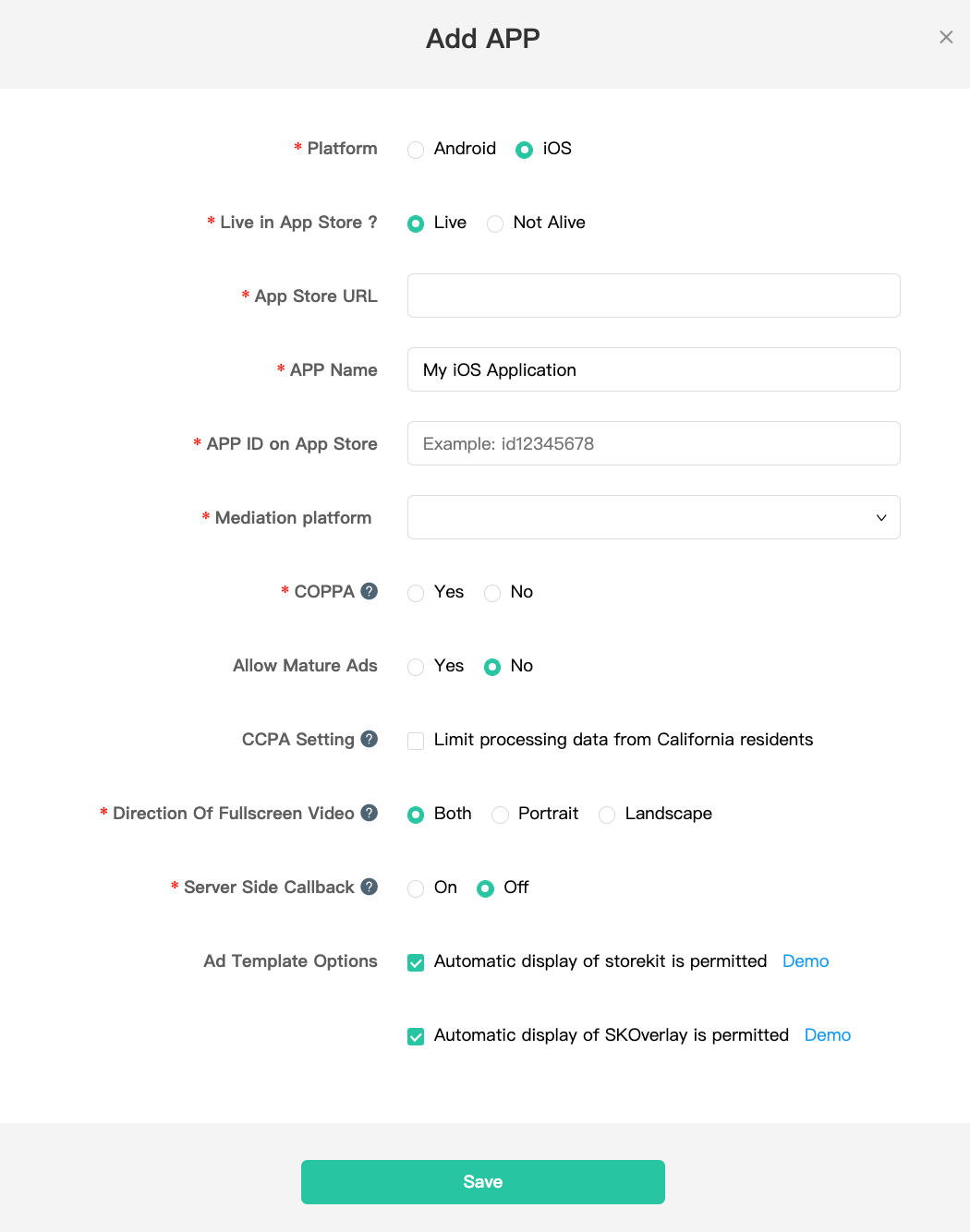
Wybierz Platformę i wypełnij resztę formularza. Następnie kliknij Zapisz.
Android
iOS
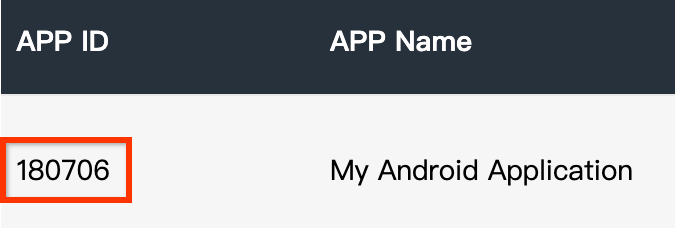
Zapisz identyfikator aplikacji.
Android
iOS

Tworzenie miejsc docelowych reklam
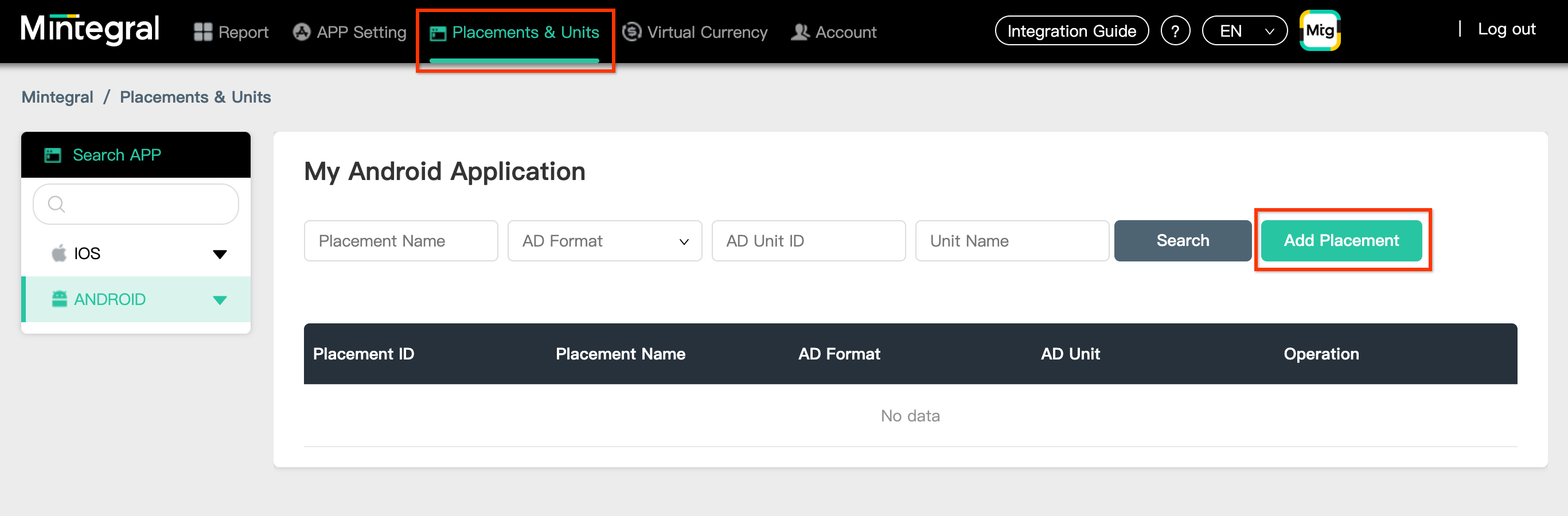
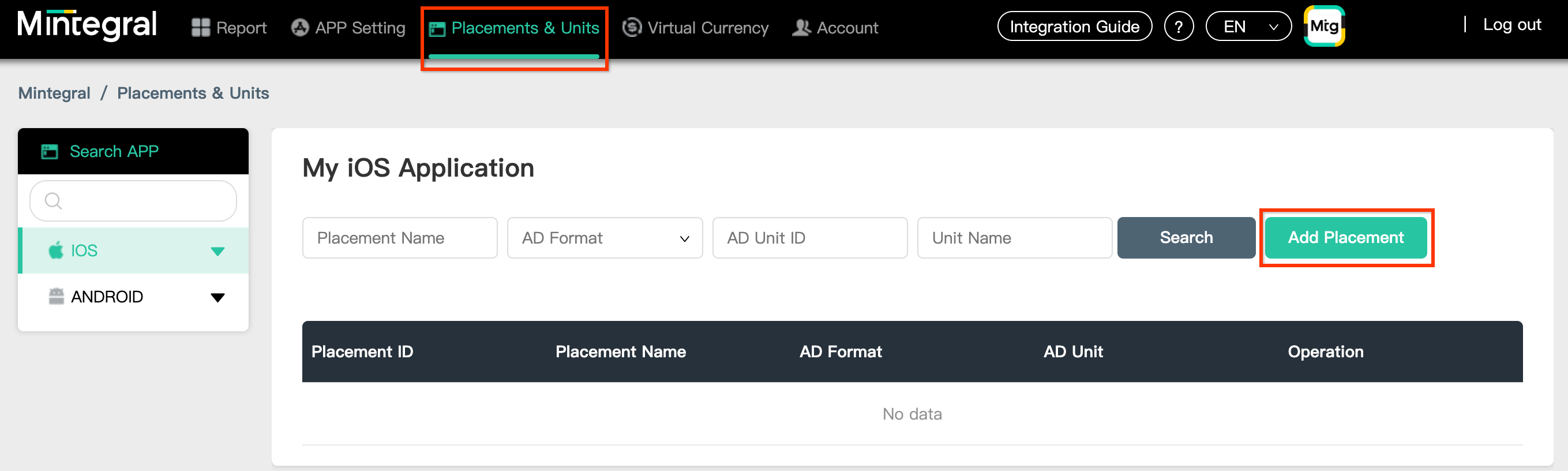
Po utworzeniu aplikacji przejdź na kartę Miejsca docelowe i jednostki i kliknij przycisk Dodaj miejsce docelowe, jak pokazano poniżej, aby utworzyć miejsce docelowe reklamy.
Android
iOS
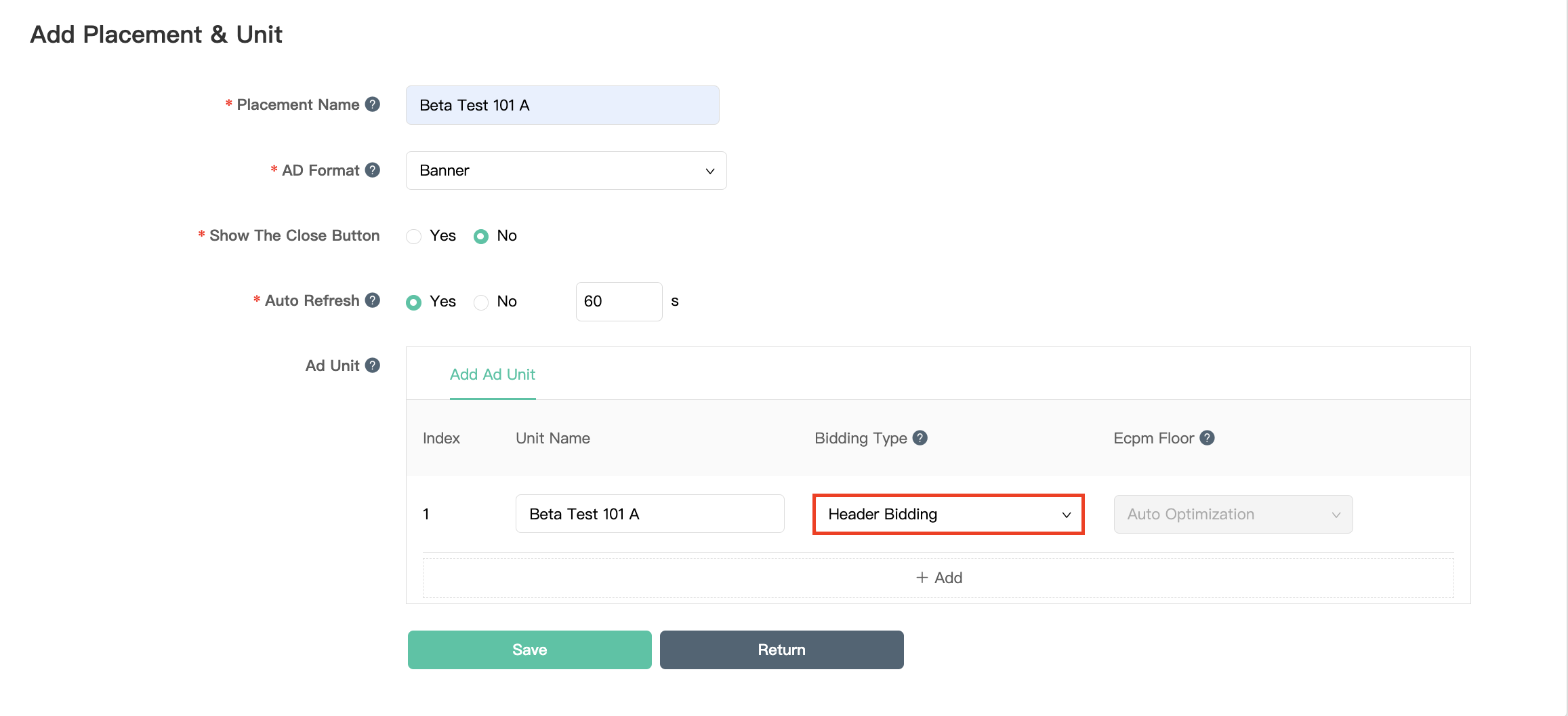
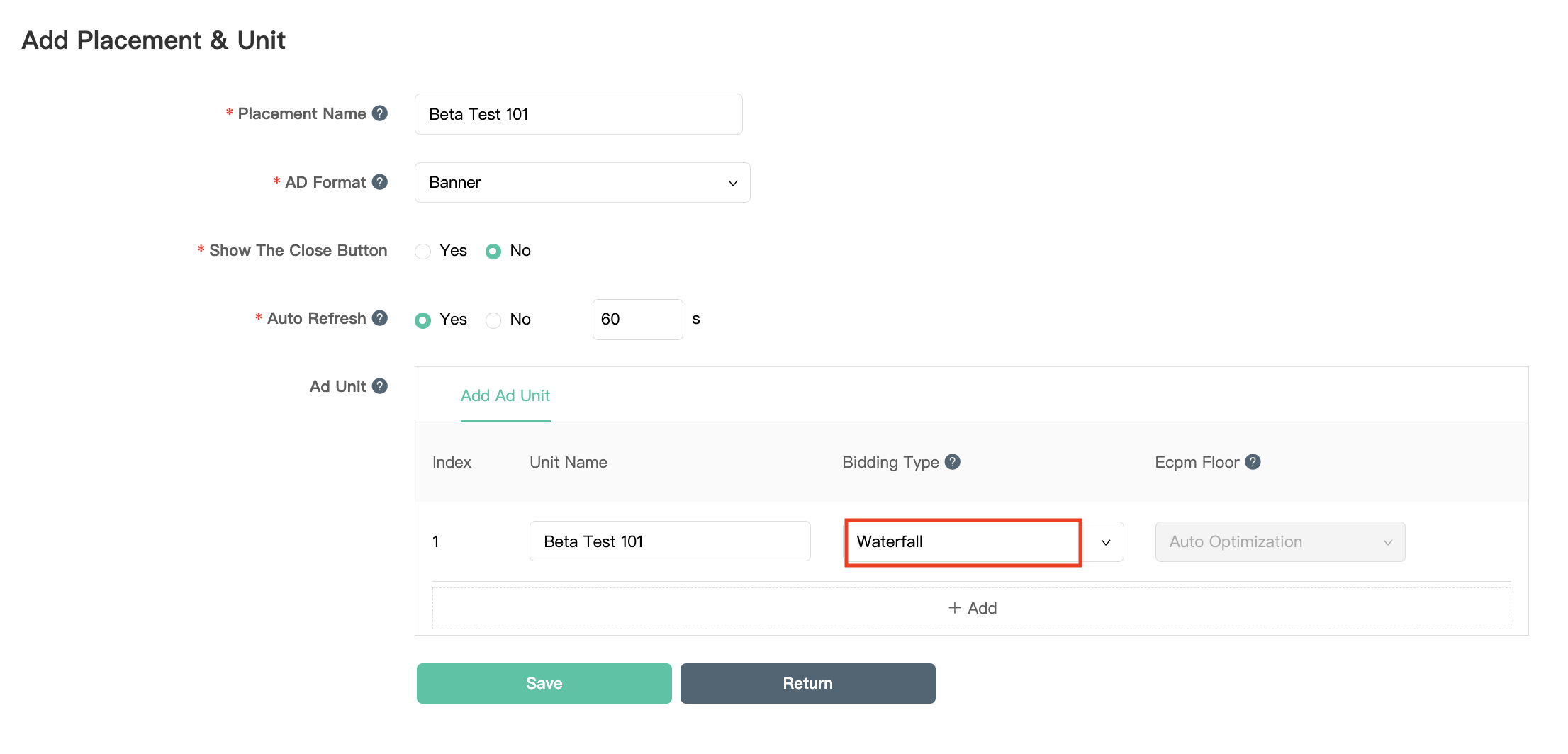
Wpisz nazwę miejsca docelowego i format reklamy.
Określanie stawek
Jako Typ określania stawek wybierz Określanie stawek przez kod w nagłówku. Wypełnij resztę formularza i kliknij Zapisz.
Kaskada
Jako Typ określania stawek wybierz Kaskada. Wypełnij pozostałe pola formularza i kliknij Zapisz.
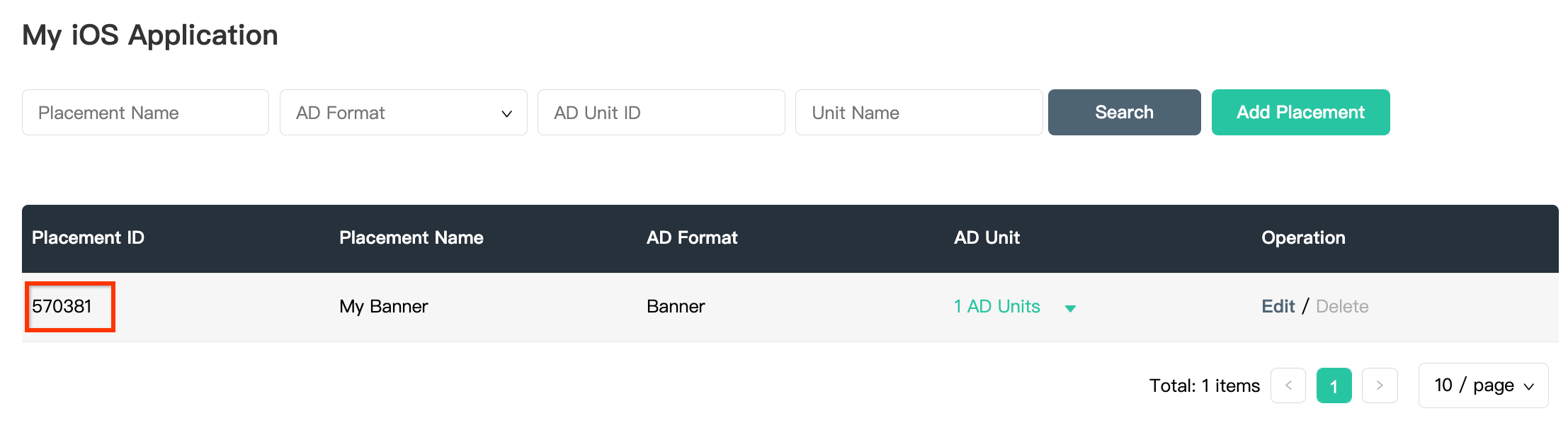
Po utworzeniu miejsca docelowego reklamy zanotuj jego identyfikator.
Android
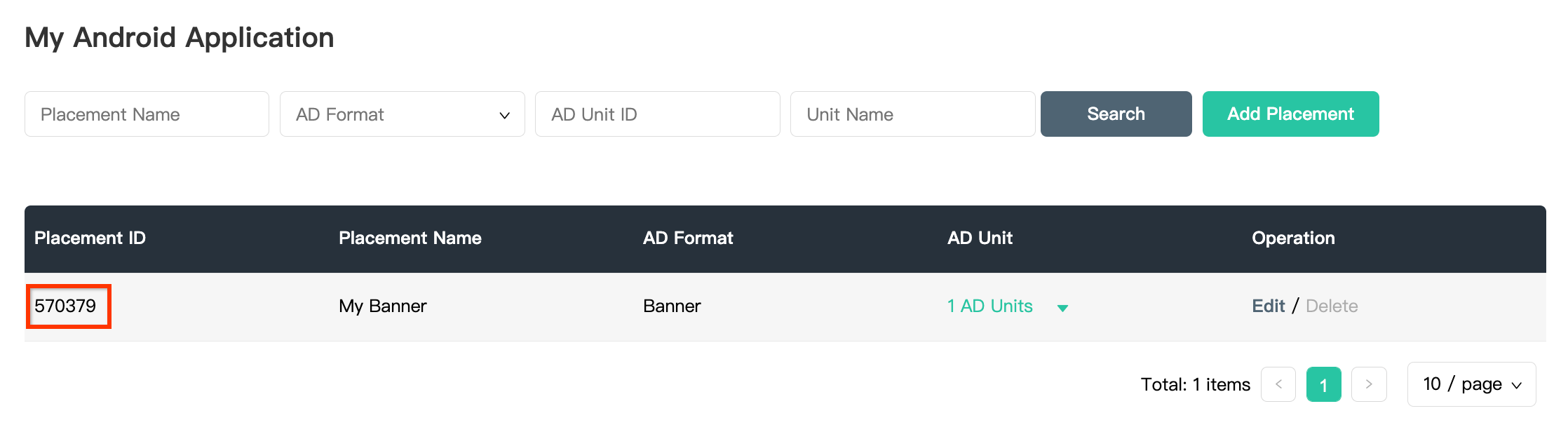
iOS
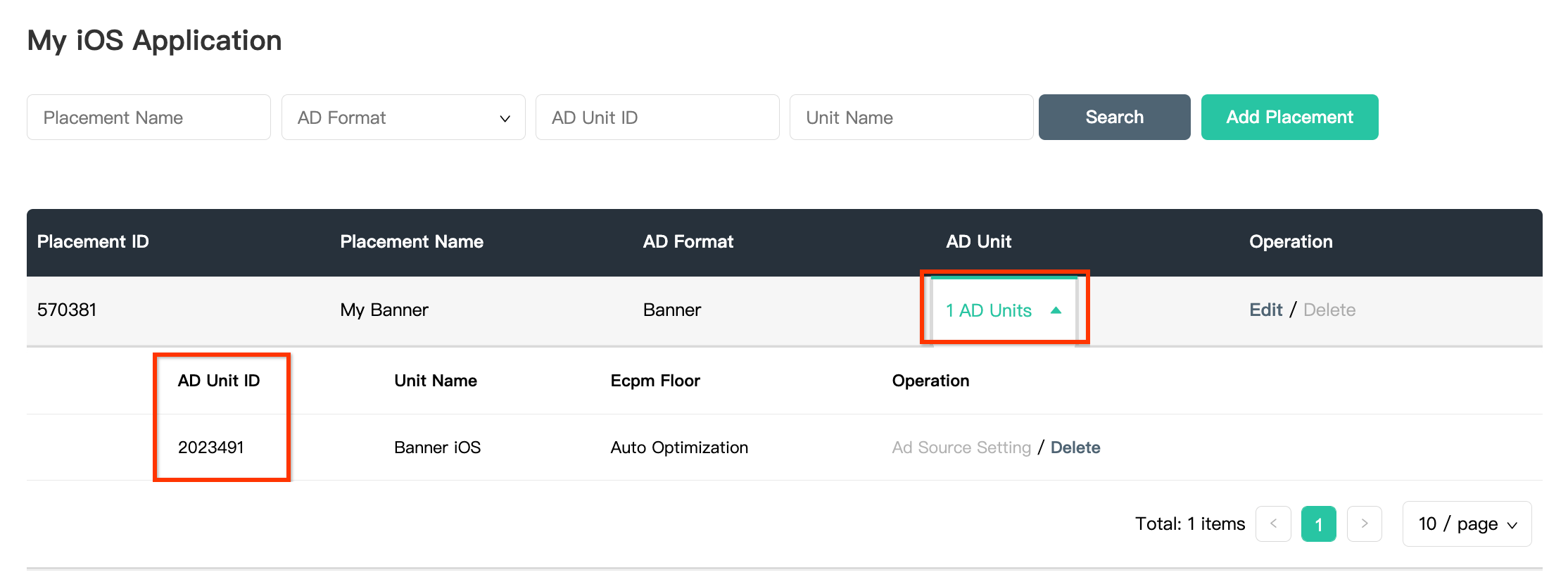
Kliknij menu 1 jednostka reklamowa i zapisz identyfikator jednostki reklamowej.
Android
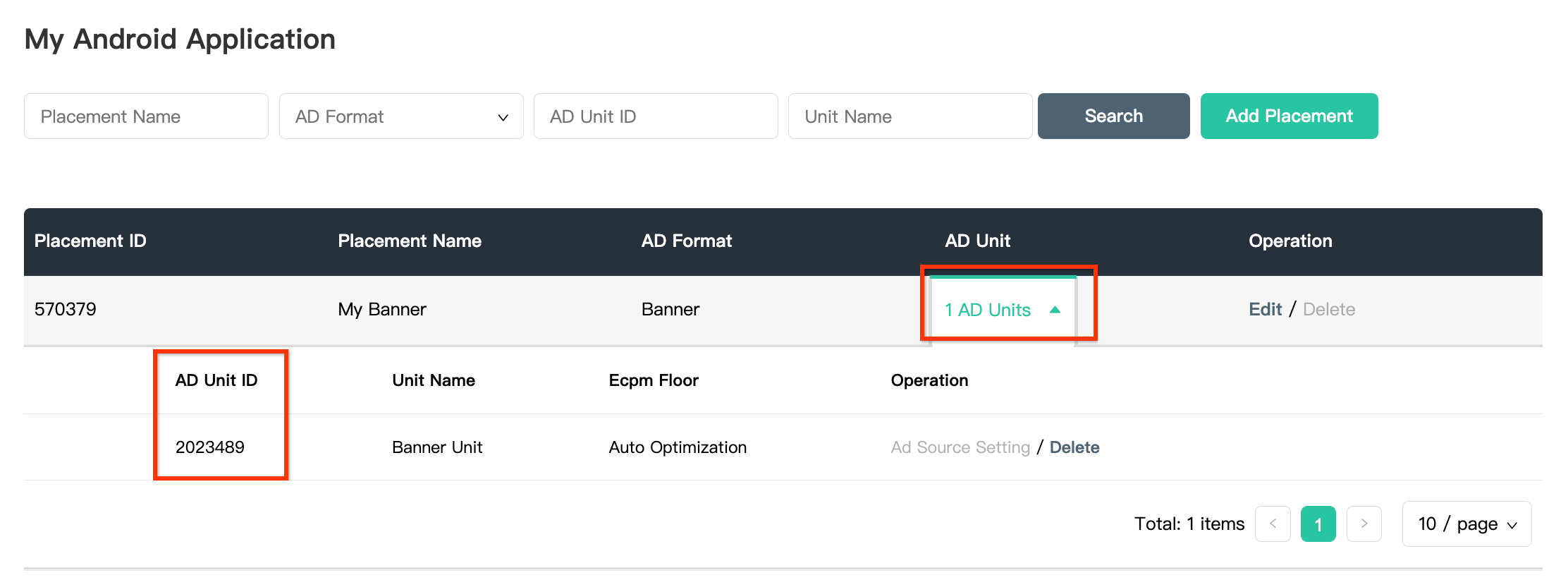
iOS
Znajdowanie klucza interfejsu API Mintegral Reporting
Określanie stawek
Ten krok nie jest wymagany w przypadku integracji z określaniem stawek.
Kaskada
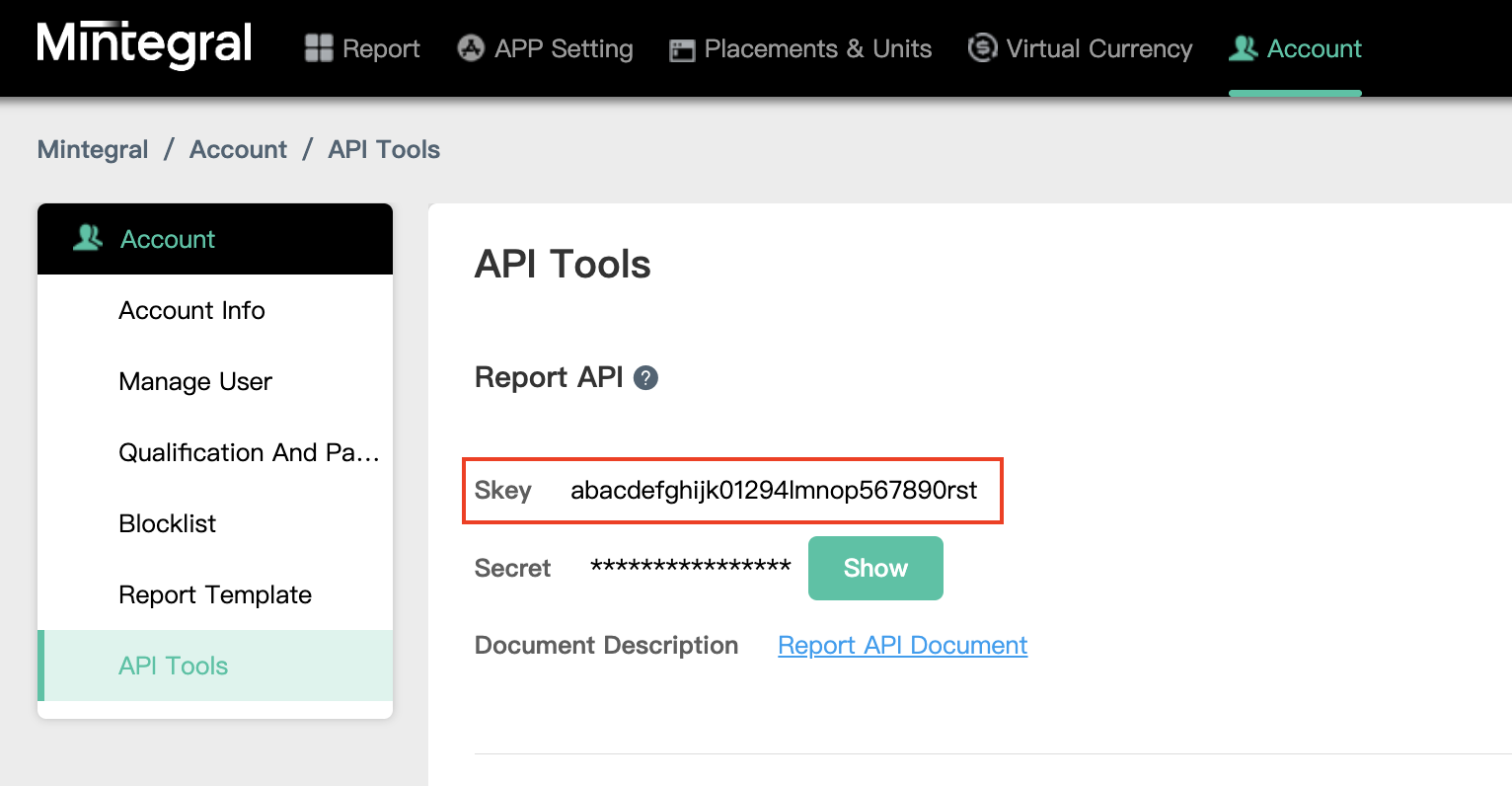
Do skonfigurowania identyfikatora jednostki reklamowej AdMob potrzebny będzie klucz interfejsu API Mintegral Reporting. Kliknij Konto > Narzędzia interfejsu API. Zapisz Skey i Secret.
Zaktualizuj plik app-ads.txt
Authorized Sellers for Apps (czyli plik app-ads.txt) to projekt IAB Tech Lab, który ma zagwarantować, że Twoje zasoby reklamowe w aplikacjach będą sprzedawane tylko w tych kanałach, na które wyrażasz zgodę. Aby zapobiec znacznej utracie przychodów z reklam, musisz wdrożyć plik app-ads.txt.
Jeśli jeszcze nie masz pliku app-ads.txt, skonfiguruj go pod kątem swojej aplikacji.
Aby wdrożyć app-ads.txt w przypadku Mintegral, przeczytaj artykuł How app-Ads.txt Can Help Fight Ad Fraud (Jak plik app-ads.txt może pomóc w walce z oszustwami reklamowymi).
Krok 2. Skonfiguruj źródła ofert reklamowych Mintegral w interfejsie AdMob
Konfigurowanie ustawień zapośredniczenia dla jednostki reklamowej
Android
Instrukcje znajdziesz w kroku 2 w przewodniku dla Android.
iOS
Instrukcje znajdziesz w kroku 2 w przewodniku dla iOS.
Dodawanie Mobvista/Mintegral do listy partnerów reklamowych zgodnych z RODO i amerykańskimi przepisami stanowymi
Wykonaj czynności opisane w artykułach Ustawienia dotyczące rozporządzeń europejskich i Ustawienia dotyczące amerykańskich przepisów stanowych, aby dodać Mobvista/Mintegral do listy partnerów reklamowych zgodnych z rozporządzeniami europejskimi i amerykańskimi przepisami stanowymi w interfejsie AdMob.
Krok 3. Zaimportuj pakiet SDK i adapter Mintegral
W katalogu głównym projektu zainstaluj adapter zapośredniczenia Google Mobile Ads SDK for React Native dla Mintegral. Wykonaj te czynności:
Skopiuj plik tar adaptera Google Mobile Ads SDK for React Native z katalogu
gma-sdk-react-native/adapters/mintegral/do katalogulocal_packages/projektu. Jeśli nie masz folderuadapters, zapoznaj się z sekcją Wymagania wstępne.mkdir -p local_packages cp EXTRACT_DIR/gma-sdk-react-native/adapters/mintegral/gma-mediation-mintegral-0.1.0.tgz local_packages/Zastąp EXTRACT_DIR ścieżką do katalogu, w którym zostało wyodrębnione archiwum.
Zainstaluj pakiet adaptera za pomocą preferowanego systemu zarządzania pakietami:
npm
npm install ./local_packages/gma-mediation-mintegral-0.1.0.tgzwłóczka
yarn add ./local_packages/gma-mediation-mintegral-0.1.0.tgzJeśli tworzysz aplikację na Androida, dodaj to repozytorium do pliku
build.gradlew kataloguandroidprojektu:repositories { google() mavenCentral() maven { url = uri("https://dl-maven-android.mintegral.com/repository/mbridge_android_sdk_oversea") } }
Krok 4. Skonfiguruj ustawienia prywatności w pakiecie SDK Mintegral
Zgoda użytkowników z UE i RODO
Aby zachować zgodność z polityką Google w zakresie zgody użytkownika z UE, musisz przekazać określone informacje użytkownikom z Europejskiego Obszaru Gospodarczego (EOG), Wielkiej Brytanii i Szwajcarii oraz uzyskać ich zgodę na wykorzystywanie plików cookie lub innych lokalnych metod przechowywania danych, jeśli jest to wymagane przez prawo, a także na gromadzenie, udostępnianie i wykorzystywanie danych osobowych do personalizacji reklam. Polityka ta odzwierciedla wymagania UE zawarte w dyrektywie o prywatności i łączności elektronicznej oraz w Ogólnym rozporządzeniu o ochronie danych (RODO). Odpowiadasz za sprawdzenie, czy zgoda jest przekazywana do każdego źródła reklam w łańcuchu zapośredniczenia.
Adapter Mintegral React Native w wersji 0.1.0 lub nowszej obsługuje przekazywanie do pakietu SDK Mintegral sygnałów zgody na wykorzystanie danych zgodnie z RODO z platform do zarządzania zgodą użytkowników, które są zintegrowane z Zasadami IAB dotyczącymi przejrzystości i uzyskiwania zgody na przetwarzanie danych. Więcej informacji znajdziesz w dokumentacji Mintegral dotyczącej deklaracji zgodności pakietu SDK na Android i iOS z zasadami ochrony prywatności.
Krok 5. Dodaj wymagany kod
Android
Integracja z Mintegral nie wymaga dodatkowego kodu.
iOS
Integracja SKAdNetwork
Aby dodać identyfikatory SKAdNetwork do pliku Info.plist projektu, postępuj zgodnie z dokumentacją Mintegral.
Krok 6. Przetestuj implementację
Włączanie reklam testowych
Pamiętaj, aby zarejestrować urządzenie testowe w AdMob.
Aby uzyskać reklamy testowe Mintegral w przypadku banerów, reklam pełnoekranowych, reklam z nagrodą i reklam natywnych, Mintegral zaleca używanie kluczy aplikacji, identyfikatorów aplikacji, identyfikatorów miejsc docelowych i identyfikatorów jednostek reklamowych podanych na stronie z identyfikatorami testowymi Mintegral.
Sprawdzanie reklam testowych
Aby sprawdzić, czy otrzymujesz reklamy testowe z Mintegral, włącz w inspektorze reklam testowanie pojedynczego źródła reklam, korzystając ze źródeł reklam Mintegral (określanie stawek) i Mintegral (kaskada).
Kody błędów
Jeśli adapter nie otrzyma reklamy z Mintegral, możesz sprawdzić błąd w odpowiedzi na reklamę, używając ResponseInfo w tych klasach:
Android
com.mbridge.msdk
com.google.ads.mediation.mintegral.MintegralMediationAdapter
iOS
GADMediationAdapterMintegral
Oto kody i powiązane z nimi komunikaty, które adapter Mintegral wyświetla, gdy nie uda się wczytać reklamy:
Android
| Kod błędu | Domena | Przyczyna |
|---|---|---|
| 100 | com.mbridge.msdk | Pakiet SDK Mintegral zwrócił wywołanie zwrotne błędu. |
| 101 | com.google.ads.mediation.mintegral | Nieprawidłowe parametry serwera (np. brak identyfikatora aplikacji lub identyfikatora miejsca docelowego). |
| 102 | com.google.ads.mediation.mintegral | Żądany rozmiar reklamy nie pasuje do rozmiaru banera obsługiwanego przez Mintegral. |
| 103 | com.google.ads.mediation.mintegral | Brak odpowiedzi na pytanie o stawkę lub jest ona nieprawidłowa. |
| 104 | com.google.ads.mediation.mintegral | Pakiet SDK Mintegral zwrócił błąd dotyczący braku wypełnienia. |
| 105 | com.mbridge.msdk | Nie udało się zainicjować pakietu SDK Mintegral. |
| 106 | com.google.ads.mediation.mintegral | Reklama w boksie Mintegral została już wczytana i nie została jeszcze wyświetlona. |
iOS
| Kod błędu | Domena | Przyczyna |
|---|---|---|
| 101 | com.google.mediation.mintegral | Nieprawidłowe parametry serwera (np. brak identyfikatora aplikacji lub identyfikatora miejsca docelowego). |
| 102 | com.google.mediation.mintegral | Pakiet SDK Mintegral zwrócił błąd dotyczący braku wypełnienia. |
| 103 | com.google.mediation.mintegral | Pakiet SDK Mintegral nie wyświetlił reklamy. |
| 104 | com.google.mediation.mintegral | Żądany rozmiar reklamy nie pasuje do rozmiaru banera obsługiwanego przez Mintegral. |
Wersja 0.1.0
- Pierwsza wersja.
- Dodano obsługę adaptera Mintegral na Androida w wersji 17.1.61.1.
- Obsługuje adapter Mintegral na iOS w wersji 8.1.7.0.
- Wtyczka została utworzona i przetestowana z użyciem wtyczki do reklam mobilnych Google dla środowiska React Native w wersji 0.1.0.