
Ce guide explique comment utiliser Google Mobile Ads SDK for React Native pour charger et afficher des annonces de maio à l'aide de la médiation. Il aborde notamment les intégrations en cascade. Vous apprendrez à ajouter maio à la configuration de médiation d'un bloc d'annonces et à intégrer le SDK maio et son adaptateur dans une application React Native.
L'interface du tableau de bord de maio utilise du texte japonais pour ses libellés, ses boutons et ses descriptions. Les captures d'écran de ce guide n'ont pas été traduites. Toutefois, dans les descriptions et les instructions fournies ici, les libellés et les boutons sont désignés par leurs équivalents en anglais. "schéma d'URL," par exemple, est "URL Scheme,".
Intégrations et formats d'annonces pris en charge
L'adaptateur de médiation pour maio offre les fonctionnalités suivantes :
| Intégration | |
|---|---|
| Enchères | |
| Cascade | |
| Formats | |
| Ouverture de l'application | |
| Bannière | |
| Interstitiel | |
| Accordé | |
| Interstitiel avec récompense | |
| Natif | |
Prérequis
Avant de continuer, vérifiez les points suivants :
- Dernière version de Google Mobile Ads SDK for React Native.
- Framework React Native version 0.85.0 ou ultérieure.
- Pour le déploiement sur Android
- Niveau d'API Android 24 ou ultérieur.
- Pour le déploiement sur iOS
- Cible de déploiement iOS 15.0 ou version ultérieure
- Un projet React Native fonctionnel configuré avec Google Mobile Ads SDK for React Native.
Pour en savoir plus, consultez Configurer Google Mobile Ads SDK for React Native.
- Assurez-vous d'avoir téléchargé et extrait le dossier
adaptersdu dossiergma-sdk-react-native. Si vous ne disposez pas du dossieradapters, suivez les étapes 1, 2 et 3 de la section Installer Google Mobile Ads SDK for React Native.
- Assurez-vous d'avoir téléchargé et extrait le dossier
- Configurez la médiation AdMob.
Étape 1 : Configurer les paramètres dans l'UI maio
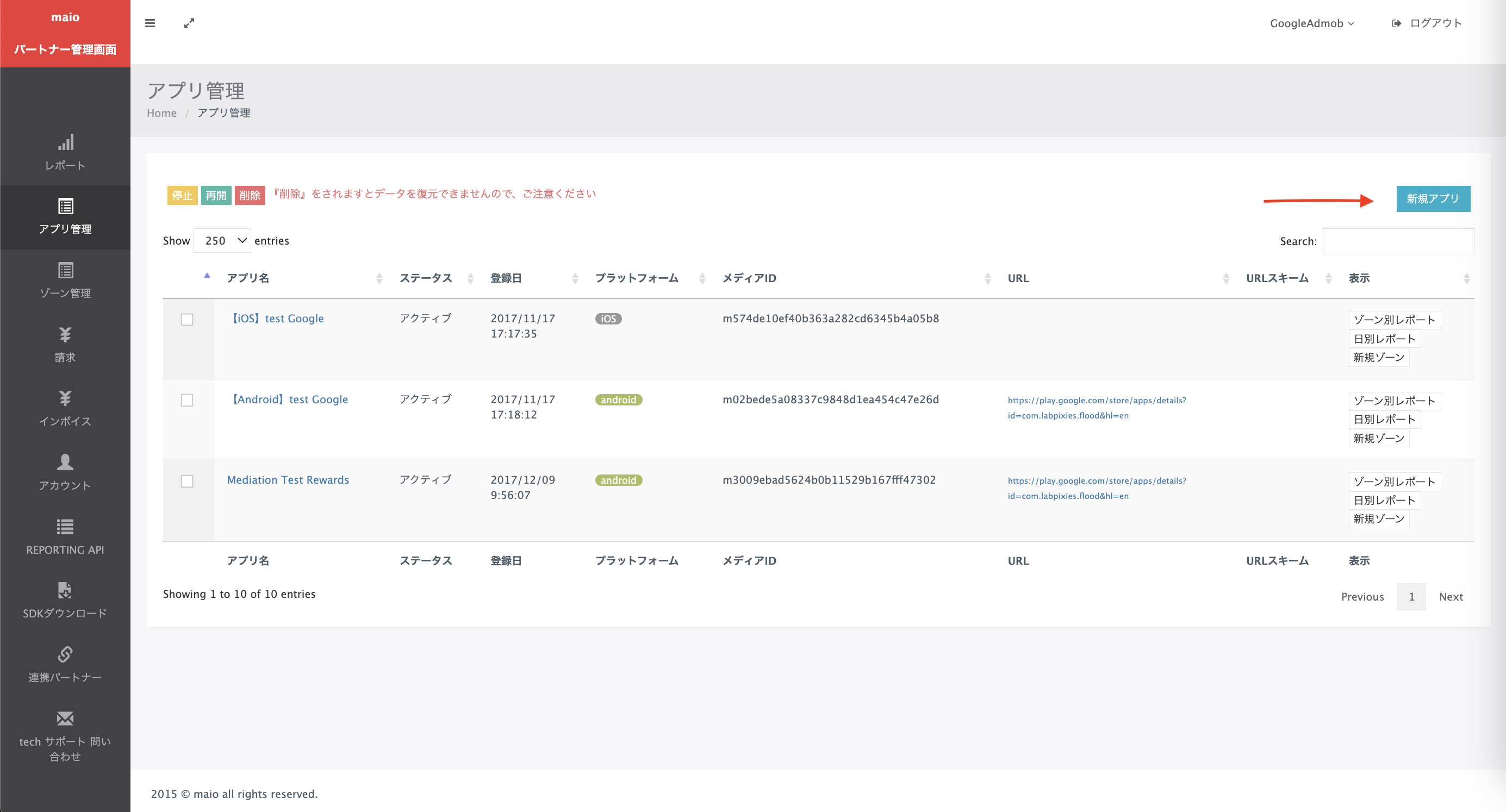
Tout d'abord, inscrivez-vous ou connectez-vous à votre compte maio. Cliquez sur le bouton Application management (Gestion des applications) dans la barre latérale de gauche, puis sur New app (Nouvelle application).
Sélectionnez l'onglet correspondant au type d'annonce de votre choix.
Interstitiel
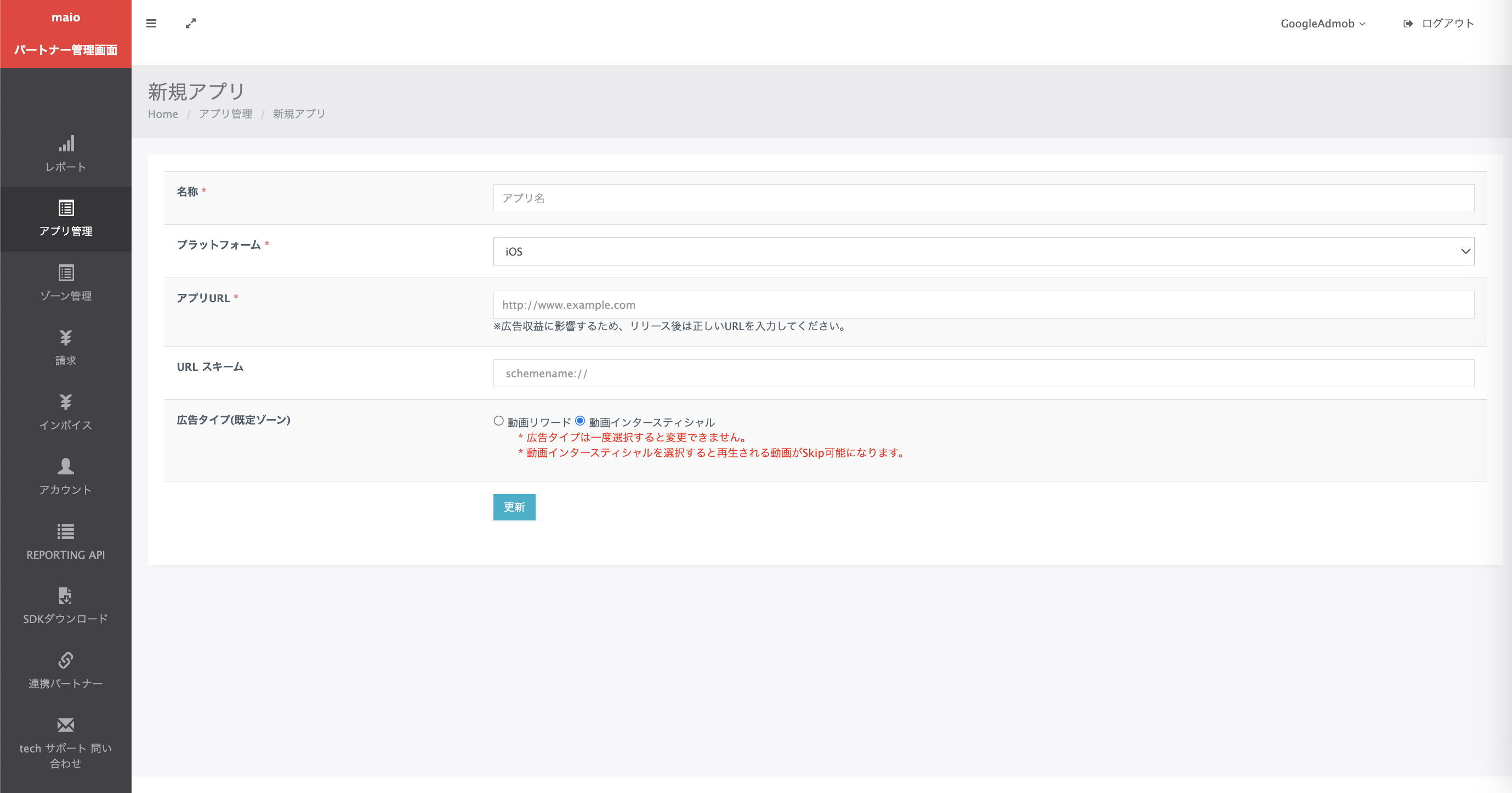
Saisissez le nom de votre application, sélectionnez la plate-forme et indiquez l'URL de l'application. Sélectionnez Interstitiel vidéo comme type d'annonce, puis cliquez sur Mettre à jour.
Android

iOS
Accordé
Saisissez le nom de votre application, sélectionnez la plate-forme et indiquez l'URL de l'application. Sélectionnez Annonces vidéo avec récompense comme type d'annonce, puis cliquez sur Mettre à jour.
Android

iOS

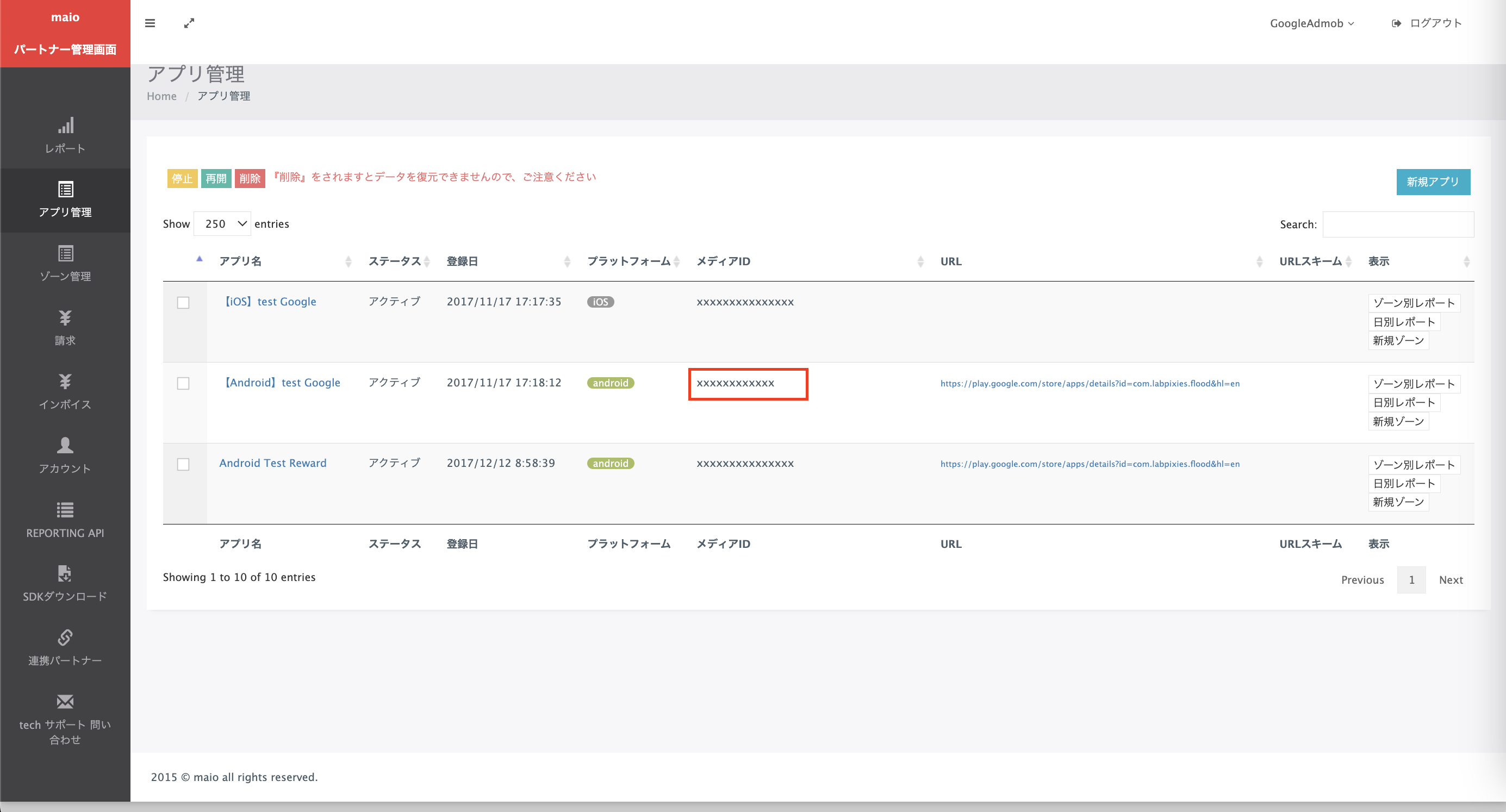
Sur la page Gestion des applications, notez l'ID d'élément multimédia. Vous en aurez besoin pour configurer votre bloc d'annonces AdMob dans la section suivante.
Android
iOS

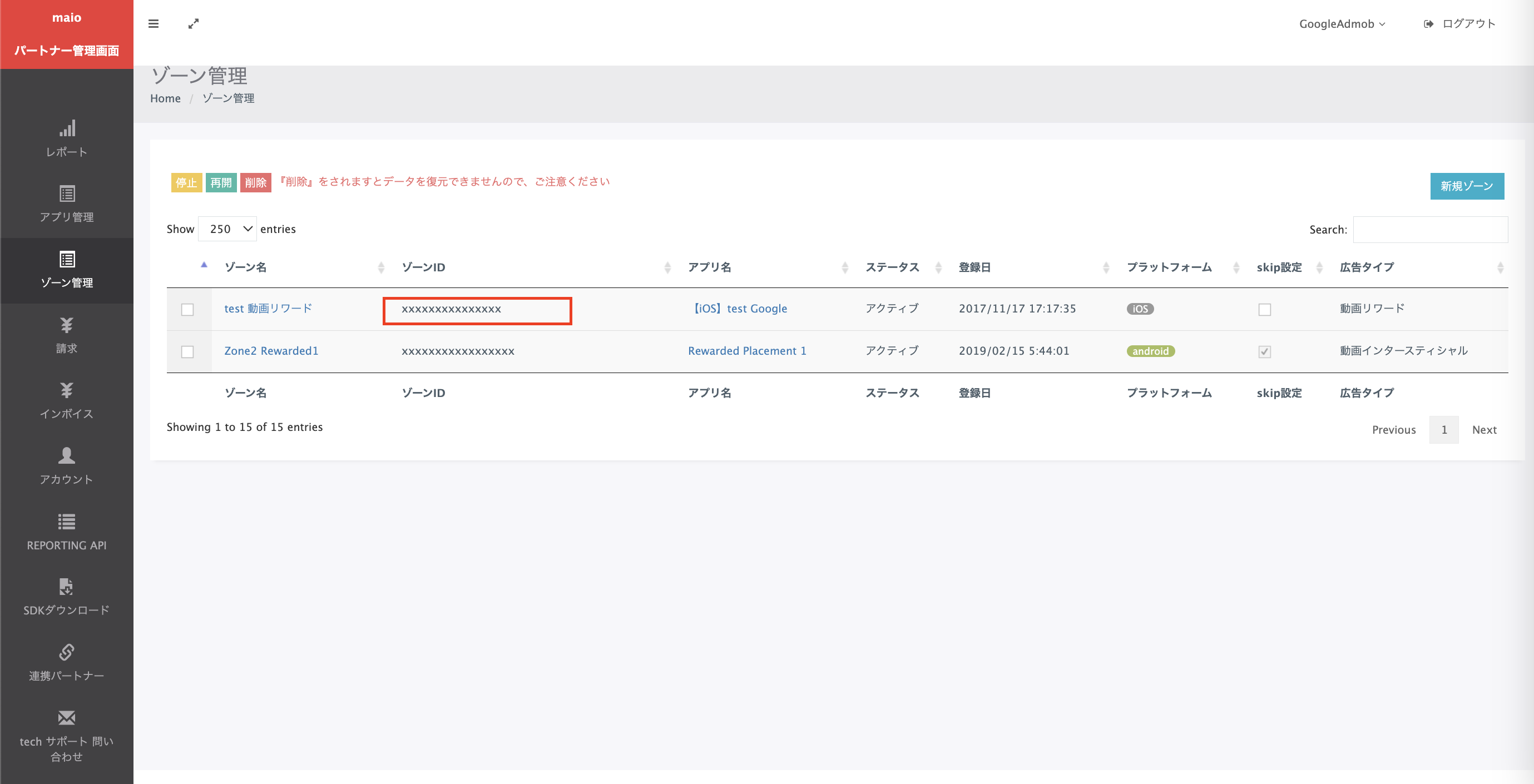
Sur la page Zone Management (Gestion des zones), notez l'ID de la zone. Vous en aurez également besoin pour configurer votre bloc d'annonces AdMob dans la section suivante.
Android

iOS

Étape 2 : Configurer la demande maio dans l'UI AdMob
Configurer les paramètres de médiation de votre bloc d'annonces
Android
Suivez les instructions de l'étape 2 du guide pour Android.
iOS
Suivez les instructions de l'étape 2 du guide pour iOS.
Étape 3 : Importer le SDK et l'adaptateur maio
Dans le répertoire racine de votre projet, installez l'adaptateur de médiation Google Mobile Ads SDK for React Native pour maio. Effectuer les actions suivantes :
Copiez le fichier tar de l'adaptateur Google Mobile Ads SDK for React Native du répertoire
gma-sdk-react-native/adapters/maio/dans le répertoirelocal_packages/de votre projet. Si vous ne disposez pas du dossieradapters, consultez la section Prérequis.mkdir -p local_packages cp EXTRACT_DIR/gma-sdk-react-native/adapters/maio/gma-mediation-maio-0.1.0.tgz local_packages/Remplacez EXTRACT_DIR par le chemin d'accès au répertoire dans lequel vous avez extrait l'archive.
Installez le package de l'adaptateur à l'aide de votre gestionnaire de packages préféré :
npm
npm install ./local_packages/gma-mediation-maio-0.1.0.tgzfil
yarn add ./local_packages/gma-mediation-maio-0.1.0.tgzSi vous développez pour Android, ajoutez le dépôt suivant au fichier
build.gradledans le répertoireandroidde votre projet :repositories { google() mavenCentral() maven { url = uri("https://imobile-maio.github.io/maven") } }
Étape 4 : Ajouter le code requis
Android
Aucun code supplémentaire n'est requis pour l'intégration de maio.
iOS
Intégration de SKAdNetwork
Suivez la documentation de maio pour ajouter les identifiants SKAdNetwork au fichier Info.plist de votre projet.
Étape 5 : Testez votre implémentation
Activer les annonces test
Enregistrez votre appareil de test pour AdMob.
Les éditeurs qui utilisent la version 7.26.0 ou une version ultérieure de Google Mobile Ads SDK for React Native recevront automatiquement des annonces tests de maio sur les téléphones et tablettes enregistrés en tant qu'appareils de test lorsqu'ils envoient des demandes.
Vérifier la réception des annonces test
Pour vérifier que vous recevez des annonces test de maio, activez le test d'une seule source d'annonces dans l'inspecteur d'annonces en utilisant la ou les sources d'annonces maio (cascade).
Codes d'erreur
Si l'adaptateur ne reçoit pas d'annonce de maio, les éditeurs peuvent vérifier l'erreur sous-jacente à partir de la réponse d'annonce à l'aide de ResponseInfo sous les classes suivantes :
Android
| Format | Nom de la classe |
|---|---|
| Interstitiel | jp.maio.sdk.android.mediation.admob.adapter.Interstitial |
| Accordé | jp.maio.sdk.android.mediation.admob.adapter.Rewarded |
iOS
| Format | Nom de la classe |
|---|---|
| Interstitiel | GADMMaioInterstitialAdapter |
| Accordé | GADMMaioRewardedAdapter |
Voici les codes et les messages associés que génère l'adaptateur maio lorsque le chargement d'une annonce échoue :
Android
| Code d'erreur | Motif |
|---|---|
| 0-10 | maio a renvoyé une erreur spécifique au SDK. Pour en savoir plus, consultez le code et la documentation de maio. |
| 101 | Maio ne dispose d'aucune annonce. |
| 102 | Paramètres de serveur non valides (par exemple, ID d'emplacement manquant). |
| 103 | Le contexte utilisé pour charger une annonce n'était pas une instance "Activity". |
iOS
| Code d'erreur | Motif |
|---|---|
| 0-10 | maio a renvoyé une erreur spécifique au SDK. Pour en savoir plus, consultez le code de maio. |
| 101 | maio ne propose pas encore d'annonce. |
| 102 | Paramètres de serveur non valides (par exemple, ID d'emplacement manquant). |
| 103 | L'adaptateur maio n'est pas compatible avec le format d'annonce demandé. |
| 104 | Une annonce est déjà chargée pour cette configuration de réseau. |
Version 0.1.0
- Version initiale.
- Compatible avec l'adaptateur Android maio version 2.0.9.1
- Compatible avec l'adaptateur maio pour iOS version 2.2.1.2.1.