
Panduan ini menunjukkan cara menggunakan Google Mobile Ads SDK for React Native untuk memuat dan menampilkan iklan dari InMobi menggunakan mediasi, yang mencakup integrasi waterfall dan bidding. Panduan ini membahas cara menambahkan InMobi ke konfigurasi mediasi unit iklan, dan cara mengintegrasikan SDK dan adaptor InMobi ke aplikasi React Native.
Integrasi dan format iklan yang didukung
| Integrasi | |
|---|---|
| Bidding | |
| Air Terjun | |
| Format | |
| Membuka Aplikasi | |
| Banner | |
| Interstisial | |
| Reward | |
| Interstisial Reward | |
| Native | |
Prasyarat
Sebelum melanjutkan, pastikan hal berikut:
- Versi Google Mobile Ads SDK for React Native terbaru.
- Framework React Native versi 0.85.0 atau yang lebih baru.
- Untuk men-deploy di Android
- Android API level 24 atau yang lebih baru.
- Untuk men-deploy di iOS
- Target deployment iOS 10.0 atau yang lebih baru.
- Project React Native yang berfungsi dan dikonfigurasi dengan Google Mobile Ads SDK for React Native. Lihat
Menyiapkan Google Mobile Ads SDK for React Native untuk mengetahui detailnya.
- Pastikan Anda telah mendownload dan mengekstrak folder
adaptersdari foldergma-sdk-react-native. Jika Anda tidak memiliki folderadapters, ikuti langkah satu, dua, dan tiga di Menginstal Google Mobile Ads SDK for React Native.
- Pastikan Anda telah mendownload dan mengekstrak folder
- Siapkan Mediasi AdMob.
Langkah 1: Siapkan konfigurasi di UI InMobi
Daftar untuk membuat akun InMobi.
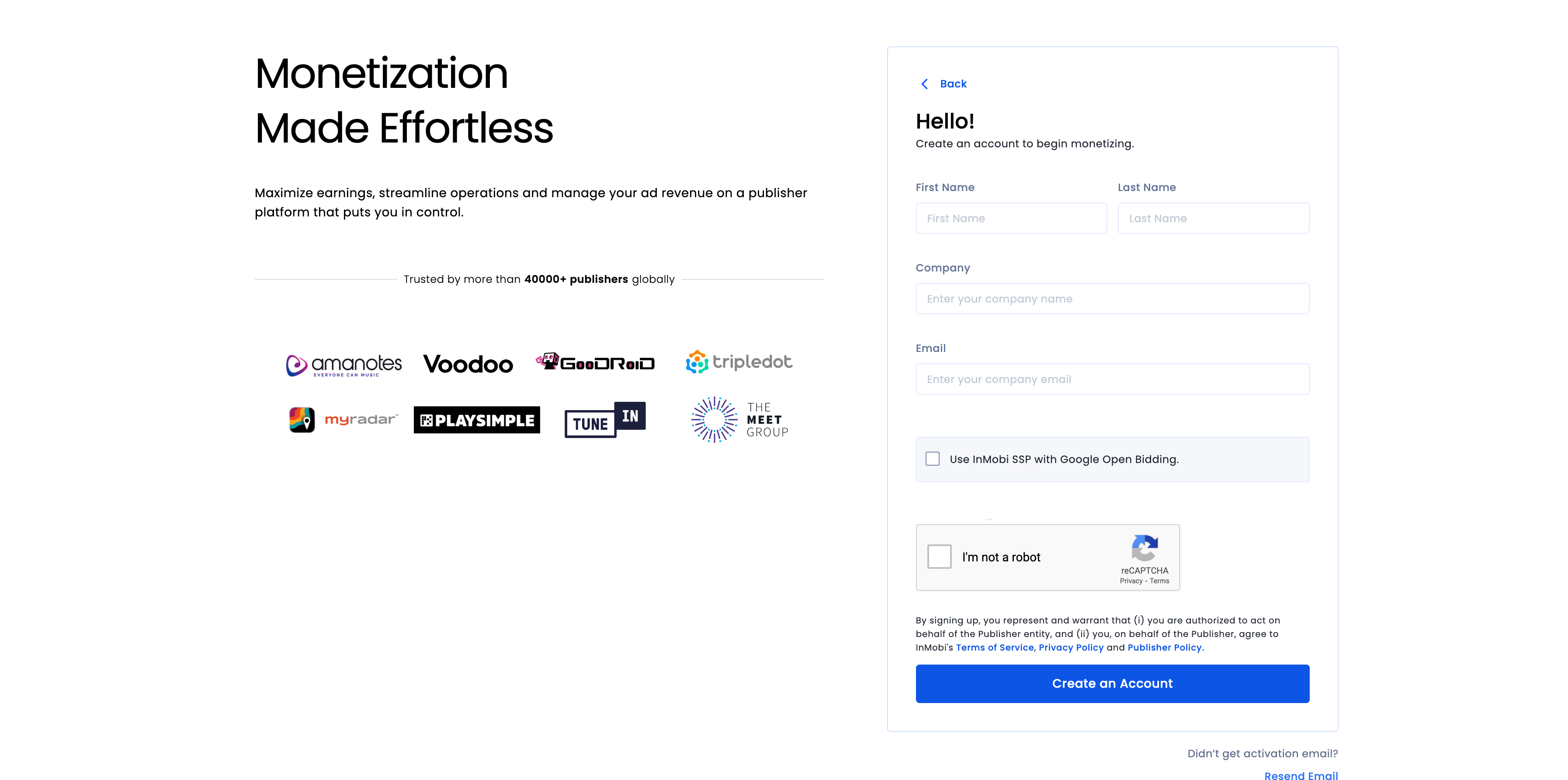
Setelah akun Anda diverifikasi, login.
Tambahkan aplikasi
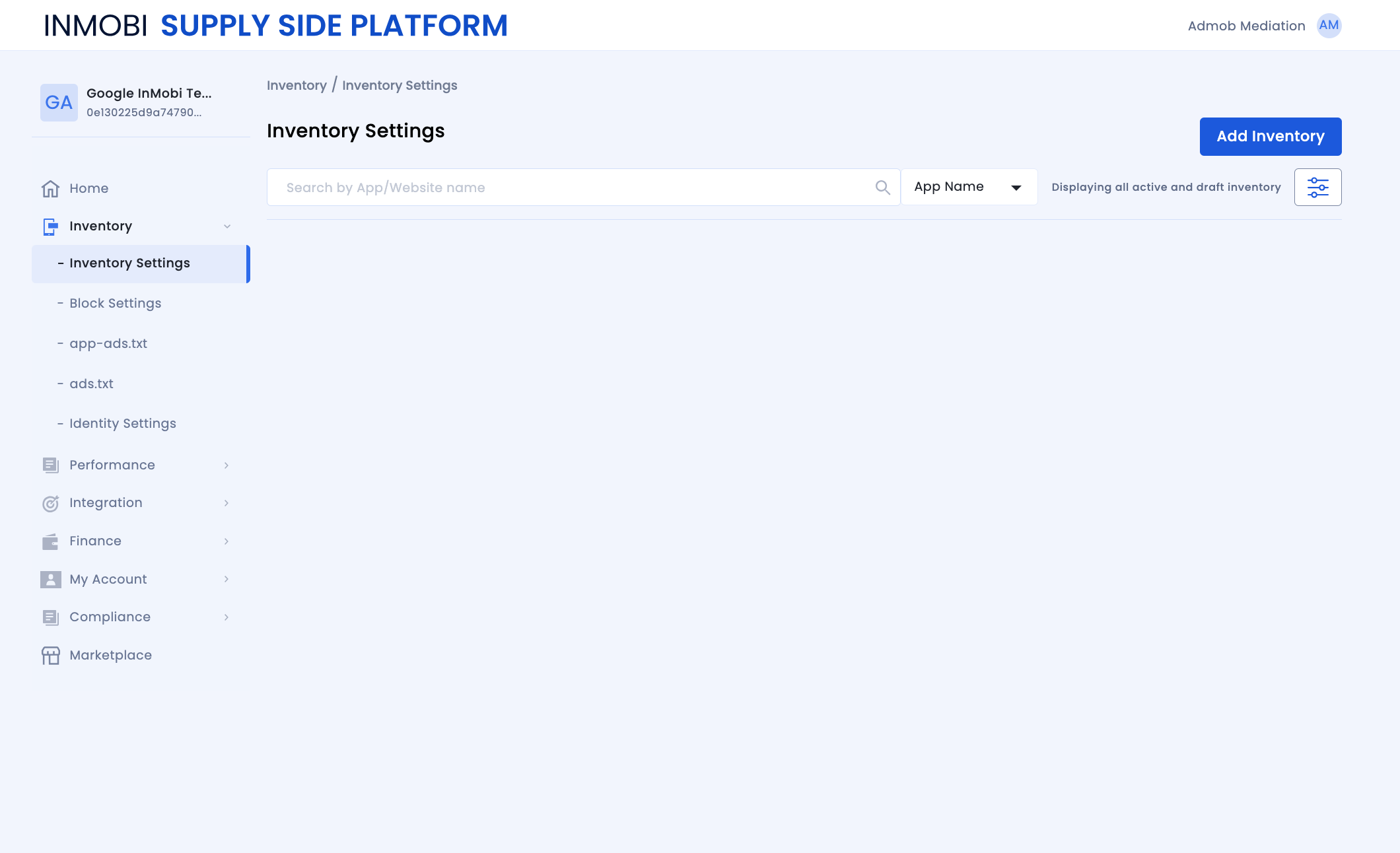
Untuk menambahkan aplikasi ke dasbor InMobi, klik Inventory > Inventory Settings.
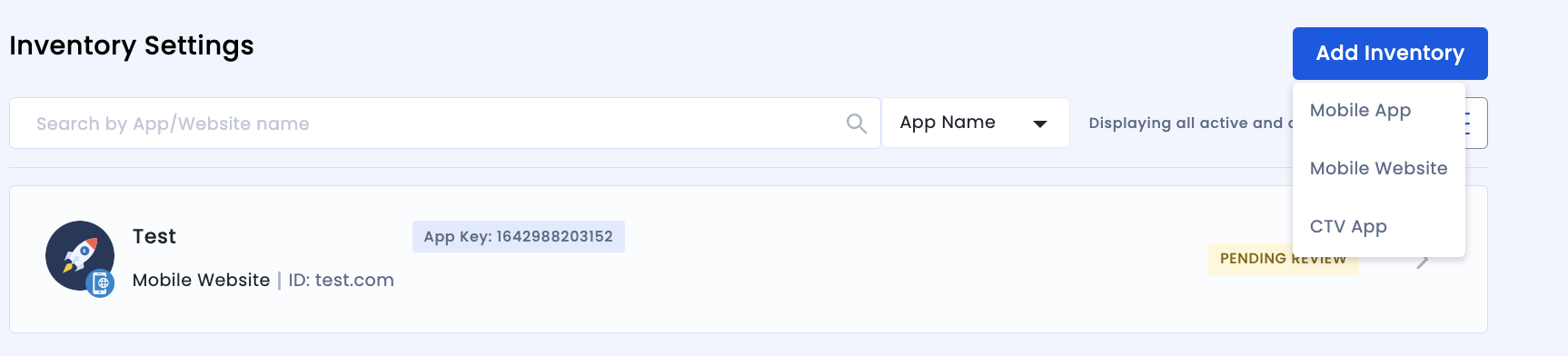
Klik Tambahkan Inventaris, lalu pilih saluran Aplikasi Seluler dari menu drop-down.
Mulai ketik URL app store yang dipublikasikan di kotak penelusuran, lalu pilih aplikasi dari hasil yang terisi otomatis. Klik Continue.

Jika aplikasi Anda tidak dipublikasikan, klik Tautkan secara manual, lalu masukkan detail yang diperlukan. Klik Continue.

Tinjau setelan Kepatuhan Aplikasi & Situs, lalu klik Simpan dan Buat Penempatan.

Penempatan
Setelah menyiapkan inventaris, sistem akan mengalihkan Anda ke alur kerja pembuatan penempatan.

Bidding
Pilih jenis unit iklan. Kemudian, masukkan Placement Name, pilih On dan Bidding dengan SDK Google masing-masing untuk Bid Audiens dan Partner, lalu isi bagian formulir lainnya. Klik Buat Penempatan setelah selesai.

Air Terjun
Pilih jenis unit iklan. Kemudian, masukkan Placement Name, pilih Off untuk bid audiens, dan isi bagian formulir lainnya. Klik Buat Penempatan setelah selesai.

Setelah penempatan dibuat, detailnya akan ditampilkan. Catat ID Penempatan, yang akan digunakan untuk menyiapkan unit iklan AdMob Anda.
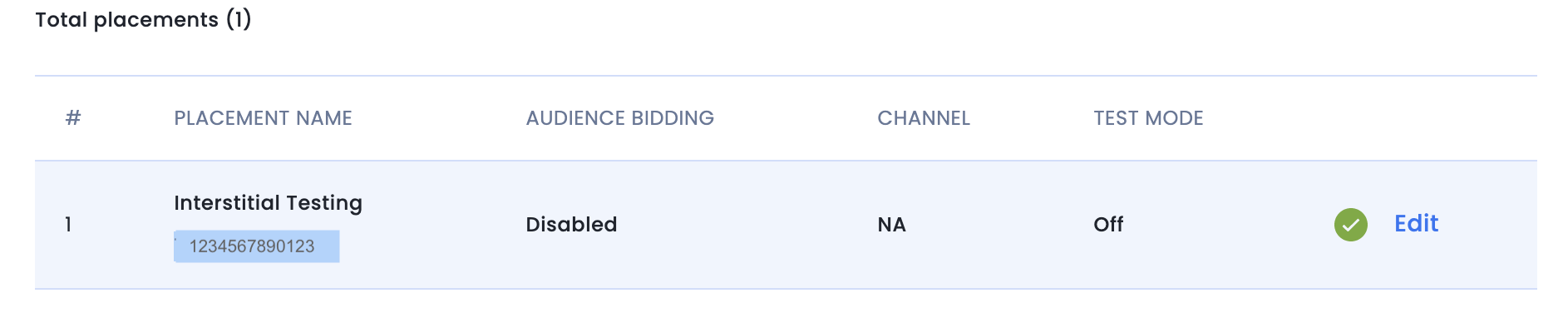
ID Akun
ID akun InMobi Anda tersedia di bagian Finance > Setelan Pembayaran > Payment Information.
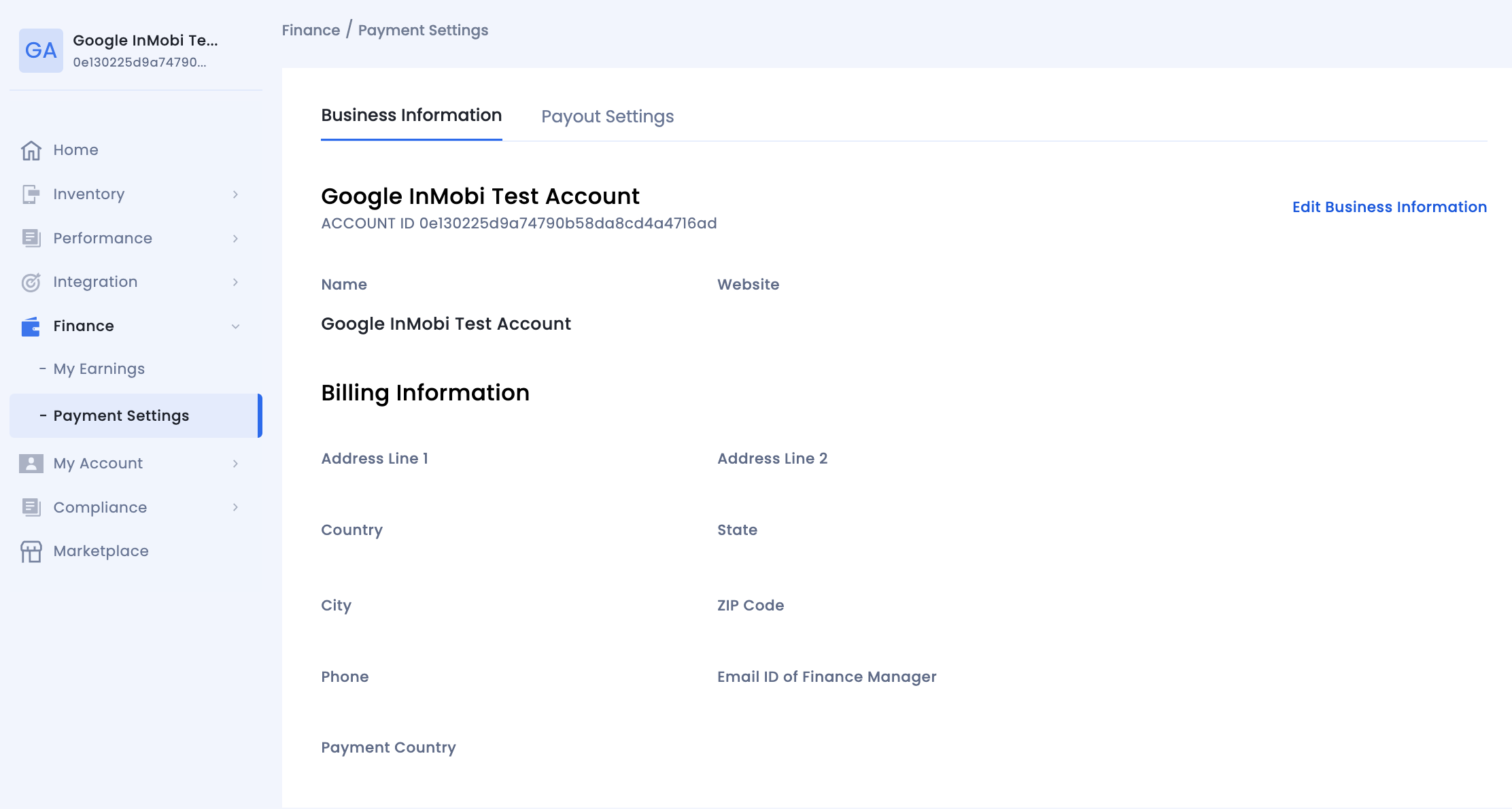
Menemukan Kunci API Pelaporan InMobi
Bidding
Langkah ini tidak diperlukan untuk integrasi bidding.
Air Terjun
Buka Akun Saya > Setelan Akun. Buka tab API Key dan klik Generate API Key.
Pilih email pengguna yang memerlukan kunci API, lalu klik Generate API Key. File yang berisi kunci API dan nama pengguna/nama login akan dibuat.

Hanya administrator penayang akun yang dapat membuat kunci API untuk semua pengguna. Jika Anda lupa kunci API yang dibuat sebelumnya, reset kunci API dengan mengarahkan kursor ke email Anda di tab API Key.

Memperbarui app-ads.txt
Authorized Sellers for Apps app-ads.txt adalah inisiatif IAB Tech Lab yang membantu memastikan
inventaris iklan aplikasi Anda hanya dijual melalui saluran yang telah Anda identifikasi sebagai resmi. Untuk mencegah kerugian pendapatan iklan yang signifikan, Anda harus menerapkan file app-ads.txt.
Jika Anda belum melakukannya,
siapkan file app-ads.txt untuk aplikasi Anda.
Untuk menerapkan app-ads.txt untuk InMobi,
Tambahkan cuplikan kode yang dipersonalisasi.
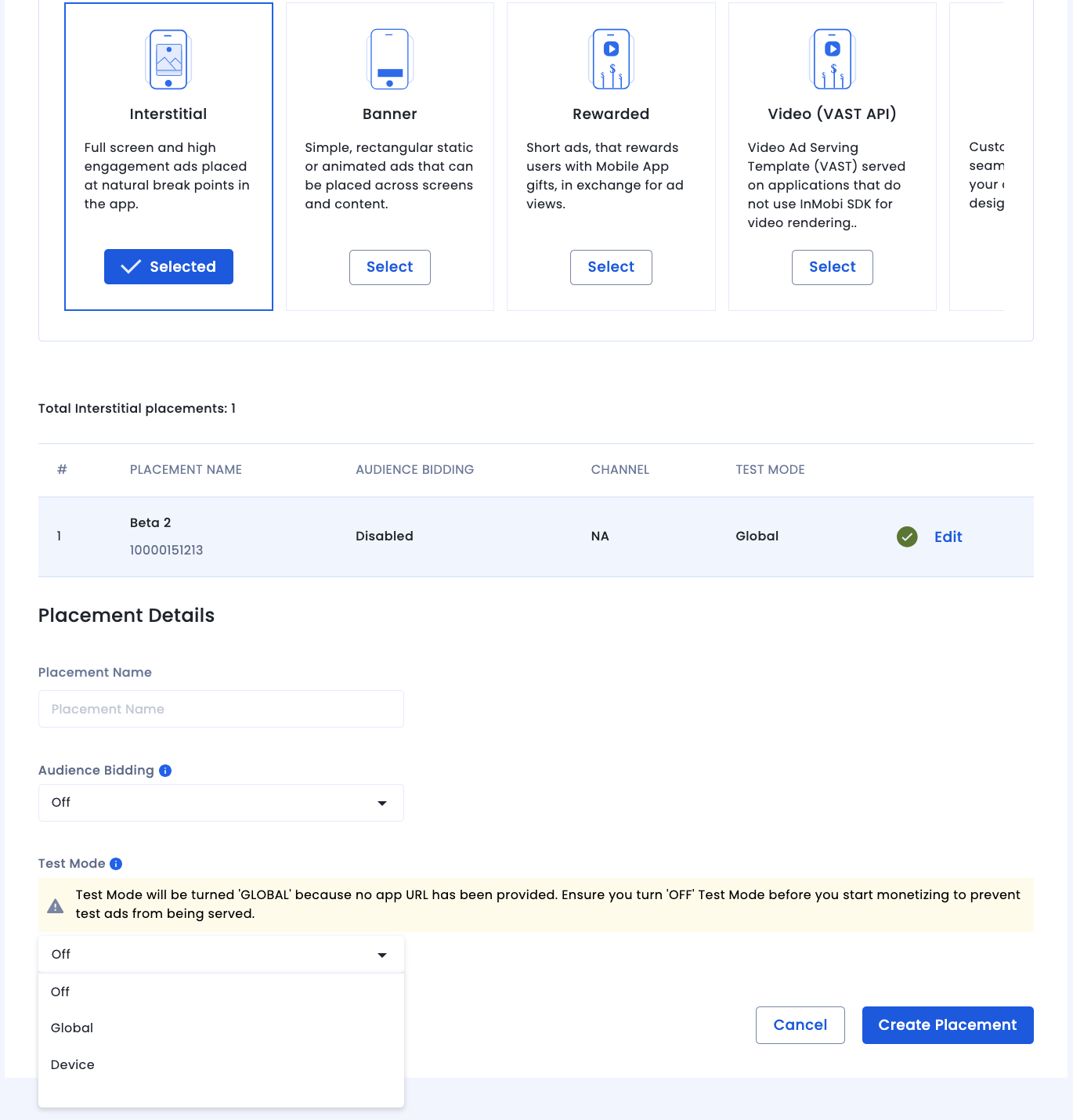
Mengaktifkan mode pengujian
Aktifkan Mode Pengujian untuk penempatan Anda di semua tayangan iklan live atau hanya perangkat pengujian tertentu.
Langkah 2: Siapkan permintaan InMobi di UI AdMob
Mengonfigurasi setelan mediasi untuk unit iklan Anda
Android
Untuk mengetahui petunjuknya, lihat langkah 2 dalam panduan untuk Android.
iOS
Untuk mengetahui petunjuknya, lihat langkah 2 dalam panduan untuk iOS.
Menambahkan InMobi ke daftar partner iklan GDPR dan peraturan negara bagian AS
Ikuti langkah-langkah di Setelan peraturan Eropa dan Setelan peraturan negara bagian AS untuk menambahkan InMobi ke daftar partner iklan peraturan Eropa dan negara bagian AS di UI AdMob.
Langkah 3: Impor SDK dan adaptor InMobi
Di direktori root project Anda, instal adaptor mediasi Google Mobile Ads SDK for React Native untuk InMobi. Selesaikan langkah-langkah berikut:
Salin file tar adaptor Google Mobile Ads SDK for React Native dari direktori
gma-sdk-react-native/adapters/inmobi/ke direktorilocal_packages/project Anda. Jika Anda tidak memiliki folderadapters, lihat Prasyarat.mkdir -p local_packages cp EXTRACT_DIR/gma-sdk-react-native/adapters/inmobi/gma-mediation-inmobi-0.1.0.tgz local_packages/Ganti EXTRACT_DIR dengan jalur ke direktori tempat Anda mengekstrak arsip.
Instal paket adaptor menggunakan pengelola paket pilihan Anda:
npm
npm install ./local_packages/gma-mediation-inmobi-0.1.0.tgzbenang
yarn add ./local_packages/gma-mediation-inmobi-0.1.0.tgz
Langkah 4: Terapkan setelan privasi di InMobi SDK
Izin Uni Eropa dan GDPR
Untuk mematuhi Kebijakan Izin Pengguna Uni Eropa Google, Anda harus membuat pengungkapan tertentu kepada pengguna di Wilayah Ekonomi Eropa (EEA), Inggris Raya, dan Swiss, serta mendapatkan izin mereka untuk penggunaan cookie atau penyimpanan lokal lainnya jika diwajibkan secara hukum, dan untuk pengumpulan, pembagian, serta penggunaan data pribadi untuk personalisasi iklan. Kebijakan ini mencerminkan persyaratan dalam ePrivacy Directive dan General Data Protection Regulation (GDPR) Uni Eropa. Anda bertanggung jawab untuk memverifikasi bahwa izin disebarkan ke setiap sumber iklan dalam rantai mediasi Anda.
InMobi React Native adapter versi 0.1.0 dan yang lebih baru mendukung penerusan sinyal izin GDPR dari platform pengelolaan izin yang terintegrasi dengan Transparency and Consent Framework (TCF) IAB ke InMobi SDK. Untuk mengetahui informasi selengkapnya, lihat GDPR.
Hukum privasi negara bagian Amerika Serikat
Hukum privasi negara bagian Amerika Serikat mewajibkan perusahaan tersebut untuk memberikan hak kepada pengguna guna menolak "penjualan" "informasi pribadi" mereka (sebagaimana kedua istilah tersebut didefinisikan dalam hukum), dengan pilihan tidak ikut yang disediakan melalui link "Jangan Jual Informasi Pribadi Saya" yang terlihat jelas di halaman beranda pihak "penjual". Panduan kepatuhan terhadap hukum privasi negara bagian Amerika Serikat menawarkan kemampuan untuk mengaktifkan pemrosesan data yang dibatasi untuk penayangan iklan Google, tetapi Google tidak dapat menerapkan setelan ini ke setiap jaringan iklan dalam rantai mediasi Anda. Oleh karena itu, Anda harus mengidentifikasi setiap jaringan iklan dalam rantai mediasi Anda yang mungkin berpartisipasi dalam penjualan informasi pribadi dan mengikuti panduan dari setiap jaringan tersebut untuk memastikan kepatuhan.
Plugin mediasi Google Mobile Ads untuk InMobi tidak mendukung penerusan informasi izin ke InMobi SDK.
Langkah 5: Tambahkan kode tambahan yang diperlukan
Android
Tidak diperlukan kode tambahan untuk integrasi InMobi.
iOS
Integrasi SKAdNetwork
Ikuti dokumentasi InMobi untuk menambahkan ID SKAdNetwork ke file Info.plist project Anda.
Langkah 6: Uji penerapan Anda
Mengaktifkan iklan pengujian
Pastikan Anda mendaftarkan perangkat pengujian untuk AdMob dan mengaktifkan mode pengujian di UI InMobi.
Memverifikasi iklan pengujian
Untuk memverifikasi bahwa Anda menerima iklan percobaan dari InMobi, aktifkan pengujian sumber iklan tunggal di pemeriksa iklan menggunakan sumber iklan InMobi (Bidding) dan InMobi (Waterfall).
Langkah opsional
Parameter khusus jaringan
Adaptor InMobi mendukung penerusan objek InMobiMediationExtras ke permintaan iklan untuk menetapkan parameter khusus jaringan. Untuk mengetahui informasi selengkapnya tentang parameter yang tersedia, lihat dokumentasi referensi InMobi.
Kode contoh berikut menunjukkan cara mengonfigurasi parameter penargetan dan logging untuk InMobi:
import {
  InMobiMediationExtras,
  InMobiAgeGroup,
  InMobiEducation,
  InMobiLogLevel,
} from '@google/gma-mediation-inmobi';

const request = {
  // ...
  mediationExtras: [
    new InMobiMediationExtras({
      ageGroup: InMobiAgeGroup.BETWEEN_25_AND_29,
      education: InMobiEducation.COLLEGE_OR_GRADUATE,
      logLevel: InMobiLogLevel.DEBUG,
      age: 25,
      postalCode: '12345',
      areaCode: '678',
      language: 'en',
      city: 'NY',
      state: 'NY',
      country: 'US',
      interests: 'sports',
    }),
  ],
};
Android
Izin
Untuk performa yang optimal,
InMobi merekomendasikan untuk menambahkan
izin opsional
berikut ke file AndroidManifest.xml aplikasi Anda.
<uses-permission android:name="android.permission.ACCESS_FINE_LOCATION" />
<uses-permission android:name="android.permission.ACCESS_WIFI_STATE" />
<uses-permission android:name="android.permission.CHANGE_WIFI_STATE" />
iOS
Tidak diperlukan langkah tambahan untuk integrasi iOS.
Kode error
Jika adaptor gagal menerima iklan dari InMobi, penayang dapat memeriksa error yang mendasarinya dari respons iklan menggunakan ResponseInfo di bawah class berikut:
Android
com.google.ads.mediation.inmobi.InMobiAdapter
com.google.ads.mediation.inmobi.InMobiMediationAdapter
iOS
GADMAdapterInMobi
GADMediationAdapterInMobi
Berikut adalah kode dan pesan yang menyertainya yang ditampilkan oleh adaptor InMobi saat iklan gagal dimuat:
Android
| Kode error | Alasan |
|---|---|
| 0-99 | Error SDK InMobi. Lihat kode untuk mengetahui detail selengkapnya. |
| 100 | Parameter server InMobi yang dikonfigurasi di UI AdMob tidak ada/tidak valid. |
| 101 | Gagal melakukan inisialisasi InMobi SDK. |
| 102 | Ukuran iklan yang diminta tidak sesuai dengan ukuran banner yang didukung InMobi. |
| 103 | Panggilan iklan bukan panggilan iklan native terpadu. |
| 104 | Mencoba meminta iklan InMobi tanpa melakukan inisialisasi SDK InMobi. Secara teori, hal ini tidak akan pernah terjadi karena adaptor melakukan inisialisasi InMobi SDK sebelum meminta iklan InMobi. |
| 105 | Iklan InMobi belum siap ditampilkan. |
| 106 | InMobi gagal menampilkan iklan. |
| 107 | InMobi menampilkan iklan native yang tidak memiliki aset wajib. |
| 108 | Aset gambar iklan native InMobi berisi URL yang salah format. |
| 109 | Adaptor gagal mendownload aset gambar iklan native InMobi. |
iOS
| Kode error | Alasan |
|---|---|
| 101 | Parameter server InMobi yang dikonfigurasi di UI AdMob tidak ada/tidak valid. |
| 102 | Ukuran iklan yang diminta tidak sesuai dengan ukuran banner yang didukung InMobi. |
| 103 | Iklan InMobi sudah dimuat untuk konfigurasi jaringan ini. |
| 104 | Iklan native InMobi ditampilkan dengan aset native yang tidak ada, atau aset gambar yang diperlukan gagal didownload. |
| 105 | Iklan InMobi belum siap ditampilkan. |
| 106 | Token bid kosong atau nihil ditampilkan oleh InMobi. |
| Lainnya | InMobi SDK menampilkan error. Lihat IMRequestStatus.h untuk mengetahui detail selengkapnya. |
Versi 0.1.0
- Rilis awal.
- Mendukung adaptor Android InMobi versi 11.4.1.2.
- Mendukung adaptor iOS InMobi versi 11.4.1.0.
- Dibuat dan diuji dengan Plugin React Native Google Mobile Ads versi 0.1.0.