
このガイドでは、Google Mobile Ads SDK を使用して AdMob メディエーションで Verve HyBid SDK の広告を読み込んで表示する方法を、入札の統合を含めて説明します。また、広告ユニットのメディエーション設定に Verve HyBid SDK を追加する方法と、Verve HyBid SDK とアダプタを iOS アプリに統合する方法についても取り上げます。
サポートされている統合と広告フォーマット
Verve HyBid SDK 用のメディエーション アダプタには、次の機能があります。
| 統合 | |
|---|---|
| 入札 | 1 |
| ウォーターフォール | |
| フォーマット | |
| バナー | |
| インタースティシャル | |
| リワード インタースティシャル | |
| 特典 | |
| ネイティブ | |
1 入札の統合はアルファ版です。アクセス権をリクエストするには、アカウント マネージャーにお問い合わせください。
前提条件
続行する前に、次のことを確認してください。
- iOS のデプロイ対象のバージョンが 13.0 以降であること。
最新の Google Mobile Ads SDK バージョン。
ステップ 1: Verve HyBid SDK の管理画面で構成を設定する
設定については、Verve にお問い合わせください。
ステップ 2: AdMob の UI で Verve HyBid SDK のデマンドを設定する
広告ユニットのメディエーション設定を構成する
広告ユニットのメディエーション設定に Verve HyBid SDK を追加する必要があります。
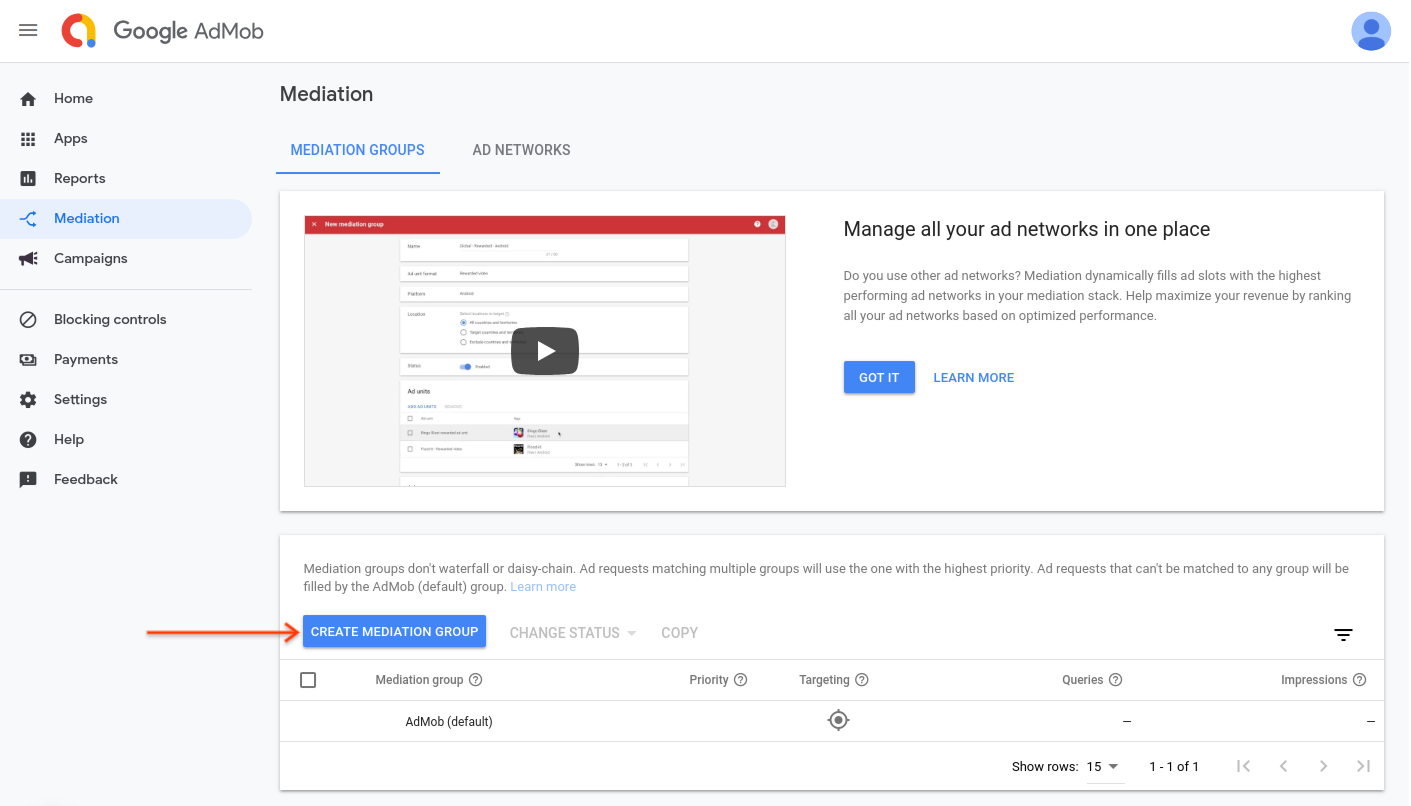
まず、AdMob アカウントにログインします。次に、[メディエーション] タブに移動します。変更したい既存のメディエーション グループがある場合は、そのメディエーション グループの名前をクリックして編集し、広告のソースとして Verve HyBid SDK を追加するに進みます。
新しいメディエーション グループを作成するには、[メディエーション グループを作成] を選択します。
広告フォーマットとプラットフォームを入力し、[続行] をクリックします。

メディエーション グループに名前を付け、ターゲットとする地域を選択します。次に、メディエーション グループのステータスを [有効] に設定し、[広告ユニットを追加] をクリックします。

このメディエーション グループを、1 つ以上の既存の AdMob 広告ユニットに関連付けます。次に [完了] をクリックします。

広告ユニット カードに選択した広告ユニットが表示されます。

広告のソースとして Verve HyBid SDK を追加する
[広告のソース] セクションで [入札] カードを見つけて、[広告のソースを追加] を選択します。[Verve HyBid SDK] を選択します。
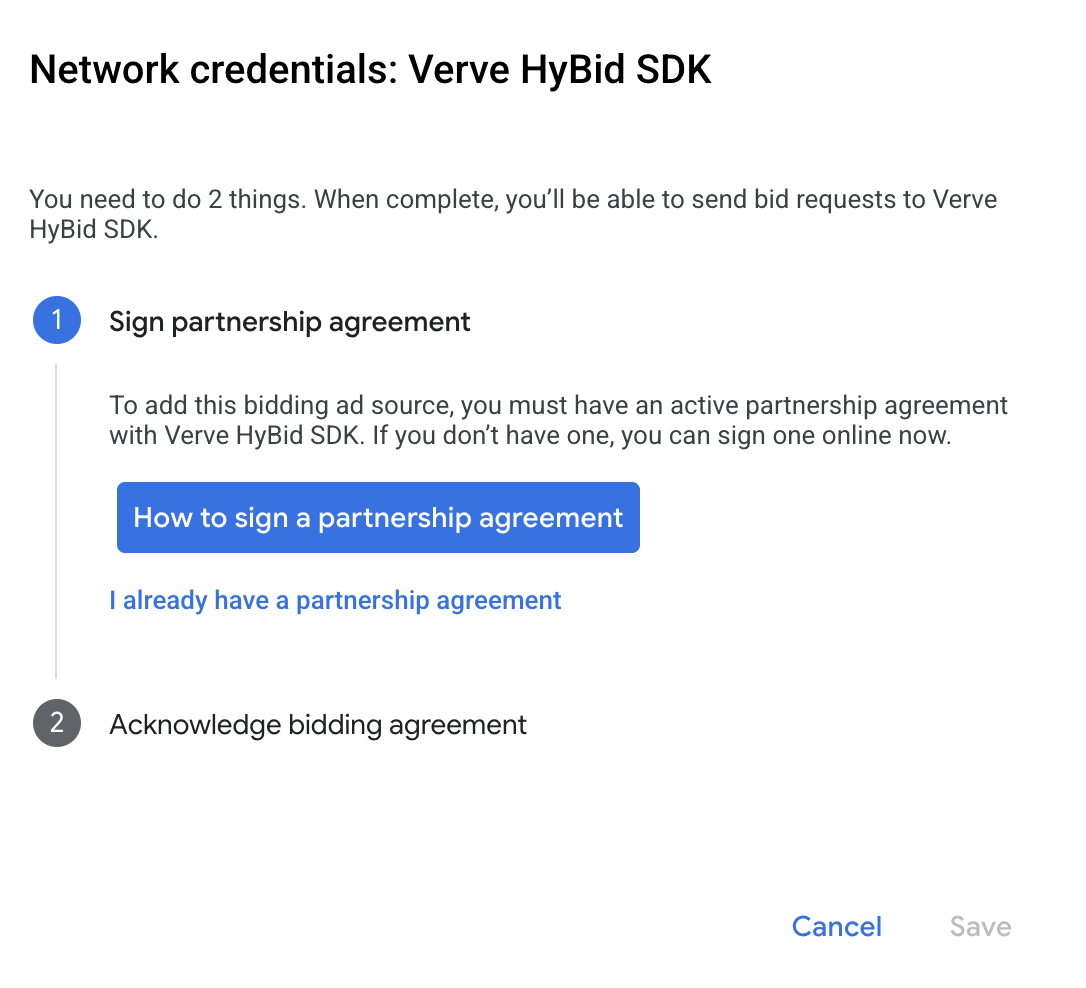
[パートナー契約への署名手順] をクリックし、Verve HyBid SDK との入札のパートナーシップを設定します。
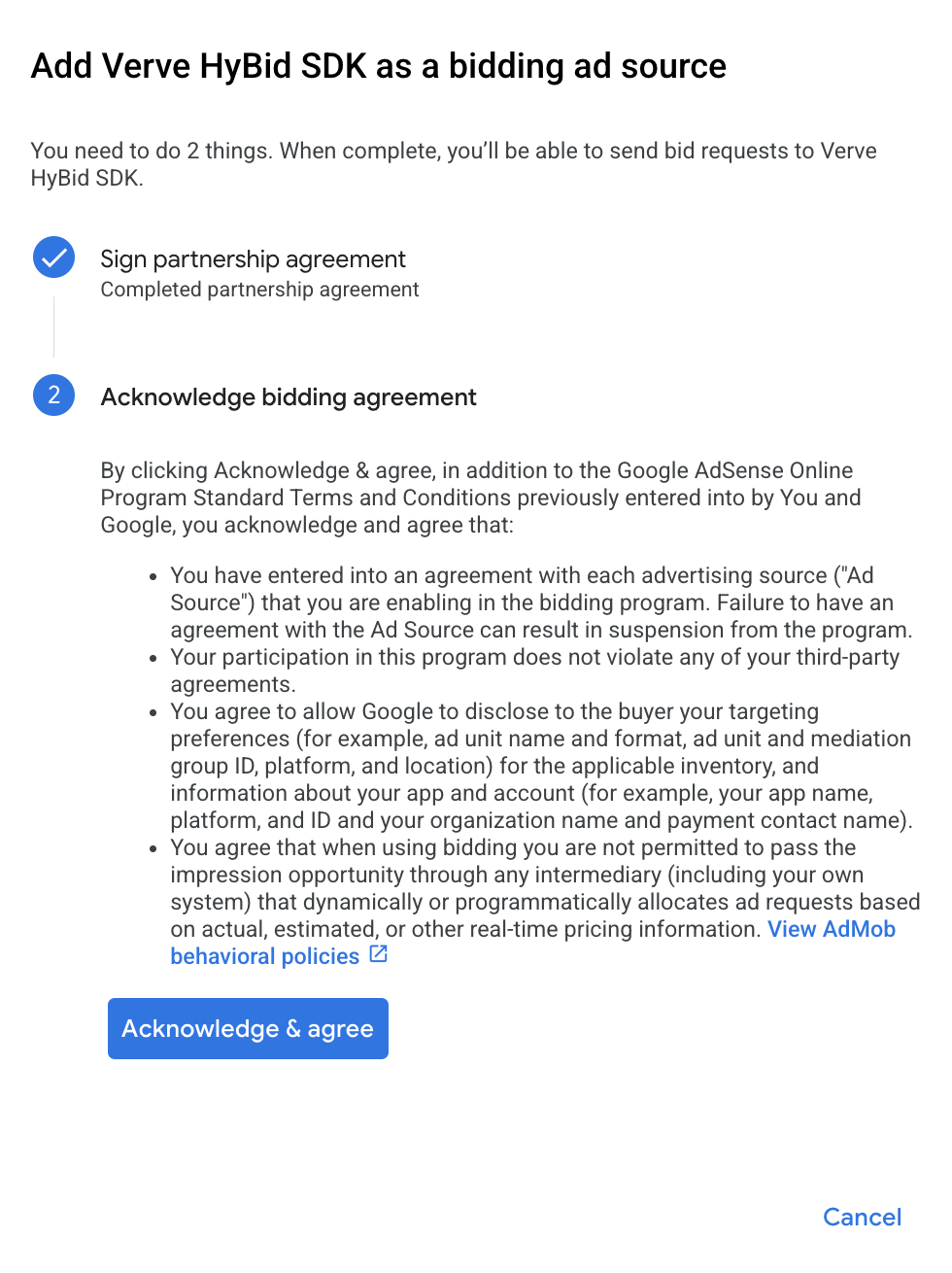
[確認して同意する] をクリックし、[続行] をクリックします。
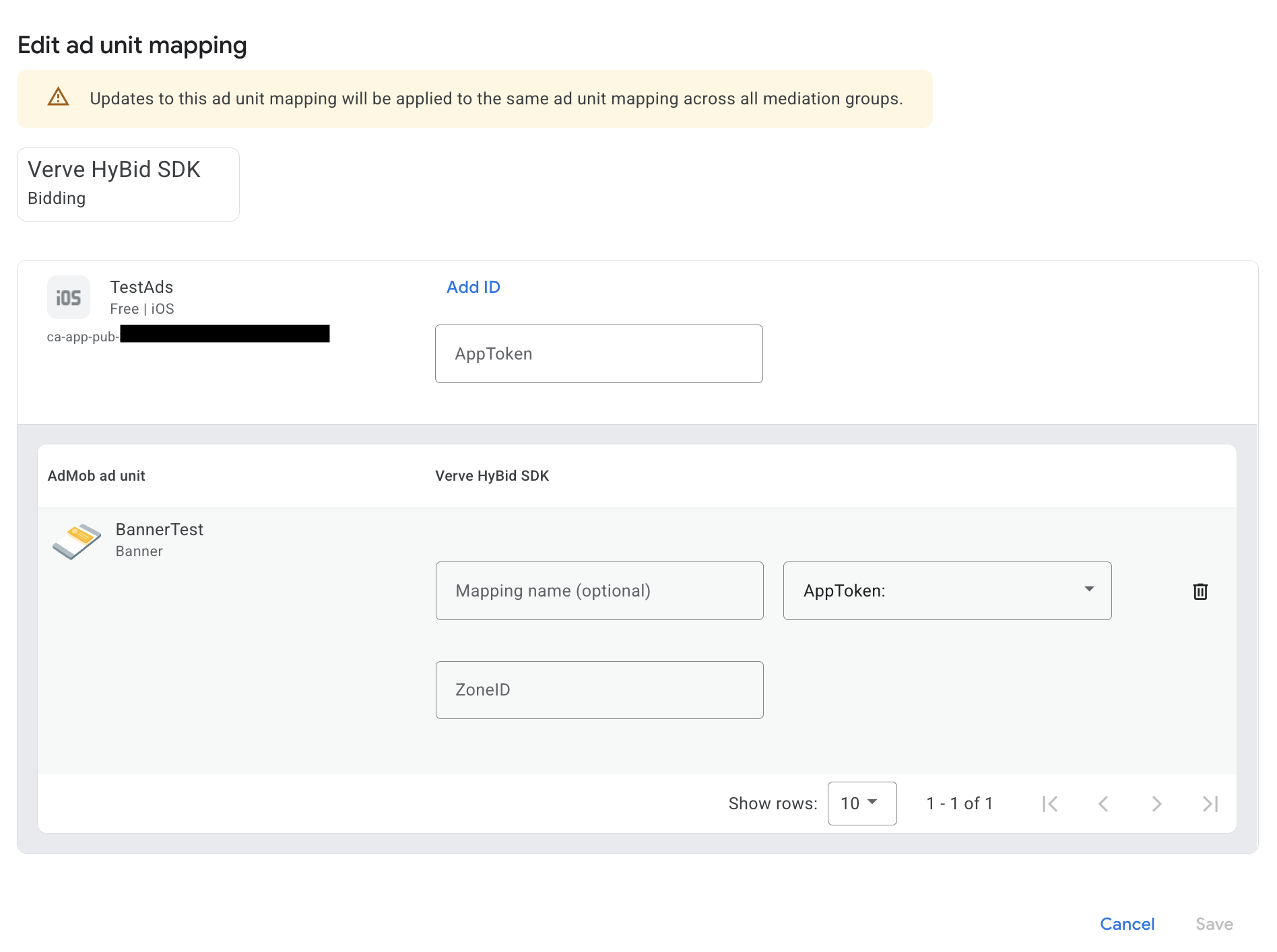
Verve HyBid SDK のマッピングがすでに存在する場合は、それを選択できます。それ以外の場合は、[マッピングを追加] をクリックします。
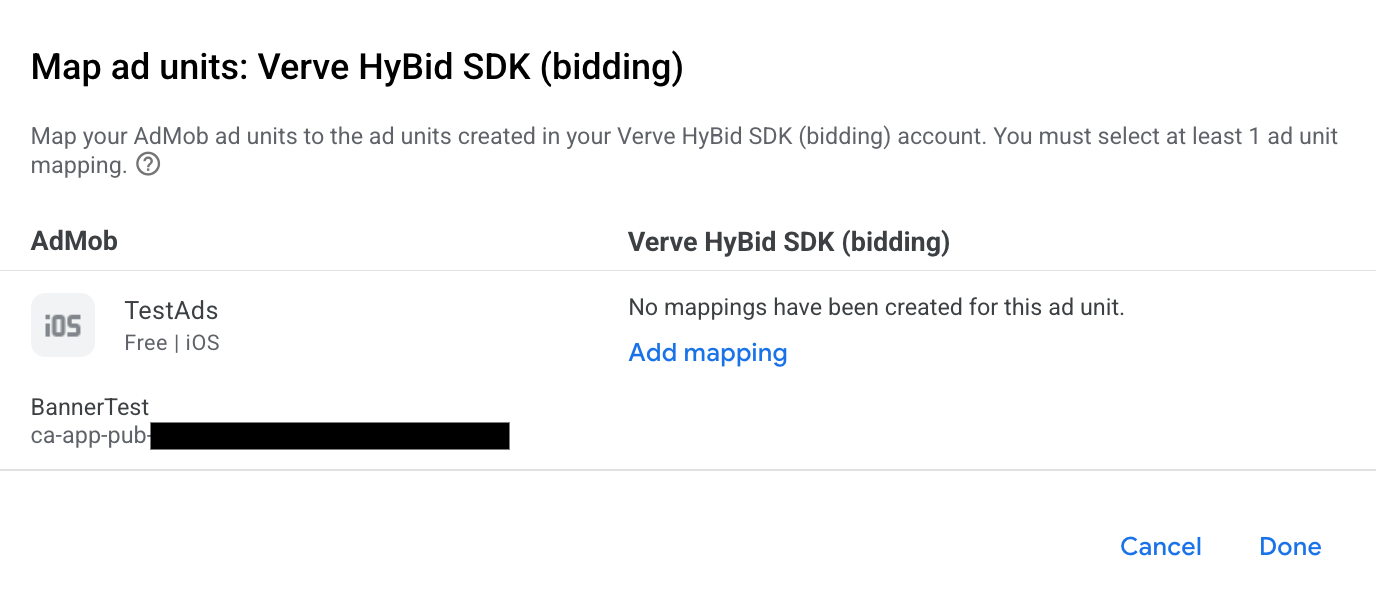
次に、前のセクションで取得したゾーン ID と AppToken を入力します。[完了] をクリックします。
GDPR と米国の州規制の広告パートナー リストに Verve Group を追加する
欧州の規制に関する設定と米国の州の規制に関する設定の手順に沿って、AdMob 管理画面の欧州および米国の州の規制に関する広告パートナーのリストに Verve Group を追加します。
ステップ 3: Verve HyBid SDK とアダプタをインポートする
Swift Package Manager を使用する
続行する前に、サポートされている最小アダプタ バージョン 3.8.0.0 が必要です。
プロジェクトにパッケージの依存関係を追加するには、次の手順を行います。
Xcode で、[File] > [Add Package Dependencies...] の順に移動します。
表示されたプロンプトで、次のパッケージ URL を検索します。
https://github.com/googleads/googleads-mobile-ios-mediation-verve.git[依存関係ルール] で、[ブランチ] を選択します。
テキスト フィールドに「
main」と入力します。
CocoaPods を使用
プロジェクトの Podfile に次の行を追加します。
pod 'GoogleMobileAdsMediationVerve'コマンドラインで次のコマンドを実行します。
pod install --repo-update
手動による統合
Verve iOS SDK の最新バージョンをダウンロードし、プロジェクトに
VerveSDK.frameworkをリンクします。変更履歴のダウンロード リンクから Verve アダプタの最新バージョンをダウンロードし、プロジェクトに
VerveAdapter.frameworkをリンクします。次のフレームワークをプロジェクトに追加します。
AdSupportAVFoundationCoreGraphicsCoreMediaCoreTelephonyStoreKitSystemConfigurationUIKitWebKitlibz.tbd
ステップ 4: Verve SDK にプライバシー設定を実装する
EU の同意に関する規制と GDPR
Google の EU ユーザーの同意ポリシーに準拠するには、欧州経済領域(EEA)、英国、スイスのユーザーに対し、特定の情報を開示し、Cookie などのローカル ストレージの使用(法律で義務付けられている場合)と、広告のパーソナライズを目的とした個人データの収集、共有、使用について同意を得る必要があります。このポリシーには、EU の e プライバシー指令と一般データ保護規則(GDPR)の要件が反映されています。パブリッシャー様には、同意がメディエーション チェーン内の各広告のソースに反映されていることを確認する責任があります。
Verve HyBid SDK は、UMP SDK などの同意管理プラットフォームで設定された GDPR 同意を自動的に読み取ります。詳しくは、GDPR TCF コンプライアンスをご覧ください。
米国のプライバシー関連州法
米国のプライバシー関連州法では、ユーザーが「個人情報」の「販売」をオプトアウトする権利を付与することが義務付けられています(用語は法律の定義に基づく)。「販売者」のホームページには、「個人情報を第三者に売却しない」ことを明記したリンクを目立つように表示することによってオプトアウトの手段を提供する必要があります。米国のプライバシー関連州法遵守ガイドでは、Google 広告の配信で制限付きデータ処理を有効にできますが、Google がこの設定をメディエーション チェーン内の各広告ネットワークに適用することはできません。そのため、メディエーション チェーン内で個人情報の販売に関与する可能性のある広告ネットワークを特定し、各ネットワークのガイダンスに沿って州法を遵守する必要があります。
Verve HyBid SDK は、メソッドを通じてプライバシー設定をサポートしています。次のサンプルコードは、この同意情報を Verve HyBid SDK に渡します。同意情報を Verve HyBid SDK に手動で渡す場合は、Google Mobile Ads SDK を通じて広告をリクエストする前に、この例を呼び出すことをおすすめします。
Swift
usPrivacyString は、米国のプライバシー文字列に置き換えます。
Objective-C
kUSPrivacyString は、米国のプライバシー文字列に置き換えます。
詳しくは、CCPA への準拠に関する Verve HyBid SDK のプライバシー ドキュメントをご覧ください。
ステップ 5: 必要なコードを追加する
SKAdNetwork を実装する
Verve HyBid SDK のドキュメントに沿って、SKAdNetwork 識別子をプロジェクトの Info.plist ファイルに追加します。
ステップ 6: 実装をテストする
テスト広告を有効にする
AdMob 用のテストデバイスを登録してください。
テスト広告を確認する
Verve HyBid SDK からテスト広告を受信していることを確認するには、Verve(入札)の広告ソースを使用して、広告インスペクタで単一の広告ソースのテストを有効にします。
追加の設定については、 Verve HyBid SDK のドキュメントをご覧ください。
エラーコード
アダプタが Verve HyBid SDK から広告を受け取れない場合は、次のクラスの GADResponseInfo.adNetworkInfoArray を使用して、広告レスポンスからエラーの詳細を確認できます。
GADMAdapterVerve
GADMAdapterVerveRewardBasedVideoAd
GADMediationAdapterVerve
広告の読み込みに失敗した場合に Verve HyBid SDK アダプタがスローするコードとメッセージは次のとおりです。
| エラーコード | ドメイン | 理由 |
|---|---|---|
| 100 ~ 106 | Verve HyBid SDK がエラーを返しました。 | |
| 101 | com.google.mediation.verve | サーバー構成に必要なアプリトークンがありません。 |
| 102 | ユーザーが子どもである。 | |
| 103 | com.google.mediation.verve | Verve HyBid SDK の初期化に失敗します。 |
| 104 | com.google.mediation.verve | 広告を読み込むための広告設定が無効です。 |
| 105 | com.google.mediation.verve | サポートされていないバナーサイズです。 |
| 106 | com.google.mediation.verve | 全画面広告を表示する準備ができていません。 |
| 115 | com.google.mediation.verve | 広告ユニット ID がありません。広告を読み込めません。 |
Verve iOS メディエーション アダプタの変更履歴
バージョン 3.9.2.0
- HyBid SDK バージョン 3.9.2 との互換性を確認しました。
構築およびテストに使用したバージョン:
- Google Mobile Ads SDK バージョン 13.9.0。
- HyBid SDK バージョン 3.9.2。
バージョン 3.9.1.0
- HyBid SDK バージョン 3.9.1 との互換性を確認しました。
構築およびテストに使用したバージョン:
- Google Mobile Ads SDK バージョン 13.8.0。
- HyBid SDK バージョン 3.9.1。
バージョン 3.9.0.0
- Google Mobile Ads iOS SDK の最小バージョンを
13.3に更新し、マイナー バージョンを許可するように緩和しました。 - HyBid SDK バージョン 3.9.0 との互換性を確認しました。
構築およびテストに使用したバージョン:
- Google Mobile Ads SDK バージョン 13.6.0。
- HyBid SDK バージョン 3.9.0。
バージョン 3.8.1.1
- 新しい
ageRestrictedTreatmentがGADAgeRestrictedTreatmentChildに設定されている場合、Verve SDK の年齢制限付きリクエストをフィルタします。
構築およびテストに使用したバージョン:
- Google Mobile Ads SDK バージョン 13.4.0。
- HyBid SDK バージョン 3.8.1。
バージョン 3.8.1.0
- HyBid SDK バージョン 3.8.1 との互換性を確認しました。
構築およびテストに使用したバージョン:
- Google Mobile Ads SDK バージョン 13.4.0。
- HyBid SDK バージョン 3.8.1。
バージョン 3.8.0.0
- シグナル収集の失敗と広告読み込みの失敗を解決するため、アダプタからバナーサイズのチェックを削除しました。
- HyBid SDK バージョン 3.8.0 との互換性を確認しました。
構築およびテストに使用したバージョン:
- Google Mobile Ads SDK バージョン 13.2.0。
- HyBid SDK バージョン 3.8.0。
バージョン 3.7.1.3
- Google Mobile Ads SDK の依存関係をバージョン 13.0.0 に更新しました。
構築およびテストに使用したバージョン:
- Google Mobile Ads SDK バージョン 13.0.0。
- HyBid SDK バージョン 3.7.1。
バージョン 3.7.1.2
- CocoaPods の最小 iOS バージョンを
13.0に更新しました。
構築およびテストに使用したバージョン:
- Google Mobile Ads SDK バージョン 13.0.0。
- HyBid SDK バージョン 3.7.1。
バージョン 3.7.1.1
- 初回リリース!
- 入札バナー、インタースティシャル、リワード、リワード インタースティシャル、ネイティブの広告フォーマットをサポートしています。
- HyBid SDK バージョン 3.7.1 との互換性を確認しました。
構築およびテストに使用したバージョン:
- Google Mobile Ads SDK バージョン 12.13.0。
- HyBid SDK バージョン 3.7.1。