
Panduan ini menunjukkan cara menggunakan GMA Next-Gen SDK untuk memuat dan menampilkan iklan dari BidMachine menggunakan Mediasi AdMob, yang mencakup integrasi bidding. Panduan ini mencakup cara menambahkan BidMachine ke konfigurasi mediasi unit iklan, dan cara mengintegrasikan SDK dan adaptor BidMachine ke aplikasi Android.
Integrasi dan format iklan yang didukung
Adaptor mediasi untuk BidMachine memiliki kemampuan berikut:
| Integrasi | |
|---|---|
| Bidding | |
| Air Terjun | 1 |
| Format | |
| Layar pembuka aplikasi | |
| Banner | |
| Interstisial | |
| Reward | |
| Interstisial Reward | |
| Native | |
Integrasi Waterfall 1 masih dalam beta tertutup. Hubungi Account Manager Anda untuk meminta akses.
Prasyarat
Sebelum melanjutkan, pastikan hal berikut:
- Android API level 24 atau yang lebih baru.
- [Untuk bidding]: Untuk mengintegrasikan semua format iklan yang didukung dalam bidding, gunakan adaptor BidMachine
3.4.0.1atau yang lebih baru (sebaiknya gunakan versi terbaru).
Versi GMA Next-Gen SDK terbaru.
Langkah 1: Siapkan konfigurasi di UI BidMachine
Login ke dasbor akun BidMachine Anda.
Membuat penempatan baru
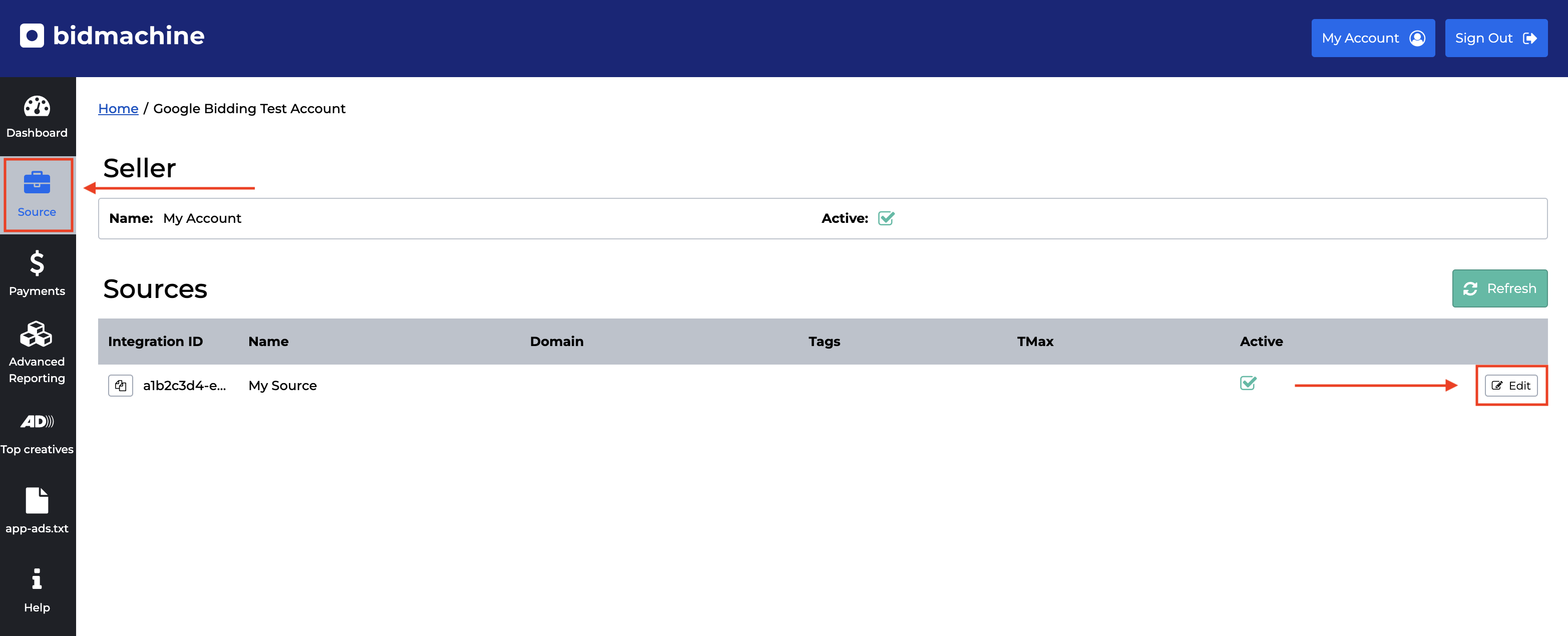
Buka tab Sumber dan di bawah tabel Sumber, pilih tombol Edit.
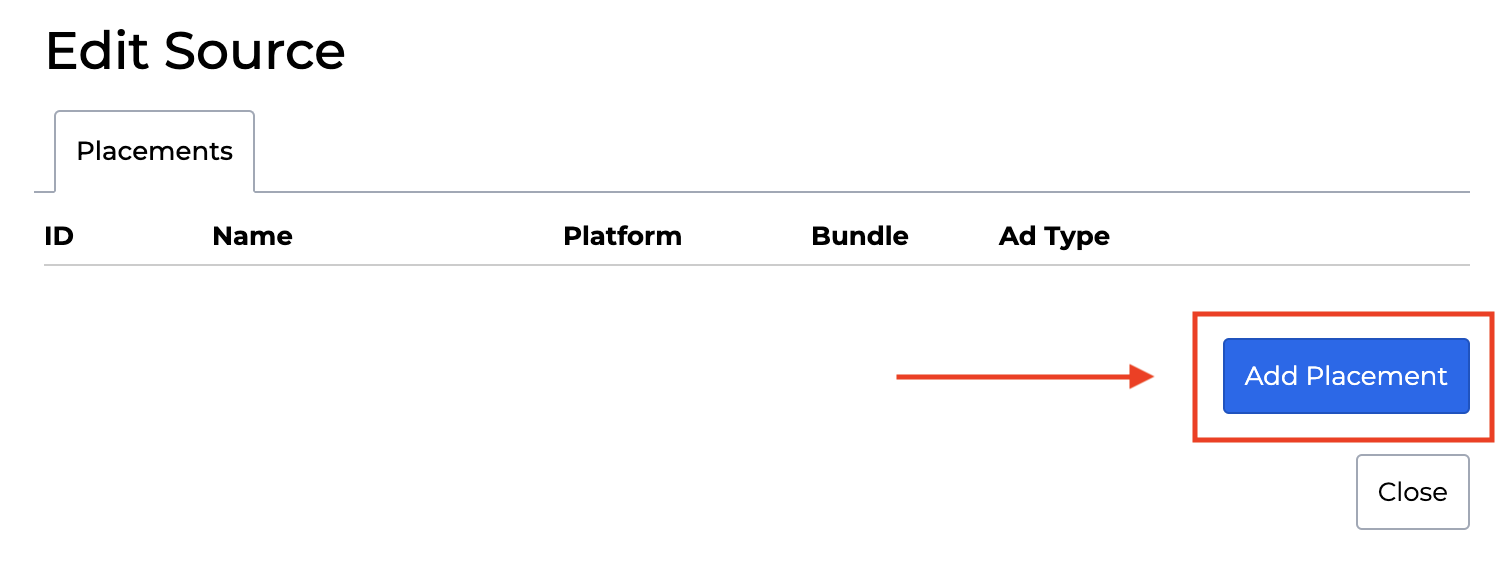
Anda akan melihat daftar semua penempatan yang Anda miliki. Untuk membuat penempatan baru, klik tombol Tambahkan Penempatan pada dialog.
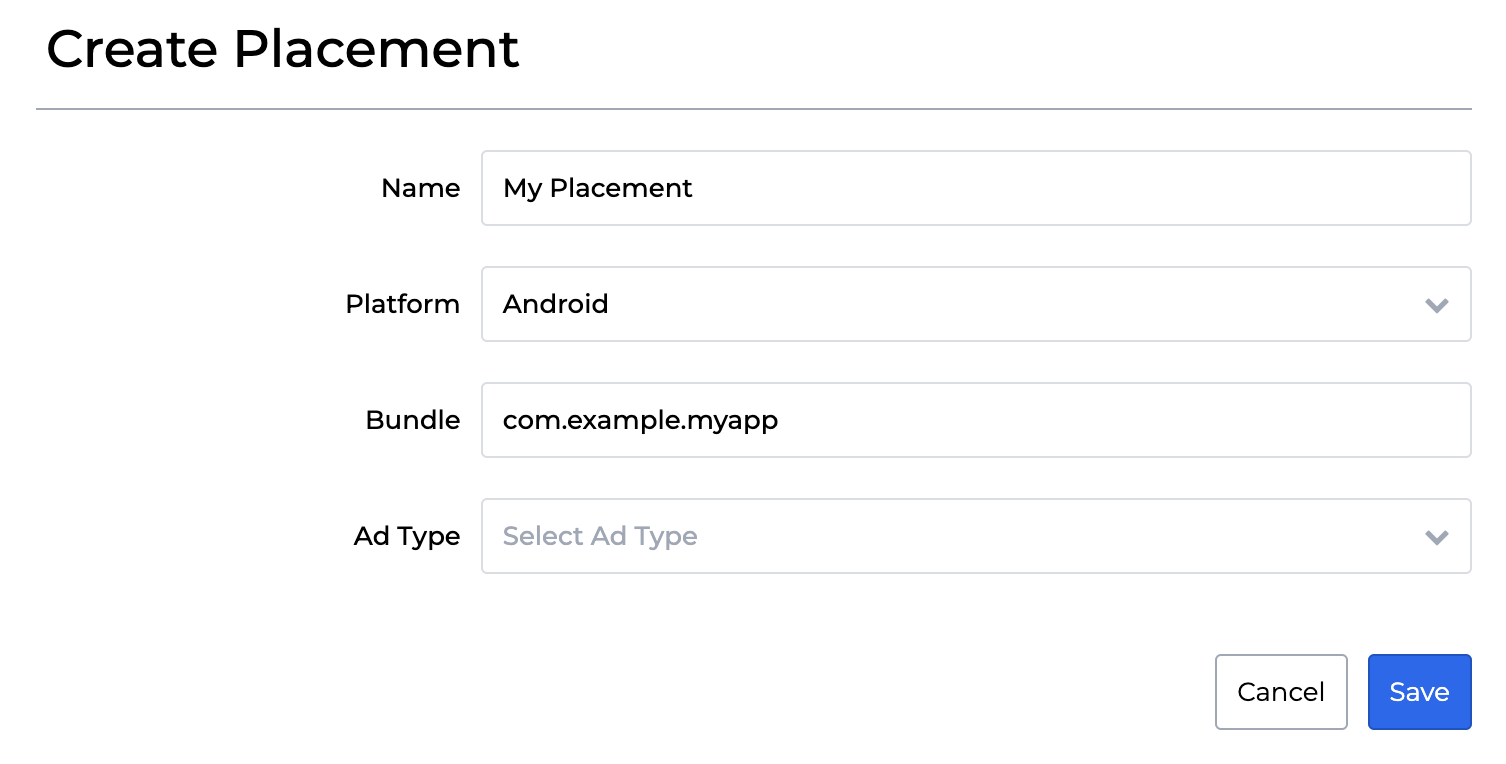
Pilih Bidding sebagai Jenis Penempatan. Isi formulir, lalu klik Simpan.
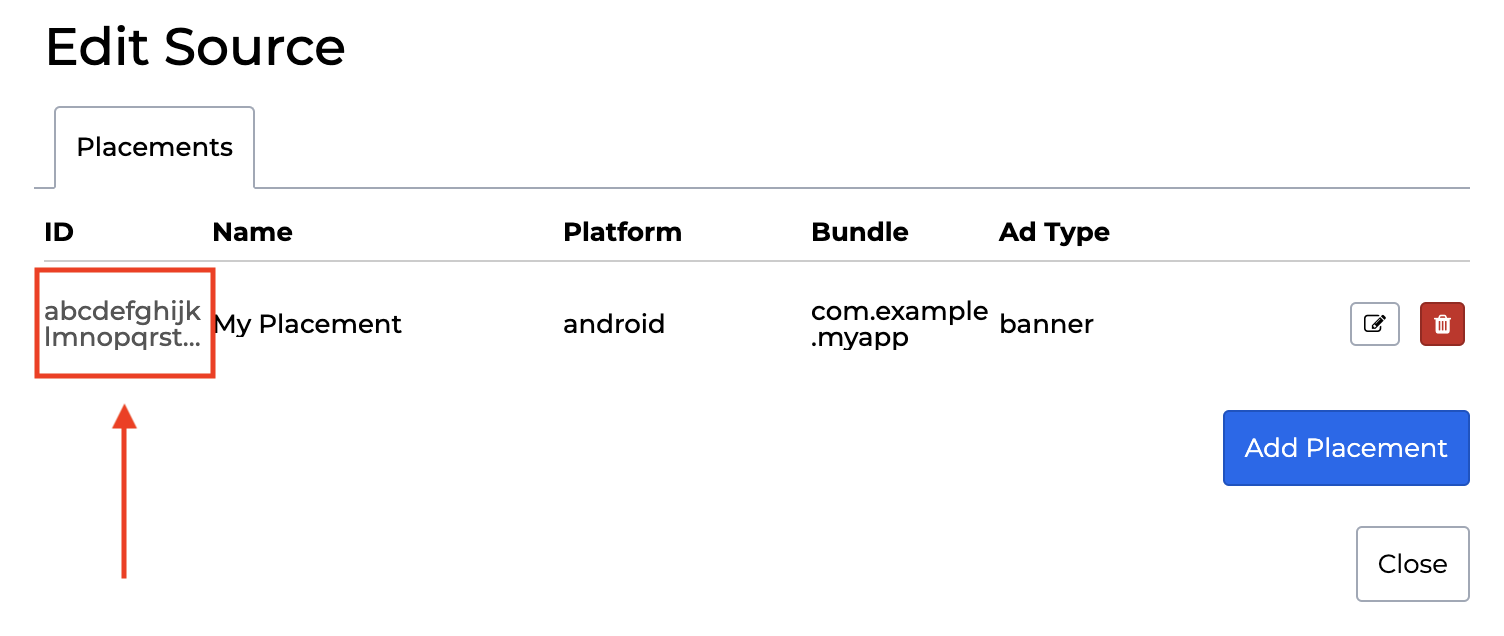
Terakhir, catat ID Penempatan.
Memperbarui app-ads.txt
Authorized Sellers for Apps app-ads.txt adalah inisiatif IAB Tech Lab yang membantu memastikan inventaris iklan aplikasi Anda hanya dijual melalui saluran yang telah Anda identifikasi sebagai resmi. Untuk mencegah kerugian pendapatan iklan yang signifikan, Anda harus menerapkan file app-ads.txt.
Jika Anda belum melakukannya,
siapkan file app-ads.txt untuk aplikasi Anda.
Untuk menerapkan app-ads.txt untuk BidMachine, buka tab app-ads.txt
dari Dasbor. Kemudian, salin daftar dan
tambahkan ke file app-ads.txt situs Anda.
Langkah 2: Siapkan permintaan BidMachine di UI AdMob
Mengonfigurasi setelan mediasi untuk unit iklan Anda
Anda perlu menambahkan BidMachine ke konfigurasi mediasi untuk unit iklan Anda.
Pertama, login ke akun AdMob Anda. Selanjutnya, buka tab Mediasi. Jika Anda memiliki grup mediasi yang ingin diubah, klik nama grup mediasi tersebut untuk mengeditnya, lalu lanjutkan ke Menambahkan BidMachine sebagai sumber iklan.
Untuk membuat grup mediasi baru, pilih Buat Grup Mediasi.
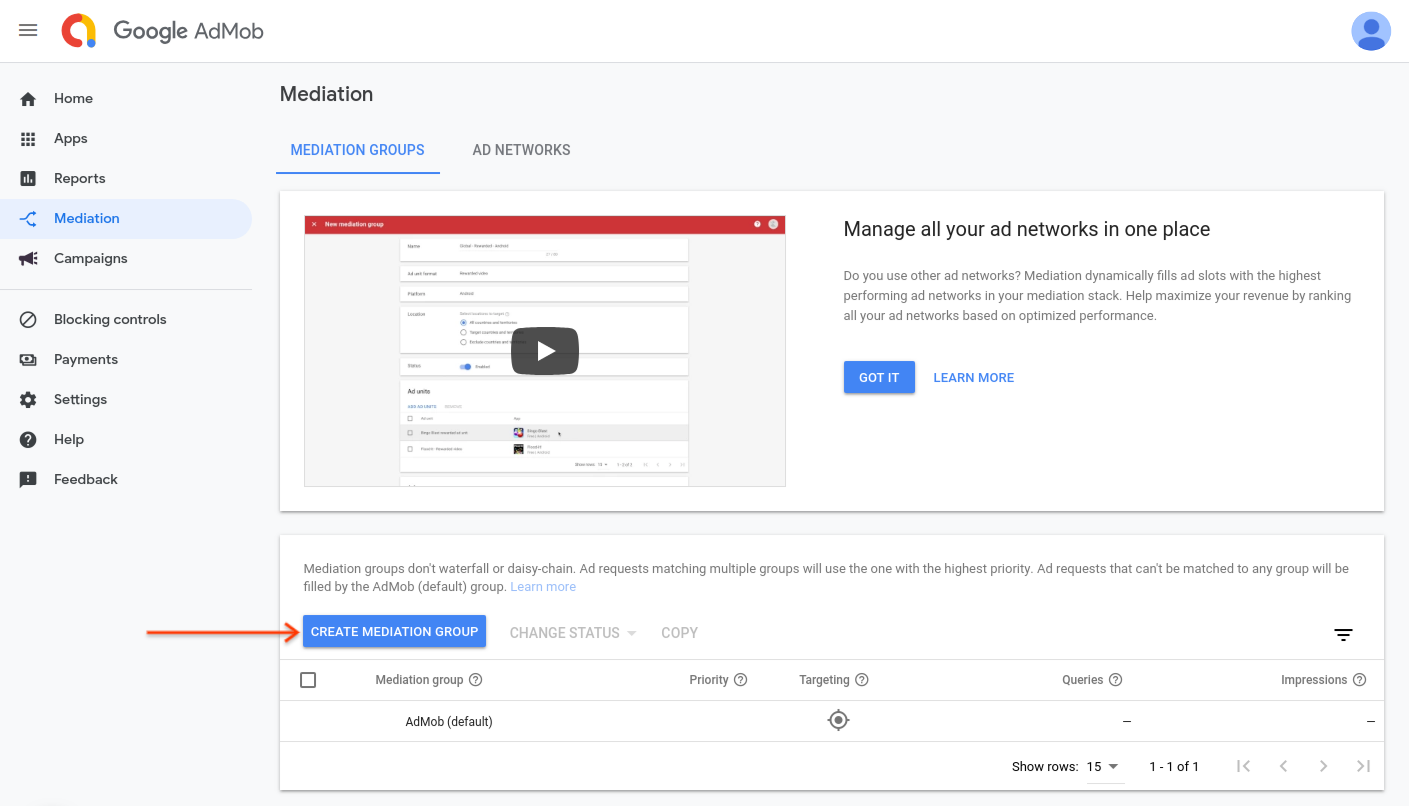
Masukkan format dan platform iklan Anda, lalu klik Lanjutkan.

Beri nama grup mediasi Anda, lalu pilih lokasi yang akan ditargetkan. Selanjutnya, tetapkan status grup mediasi ke Diaktifkan, lalu klik Tambahkan Unit Iklan.

Kaitkan grup mediasi ini dengan satu atau beberapa unit iklan AdMob yang ada. Kemudian, klik Done.

Sekarang Anda akan melihat kartu unit iklan yang diisi dengan unit iklan yang Anda pilih:

Menambahkan BidMachine sebagai sumber iklan
Bidding
Di bagian Sumber Iklan, temukan kartu Bidding, lalu pilih Tambahkan sumber iklan. Kemudian, pilih BidMachine .
Klik Cara menandatangani perjanjian kemitraan dan siapkan kemitraan bidding dengan BidMachine.
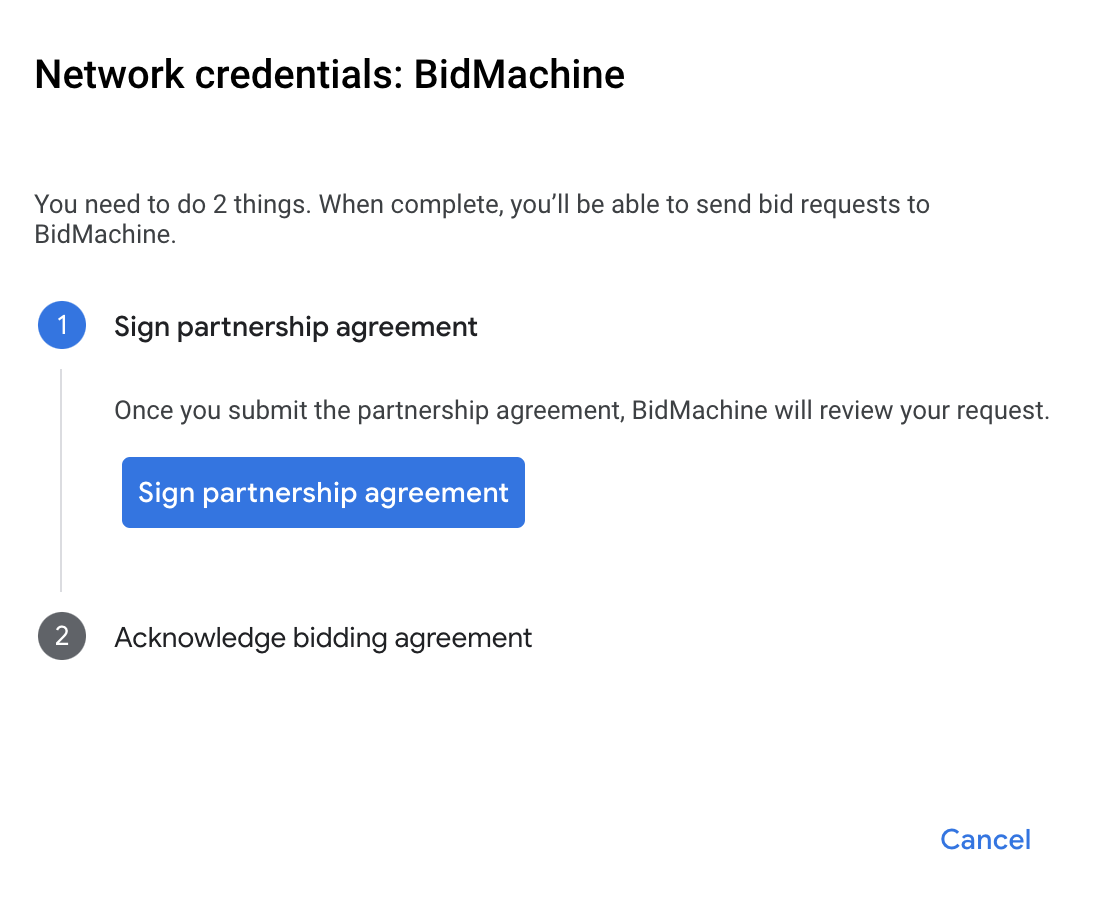
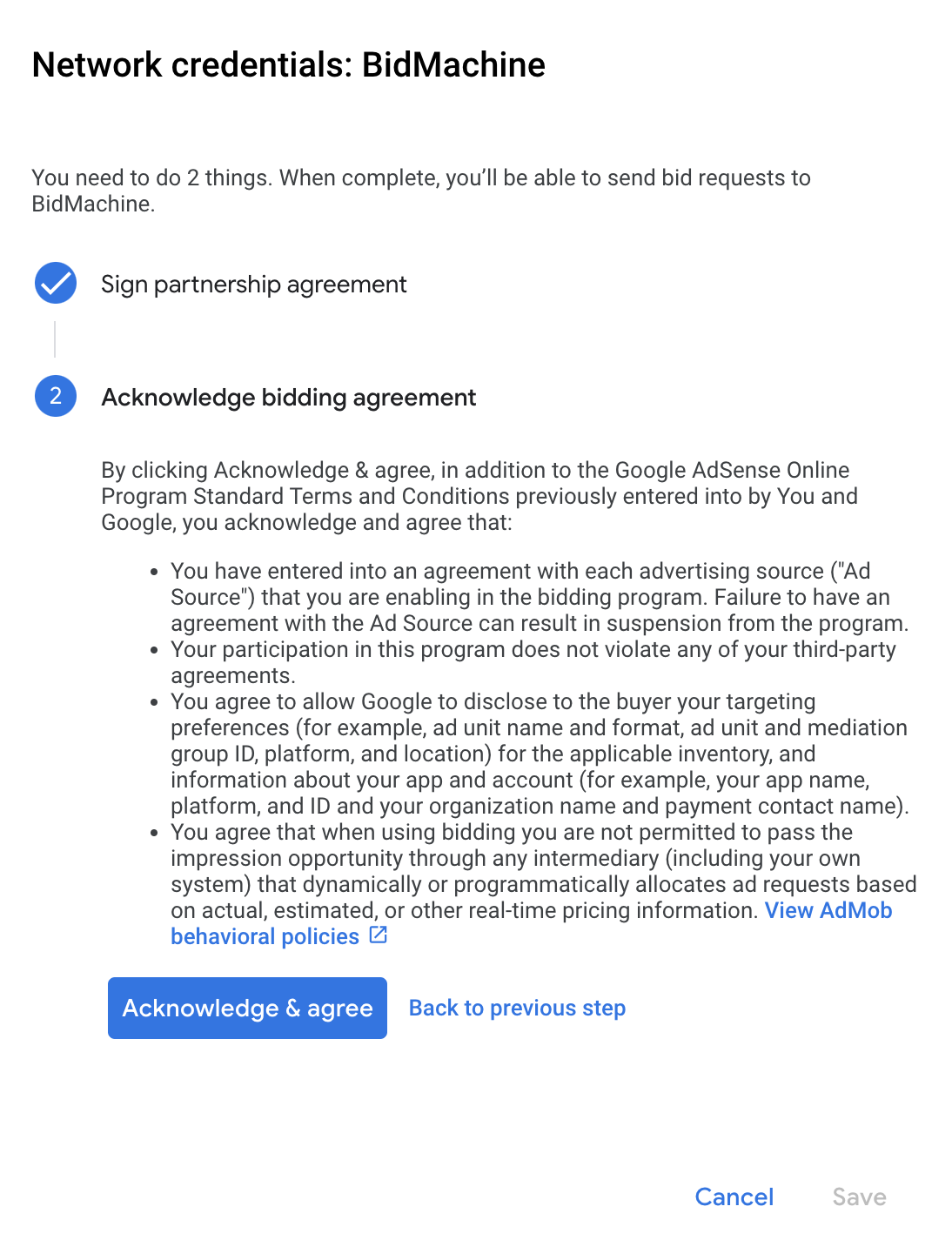
Klik Konfirmasi & setujui, lalu klik Lanjutkan.
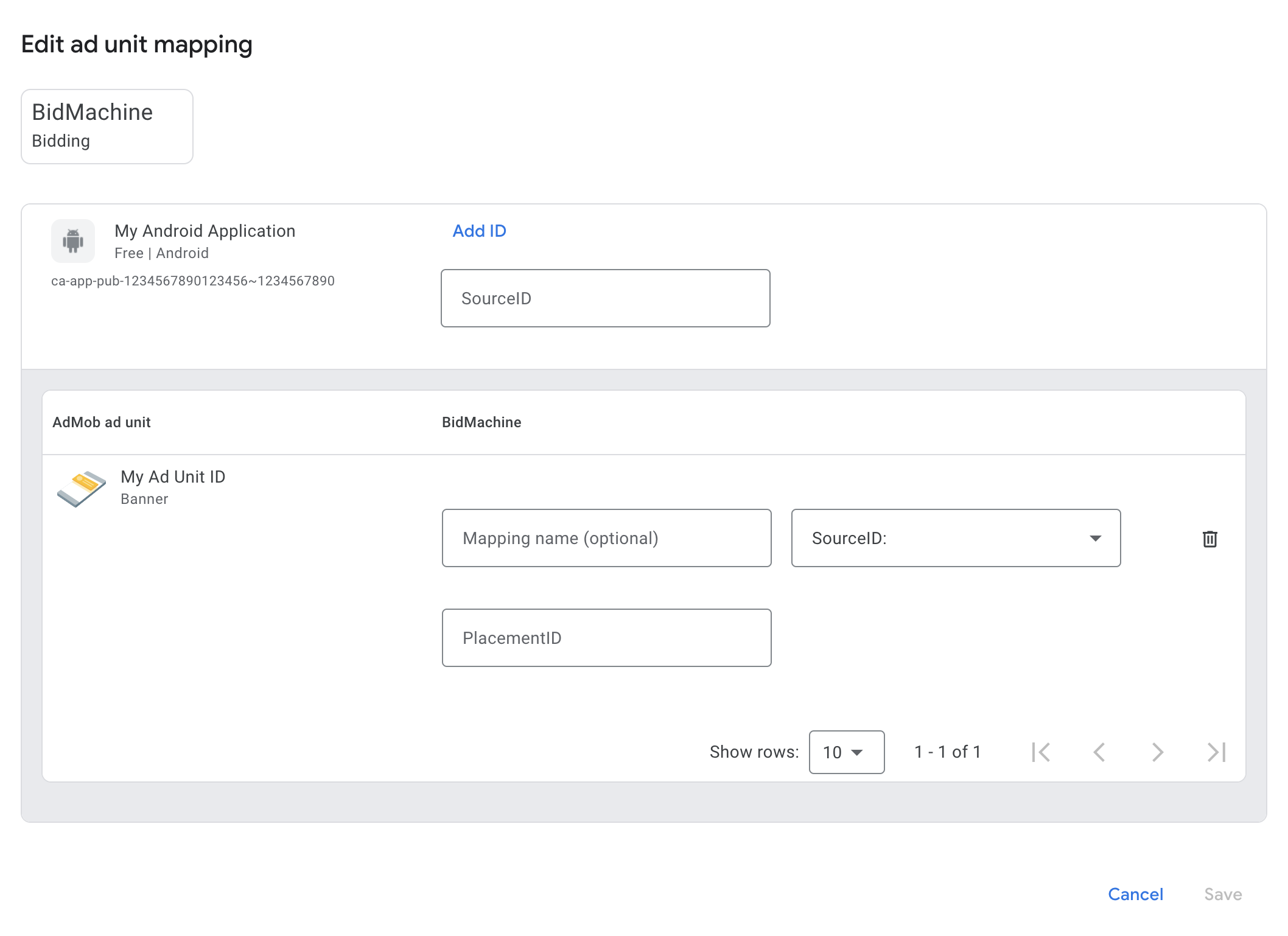
Jika sudah memiliki pemetaan untuk BidMachine, Anda dapat memilihnya. Jika tidak, klik Tambahkan pemetaan.
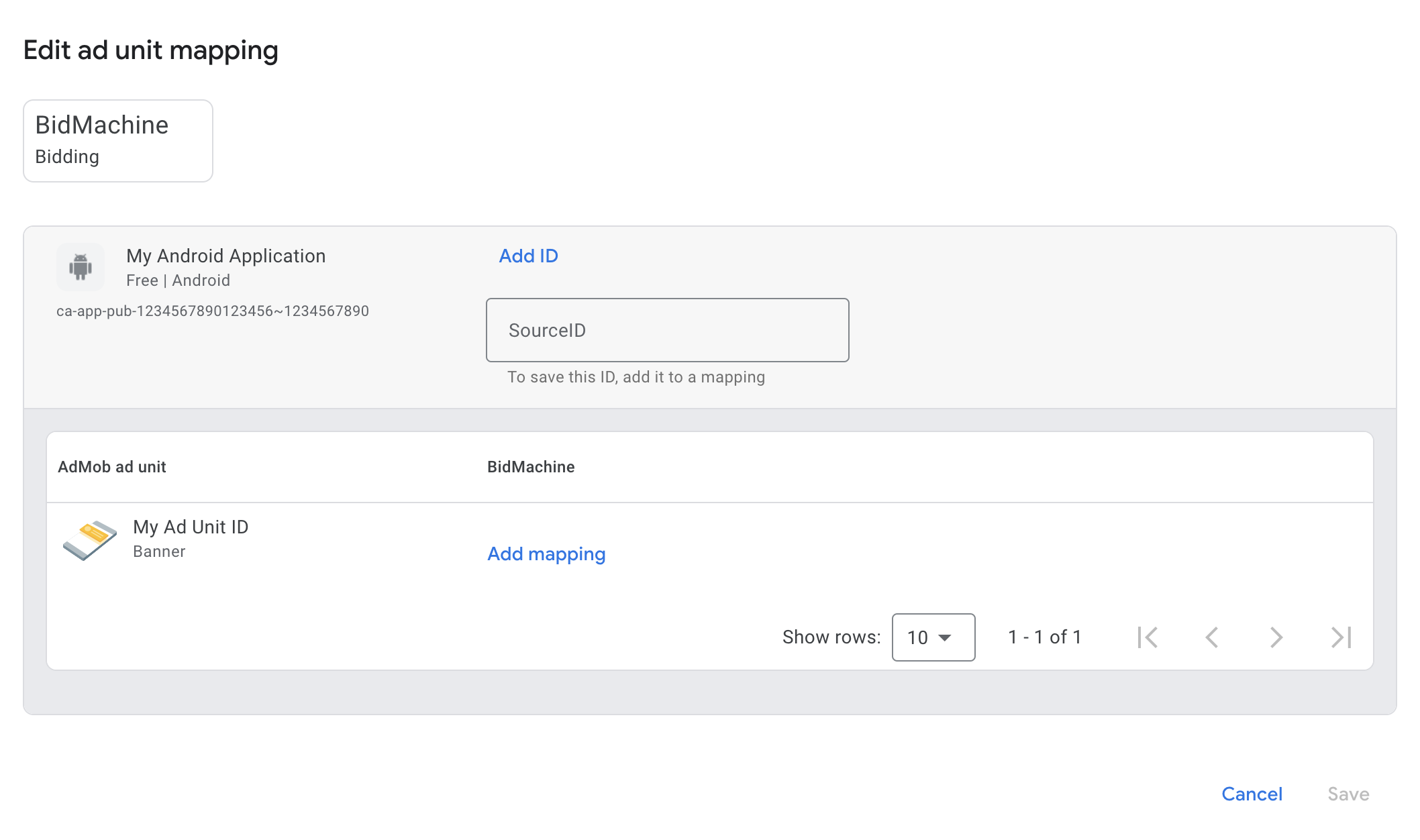
Selanjutnya, masukkan ID Sumber dan ID Penempatan yang diperoleh di bagian sebelumnya. Kemudian, klik Selesai.
Air Terjun
Di bagian kartu Waterfall di bagian Sumber Iklan, pilih Tambahkan Sumber Iklan.
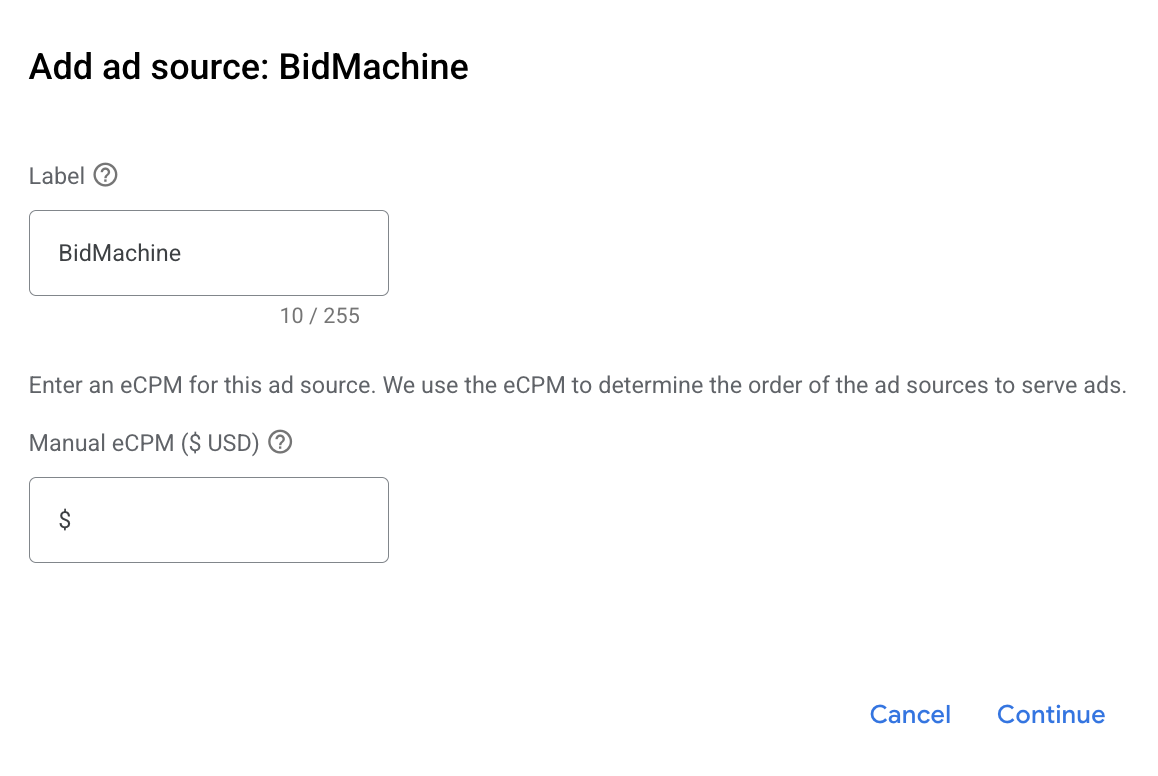
Pilih BidMachine. Kemudian, masukkan nilai eCPM untuk BidMachine, lalu klik Lanjutkan.
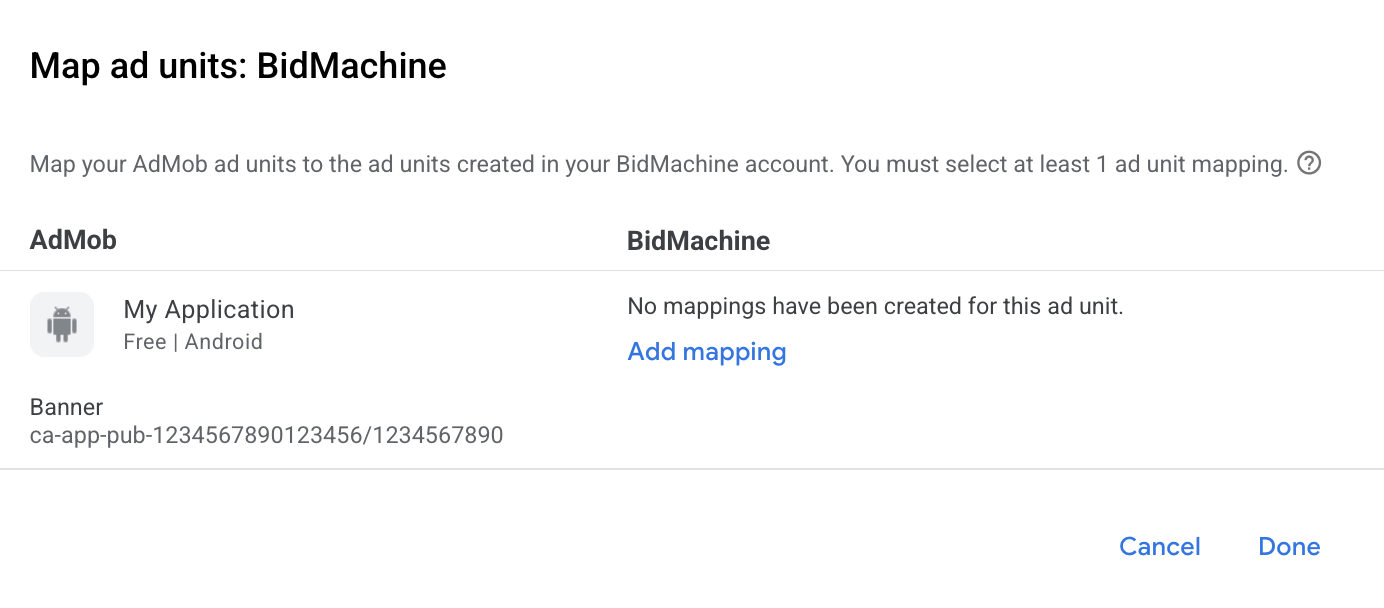
Jika sudah memiliki pemetaan untuk BidMachine, Anda dapat memilihnya. Jika tidak, klik Tambahkan pemetaan.
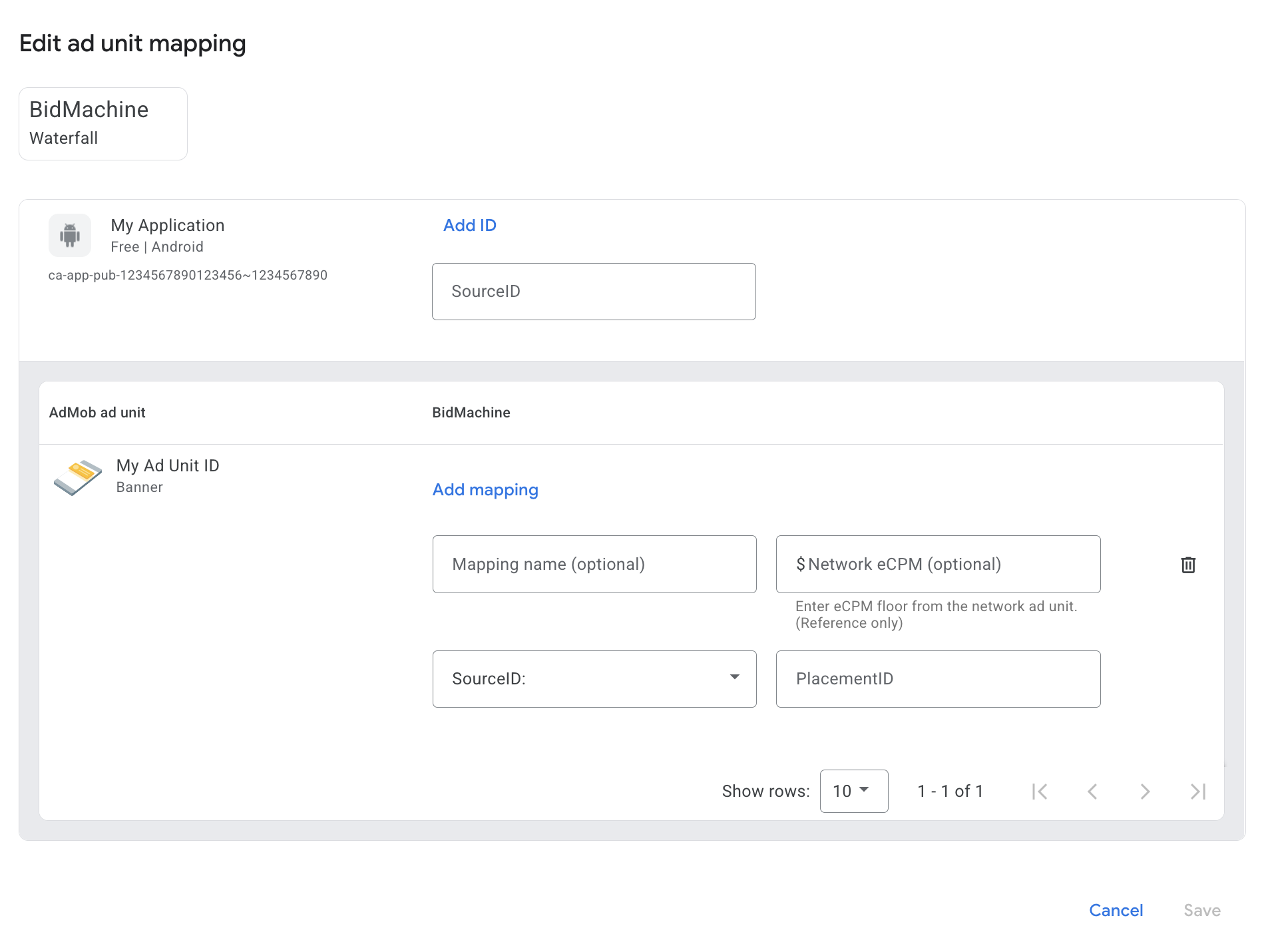
Selanjutnya, masukkan ID Penempatan yang diperoleh di bagian sebelumnya. Kemudian, klik Selesai.
Menambahkan BidMachine ke daftar partner iklan untuk GDPR dan peraturan negara bagian Amerika Serikat
Ikuti langkah-langkah di Setelan peraturan Eropa dan Setelan peraturan negara bagian AS untuk menambahkan BidMachine ke daftar partner iklan peraturan Eropa dan negara bagian AS di UI AdMob.
Langkah 3: Impor BidMachine SDK dan adaptor
Integrasi Android Studio (direkomendasikan)
Dalam file gradle level aplikasi, tambahkan dependensi dan konfigurasi penerapan berikut:
Kotlin
dependencies {
    implementation("com.google.android.libraries.ads.mobile.sdk:ads-mobile-sdk:1.4.0")
    implementation("com.google.ads.mediation:bidmachine:3.8.0.0")
}

configurations.configureEach {
    exclude(group = "com.google.android.gms", module = "play-services-ads")
    exclude(group = "com.google.android.gms", module = "play-services-ads-lite")
}
Groovy
dependencies {
    implementation 'com.google.android.libraries.ads.mobile.sdk:ads-mobile-sdk:1.4.0'
    implementation 'com.google.ads.mediation:bidmachine:3.8.0.0'
}

configurations.configureEach {
    exclude group: 'com.google.android.gms', module: 'play-services-ads'
    exclude group: 'com.google.android.gms', module: 'play-services-ads-lite'
}
Langkah 4: Terapkan setelan privasi di BidMachine SDK
Untuk mematuhi Kebijakan Izin Pengguna Uni Eropa Google, Anda harus membuat pengungkapan tertentu kepada pengguna di Wilayah Ekonomi Eropa (EEA), Inggris Raya, dan Swiss, serta mendapatkan izin mereka untuk penggunaan cookie atau penyimpanan lokal lainnya jika diwajibkan secara hukum, dan untuk pengumpulan, pembagian, serta penggunaan data pribadi untuk personalisasi iklan. Kebijakan ini mencerminkan persyaratan dalam ePrivacy Directive dan General Data Protection Regulation (GDPR) Uni Eropa. Anda bertanggung jawab untuk memverifikasi bahwa izin diteruskan ke setiap sumber iklan dalam rantai mediasi Anda.
BidMachine secara otomatis membaca izin GDPR yang ditetapkan oleh platform pengelolaan izin, termasuk UMP SDK. Untuk mengetahui informasi selengkapnya, lihat GDPR.
Hukum privasi negara bagian Amerika Serikat
Hukum privasi negara bagian AS mewajibkan pemberian hak kepada pengguna untuk menolak "penjualan" "informasi pribadi" mereka (sebagaimana istilah tersebut didefinisikan oleh hukum), dengan pilihan penolakan yang ditawarkan melalui link "Jangan Jual Informasi Pribadi Saya" yang terlihat jelas di halaman beranda pihak "penjual". Panduan kepatuhan terhadap hukum privasi negara bagian Amerika Serikat menawarkan kemampuan untuk mengaktifkan pemrosesan data yang dibatasi untuk penayangan iklan Google, tetapi Google tidak dapat menerapkan setelan ini ke setiap jaringan iklan dalam rantai mediasi Anda. Oleh karena itu, Anda harus mengidentifikasi setiap jaringan iklan dalam rangkaian mediasi yang mungkin berpartisipasi dalam penjualan informasi pribadi dan mengikuti panduan dari setiap jaringan tersebut untuk memastikan kepatuhan.
BidMachine secara otomatis membaca izin GPP yang ditetapkan oleh platform pengelolaan izin, termasuk UMP SDK. Untuk mengetahui informasi selengkapnya, lihat GPP.
Langkah 5: Tambahkan kode yang diperlukan
Tidak ada kode tambahan yang diperlukan untuk integrasi BidMachine.
Langkah 6: Uji penerapan Anda
Mengaktifkan iklan pengujian
Pastikan Anda mendaftarkan perangkat pengujian untuk AdMob.
Ikuti petunjuk dalam dokumentasi BidMachine untuk Android guna mengaktifkan mode pengujian untuk BidMachine.
Memverifikasi iklan percobaan
Untuk memverifikasi bahwa Anda menerima iklan percobaan dari BidMachine, aktifkan pengujian sumber iklan tunggal di pemeriksa iklan menggunakan sumber iklan BidMachine (Bidding).
Langkah Opsional
Iklan native
Rendering iklan
Adaptor BidMachine menampilkan iklan native-nya sebagai objek
NativeAd. Kolom berikut diisi
untuk
NativeAd.
| Kolom | Aset yang selalu disertakan oleh adaptor BidMachine |
|---|---|
| Judul | |
| Gambar | |
| Isi | |
| Ikon | |
| Pesan ajakan (CTA) | |
| Rating bintang | |
| Toko | |
| Harga | |
| Pengiklan |
Kode error
Jika adaptor gagal menerima iklan dari BidMachine, Anda dapat memeriksa
error yang mendasarinya dari respons iklan menggunakan
ResponseInfo.getAdSourceResponses()
di bawah class berikut:
io.bidmachine
com.google.ads.mediation.bidmachine
Berikut adalah kode dan pesan yang ditampilkan oleh adaptor BidMachine saat iklan gagal dimuat:
| Kode error | Domain | Alasan |
|---|---|---|
| 100 | com.google.ads.mediation.bidmachine | ID penempatan yang diterima tidak valid atau kosong. |
| 101 | com.google.ads.mediation.bidmachine | Error selama pengumpulan sinyal: Tidak ada Konfigurasi Data Sinyal yang ditemukan. |
| 102 | com.google.ads.mediation.bidmachine | Format iklan tidak valid diterima selama pengumpulan sinyal. |
| 103 | com.google.ads.mediation.bidmachine | Ukuran iklan yang diminta tidak dapat dipetakan ke bidmachine.BannerSize |
| 104 | com.google.ads.mediation.bidmachine | Masa berlaku panggilan iklan BidMachine yang dimuat telah berakhir. |
| 105 | com.google.ads.mediation.bidmachine | Iklan layar penuh tidak dapat ditampilkan. |
| 106 | com.google.ads.mediation.bidmachine | BidMachine SDK menampilkan callback onAdLoaded() dengan data iklan null. |
Log Perubahan Adaptor Mediasi Android BidMachine
Versi 3.8.0.1 (Dalam proses)
- Sematkan dependensi Kotlin adapter ke 1.9.0 (versi Kotlin minimum yang didukung oleh GMA NextGen SDK).
Versi 3.8.0.0
- Kompatibilitas terverifikasi dengan BidMachine SDK versi 3.8.0.
Dibuat dan diuji dengan:
- Google Mobile Ads SDK versi 25.4.0.
- Google Mobile Ads Next-Gen SDK versi 1.4.0.
- BidMachine SDK versi 3.8.0.
Versi 3.7.1.1
- Memetakan
AgeRestrictedTreatmentke COPPA API BidMachine.
Dibuat dan diuji dengan:
- Google Mobile Ads SDK versi 25.4.0.
- Google Mobile Ads Next-Gen SDK versi 1.2.1.
- BidMachine SDK versi 3.7.1.
Versi 3.7.0.0
- Kompatibilitas yang terverifikasi dengan BidMachine SDK versi 3.7.0.
Dibuat dan diuji dengan:
- Google Mobile Ads SDK versi 25.1.0.
- Google Mobile Ads Next-Gen SDK versi 1.1.0.
- BidMachine SDK versi 3.7.0.
Versi 3.6.1.0
- Menambahkan properti untuk membuat adaptor dengan dependensi GMA Next-Gen SDK.
- Kompatibilitas yang terverifikasi dengan BidMachine SDK versi 3.6.1.
Dibuat dan diuji dengan:
- Google Mobile Ads SDK versi 25.1.0.
- BidMachine SDK versi 3.6.1.
Versi 3.5.1.2
- Memperbarui Adaptor BidMachine untuk menggunakan AdPlacementConfig.
Dibuat dan diuji dengan:
- Google Mobile Ads SDK versi 24.9.0.
- BidMachine SDK versi 3.5.1.
Versi 3.5.1.1
- Menambahkan dukungan untuk meneruskan parameter
tagForUnderAgeOfConsentGoogle Mobile Ads SDK ke BidMachine SDK.
Dibuat dan diuji dengan:
- Google Mobile Ads SDK versi 24.9.0.
- BidMachine SDK versi 3.5.1.
Versi 3.5.1.0
- Kompatibilitas yang terverifikasi dengan BidMachine SDK versi 3.5.1.
Dibuat dan diuji dengan:
- Google Mobile Ads SDK versi 24.9.0.
- BidMachine SDK versi 3.5.1.
Versi 3.5.0.0
- Kompatibilitas terverifikasi dengan BidMachine SDK versi 3.5.0.
Dibuat dan diuji dengan:
- Google Mobile Ads SDK versi 24.7.0.
- BidMachine SDK versi 3.5.0.
Versi 3.4.0.1
- Menghapus referensi tingkat class ke objek
Contextuntuk membantu mengatasi masalah kebocoran memori. - Memperbarui adaptor untuk mendukung permintaan iklan banner yang ukurannya mendekati format yang didukung, bukan mengharuskan kecocokan ukuran yang tepat.
Dibuat dan diuji dengan:
- Google Mobile Ads SDK versi 24.7.0.
- BidMachine SDK versi 3.4.0
Versi 3.4.0.0
- Menambahkan dukungan waterfall untuk format iklan banner, interstisial, reward, dan native.
- Adapter kini meneruskan
onAdOpened()denganonAdImpression()untuk iklan layar penuh. - Kompatibilitas yang terverifikasi dengan BidMachine SDK versi 3.4.0.
Dibuat dan diuji dengan:
- Google Mobile Ads SDK versi 24.6.0.
- BidMachine SDK versi 3.4.0.
Versi 3.3.0.0
- Rilis awal.
Dibuat dan diuji dengan:
- Google Mobile Ads SDK versi 24.5.0.
- BidMachine SDK versi 3.3.0.