

Szablony reklam natywnych to gotowe widoki kodu reklam natywnych, które zostały zaprojektowane z myślą o szybkiej implementacji i łatwej modyfikacji. Dzięki szablonom reklam natywnych wtyczka udostępnia gotowe układy na Androida i iOS, a styl komponentów natywnych możesz dostosować za pomocą interfejsu Dart API.
Z tego przewodnika dowiesz się, jak używać interfejsu Dart API do stylizowania widoków platformy i renderowania reklamy.
Wymagania wstępne
Zanim przejdziesz dalej, wykonaj te czynności:
- Flutter 2.4.0 lub nowszy.
Zawsze testuj reklamy testowe
Podczas tworzenia i testowania aplikacji używaj reklam testowych, a nie reklam produkcyjnych. Najłatwiejszym sposobem na wczytanie reklam testowych jest użycie naszego specjalnego identyfikatora jednostki reklamowej do testowania reklam natywnych:
/21775744923/example/native
Jednostki reklamowe do testowania są skonfigurowane tak, aby zwracać reklamy testowe w odpowiedzi na każde żądanie. Możesz ich używać w swoich aplikacjach podczas kodowania, testowania i debugowania. Pamiętaj tylko, aby przed opublikowaniem aplikacji zastąpić je własnymi identyfikatorami jednostek reklamowych.
Wczytywanie reklamy
Poniższy przykład wczytuje reklamę natywną za pomocą szablonu natywnego o rozmiarze medium:
class NativeExampleState extends State<NativeExample> {
  NativeAd? nativeAd;
  bool _nativeAdIsLoaded = false;

 // TODO: replace this test ad unit with your own ad unit.
 final _adUnitId = '/21775744923/example/native';

  /// Loads a native ad.
  void loadAd() {
    _nativeAd = NativeAd(
        adUnitId: _adUnitId,
        listener: NativeAdListener(
          onAdLoaded: (ad) {
            debugPrint('$NativeAd loaded.');
            setState(() {
              _nativeAdIsLoaded = true;
            });
          },
          onAdFailedToLoad: (ad, error) {
            // Dispose the ad here to free resources.
            debugPrint('$NativeAd failed to load: $error');
            ad.dispose();
          },
        ),
        request: const AdManagerAdRequest(),
        // Styling
        nativeTemplateStyle: NativeTemplateStyle(
            // Required: Choose a template.
            templateType: TemplateType.medium,
            // Optional: Customize the ad's style.
            mainBackgroundColor: Colors.purple,
            cornerRadius: 10.0,
            callToActionTextStyle: NativeTemplateTextStyle(
                textColor: Colors.cyan,
                backgroundColor: Colors.red,
                style: NativeTemplateFontStyle.monospace,
                size: 16.0),
            primaryTextStyle: NativeTemplateTextStyle(
                textColor: Colors.red,
                backgroundColor: Colors.cyan,
                style: NativeTemplateFontStyle.italic,
                size: 16.0),
            secondaryTextStyle: NativeTemplateTextStyle(
                textColor: Colors.green,
                backgroundColor: Colors.black,
                style: NativeTemplateFontStyle.bold,
                size: 16.0),
            tertiaryTextStyle: NativeTemplateTextStyle(
                textColor: Colors.brown,
                backgroundColor: Colors.amber,
                style: NativeTemplateFontStyle.normal,
                size: 16.0)))
      ..load();
  }
}
Dostępne opcje stylizacji znajdziesz w sekcjach
NativeTemplateStyle
i
NativeTemplateTextStyle.
Dostosowywanie reklamy
Podczas dostosowywania reklamy natywnej za pomocą szablonów reklam natywnych konfiguracja interfejsu reklamy
będzie znajdować się w klasie NativeTemplateStyle, co umożliwi Ci stylizowanie całej
reklamy natywnej w kodzie Dart.
Rozmiary szablonów
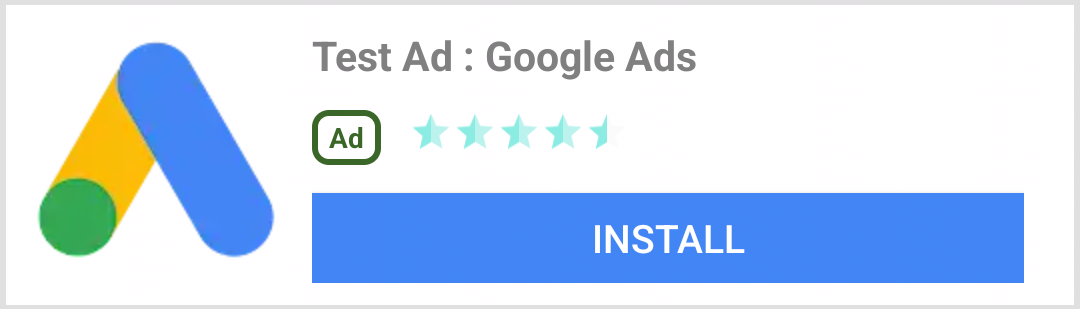
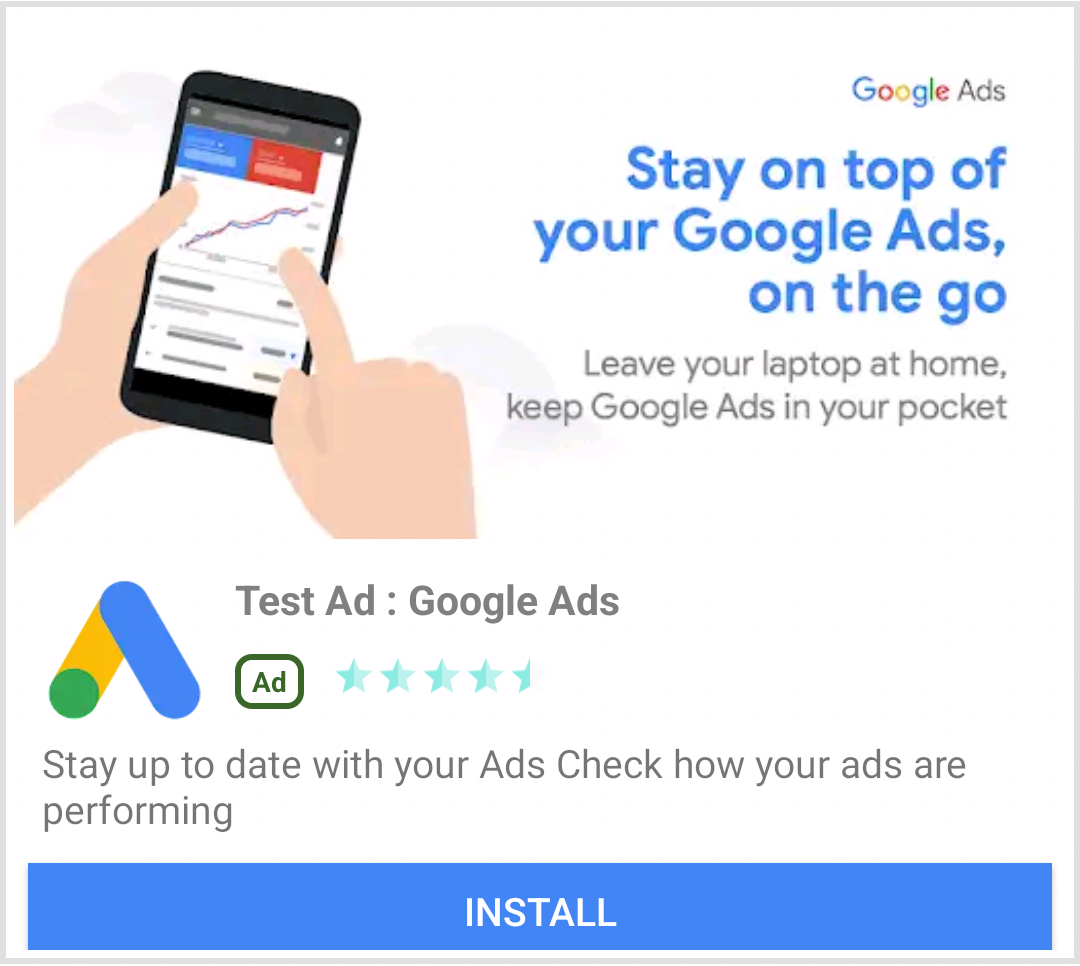
Szablony reklam natywnych Flutter są dostępne w 2 typach: TemplateType.small i TemplateType.medium. Mały szablon jest idealny w przypadku TableView lub GridView, reklam In-Feed lub wszędzie tam, gdzie potrzebujesz wąskiego prostokątnego widoku reklamy. Szablon średni powinien zajmować od połowy do trzech czwartych strony, co jest idealne w przypadku stron docelowych lub ekranów powitalnych.
| Mały | |
|---|---|
 Android |
 iOS |
| Średni | |
 Android |
 iOS |
Zdarzenia związane z reklamami natywnymi
Aby otrzymywać powiadomienia o zdarzeniach związanych z interakcjami z reklamą natywną, użyj
listener
właściwości reklamy. Następnie zaimplementuj
NativeAdListener
aby otrzymywać wywołania zwrotne zdarzeń związanych z reklamami.
class NativeExampleState extends State<NativeExample> {
  NativeAd? _nativeAd;
  bool _nativeAdIsLoaded = false;

 // TODO: replace this test ad unit with your own ad unit.
 final _adUnitId = '/21775744923/example/native';

  /// Loads a native ad.
  void loadAd() {
    _nativeAd = NativeAd(
        adUnitId: _adUnitId,
        listener: NativeAdListener(
          onAdLoaded: (ad) {
            print('$NativeAd loaded.');
            setState(() {
              _nativeAdIsLoaded = true;
            });
          },
          onAdFailedToLoad: (ad, error) {
            // Dispose the ad here to free resources.
            print('$NativeAd failedToLoad: $error');
            ad.dispose();
          },
          // Called when a click is recorded for a NativeAd.
          onAdClicked: (ad) {},
          // Called when an impression occurs on the ad.
          onAdImpression: (ad) {},
          // Called when an ad removes an overlay that covers the screen.
          onAdClosed: (ad) {},
          // Called when an ad opens an overlay that covers the screen.
          onAdOpened: (ad) {},
          // For iOS only. Called before dismissing a full screen view
          onAdWillDismissScreen: (ad) {},
          // Called when an ad receives revenue value.
          onPaidEvent: (ad, valueMicros, precision, currencyCode) {},
        ),
        request: const AdManagerAdRequest(),
        // Styling
        nativeTemplateStyle: NativeTemplateStyle(
            // Required: Choose a template.
            templateType: TemplateType.medium,
            // Optional: Customize the ad's style.
            mainBackgroundColor: Colors.purple,
            cornerRadius: 10.0,
            callToActionTextStyle: NativeTemplateTextStyle(
                textColor: Colors.cyan,
                backgroundColor: Colors.red,
                style: NativeTemplateFontStyle.monospace,
                size: 16.0),
            primaryTextStyle: NativeTemplateTextStyle(
                textColor: Colors.red,
                backgroundColor: Colors.cyan,
                style: NativeTemplateFontStyle.italic,
                size: 16.0),
            secondaryTextStyle: NativeTemplateTextStyle(
                textColor: Colors.green,
                backgroundColor: Colors.black,
                style: NativeTemplateFontStyle.bold,
                size: 16.0),
            tertiaryTextStyle: NativeTemplateTextStyle(
                textColor: Colors.brown,
                backgroundColor: Colors.amber,
                style: NativeTemplateFontStyle.normal,
                size: 16.0)))
      ..load();
  }
}
Wyświetlanie reklamy
Aby wyświetlić NativeAd jako widżet, po wywołaniu funkcji load() musisz utworzyć instancję
AdWidget
z obsługiwaną reklamą. Możesz utworzyć widżet przed wywołaniem funkcji load(), ale przed dodaniem go do drzewa widżetów musisz wywołać funkcję load().
AdWidget dziedziczy po klasie Widget Fluttera i może być używany jak każdy inny
widżet. W iOS umieść widżet w kontenerze o określonej szerokości i wysokości. W przeciwnym razie reklama może się nie wyświetlać.
// Small template
final adContainer = ConstrainedBox(
  constraints: const BoxConstraints(
    minWidth: 320, // minimum recommended width
    minHeight: 90, // minimum recommended height
    maxWidth: 400,
    maxHeight: 200,
  ),
  child: AdWidget(ad: _nativeAd!),
);

// Medium template
final adContainer = ConstrainedBox(
  constraints: const BoxConstraints(
    minWidth: 320, // minimum recommended width
    minHeight: 320, // minimum recommended height
    maxWidth: 400,
    maxHeight: 400,
  ),
  child: AdWidget(ad: _nativeAd!),
);
Zamykanie reklamy
Gdy dostęp do
NativeAd
nie jest już potrzebny, należy go zamknąć. Najlepszym rozwiązaniem jest wywołanie funkcji dispose() po usunięciu z drzewa widżetów elementu AdWidget powiązanego z reklamą natywną oraz w wywołaniu zwrotnym AdListener.onAdFailedToLoad().