

คู่มือนี้อธิบายวิธีเปิดใช้โฆษณาทดสอบสำหรับการผสานรวมโฆษณา เราขอแนะนำให้คุณเปิดใช้โฆษณาทดสอบในขั้นตอนการพัฒนาเพื่อช่วยให้ทดสอบลักษณะการทำงานแบบคลิกผ่านได้โดยไม่ส่งผลต่อสถิติของแคมเปญที่จองไว้หรือการเรียกเก็บเงินจากผู้ลงโฆษณาใน Ad Exchange
วิชาบังคับก่อน
ตั้งค่า GMA Next-Gen SDK ก่อนดำเนินการต่อ
หน่วยโฆษณาสาธิต
วิธีที่รวดเร็วที่สุดในการเริ่มทดสอบก็คือการใช้หน่วยโฆษณาเดโมที่ Google ให้ไว้ ซึ่งหน่วยโฆษณานี้จะไม่ผูกกับบัญชี Ad Manager ดังนั้น บัญชีของคุณจึงไม่มีความเสี่ยงในการสร้างการเข้าชมที่ไม่ถูกต้องเมื่อ ใช้หน่วยโฆษณาเหล่านี้
ต่อไปนี้คือหน่วยโฆษณาสาธิตที่ชี้ไปยังครีเอทีฟโฆษณาทดสอบที่เฉพาะเจาะจงสำหรับแต่ละรูปแบบ
| รูปแบบโฆษณา | รหัสหน่วยโฆษณาสาธิต |
|---|---|
| โฆษณาเปิดแอป | /21775744923/example/app-open |
| แบนเนอร์แบบปรับขนาดได้ที่ตรึงไว้ | /21775744923/example/adaptive-banner |
| แบนเนอร์แบบปรับขนาดได้ที่แทรกในบรรทัด | /21775744923/example/adaptive-banner |
| แบนเนอร์ขนาดคงที่ | /21775744923/example/fixed-size-banner |
| โฆษณาคั่นระหว่างหน้า | /21775744923/example/interstitial |
| โฆษณาที่มีการให้รางวัล | /21775744923/example/rewarded |
| โฆษณาคั่นระหว่างหน้าที่มีการให้รางวัล | /21775744923/example/rewarded-interstitial |
| เนทีฟ | /21775744923/example/native |
| วิดีโอเนทีฟ | /21775744923/example/native-video |
| การแสดงภาพซ้อนภาพ | /21775744923/example/picture-in-picture |
เปิดใช้อุปกรณ์ทดสอบ
หากต้องการทดสอบอย่างละเอียดมากขึ้นด้วยโฆษณาที่ดูเหมือนโฆษณาจริง คุณสามารถกำหนดค่าอุปกรณ์เป็นอุปกรณ์ทดสอบและใช้รหัสหน่วยโฆษณาของตัวเองที่สร้างไว้ใน UI ของ Ad Manager ได้แล้ว
ทำตามขั้นตอนด้านล่างเพื่อเพิ่มอุปกรณ์เป็นอุปกรณ์ทดสอบ
เพิ่มอุปกรณ์ทดสอบแบบเป็นโปรแกรม
หากต้องการลงทะเบียนอุปกรณ์ทดสอบ ให้ทำตามขั้นตอนต่อไปนี้
- โหลดแอปที่ผสานรวมโฆษณาแล้วสร้างคำขอโฆษณา
- ตรวจสอบเอาต์พุต Logcat เพื่อหาข้อความที่คล้ายกับข้อความต่อไปนี้ ซึ่งจะแสดงรหัสอุปกรณ์และวิธีเพิ่มรหัสเป็นอุปกรณ์ทดสอบ
I/Ads: Use RequestConfiguration.Builder.setTestDeviceIds(Arrays.asList("33BE2250B43518CCDA7DE426D04EE231")) to get test ads on this device." แก้ไขโค้ดเพื่อเรียกใช้
RequestConfiguration.Builder.setTestDeviceIds()และส่งรายการรหัสอุปกรณ์ทดสอบJava
List<String> testDeviceIds = Arrays.asList("33BE2250B43518CCDA7DE426D04EE231");
RequestConfiguration configuration =
new RequestConfiguration.Builder().setTestDeviceIds(testDeviceIds).build();
MobileAds.setRequestConfiguration(configuration);
Kotlin
val testDeviceIds = Arrays.asList("33BE2250B43518CCDA7DE426D04EE231")
val configuration = RequestConfiguration.Builder().setTestDeviceIds(testDeviceIds).build()
MobileAds.setRequestConfiguration(configuration)
คุณเลือกตรวจสอบ
isTestDevice()เพื่อยืนยันว่าได้เพิ่มอุปกรณ์เป็นอุปกรณ์ทดสอบอย่างถูกต้องเรียกใช้แอปอีกครั้ง หากโฆษณาเป็นโฆษณา Google คุณจะเห็นป้ายกำกับโฆษณาทดสอบ อยู่ตรงกลางด้านบนของโฆษณา (แบนเนอร์ โฆษณาคั่นระหว่างหน้า หรือโฆษณาวิดีโอที่มีการให้รางวัล)

สำหรับโฆษณาเนทีฟขั้นสูง ระบบจะเพิ่มสตริง Test Ad ไว้หน้าชิ้นงานบรรทัดแรก
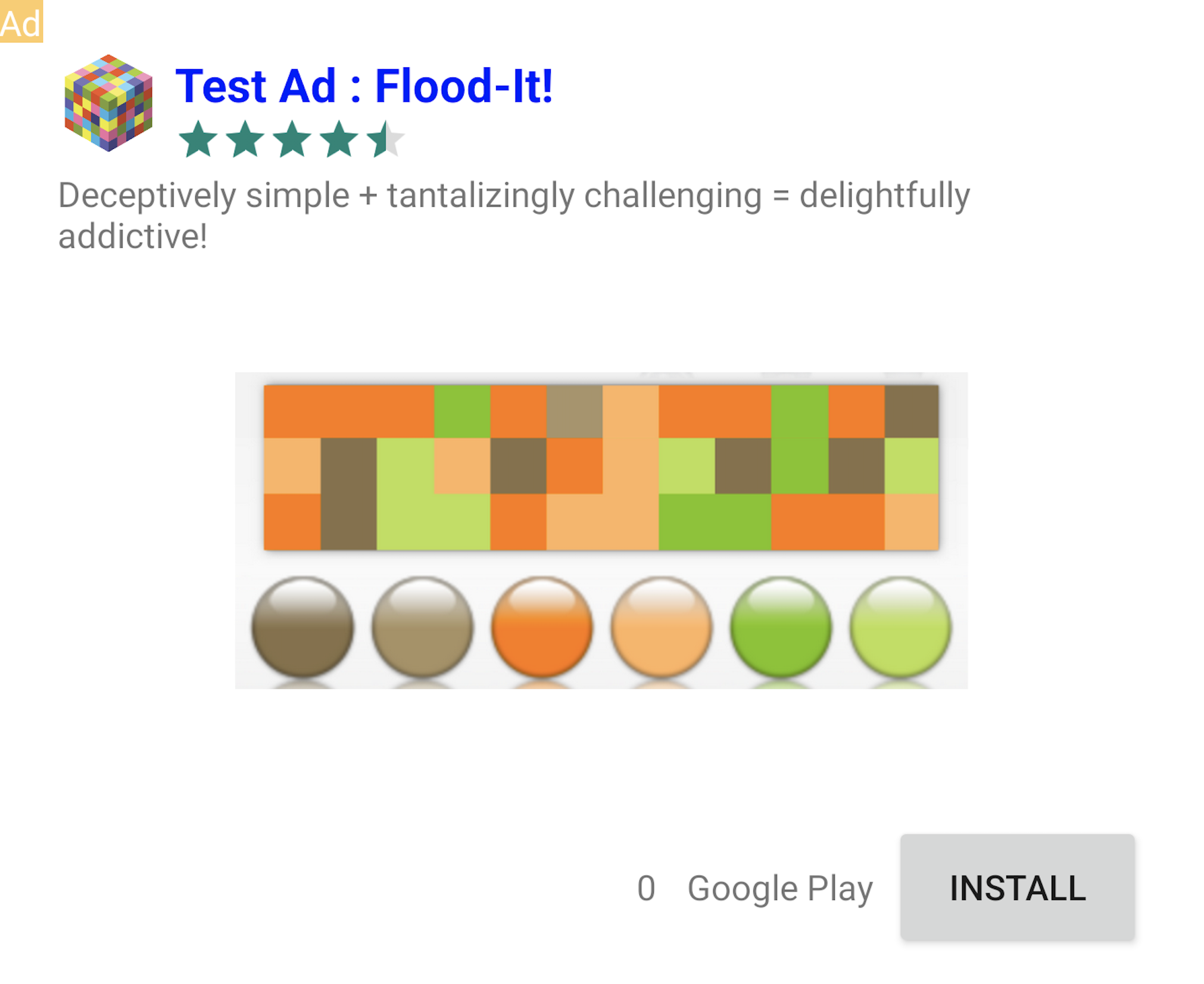
คุณสามารถคลิกโฆษณาที่มีป้ายกำกับโฆษณาทดสอบนี้ได้ คำขอ การแสดงผล และ การคลิกโฆษณาทดสอบจะไม่แสดงในรายงานของบัญชี
การทดสอบกับสื่อกลาง
หน่วยโฆษณาตัวอย่างของ Google จะแสดงเฉพาะโฆษณา Google Ads หากต้องการทดสอบการกำหนดค่าสื่อกลาง คุณต้องใช้แนวทางเปิดใช้อุปกรณ์ทดสอบ
โฆษณาที่แสดงผ่านสื่อกลางไม่แสดงป้ายกำกับโฆษณาทดสอบ คุณมีหน้าที่ ตรวจสอบว่าได้เปิดใช้โฆษณาทดสอบสำหรับเครือข่ายสื่อกลางแต่ละเครือข่ายแล้ว เพื่อไม่ให้ เครือข่ายเหล่านี้แจ้งว่าบัญชีของคุณไม่เหมาะสมเนื่องจากมีกิจกรรมที่ไม่ถูกต้อง ดูข้อมูลเพิ่มเติมได้ในคู่มือสื่อกลาง ของแต่ละเครือข่าย
หากไม่แน่ใจว่าตัวดัดแปลงเครือข่ายโฆษณาสื่อกลางรองรับโฆษณาทดสอบหรือไม่
วิธีที่ปลอดภัยที่สุดคือหลีกเลี่ยงการคลิกโฆษณาจากเครือข่ายนั้นในระหว่างการพัฒนา คุณสามารถใช้วิธี
getMediationAdapterClassName()
กับรูปแบบโฆษณาใดก็ได้เพื่อดูว่าเครือข่ายโฆษณาใดแสดงโฆษณาปัจจุบัน