

Ngoài các định dạng quảng cáo gốc do hệ thống xác định, nhà xuất bản Ad Manager còn có thể tạo các định dạng quảng cáo gốc riêng bằng cách xác định danh sách các tài sản tùy chỉnh. Các định dạng này có tên là định dạng quảng cáo gốc tùy chỉnh và có thể sử dụng cùng với
quảng cáo đặt trước. Điều này cho phép nhà xuất bản chuyển dữ liệu có cấu trúc tùy ý đến các ứng dụng của mình. Các quảng cáo này được biểu thị bằng đối tượng
NativeCustomFormatAd.
Tải các định dạng quảng cáo gốc tùy chỉnh
Tài liệu hướng dẫn này giải thích cách tải và hiển thị các định dạng quảng cáo gốc tùy chỉnh .
Tải quảng cáo gốc tuỳ chỉnh
Để tải quảng cáo gốc tuỳ chỉnh, hãy làm như sau:
Thêm loại
NativeAdType.CUSTOM_NATIVElàm loại quảng cáo trongNativeAdRequest.Đặt mã định dạng của quảng cáo gốc tuỳ chỉnh.
Kotlin
Java
Mã định dạng quảng cáo gốc tuỳ chỉnh
Bạn có thể tìm thấy mã định dạng dùng để xác định định dạng quảng cáo gốc tuỳ chỉnh trong Giao diện người dùng Ad Manager trong mục Quảng cáo gốc bên trong trình đơn thả xuống Phân phối:
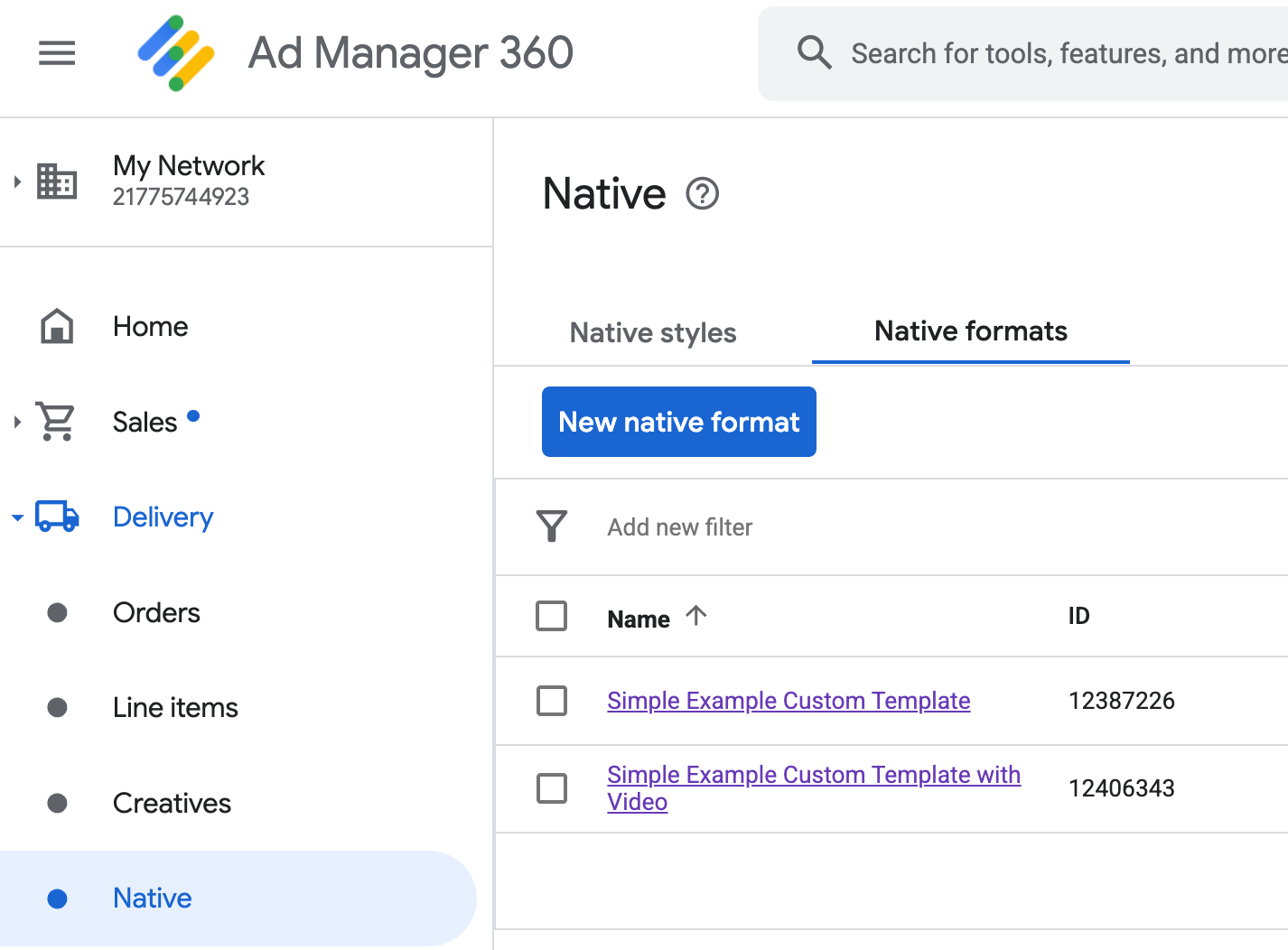
Mã định dạng của mỗi định dạng quảng cáo gốc tuỳ chỉnh sẽ xuất hiện bên cạnh tên của mã đó. Khi nhấp vào một trong các tên đó, bạn sẽ được chuyển đến màn hình hiển thị thông tin về các trường của định dạng đó:
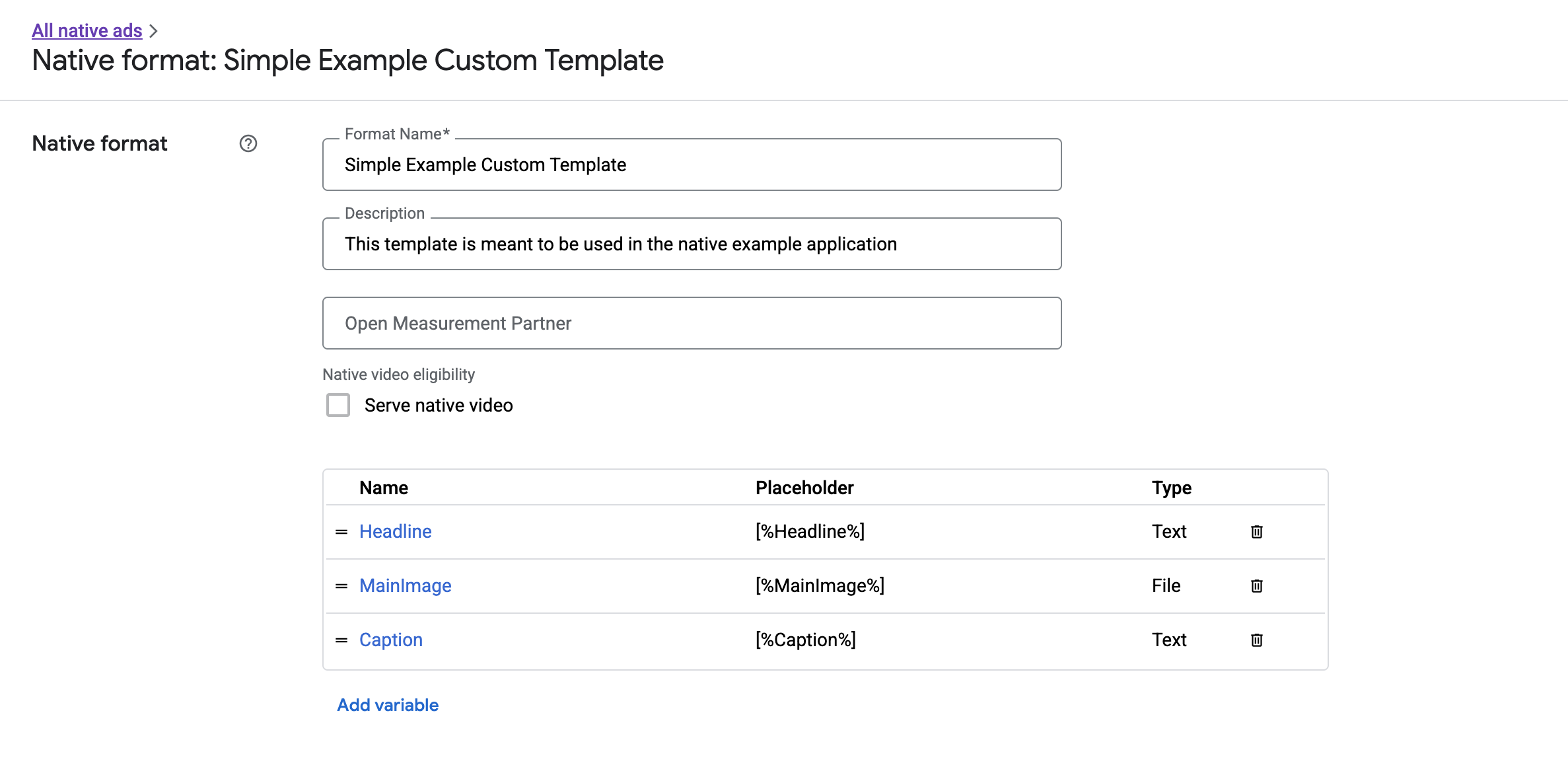
Từ đây, bạn có thể thêm, chỉnh sửa và xoá các trường riêng lẻ. Hãy lưu ý Tên của từng tài sản. Tên là khoá dùng để lấy dữ liệu cho từng tài sản khi hiển thị định dạng quảng cáo gốc tuỳ chỉnh.
Hiển thị định dạng quảng cáo gốc tuỳ chỉnh
Các định dạng quảng cáo gốc tuỳ chỉnh khác với các định dạng quảng cáo gốc do hệ thống xác định, trong đó nhà xuất bản có quyền xác định danh sách các tài sản riêng của họ sẽ tạo thành một quảng cáo. Do đó, quy trình hiển thị một định dạng quảng cáo gốc tuỳ chỉnh khác với các định dạng quảng cáo gốc do hệ thống xác định ở một số điểm:
- Các tài sản văn bản và hình ảnh có sẵn thông qua các phương thức getter
getText()vàgetImage()lấy tên trường làm tham số. - Do không có lớp
ViewGroupchuyên biệt để đăng ký với Google, nên bạn cần ghi lại số lượt hiển thị và số lượt nhấp theo cách thủ công. - Quảng cáo gốc tuỳ chỉnh có nội dung đa phương tiện
nullnếu quảng cáo đó không chứa tài sản video.
Ví dụ này cho bạn biết cách hiển thị CustomNativeAd:
Kotlin
private fun displayCustomNativeAd(customNativeAd: CustomNativeAd, context: Context) {
// Render the text elements.
// The `customNativeAdBinding` is the layout binding for the ad container that
// contains all `CustomNativeAd` assets.
customNativeAdBinding.headline.text = customNativeAd.getText("Headline")
customNativeAdBinding.caption.text = customNativeAd.getText("Caption")
// If the main asset is an image, render it with an ImageView.
val imageView = ImageView(context)
imageView.adjustViewBounds = true
imageView.setImageDrawable(customNativeAd.getImage("MainImage")?.drawable)
imageView.setOnClickListener { customNativeAd.performClick("MainImage") }
customNativeAdBinding.mediaPlaceholder.addView(imageView)
// Render the ad choices icon.
renderAdChoices(customNativeAd)
// Record an impression.
customNativeAd.recordImpression()
}
Java
private void displayCustomNativeAd(CustomNativeAd customNativeAd, Context context) {
// Render the text elements.
// The `customNativeAdBinding` is the layout binding for the ad container that
// contains all `CustomNativeAd` assets.
if (customNativeAdBinding != null) {
customNativeAdBinding.headline.setText(customNativeAd.getText("Headline"));
customNativeAdBinding.caption.setText(customNativeAd.getText("Caption"));
ImageView imageView = new ImageView(context);
imageView.setAdjustViewBounds(true);
imageView.setImageDrawable(customNativeAd.getImage("MainImage").getDrawable());
imageView.setOnClickListener(
new View.OnClickListener() {
@Override
public void onClick(View v) {
customNativeAd.performClick("MainImage");
}
});
customNativeAdBinding.mediaPlaceholder.addView(imageView);
// Render the ad choices icon.
renderAdChoices(customNativeAd);
// Record an impression.
customNativeAd.recordImpression();
}
}
Video gốc cho các định dạng quảng cáo gốc tùy chỉnh
Khi tạo định dạng tùy chỉnh, bạn có thể biến định dạng đó thành định dạng đủ điều kiện hiển thị video.
Trong quá trình triển khai ứng dụng, bạn có thể sử dụng CustomNativeAd.getMediaContent()
để lấy nội dung đa phương tiện. Sau đó, hãy gọi setMediaContent()
để đặt nội dung đa phương tiện trên khung hiển thị nội dung đa phương tiện.
Nếu quảng cáo có nội dung đa phương tiện null, hãy lập kế hoạch thay thế để hiển thị quảng cáo không có video.
Ví dụ bên dưới sẽ kiểm tra xem quảng cáo có nội dung video hay không và hiển thị một hình ảnh ở vị trí của video nếu không có video:
Kotlin
private fun displayVideoCustomNativeAd(customNativeAd: CustomNativeAd, context: Context) {
// Check whether the custom native ad has video content.
val mediaContent = customNativeAd.mediaContent
if (mediaContent != null && mediaContent.hasVideoContent) {
// Render the media content in a MediaView.
val mediaView = MediaView(context)
mediaView.mediaContent = mediaContent
customNativeAdBinding.mediaPlaceholder.addView(mediaView)
} else {
// Fall back to other assets defined on your custom native ad.
val imageView = ImageView(context)
imageView.adjustViewBounds = true
imageView.setImageDrawable(customNativeAd.getImage("MainImage")?.drawable)
customNativeAdBinding.mediaPlaceholder.addView(imageView)
}
// Record an impression.
customNativeAd.recordImpression()
}
Java
private void displayVideoCustomNativeAd(CustomNativeAd customNativeAd, Context context) {
// Check whether the custom native ad has video content.
MediaContent mediaContent = customNativeAd.getMediaContent();
if (mediaContent != null && mediaContent.getHasVideoContent()) {
// Render the media content in a MediaView.
MediaView mediaView = new MediaView(context);
mediaView.setMediaContent(mediaContent);
customNativeAdBinding.mediaPlaceholder.addView(mediaView);
} else {
// Fall back to other assets defined on your custom native ad.
ImageView imageView = new ImageView(context);
imageView.setAdjustViewBounds(true);
imageView.setImageDrawable(customNativeAd.getImage("MainImage").getDrawable());
customNativeAdBinding.mediaPlaceholder.addView(imageView);
}
// Record an impression.
customNativeAd.recordImpression();
}
Hãy xem Quảng cáo dạng video để biết thêm thông tin về cách bạn có thể tuỳ chỉnh trải nghiệm video của quảng cáo gốc tuỳ chỉnh.
Kết xuất biểu tượng Lựa chọn quảng cáo
Trong khuôn khổ việc Hỗ trợ Đạo luật về dịch vụ kỹ thuật số (DSA), quảng cáo đặt trước được phân phát ở Khu vực kinh tế Châu Âu (EEA) phải có biểu tượng Lựa chọn quảng cáo và một đường liên kết đến trang Thông tin về quảng cáo này của Google. Khi triển khai quảng cáo gốc tuỳ chỉnh, bạn có trách nhiệm kết xuất biểu tượng Lựa chọn quảng cáo. Bạn nên thực hiện các bước để kết xuất và thiết lập trình nghe lượt nhấp cho biểu tượng Lựa chọn quảng cáo khi kết xuất các tài sản quảng cáo chính.
Ví dụ sau đây giả định rằng bạn đã xác định một phần tử <ImageView /> trong
hệ phân cấp khung hiển thị để chứa biểu trưng Lựa chọn quảng cáo.
<LinearLayout xmlns:android="http://schemas.android.com/apk/res/android">
    <ImageView
        android:id="@+id/adChoices"
        android:layout_width="15dp"
        android:layout_height="15dp"
        android:adjustViewBounds="true"
        android:contentDescription="AdChoices icon." />
</LinearLayout>
Các ví dụ sau đây kết xuất biểu tượng Lựa chọn quảng cáo và định cấu hình hành vi nhấp thích hợp.
Kotlin
private fun renderAdChoices(customNativeAd: CustomNativeAd) {
// Render the AdChoices image.
val adChoiceAsset = customNativeAd.getImage(NativeAdAssetNames.ASSET_ADCHOICES_CONTAINER_VIEW)
if (adChoiceAsset != null) {
customNativeAdBinding.adchoices.setImageDrawable(adChoiceAsset.drawable)
customNativeAdBinding.adchoices.visibility = View.VISIBLE
customNativeAdBinding.adchoices.setOnClickListener {
// Handle click. See the next section for more details.
customNativeAd.performClick(NativeAdAssetNames.ASSET_ADCHOICES_CONTAINER_VIEW)
}
} else {
customNativeAdBinding.adchoices.visibility = View.GONE
}
}
Java
private void renderAdChoices(CustomNativeAd customNativeAd) {
// Render the AdChoices image.
Image adChoiceAsset =
customNativeAd.getImage(NativeAdAssetNames.ASSET_ADCHOICES_CONTAINER_VIEW);
if (adChoiceAsset != null) {
if (customNativeAdBinding != null) {
customNativeAdBinding.adchoices.setImageDrawable(adChoiceAsset.getDrawable());
customNativeAdBinding.adchoices.setVisibility(View.VISIBLE);
customNativeAdBinding.adchoices.setOnClickListener(
new View.OnClickListener() {
@Override
public void onClick(View v) {
// Handle click.
customNativeAd.performClick(NativeAdAssetNames.ASSET_ADCHOICES_CONTAINER_VIEW);
}
});
}
} else {
if (customNativeAdBinding != null) {
customNativeAdBinding.adchoices.setVisibility(View.GONE);
}
}
}
Ghi lại số lượt hiển thị và báo cáo số lượt nhấp
Ứng dụng của bạn chịu trách nhiệm ghi lại số lượt hiển thị và báo cáo các sự kiện nhấp cho GMA Next-Gen SDK.
Ghi lại lượt hiển thị
Để ghi lại một lượt hiển thị cho quảng cáo gốc tuỳ chỉnh, hãy gọi phương thức recordImpression() của quảng cáo đó:
Kotlin
// Record an impression.
customNativeAd.recordImpression()
Java
// Record an impression.
customNativeAd.recordImpression();
Nếu ứng dụng của bạn vô tình gọi phương thức này hai lần cho cùng một quảng cáo, SDK sẽ tự động ngăn cản việc ghi lại lượt hiển thị trùng lặp cho một yêu cầu.
Báo cáo số lượt nhấp
Để báo cáo cho SDK rằng một lượt nhấp đã xảy ra trên khung hiển thị tài sản, hãy gọi phương thức performClick() của quảng cáo đó. Cung cấp tên của tài sản đã được nhấp bằng cách sử dụng cùng một chuỗi mà bạn đã xác định trong Giao diện người dùng Ad Manager.
Kotlin
imageView.setOnClickListener { customNativeAd.performClick("MainImage") }
Java
imageView.setOnClickListener(
new View.OnClickListener() {
@Override
public void onClick(View v) {
customNativeAd.performClick("MainImage");
}
});
Xin lưu ý rằng bạn không cần gọi phương thức này cho mọi khung hiển thị được liên kết với quảng cáo của mình. Nếu bạn có một trường khác có tên là "Chú thích" (có nghĩa là trường này chỉ hiển thị mà không cho người dùng nhấp hay nhấn vào), thì ứng dụng của bạn không cần gọi performClick cho khung hiển thị của tài sản đó.
Phản hồi hành động nhấp tuỳ chỉnh
Khi người dùng nhấp vào một quảng cáo định dạng tuỳ chỉnh, SDK có thể phản hồi lần lượt theo 3 cách sau:
- Gọi
OnCustomClickListenernếu bạn đã cung cấp một trình nghe lượt nhấp tuỳ chỉnh. - Đối với mỗi URL liên kết sâu của quảng cáo, hãy thử tìm trình phân giải nội dung và bắt đầu phân giải nội dung đầu tiên.
- Mở một trình duyệt rồi chuyển đến URL đích của quảng cáo đó.
Để triển khai hành động nhấp tuỳ chỉnh, hãy cung cấp OnCustomClickListener:
Kotlin
customNativeAd.onCustomClickListener =
object : OnCustomClickListener {
override fun onCustomClick(assetName: String) {
// Perform your custom action.
}
}
Java
customNativeAd.setOnCustomClickListener(
new OnCustomClickListener() {
@Override
public void onCustomClick(@NonNull String assetName) {
// Perform your custom action.
}
});
Lúc đầu, bạn có thể thấy lạ khi thấy có các trình nghe lượt nhấp tuỳ chỉnh. Sau cùng, ứng dụng của bạn vừa thông báo cho SDK rằng một lượt nhấp đã xảy ra, vậy thì tại sao SDK lại phải báo cáo điều đó cho ứng dụng?
Luồng thông tin này rất hữu ích vì một vài lý do, nhưng điều quan trọng nhất là cho phép SDK giữ quyền kiểm soát hoạt động phản hồi đối với lượt nhấp. Ví dụ: SDK có thể tự động ping URL theo dõi của bên thứ ba đã được đặt cho mẫu quảng cáo và ngầm xử lý các nhiệm vụ khác mà không cần thêm bất kỳ mã nào.