

Este guia mostra como usar GMA Next-Gen SDK para carregar e exibir anúncios da maio usando a mediação, incluindo integrações em hierarquia. Ele explica como adicionar a maio à configuração de mediação de um bloco de anúncios e como integrar o SDK e o adaptador da maio a um app Android.
A interface do painel do maio usa texto em japonês para rótulos, botões e descrições, e as capturas de tela neste guia não foram traduzidas. No entanto, nas descrições e instruções deste guia, os rótulos e botões são referenciados com os equivalentes em inglês. "URL スキーム", por exemplo, é "URL Scheme".
Integrações e formatos de anúncio aceitos
O adaptador de mediação da maio tem os seguintes recursos:
| Integração | |
|---|---|
| Lances | |
| Cascata | |
| Formatos | |
| Banner | |
| Intersticial | |
| Premiado | |
| Nativo | |
Pré-requisitos
Antes de continuar, verifique o seguinte:
- API Android nível 24 ou mais recente.
- SDK do maio 1.0.7 ou mais recente.
Versão mais recente do GMA Next-Gen SDK.
Etapa 1: definir as configurações na interface da maio
Primeiro, inscreva-se ou faça login na sua conta do maio. Clique no botão Gerenciamento de aplicativos na barra lateral esquerda e em Novo app.

Selecione a guia correspondente ao Tipo de anúncio de sua preferência.
Intersticial
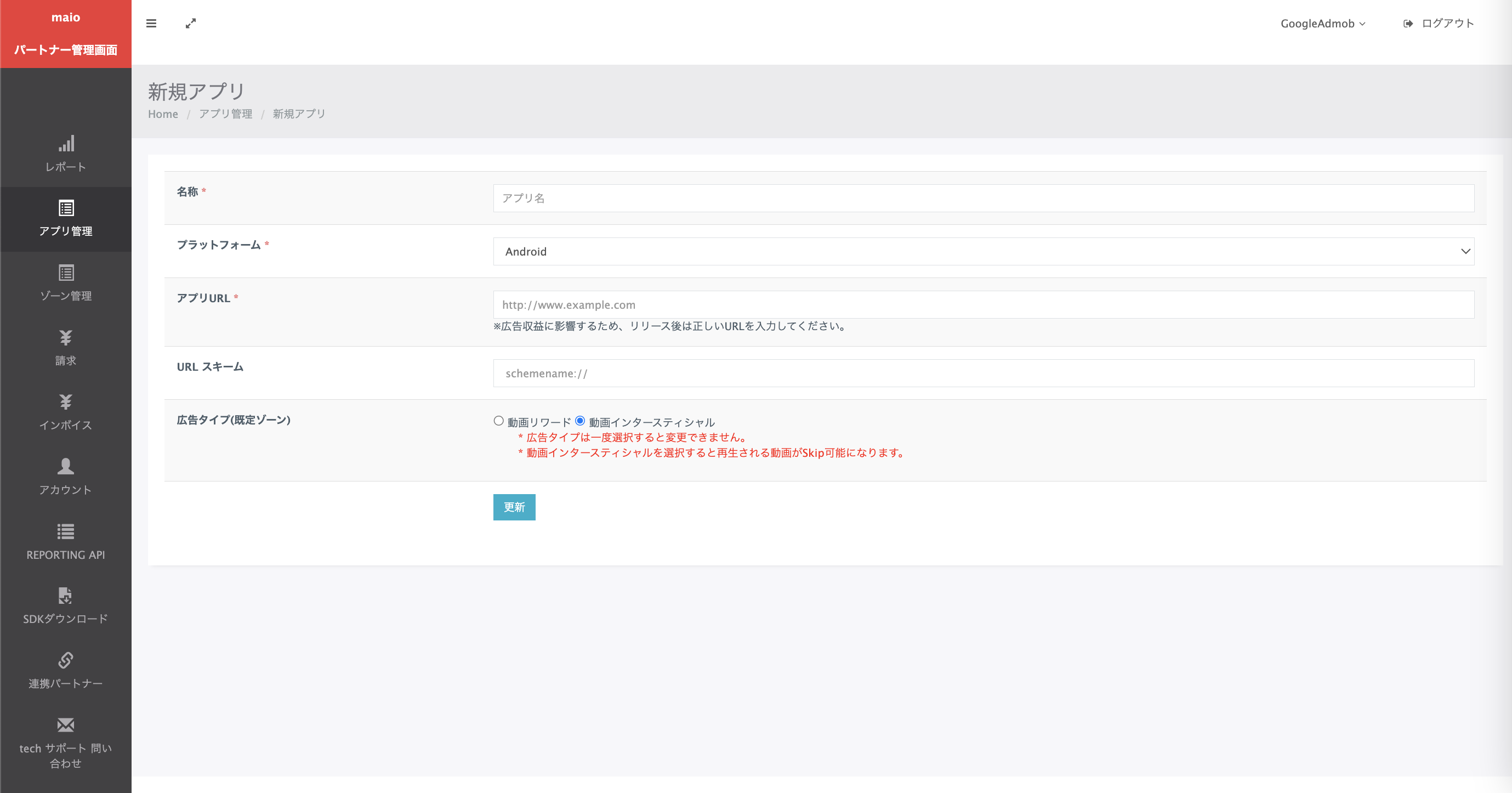
Insira o Nome do app, selecione a plataforma e forneça o URL do aplicativo. Selecione Intersticial em vídeo como o Tipo de anúncio e clique em Atualizar.
Premiado
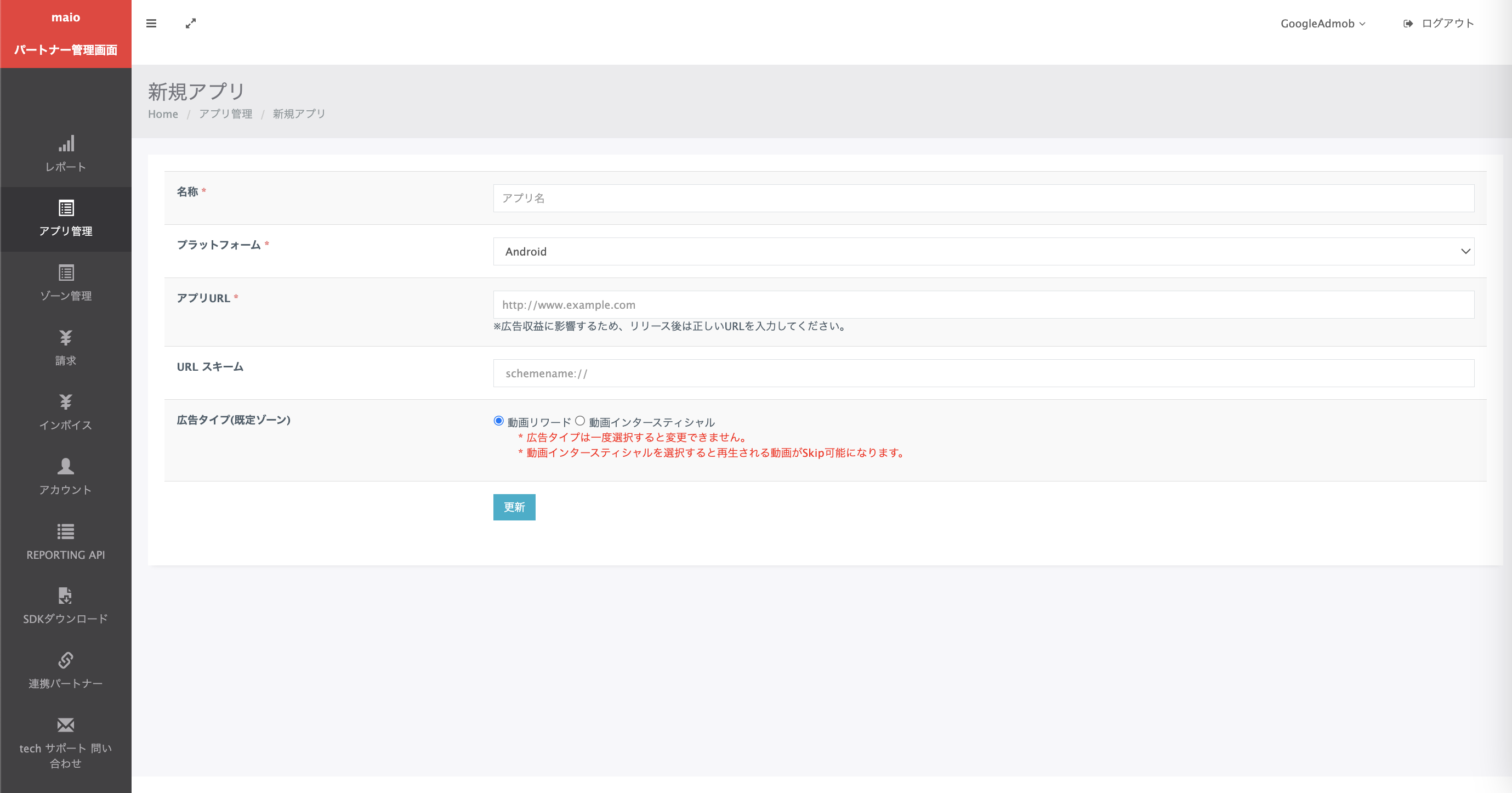
Insira o Nome do app, selecione a plataforma e forneça o URL do aplicativo. Selecione Vídeos premiados como o Tipo de anúncio e clique em Atualizar.
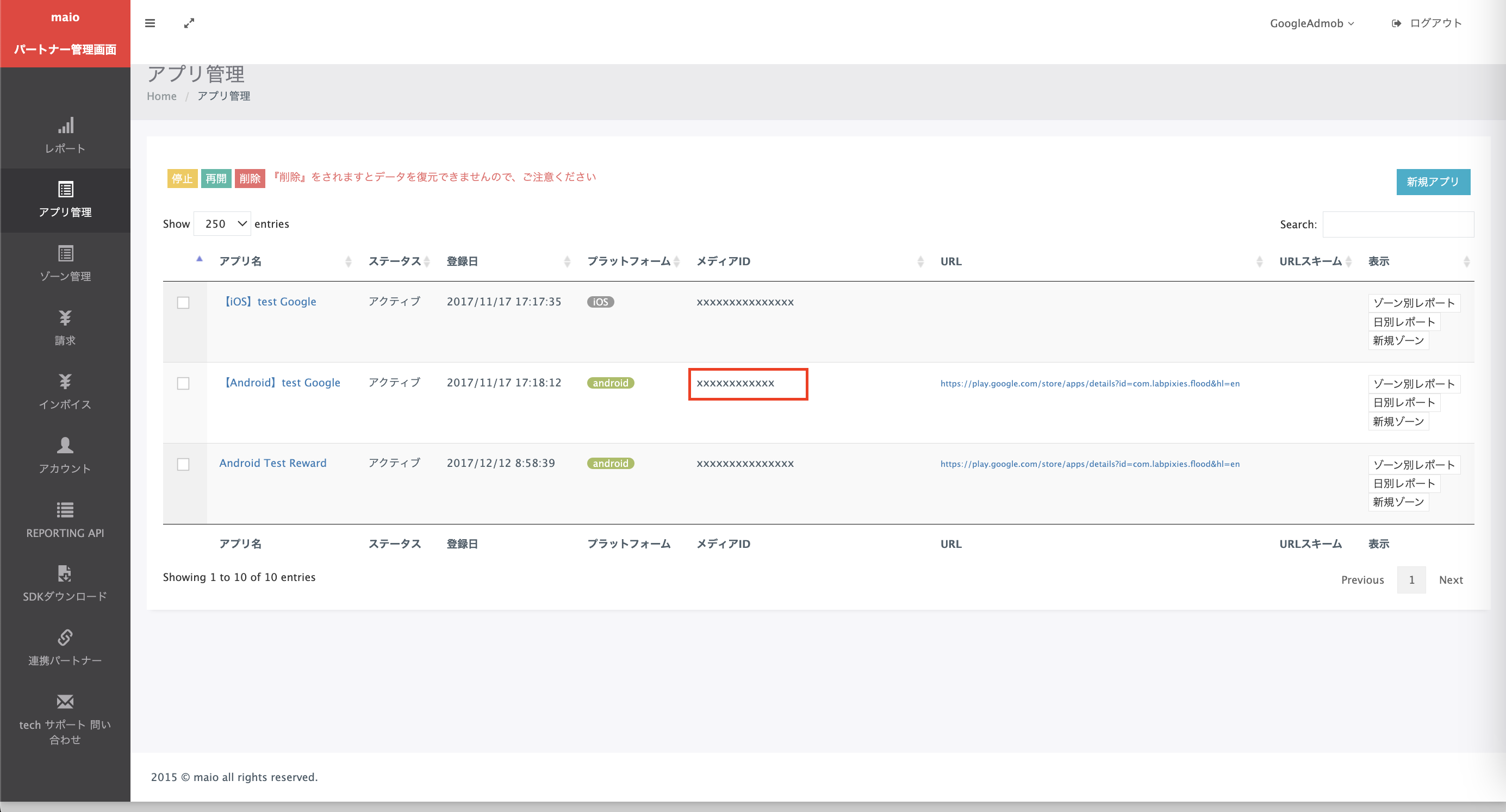
Na página Gerenciamento de aplicativos, anote o ID da mídia. Ele é necessário para configurar seu bloco de anúncios do Ad Manager na próxima seção.
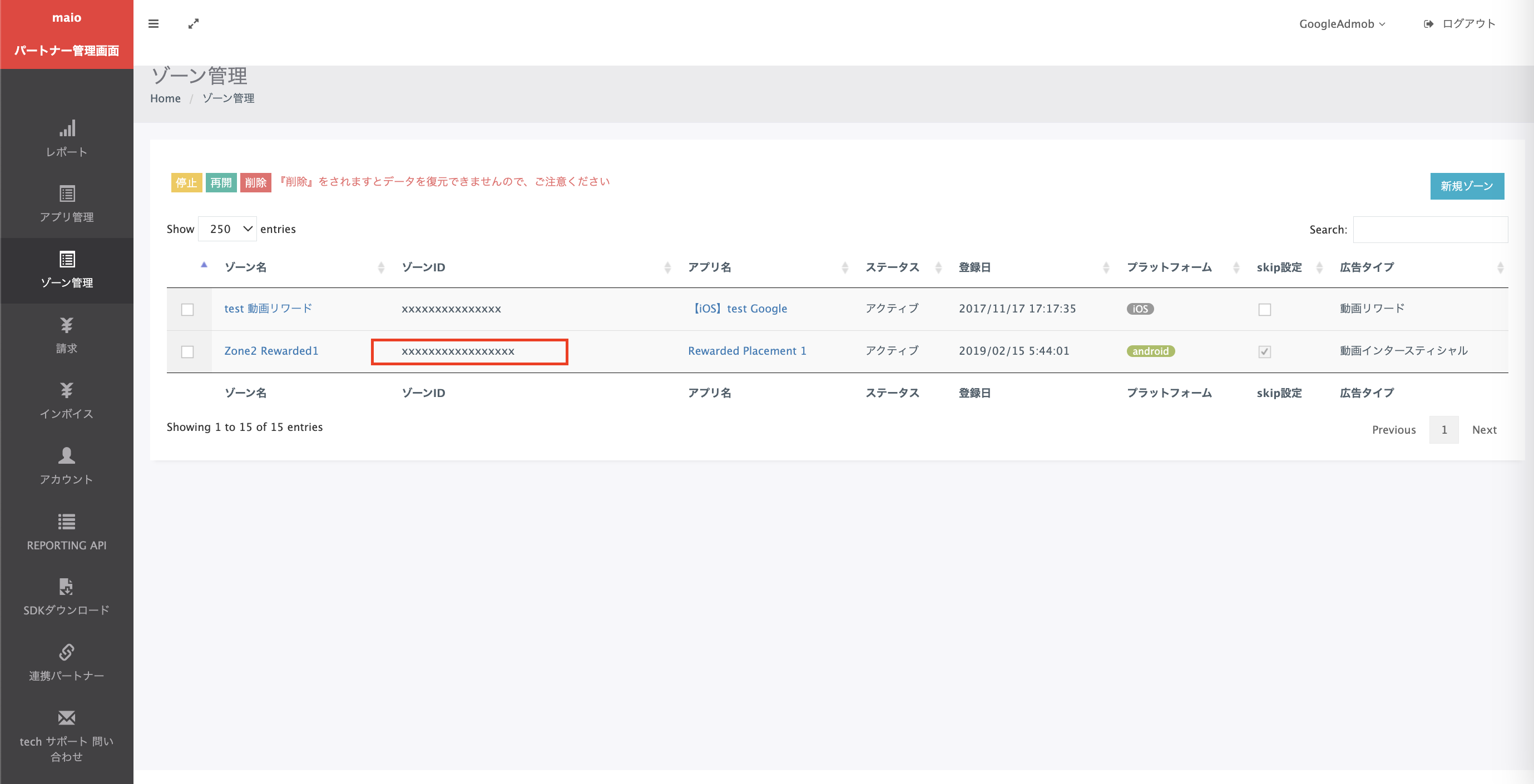
Na página Gerenciamento de zonas, anote o ID da zona. Ele também será necessário para configurar seu bloco de anúncios do Ad Manager na próxima seção.

Etapa 2: configurar a demanda da maio na interface do Ad Manager
Definir as configurações de mediação do bloco de anúncios
Faça login na sua conta do Ad Manager.
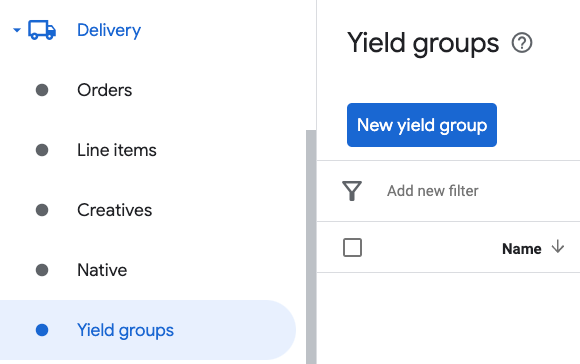
Acesse Exibição > Grupos de rendimento e clique no botão Novo grupo de rendimento.
Insira um Nome exclusivo para o grupo de rendimento, defina o Status como Ativo, selecione o Formato do anúncio e defina o Tipo de inventário como App para dispositivos móveis. Na seção Segmentação > Inventário, selecione o bloco de anúncios em Inventário e Aplicativo para dispositivos móveis em que você quer adicionar a mediação.
Em seguida, clique no botão Adicionar parceiro de rendimento.
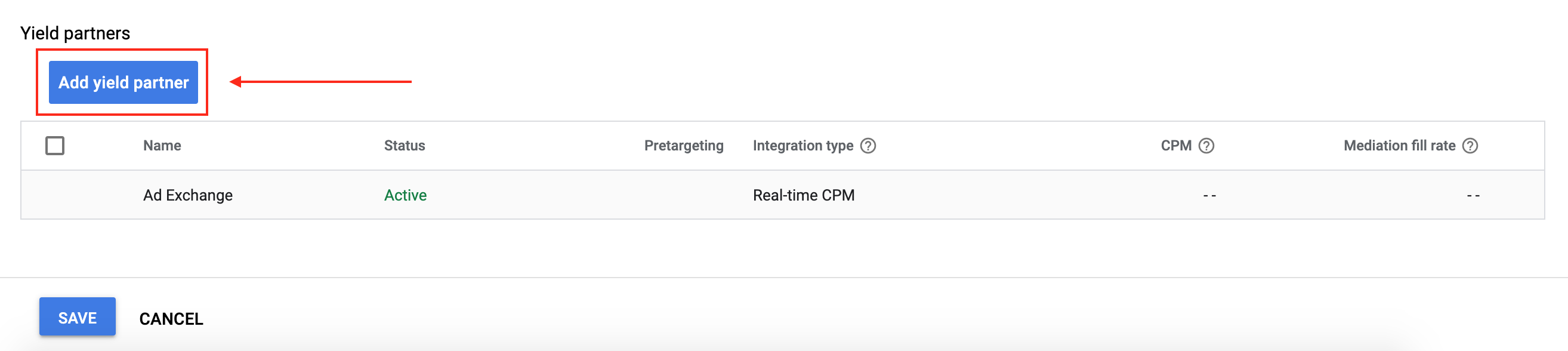
Se você já tiver um parceiro de rendimento para maio, selecione-o. Caso contrário, selecione Criar um novo parceiro de rendimento.
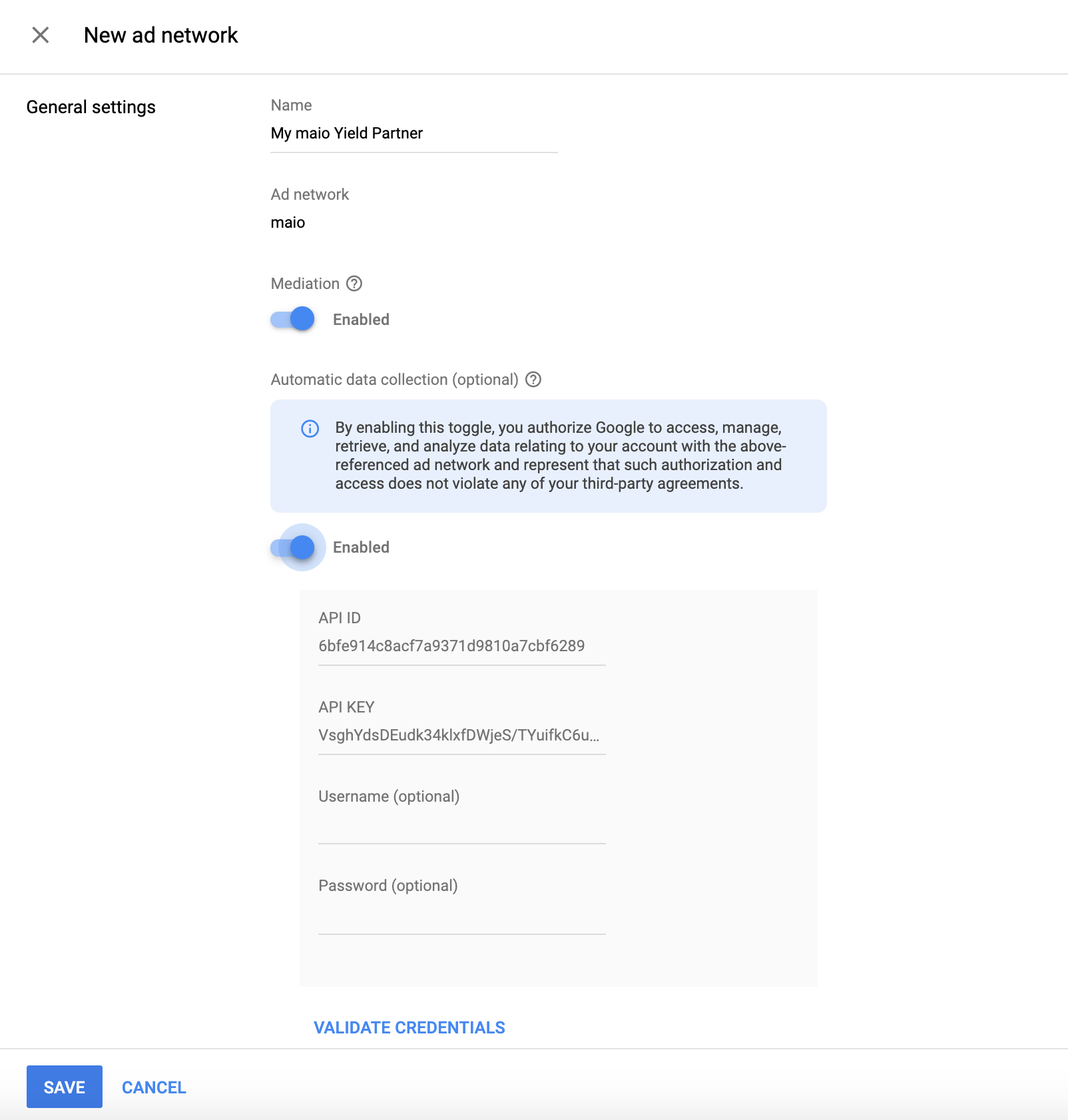
Selecione maio como a Rede de publicidade, insira um Nome exclusivo e ative a Mediação.
Ative a Coleta automática de dados e insira o ID da API e a CHAVE DA API obtidos na seção anterior.
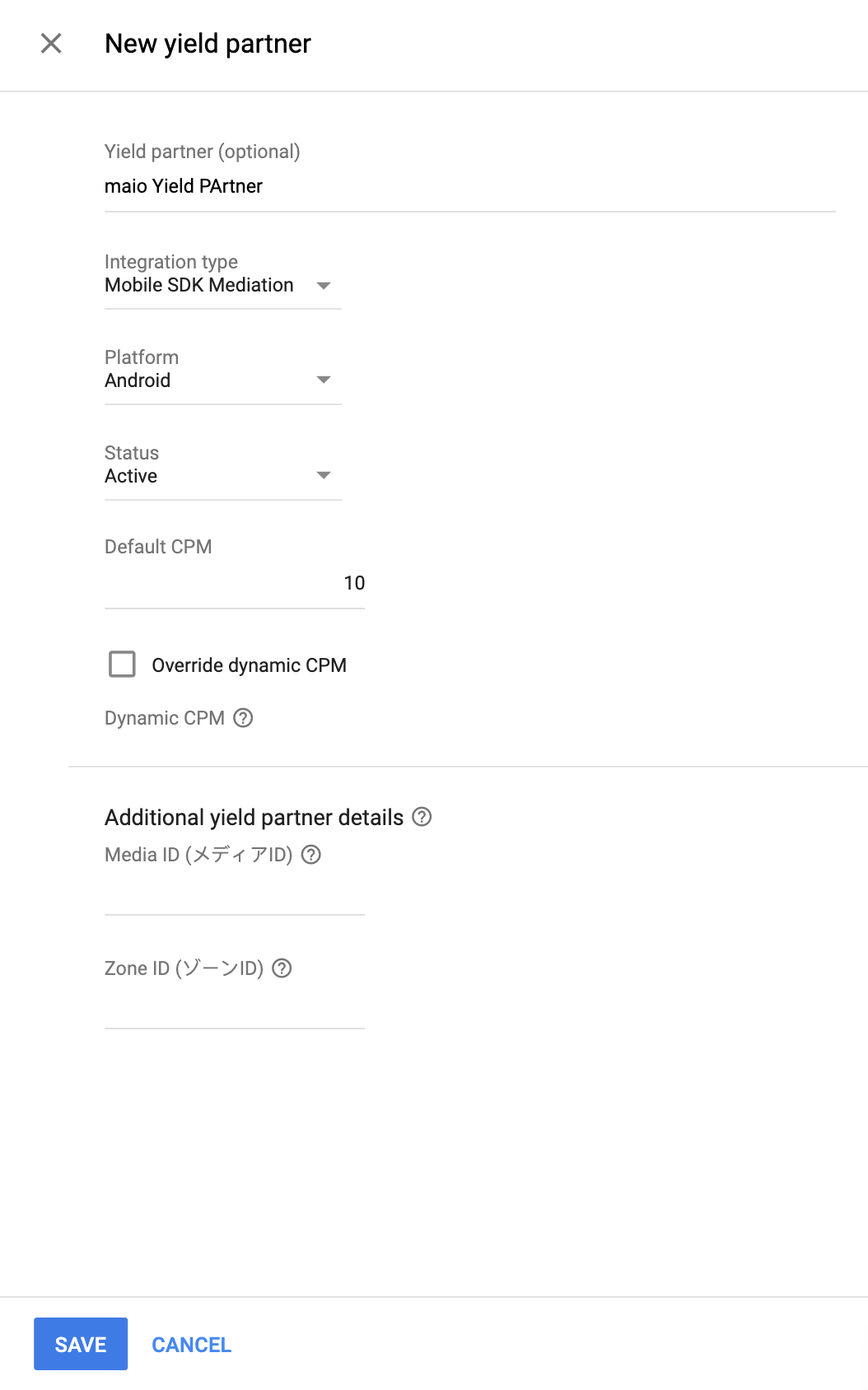
Depois de selecionar o Parceiro de rendimento, escolha Mediação de SDK para dispositivos móveis como Tipo de integração, Android como Plataforma e Ativo como Status. Insira o ID da mídia e o ID da zona obtidos na seção anterior. Em seguida, insira um valor de CPM padrão.
Clique em Salvar na parte de baixo da página quando terminar.
Etapa 3: importar o SDK e o adaptador da maio
Integração com o Android Studio (recomendada)
No arquivo settings.gradle.kts do projeto, adicione os seguintes repositórios:
dependencyResolutionManagement {
  repositories {
    google()
    mavenCentral()
    maven {
      url = uri("https://imobile-maio.github.io/maven")
    }
  }
}
No arquivo gradle do app, adicione as seguintes dependências de implementação e configurações:
Kotlin
dependencies {
    implementation("com.google.android.libraries.ads.mobile.sdk:ads-mobile-sdk:1.5.0")
    implementation("com.google.ads.mediation:maio:2.0.9.1")
}

configurations.configureEach {
    exclude(group = "com.google.android.gms", module = "play-services-ads")
    exclude(group = "com.google.android.gms", module = "play-services-ads-lite")
}
Groovy
dependencies {
    implementation 'com.google.android.libraries.ads.mobile.sdk:ads-mobile-sdk:1.5.0'
    implementation 'com.google.ads.mediation:maio:2.0.9.1'
}

configurations.configureEach {
    exclude group: 'com.google.android.gms', module: 'play-services-ads'
    exclude group: 'com.google.android.gms', module: 'play-services-ads-lite'
}
Integração manual
- Faça o download da versão mais recente do SDK do Android da maio e adicione ao seu projeto.
- Navegue até os artefatos do adaptador da maio no repositório Maven do Google. Selecione a versão mais recente, faça o download do arquivo.aar do adaptador da maio e adicione-o ao projeto.
Etapa 4: adicionar o código necessário
Nenhum código adicional é necessário para a integração do Android.
Etapa 5: testar a implementação
Ativar anúncios de teste
Registre seu dispositivo de teste no Ad Manager.
Os editores que usam a versão 11.6.0 ou mais recente do GMA Next-Gen SDK vão receber automaticamente anúncios de teste da maio em smartphones e tablets registrados como dispositivos de teste ao fazer solicitações.
Verificar anúncios de teste
Para verificar se você está recebendo anúncios de teste da maio, ative o teste de uma única origem de anúncios no Ad Inspector usando as origens de anúncios maio (hierarquia).
Códigos de erro
Se o adaptador não receber um anúncio da maio,
os editores podem verificar o erro na resposta do anúncio usando
ResponseInfo.getAdSourceResponses()
nas seguintes classes:
| Formato | Nome da classe |
|---|---|
| Intersticial | jp.maio.sdk.android.mediation.admob.adapter.Interstitial |
| Premiado | jp.maio.sdk.android.mediation.admob.adapter.Rewarded |
Confira os códigos e as mensagens geradas pelo adaptador da maio quando um anúncio não é carregado:
| Código do erro | Motivo |
|---|---|
| 0-10 | maio retornou um erro específico do SDK. Consulte o código e a documentação do maio para mais detalhes. |
| 101 | Maio não tem um anúncio disponível. |
| 102 | Parâmetros de servidor inválidos (por exemplo, ID da posição ausente). |
| 103 | O contexto usado para carregar um anúncio não era uma instância de "Activity". |
| 104 | A solicitação teve tratamento com restrição de idade, mas o SDK do maio não pode receber indicadores com restrição de idade. |
Registro de alterações do adaptador de mediação da maio para Android
Versão 2.0.9.1
- Fixe a dependência do adaptador do Kotlin em 1.9.0 (a versão mínima do Kotlin compatível com o SDK do GMA NextGen).
- Corrigimos o comportamento de fallback em ramificações de falha com restrição de idade durante a inicialização e as solicitações de carregamento de anúncios.
Criado e testado com:
- Versão 25.4.0 do SDK do Google Mobile Ads.
- Versão 1.5.0 do SDK Next-Gen do Google Mobile Ads.
- Versão 2.0.9.1 do SDK da Maio.
Versão 2.0.9.0
- Filtre solicitações restritas por idade para o SDK do maio quando o novo
AgeRestrictedTreatmentestiver definido comoCHILD. - Compatibilidade verificada com a versão 2.0.9 do SDK da maio.
Criado e testado com:
- Versão 25.4.0 do SDK do Google Mobile Ads.
- Versão 1.3.1 do SDK Next-Gen do Google Mobile Ads.
- Versão 2.0.9.0 do SDK da Maio.
Versão 2.0.8.2
- Filtre solicitações com restrição de idade para o SDK do maio porque ele não pode receber indicadores com restrição de idade.
- Adicionada propriedade para criar o adaptador com a dependência do SDK do GMA Next-Gen.
Criado e testado com:
- Versão 25.1.0 do SDK do Google Mobile Ads.
- Versão 1.1.0 do SDK Next-Gen do Google Mobile Ads.
- Versão 2.0.8.2 do SDK da Maio.
Versão 2.0.8.1
- Adicionamos suporte ao formato de anúncio de banner.
Criado e testado com:
- Versão 25.0.0 do SDK do Google Mobile Ads.
- Versão 2.0.8.1 do SDK da Maio.
Versão 2.0.8.0
- Compatibilidade verificada com a versão 2.0.8 do SDK da maio.
Criado e testado com:
- Versão 24.9.0 do SDK do Google Mobile Ads.
- Versão 2.0.8.0 do SDK da Maio.
Versão 2.0.7.0
- Compatibilidade verificada com a versão 2.0.7 do SDK da maio.
Criado e testado com:
- Versão 24.7.0 do SDK do Google Mobile Ads.
- Versão 2.0.7.0 do SDK da Maio.
Versão 2.0.6.0
- Referências no nível da classe ao contexto removidas. Pode ajudar a reduzir problemas de vazamento de memória
- Compatibilidade verificada com a versão 2.0.6 do SDK da maio.
Criado e testado com:
- Versão 24.6.0 do SDK do Google Mobile Ads.
- Versão 2.0.6.0 do SDK da Maio.
Versão 2.0.5.0
- Compatibilidade verificada com a versão 2.0.5 do SDK da maio.
Criado e testado com:
- Versão 24.4.0 do SDK do Google Mobile Ads.
- Versão 2.0.5.0 do SDK da Maio.
Versão 2.0.4.0
- Compatibilidade verificada com a versão 2.0.4 do SDK da maio.
Criado e testado com:
- Versão 24.3.0 do SDK do Google Mobile Ads.
- Versão 2.0.4.0 do SDK da Maio.
Versão 2.0.3.1
- Atualizamos o nível mínimo necessário da API Android para 23.
- Atualizamos a versão mínima necessária do SDK do Google Mobile Ads para 24.0.0.
Criado e testado com:
- Versão 24.0.0 do SDK do Google Mobile Ads.
- Versão 2.0.3.0 do SDK da Maio.
Versão 2.0.3.0
- Compatibilidade verificada com a versão 2.0.3.0 do SDK da maio.
Criado e testado com:
- Versão 23.6.0 do SDK do Google Mobile Ads.
- Versão 2.0.3.0 do SDK da Maio.
Versão 1.1.16.3
- Atualizamos a versão mínima necessária do SDK do Google Mobile Ads para 23.0.0.
- Compatibilidade verificada com a versão 1.1.16 do SDK da maio.
Criado e testado com:
- Versão 23.0.0 do SDK do Google Mobile Ads.
- Versão 1.1.16 do SDK da Maio.
Versão 1.1.16.2
- Adaptador atualizado para usar a nova classe
VersionInfo. - Atualizamos a versão mínima necessária do SDK do Google Mobile Ads para 22.0.0.
Criado e testado com:
- Versão 22.0.0 do SDK do Google Mobile Ads.
- Versão 1.1.16 do SDK da Maio.
Versão 1.1.16.1
compileSdkVersionetargetSdkVersionforam atualizados para a API 31.- Atualizamos a versão mínima necessária do SDK do Google Mobile Ads para 21.0.0.
- Atualizamos o nível mínimo necessário da API Android para 19.
Criado e testado com:
- Versão 21.0.0 do SDK do Google Mobile Ads.
- Versão 1.1.16 do SDK da Maio.
Versão 1.1.16.0
- Códigos de erro atualizados para capturar mais erros de maio.
- Compatibilidade verificada com a versão 1.1.16 do SDK da maio.
- Atualizamos a versão mínima necessária do SDK do Google Mobile Ads para 20.4.0.
Criado e testado com:
- Versão 20.4.0 do SDK do Google Mobile Ads.
- Versão 1.1.16 do SDK da Maio.
Versão 1.1.15.0
- Compatibilidade verificada com a versão 1.1.15 do SDK da maio.
- Atualizamos a versão mínima necessária do SDK do Google Mobile Ads para 20.0.0.
Criado e testado com:
- Versão 20.0.0 do SDK do Google Mobile Ads.
- Versão 1.1.15 do SDK da Maio.
Versão 1.1.14.0
- Adicionamos códigos e mensagens de erro padronizados do adaptador.
- Compatibilidade verificada com a versão 1.1.14 do SDK da maio.
- Atualizamos a versão mínima necessária do SDK do Google Mobile Ads para 19.8.0.
Criado e testado com:
- Versão 19.8.0 do SDK do Google Mobile Ads.
- Versão 1.1.14 do SDK da Maio.
Versão 1.1.13.0
- Compatibilidade verificada com a versão 1.1.13 do SDK da maio.
- Atualizamos a versão mínima necessária do SDK do Google Mobile Ads para 19.5.0.
Criado e testado com:
- Versão 19.5.0 do SDK do Google Mobile Ads.
- Versão 1.1.13 do SDK da Maio.
Versão 1.1.12.0
- Atualizamos a versão mínima necessária do SDK do Google Mobile Ads para 19.4.0.
Criado e testado com:
- Versão 19.4.0 do SDK do Google Mobile Ads.
- Versão 1.1.12 do SDK da Maio.
Versão 1.1.11.1
- Para limitar os tempos limite, as solicitações de anúncios agora vão falhar imediatamente se o maio não tiver um anúncio pronto para ser veiculado.
- Atualizamos a versão mínima necessária do SDK do Google Mobile Ads para 19.1.0.
Criado e testado com:
- Versão 19.1.0 do SDK do Google Mobile Ads.
- Versão 1.1.11 do SDK da Maio.
Versão 1.1.11.0
- Compatibilidade verificada com a versão 1.1.11 do SDK da maio.
- Atualizamos a versão mínima necessária do SDK do Google Mobile Ads para 18.3.0.
Criado e testado com:
- Versão 18.3.0 do SDK do Google Mobile Ads.
- Versão 1.1.11 do SDK da Maio.
Versão 1.1.10.0
- Compatibilidade verificada com a versão 1.1.10 do SDK da maio.
- Atualizamos a versão mínima necessária do SDK do Google Mobile Ads para 18.2.0.
Versão 1.1.8.0
- Compatibilidade verificada com a versão 1.1.8 do SDK da maio.
- Atualizamos a versão mínima necessária do SDK do Google Mobile Ads para 18.1.0.
Versão 1.1.7.0
- Correções de bugs.
- Compatibilidade verificada com a versão 1.1.7 do SDK da maio.
Versão 1.1.6.1
- Atualizamos o adaptador para funcionar com a nova API Rewarded.
- Atualizamos a versão mínima necessária do SDK do Google Mobile Ads para 17.2.0.
Versão 1.1.6.0
- Compatibilidade verificada com a versão 1.1.6 do SDK da maio.
Versão 1.1.5.0
- Compatibilidade verificada com a versão 1.1.5 do SDK da maio.
Versão 1.1.4.0
- Compatibilidade verificada com a versão 1.1.4 do SDK da maio.
Versão 1.1.3.1
- O adaptador foi atualizado para funcionar com a classe de instância em vez de singleton.
Versão 1.1.3.0
- Compatibilidade verificada com a versão 1.1.3 do SDK da maio.
Versão 1.1.2.1
- Atualizamos o adaptador com funções de inicialização atualizadas.
Versão 1.1.2.0
- Compatibilidade verificada com a versão 1.1.2 do SDK da maio.
Versão 1.1.1.1
- Atualizamos o adaptador para invocar o evento de anúncio
onRewardedVideoComplete().
Versão 1.1.1.0
- Compatibilidade verificada com a versão 1.1.1 do SDK da maio.
Versão 1.1.0.0
- Compatibilidade verificada com a versão 1.1.0 do SDK da maio.
Versão 1.0.8.0
- Compatibilidade verificada com a versão 1.0.8 do SDK da maio.
Versão 1.0.7.1
- Correção de um problema que podia causar NullPointerExceptions quando os anúncios não eram carregados.
Versão 1.0.7.0
- Adicionada a capacidade de ativar o modo de teste adicionando o ID do dispositivo de teste a
AdRequest. - Compatibilidade verificada com a versão 1.0.7 do SDK da maio.
Versão 1.0.6.0
- Primeira versão!
- Adicionamos suporte para anúncios intersticiais e em vídeo premiados.