

В этом руководстве показано, как использовать GMA Next-Gen SDK для загрузки и отображения рекламы из maio с помощью медиации , включая интеграцию по принципу водопада. В нем рассказывается, как добавить maio в конфигурацию медиации рекламного блока и как интегрировать SDK и адаптер maio в приложение для Android.
В интерфейсе панели управления maio для надписей, кнопок и описаний используется японский текст, а скриншоты в этом руководстве не переведены. Однако в описаниях и инструкциях этого руководства надписи и кнопки снабжены их английскими эквивалентами. Например, "URL スキーム" означает "URL Scheme".
Поддерживаемые интеграции и форматы рекламы
Адаптер для посредничества на платформе Maio обладает следующими возможностями:
| Интеграция | |
|---|---|
| Торги | |
| Водопад | |
| Форматы | |
| Баннер | |
| Интерстициальный | |
| Награжден | |
| Родной | |
Предварительные требования
Прежде чем продолжить, проверьте следующее:
- Android API уровня 24 или более поздней версии.
- maio SDK 1.0.7 или более поздняя версия.
Последняя версия GMA Next-Gen SDK .
Шаг 1: Настройка параметров в пользовательском интерфейсе Maio.
Сначала зарегистрируйтесь или войдите в свою учетную запись maio. Нажмите кнопку « Управление приложениями» на левой боковой панели и выберите «Новое приложение» .

Выберите вкладку, соответствующую предпочитаемому вами типу объявления .
Интерстициальный
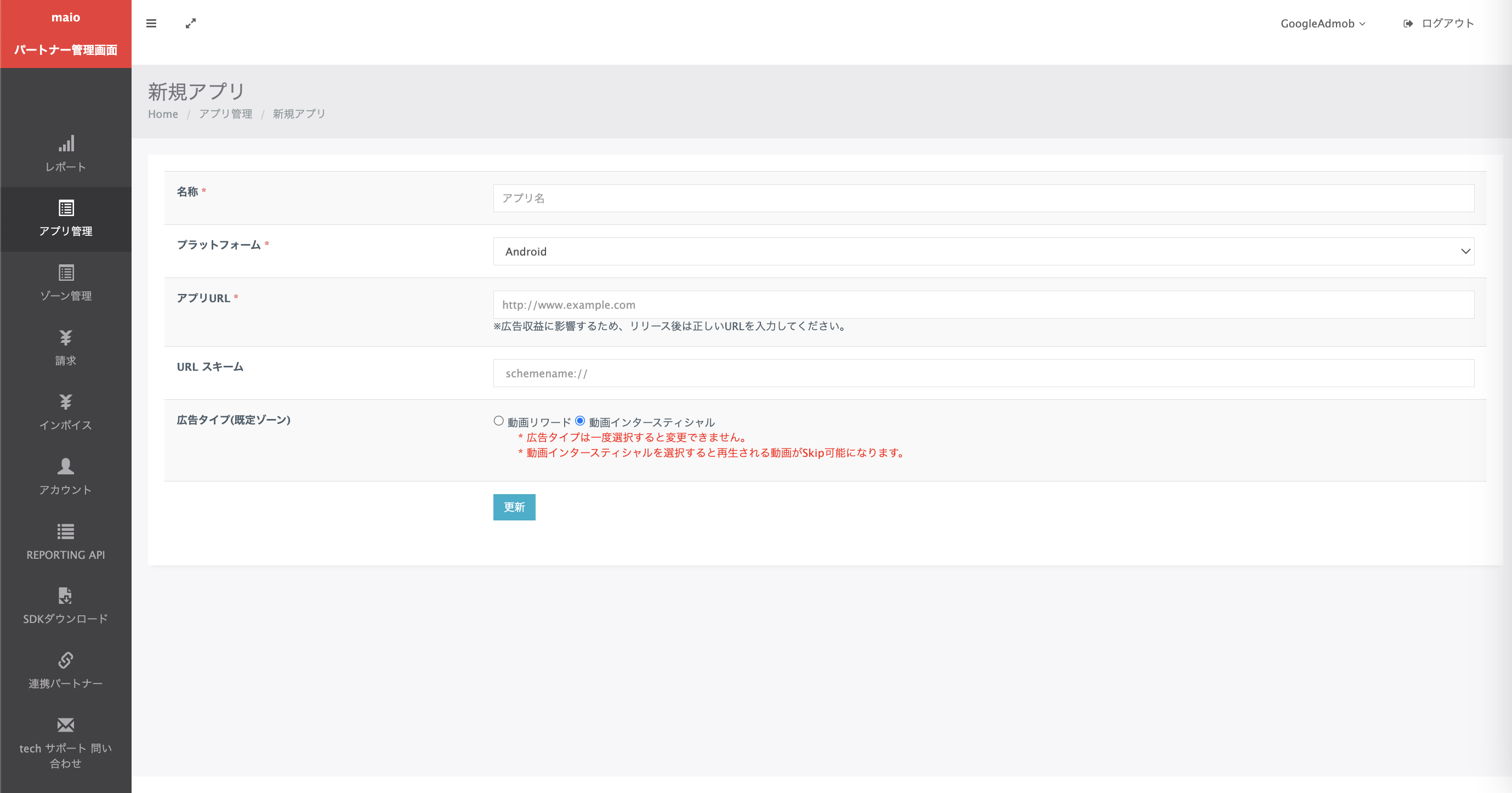
Введите название вашего приложения, выберите платформу и укажите URL-адрес вашего приложения . Выберите тип рекламы «Видеоинтерстициальная реклама », а затем нажмите «Обновить» .
Награжден
Введите название вашего приложения, выберите платформу и укажите URL-адрес вашего приложения . Выберите тип рекламы «Видео-награды» , а затем нажмите «Обновить» .

На странице «Управление приложениями» запишите идентификатор медиафайла (Media ID ). Он понадобится для настройки рекламного блока в Ad Manager в следующем разделе.

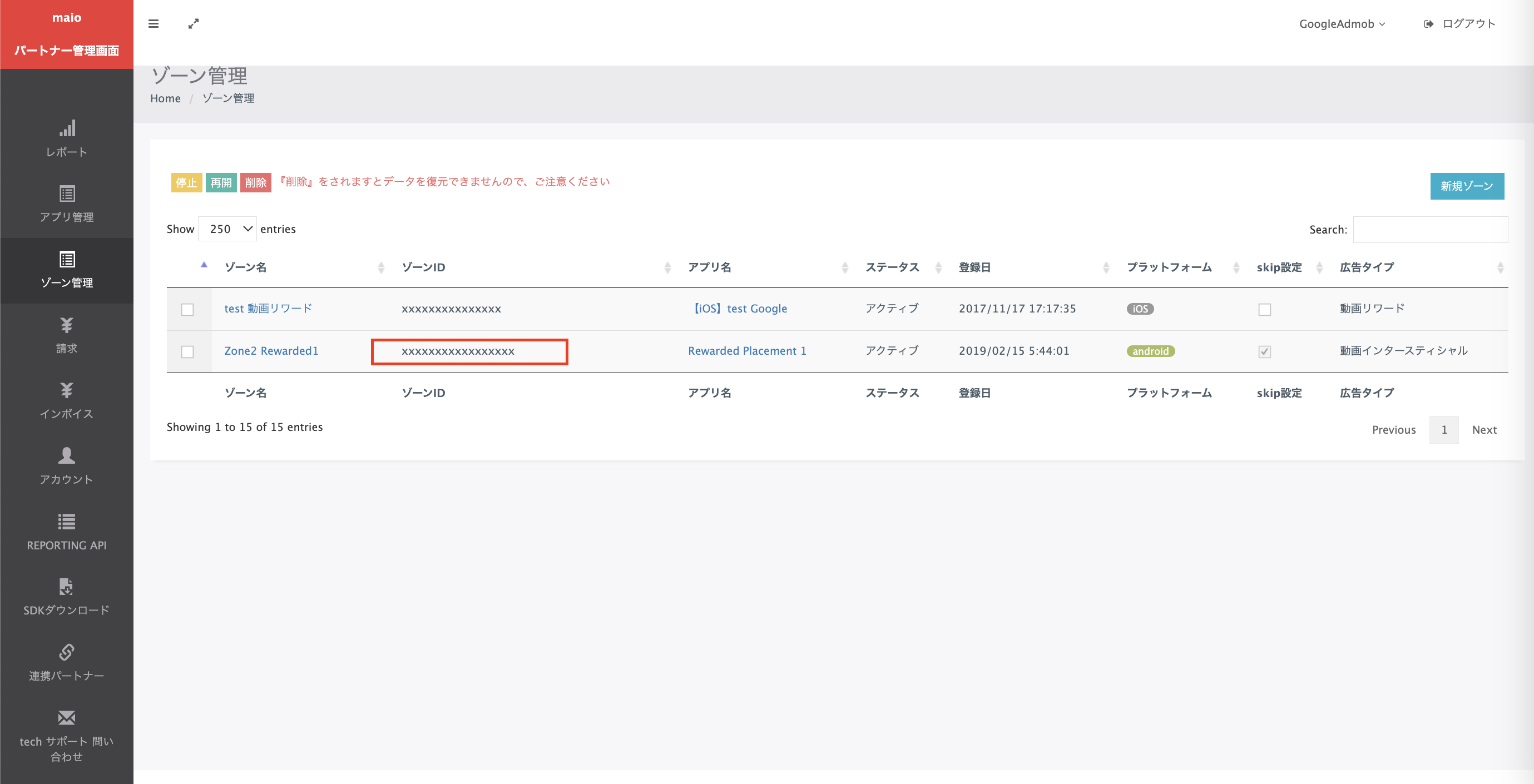
На странице «Управление зонами» запишите идентификатор зоны . Он также понадобится для настройки рекламного блока в Ad Manager в следующем разделе.
Шаг 2: Настройте запрос maio в пользовательском интерфейсе Ad Manager.
Настройте параметры медиации для вашего рекламного блока.
Войдите в свой аккаунт в Ad Manager .
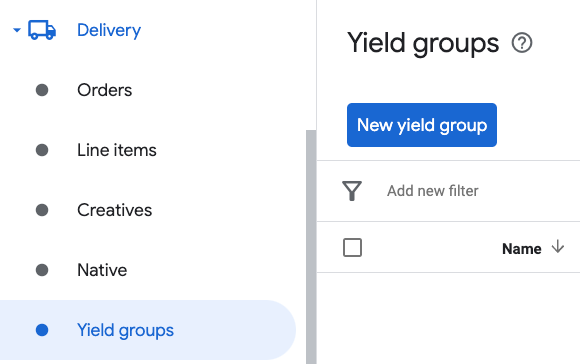
Перейдите в раздел «Доставка» > «Группы доходности» и нажмите кнопку «Создать новую группу доходности» .
Введите уникальное имя для вашей группы доходности, установите статус «Активный» , выберите формат объявления и тип инвентаря «Мобильное приложение» . В разделе «Таргетинг > Инвентарь» выберите рекламный блок в разделе «Инвентарь и мобильное приложение» , к которому вы хотите добавить медиацию.
Далее нажмите кнопку «Добавить партнера по доходности» .
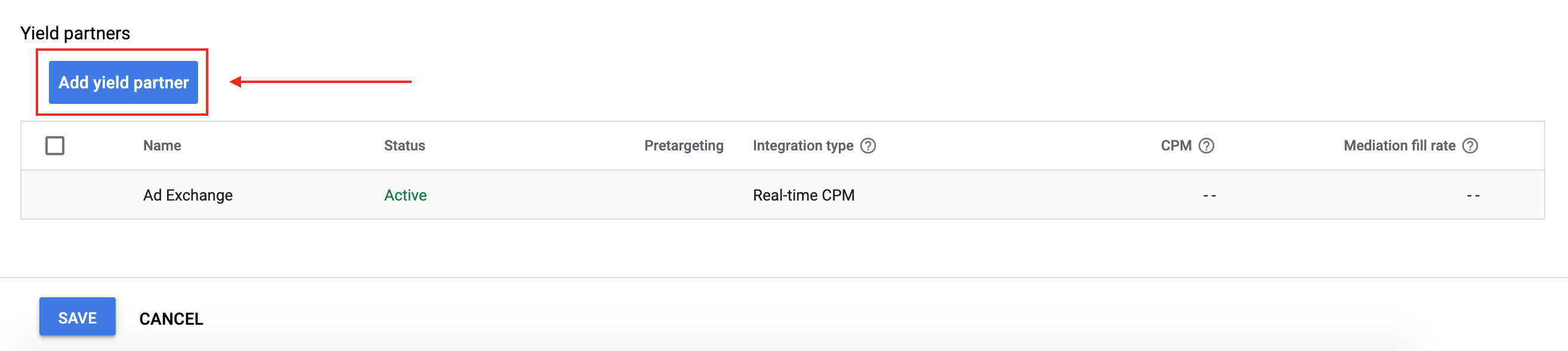
Если у вас уже есть партнер по программе Yield для maio, вы можете его выбрать. В противном случае выберите «Создать нового партнера по программе Yield» .
Выберите maio в качестве рекламной сети , введите уникальное имя и включите медиацию .
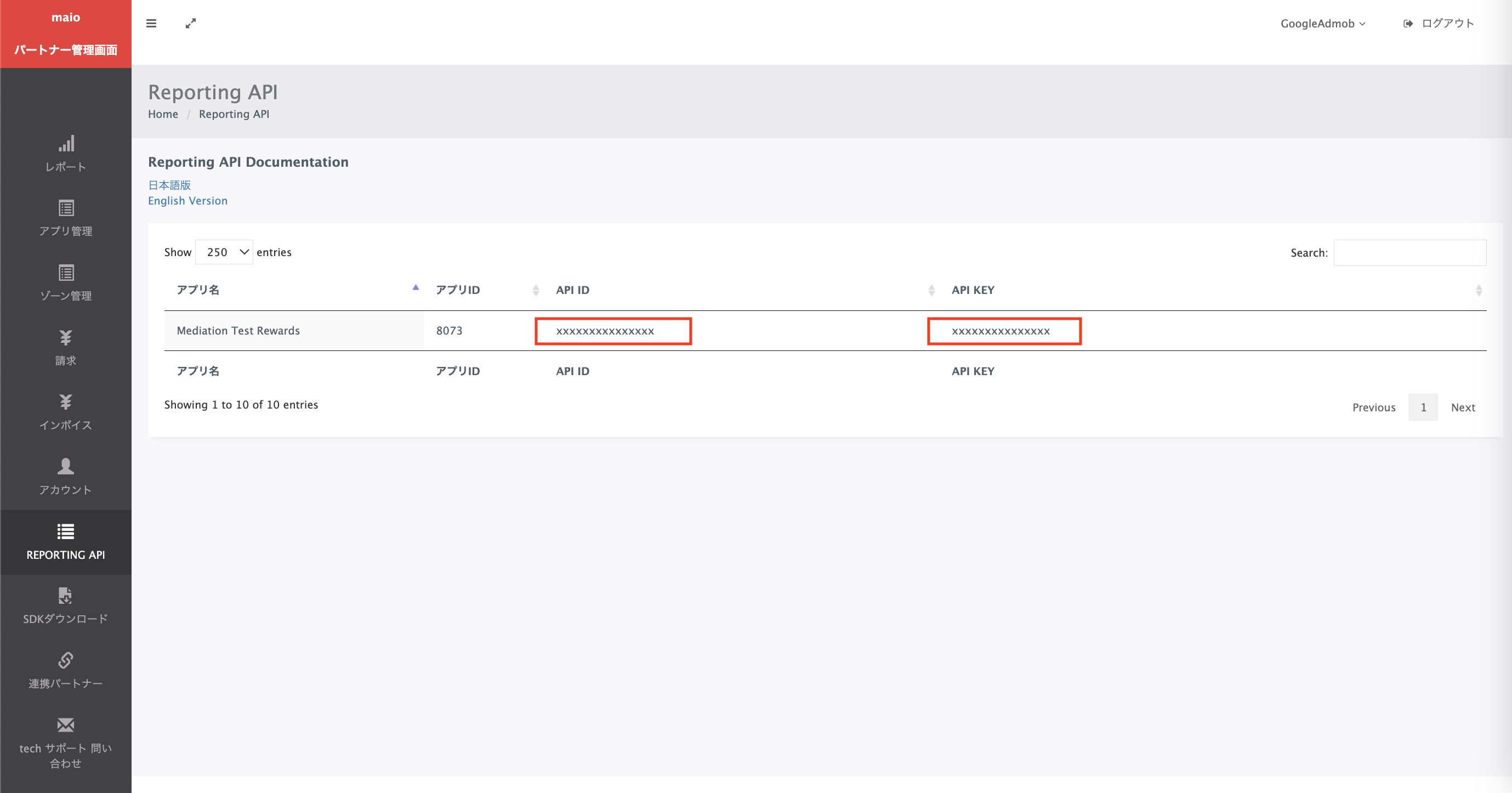
Включите автоматический сбор данных и введите идентификатор API и ключ API, полученные в предыдущем разделе.
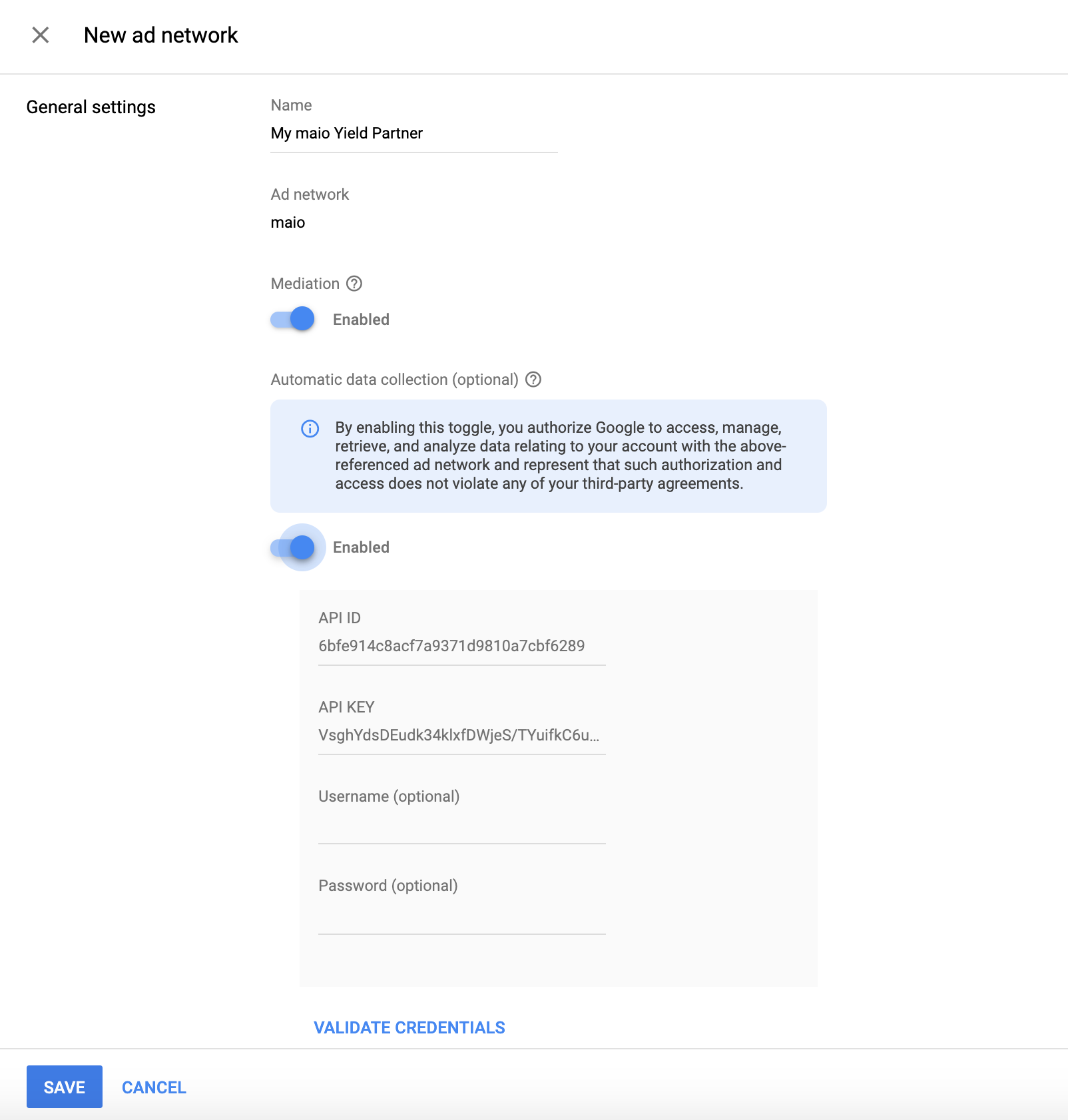
После выбора партнера Yield выберите тип интеграции «Mobile SDK Mediation» , платформу «Android» и статус «Active» . Введите идентификаторы Media ID и Zone ID , полученные в предыдущем разделе. Затем введите значение CPM по умолчанию .
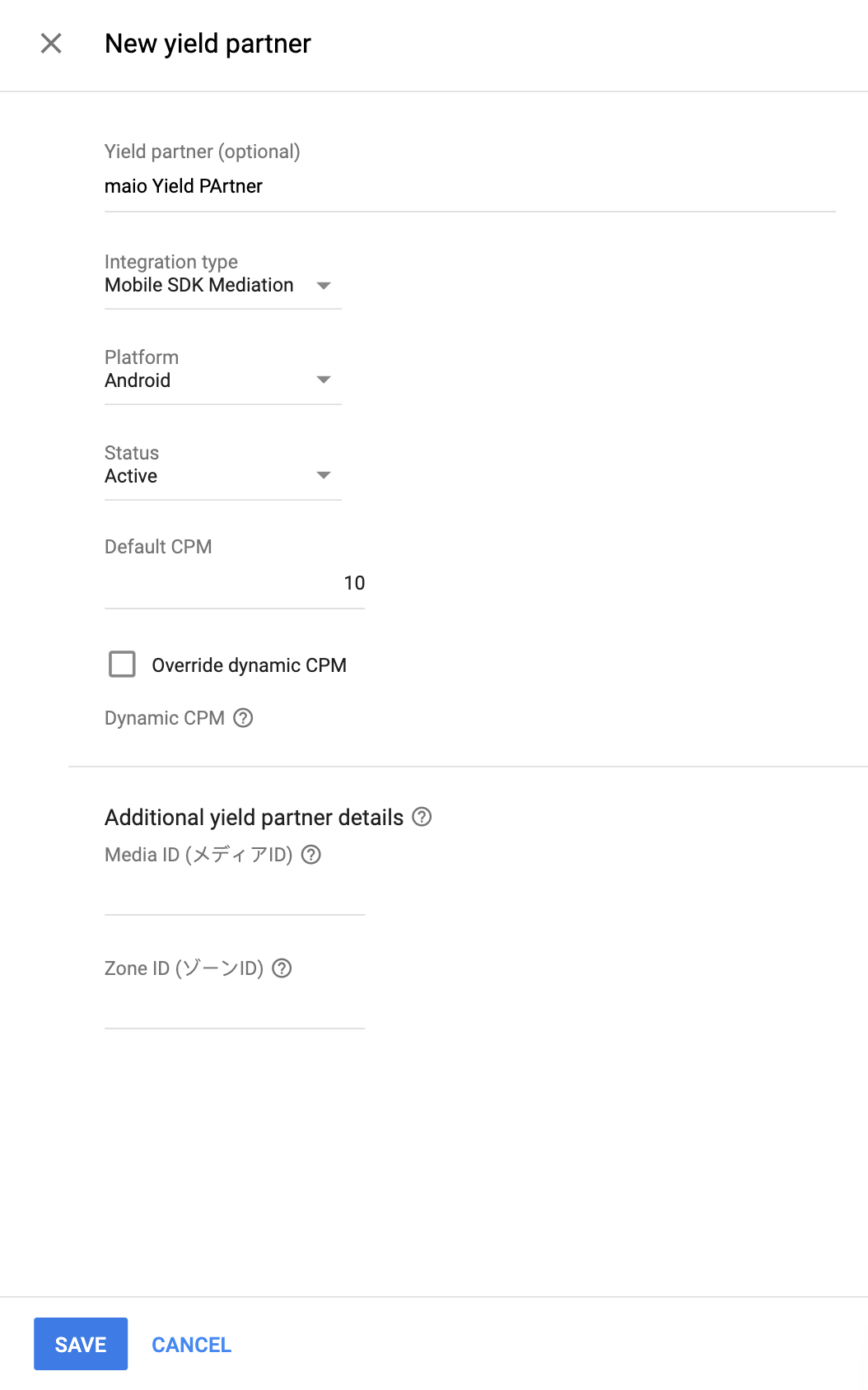
После завершения нажмите кнопку «Сохранить» внизу страницы.
Шаг 3: Импортируйте SDK и адаптер Maio.
Интеграция с Android Studio (рекомендуется)
В файле settings.gradle.kts на уровне проекта добавьте следующие репозитории:
dependencyResolutionManagement {
  repositories {
    google()
    mavenCentral()
    maven {
      url = uri("https://imobile-maio.github.io/maven")
    }
  }
}
В файл gradle на уровне приложения добавьте следующие зависимости реализации и конфигурации:
Котлин
dependencies {
    implementation("com.google.android.libraries.ads.mobile.sdk:ads-mobile-sdk:1.4.0")
    implementation("com.google.ads.mediation:maio:2.0.9.0")
}

configurations.configureEach {
    exclude(group = "com.google.android.gms", module = "play-services-ads")
    exclude(group = "com.google.android.gms", module = "play-services-ads-lite")
}
Классный
dependencies {
    implementation 'com.google.android.libraries.ads.mobile.sdk:ads-mobile-sdk:1.4.0'
    implementation 'com.google.ads.mediation:maio:2.0.9.0'
}

configurations.configureEach {
    exclude group: 'com.google.android.gms', module: 'play-services-ads'
    exclude group: 'com.google.android.gms', module: 'play-services-ads-lite'
}
Ручная интеграция
- Загрузите последнюю версию Maio Android SDK и добавьте её в свой проект.
- Перейдите к артефактам адаптера maio в репозитории Maven от Google. Выберите последнюю версию, загрузите файл `.aar` адаптера maio и добавьте его в свой проект.
Шаг 4: Добавьте необходимый код
Для интеграции maio с Android дополнительный код не требуется.
Шаг 5: Протестируйте свою реализацию.
Включить тестовые объявления
Обязательно зарегистрируйте ваше тестовое устройство в Ad Manager.
Издатели, использующие версию 11.6.0 или выше GMA Next-Gen SDK будут автоматически получать тестовые объявления от maio на телефонах и планшетах, зарегистрированных в качестве тестовых устройств, при отправке запросов.
Проверить тестовые объявления
Чтобы убедиться, что вы получаете тестовые объявления от maio, включите тестирование одного источника объявлений в инспекторе объявлений, используя источник(и ) объявлений maio (Waterfall ).
коды ошибок
Если адаптер не получает объявление от maio, издатели могут проверить основную причину ошибки в ответе на объявление, используя ResponseInfo.getAdSourceResponses() из следующих классов:
| Формат | Название класса |
|---|---|
| Интерстициальный | jp.maio.sdk.android.mediation.admob.adapter.Interstitial |
| Награжден | jp.maio.sdk.android.mediation.admob.adapter.Rewarded |
Вот коды и соответствующие сообщения, которые выдает адаптер Maio при неудачной загрузке рекламы:
| Код ошибки | Причина |
|---|---|
| 0-10 | maio вернул ошибку, специфичную для SDK. Более подробную информацию см. в коде и документации maio. |
| 101 | У Майо нет доступной рекламы. |
| 102 | Неверные параметры сервера (например, отсутствует идентификатор размещения). |
| 103 | Контекст, использованный для загрузки рекламы, не являлся экземпляром `Activity`. |
| 104 | Запрос содержал возрастные ограничения, но SDK maio не может принимать сигналы с возрастными ограничениями. |
Список изменений адаптера медиации Maio для Android
Следующая версия
- Исправлено поведение, приводящее к сбою при запросах на инициализацию и загрузку рекламы в ветвях с возрастными ограничениями.
Версия 2.0.9.0
- Фильтровать запросы с возрастными ограничениями для SDK maio, если параметру new
AgeRestrictedTreatmentприсвоено значениеCHILD. - Подтверждена совместимость с версией SDK maio 2.0.9.
Разработано и протестировано с помощью:
- Версия Google Mobile Ads SDK: 25.4.0.
- Google Mobile Ads Next-Gen SDK версии 1.3.1.
- Версия Maio SDK 2.0.9.0.
Версия 2.0.8.2
- Фильтруйте запросы с возрастными ограничениями для SDK maio, поскольку он не может принимать сигналы с возрастными ограничениями.
- Добавлено свойство для сборки адаптера с зависимостью от GMA Next-Gen SDK.
Разработано и протестировано с помощью:
- Версия Google Mobile Ads SDK: 25.1.0.
- Google Mobile Ads Next-Gen SDK версии 1.1.0.
- Версия Maio SDK 2.0.8.2.
Версия 2.0.8.1
- Добавлена поддержка формата баннерной рекламы.
Разработано и протестировано с помощью:
- Версия Google Mobile Ads SDK: 25.0.0.
- Версия Maio SDK 2.0.8.1.
Версия 2.0.8.0
- Подтверждена совместимость с версией SDK maio 2.0.8.
Разработано и протестировано с помощью:
- Версия Google Mobile Ads SDK: 24.9.0.
- Версия Maio SDK 2.0.8.0.
Версия 2.0.7.0
- Подтверждена совместимость с версией SDK maio 2.0.7.
Разработано и протестировано с помощью:
- Версия Google Mobile Ads SDK: 24.7.0.
- Версия Maio SDK 2.0.7.0.
Версия 2.0.6.0
- Удалены ссылки на Context на уровне класса. Это может помочь уменьшить проблемы с утечками памяти.
- Подтверждена совместимость с версией SDK maio 2.0.6.
Разработано и протестировано с помощью:
- Версия Google Mobile Ads SDK: 24.6.0.
- Версия Maio SDK 2.0.6.0.
Версия 2.0.5.0
- Подтверждена совместимость с версией SDK maio 2.0.5.
Разработано и протестировано с помощью:
- Версия Google Mobile Ads SDK: 24.4.0.
- Версия Maio SDK 2.0.5.0.
Версия 2.0.4.0
- Подтверждена совместимость с версией SDK maio 2.0.4.
Разработано и протестировано с помощью:
- Версия Google Mobile Ads SDK: 24.3.0.
- Версия Maio SDK 2.0.4.0.
Версия 2.0.3.1
- Обновлен минимально необходимый уровень Android API до 23.
- Обновлена минимально необходимая версия Google Mobile Ads SDK до 24.0.0.
Разработано и протестировано с помощью:
- Версия Google Mobile Ads SDK: 24.0.0.
- Версия Maio SDK 2.0.3.0.
Версия 2.0.3.0
- Подтверждена совместимость с версией SDK maio 2.0.3.0.
Разработано и протестировано с помощью:
- Версия Google Mobile Ads SDK: 23.6.0.
- Версия Maio SDK 2.0.3.0.
Версия 1.1.16.3
- Обновлена минимально необходимая версия Google Mobile Ads SDK до 23.0.0.
- Подтверждена совместимость с версией maio SDK 1.1.16.
Разработано и протестировано с помощью:
- Версия Google Mobile Ads SDK: 23.0.0.
- Версия Maio SDK 1.1.16.
Версия 1.1.16.2
- Адаптер обновлен для использования нового класса
VersionInfo. - Обновлена минимально необходимая версия Google Mobile Ads SDK до 22.0.0.
Разработано и протестировано с помощью:
- Версия Google Mobile Ads SDK: 22.0.0.
- Версия Maio SDK 1.1.16.
Версия 1.1.16.1
- Обновлены
compileSdkVersionиtargetSdkVersionдо API 31. - Обновлена минимально необходимая версия Google Mobile Ads SDK до 21.0.0.
- Обновлен минимально необходимый уровень Android API до 19.
Разработано и протестировано с помощью:
- Версия Google Mobile Ads SDK: 21.0.0.
- Версия Maio SDK 1.1.16.
Версия 1.1.16.0
- Обновлены коды ошибок для учета дополнительных ошибок Maio.
- Подтверждена совместимость с версией maio SDK 1.1.16.
- Обновлена минимально необходимая версия Google Mobile Ads SDK до 20.4.0.
Разработано и протестировано с помощью:
- Версия Google Mobile Ads SDK: 20.4.0.
- Версия Maio SDK 1.1.16.
Версия 1.1.15.0
- Подтверждена совместимость с версией maio SDK 1.1.15.
- Обновлена минимально необходимая версия Google Mobile Ads SDK до 20.0.0.
Разработано и протестировано с помощью:
- Версия Google Mobile Ads SDK: 20.0.0.
- Версия Maio SDK 1.1.15.
Версия 1.1.14.0
- Добавлены стандартизированные коды ошибок и сообщения об ошибках адаптера.
- Подтверждена совместимость с версией maio SDK 1.1.14.
- Обновлена минимально необходимая версия Google Mobile Ads SDK до 19.8.0.
Разработано и протестировано с помощью:
- Версия Google Mobile Ads SDK: 19.8.0.
- Версия Maio SDK 1.1.14.
Версия 1.1.13.0
- Подтверждена совместимость с версией SDK maio 1.1.13.
- Обновлена минимально необходимая версия Google Mobile Ads SDK до 19.5.0.
Разработано и протестировано с помощью:
- Версия Google Mobile Ads SDK: 19.5.0.
- Версия Maio SDK 1.1.13.
Версия 1.1.12.0
- Обновлена минимально необходимая версия Google Mobile Ads SDK до 19.4.0.
Разработано и протестировано с помощью:
- Версия Google Mobile Ads SDK: 19.4.0.
- Версия Maio SDK 1.1.12.
Версия 1.1.11.1
- Чтобы ограничить время ожидания, запросы на показ рекламы теперь будут немедленно отклоняться, если у maio нет готовой к показу рекламы.
- Обновлена минимально необходимая версия Google Mobile Ads SDK до 19.1.0.
Разработано и протестировано с помощью:
- Версия Google Mobile Ads SDK: 19.1.0.
- Версия Maio SDK 1.1.11.
Версия 1.1.11.0
- Подтверждена совместимость с версией maio SDK 1.1.11.
- Обновлена минимально необходимая версия Google Mobile Ads SDK до 18.3.0.
Разработано и протестировано с помощью:
- Версия Google Mobile Ads SDK: 18.3.0.
- Версия Maio SDK 1.1.11.
Версия 1.1.10.0
- Подтверждена совместимость с версией maio SDK 1.1.10.
- Обновлена минимально необходимая версия Google Mobile Ads SDK до 18.2.0.
Версия 1.1.8.0
- Подтверждена совместимость с версией SDK maio 1.1.8.
- Обновлена минимально необходимая версия Google Mobile Ads SDK до 18.1.0.
Версия 1.1.7.0
- Исправлены ошибки.
- Подтверждена совместимость с версией SDK maio 1.1.7.
Версия 1.1.6.1
- Обновлен адаптер для поддержки нового API Rewarded.
- Обновлена минимально необходимая версия Google Mobile Ads SDK до 17.2.0.
Версия 1.1.6.0
- Подтверждена совместимость с версией SDK maio 1.1.6.
Версия 1.1.5.0
- Подтверждена совместимость с версией 1.1.5 SDK Maio.
Версия 1.1.4.0
- Подтверждена совместимость с версией maio SDK 1.1.4.
Версия 1.1.3.1
- Адаптер обновлен для работы с классами-экземплярами вместо синглтонов.
Версия 1.1.3.0
- Подтверждена совместимость с версией maio SDK 1.1.3.
Версия 1.1.2.1
- Обновлен адаптер с учетом обновленных функций инициализации.
Версия 1.1.2.0
- Подтверждена совместимость с версией 1.1.2 SDK Maio.
Версия 1.1.1.1
- В адаптер внесены изменения, позволяющие вызывать событие
onRewardedVideoComplete()для показа рекламы.
Версия 1.1.1.0
- Подтверждена совместимость с версией 1.1.1 SDK Maio.
Версия 1.1.0.0
- Подтверждена совместимость с версией maio SDK 1.1.0.
Версия 1.0.8.0
- Подтверждена совместимость с версией SDK maio 1.0.8.
Версия 1.0.7.1
- Исправлена ошибка, из-за которой могли возникать исключения NullPointerException при сбое загрузки рекламы.
Версия 1.0.7.0
- Добавлена возможность включения тестового режима путем добавления идентификатора тестового устройства в
AdRequest. - Подтверждена совместимость с версией SDK maio 1.0.7.
Версия 1.0.6.0
- Первый релиз!
- Добавлена поддержка межстраничной рекламы и видеорекламы с вознаграждением.