

این راهنما به شما نشان میدهد که چگونه از GMA Next-Gen SDK برای بارگذاری و نمایش تبلیغات از maio با استفاده از mediation استفاده کنید، و ادغامهای waterfall را پوشش میدهد. این راهنما نحوه اضافه کردن maio به پیکربندی mediation یک واحد تبلیغاتی و نحوه ادغام maio SDK و آداپتور آن در یک برنامه اندروید را پوشش میدهد.
رابط داشبورد maio از متن ژاپنی برای برچسبها، دکمهها و توضیحات استفاده میکند و تصاویر موجود در این راهنما ترجمه نشدهاند. با این حال، در توضیحات و دستورالعملهای این راهنما، برچسبها و دکمهها با معادلهای انگلیسی آنها ارجاع داده شدهاند. برای مثال، عبارت «URL スキーム» به معنای «طرح URL» است.
ادغامها و قالبهای تبلیغاتی پشتیبانیشده
آداپتور میانجیگری برای maio قابلیتهای زیر را دارد:
| ادغام | |
|---|---|
| مناقصه | |
| آبشار | |
| قالبها | |
| بنر | |
| بینابینی | |
| پاداش داده شده | |
| بومی | |
پیشنیازها
قبل از ادامه، موارد زیر را بررسی کنید:
- اندروید API سطح ۲۴ یا بالاتر.
- مایو SDK نسخه ۱.۰.۷ یا بالاتر.
آخرین نسخه GMA Next-Gen SDK .
مرحله ۱: تنظیمات را در رابط کاربری maio تنظیم کنید
ابتدا، وارد حساب کاربری maio خود شوید یا ثبت نام کنید . روی دکمه مدیریت برنامه در نوار کناری سمت چپ کلیک کنید و روی برنامه جدید کلیک کنید.
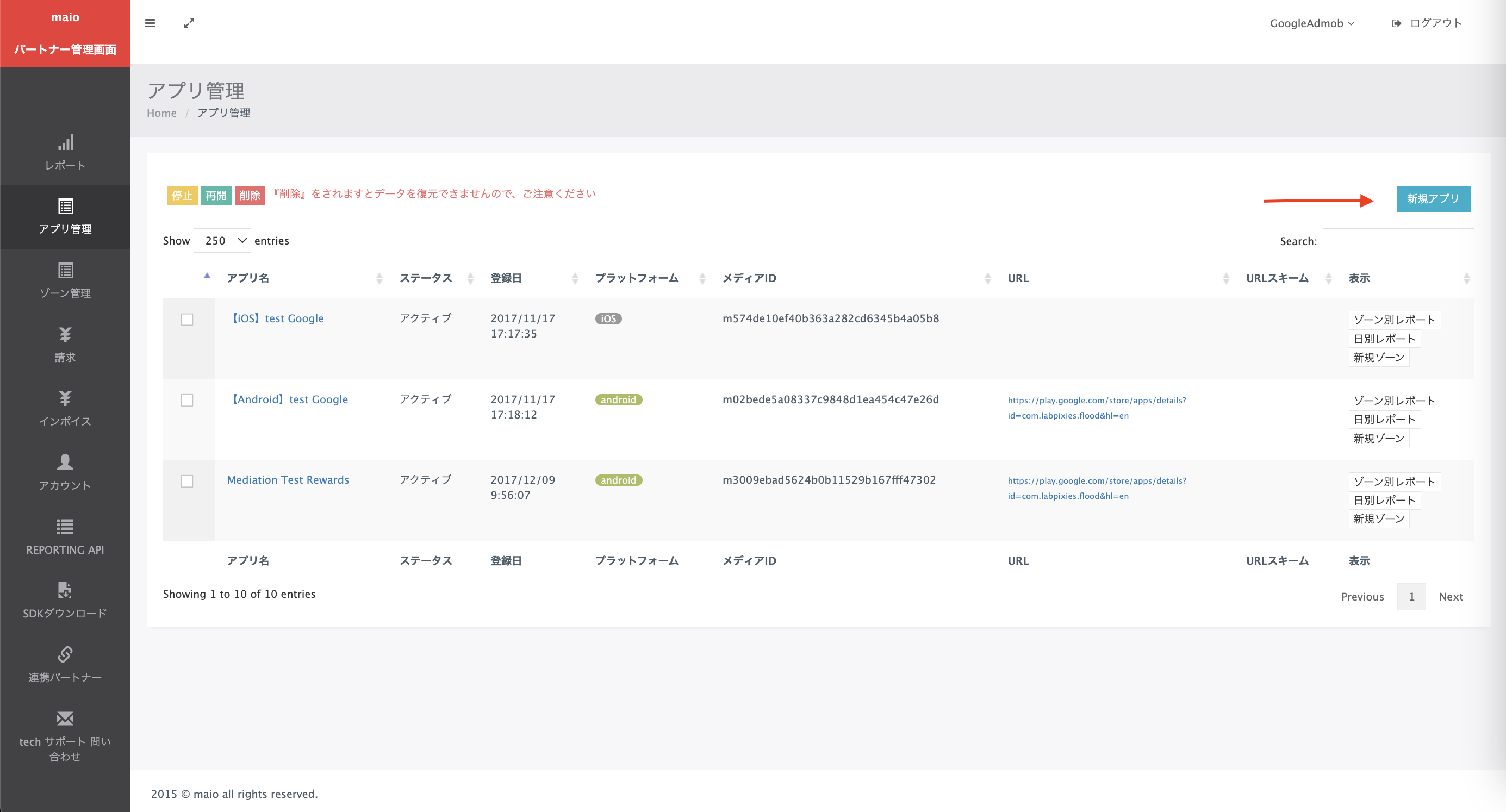
برگه مربوط به نوع تبلیغ مورد نظر خود را انتخاب کنید.
بینابینی
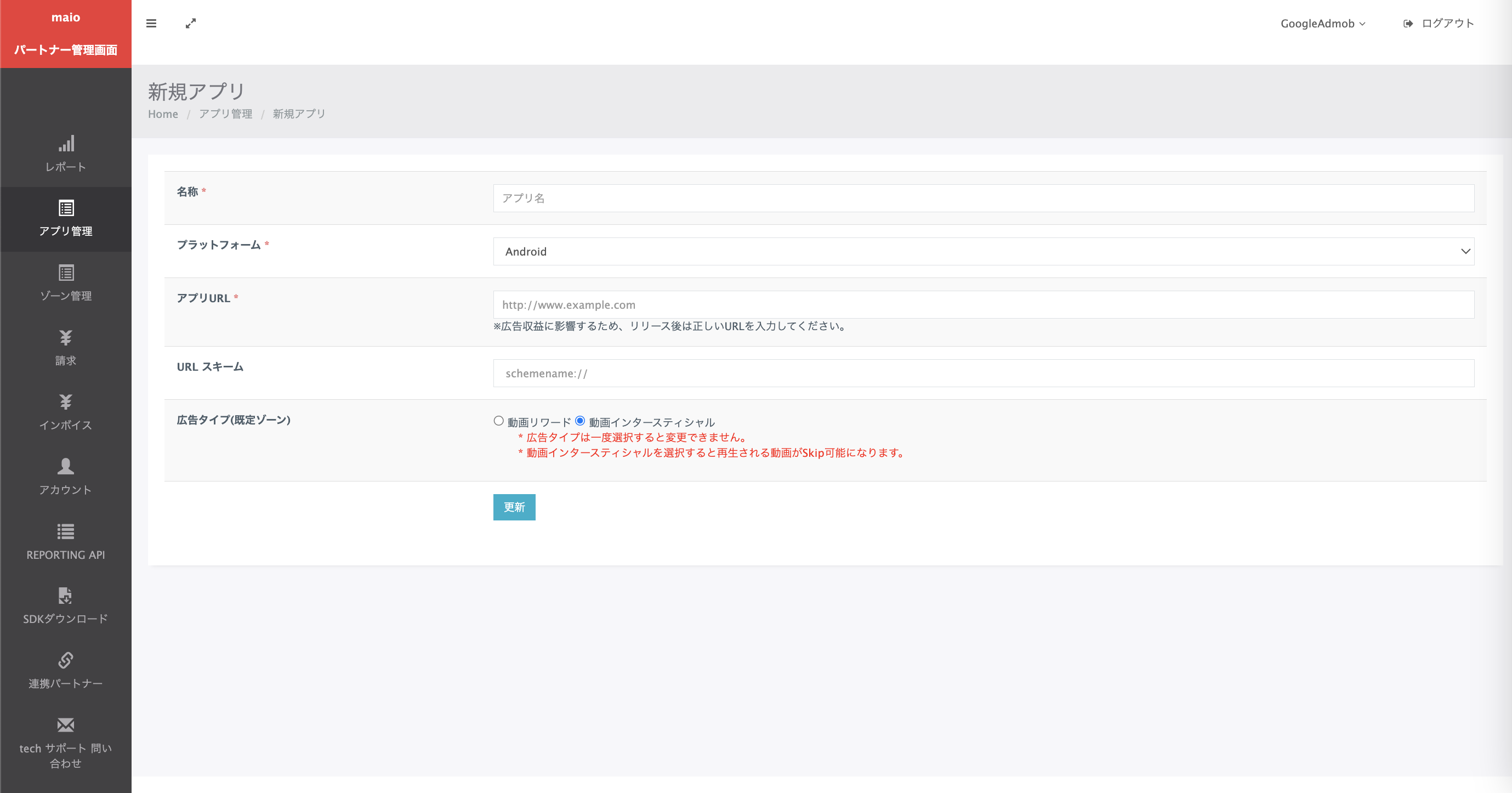
نام برنامه خود را وارد کنید، پلتفرم را انتخاب کنید و آدرس اینترنتی برنامه خود را ارائه دهید. نوع تبلیغ را بینابینی ویدیویی انتخاب کنید و سپس روی بهروزرسانی کلیک کنید.
پاداش داده شده
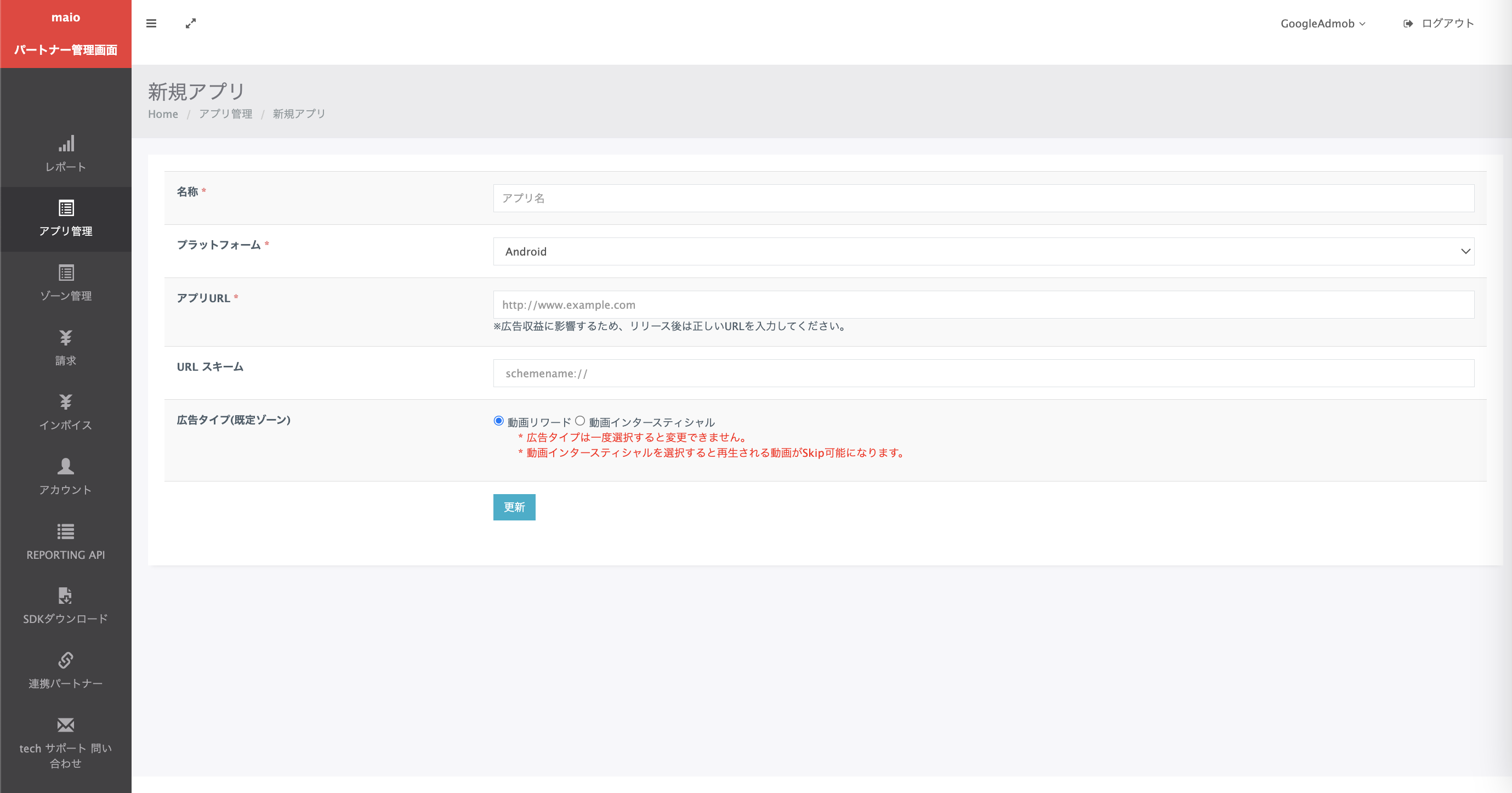
نام برنامه خود را وارد کنید، پلتفرم را انتخاب کنید و آدرس اینترنتی برنامه خود را ارائه دهید. نوع تبلیغ را Video Rewards انتخاب کنید و سپس روی بهروزرسانی کلیک کنید.
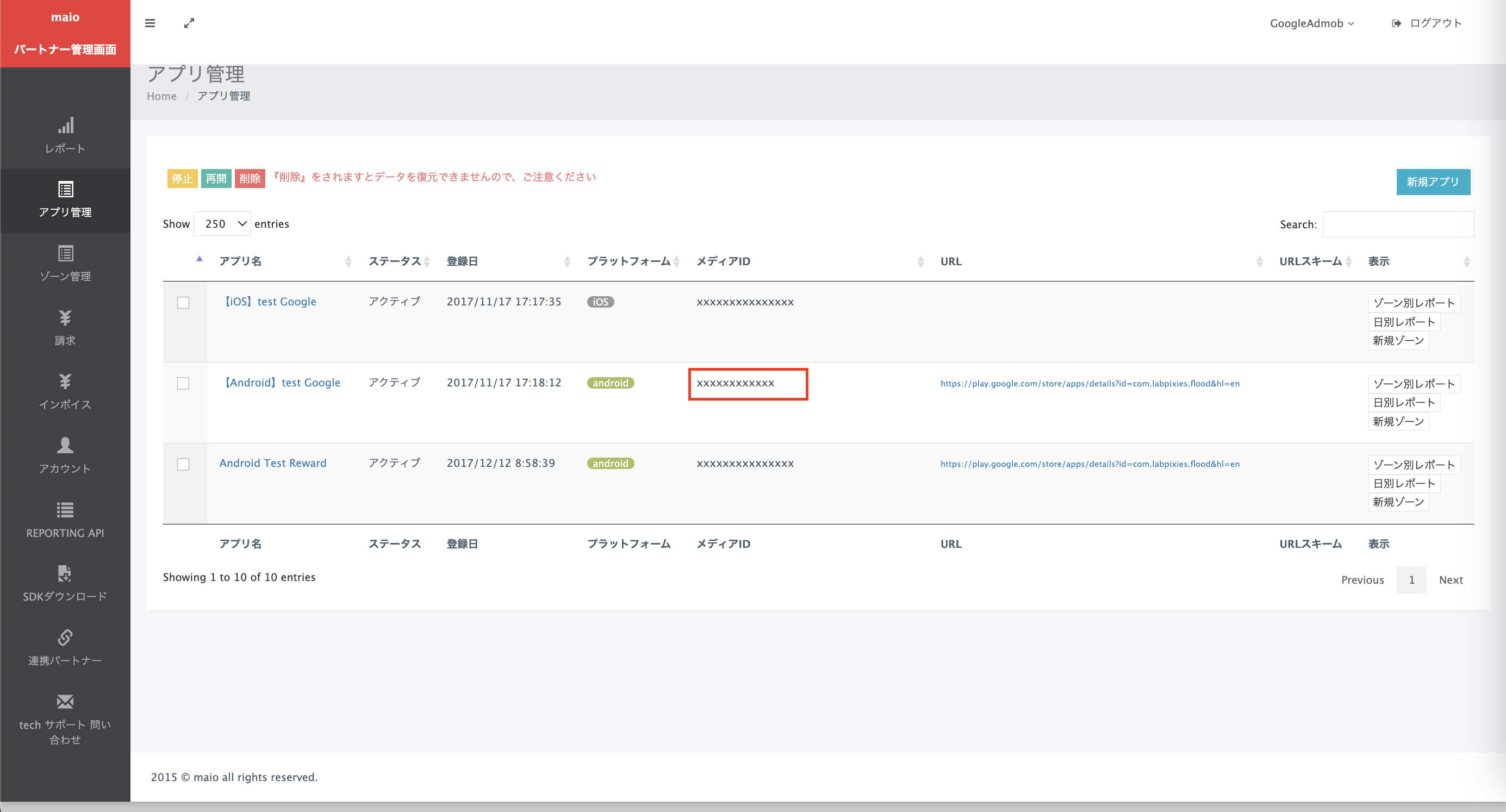
در صفحه مدیریت برنامه ، شناسه رسانه را یادداشت کنید. این شناسه برای تنظیم واحد تبلیغاتی Ad Manager شما در بخش بعدی مورد نیاز است.
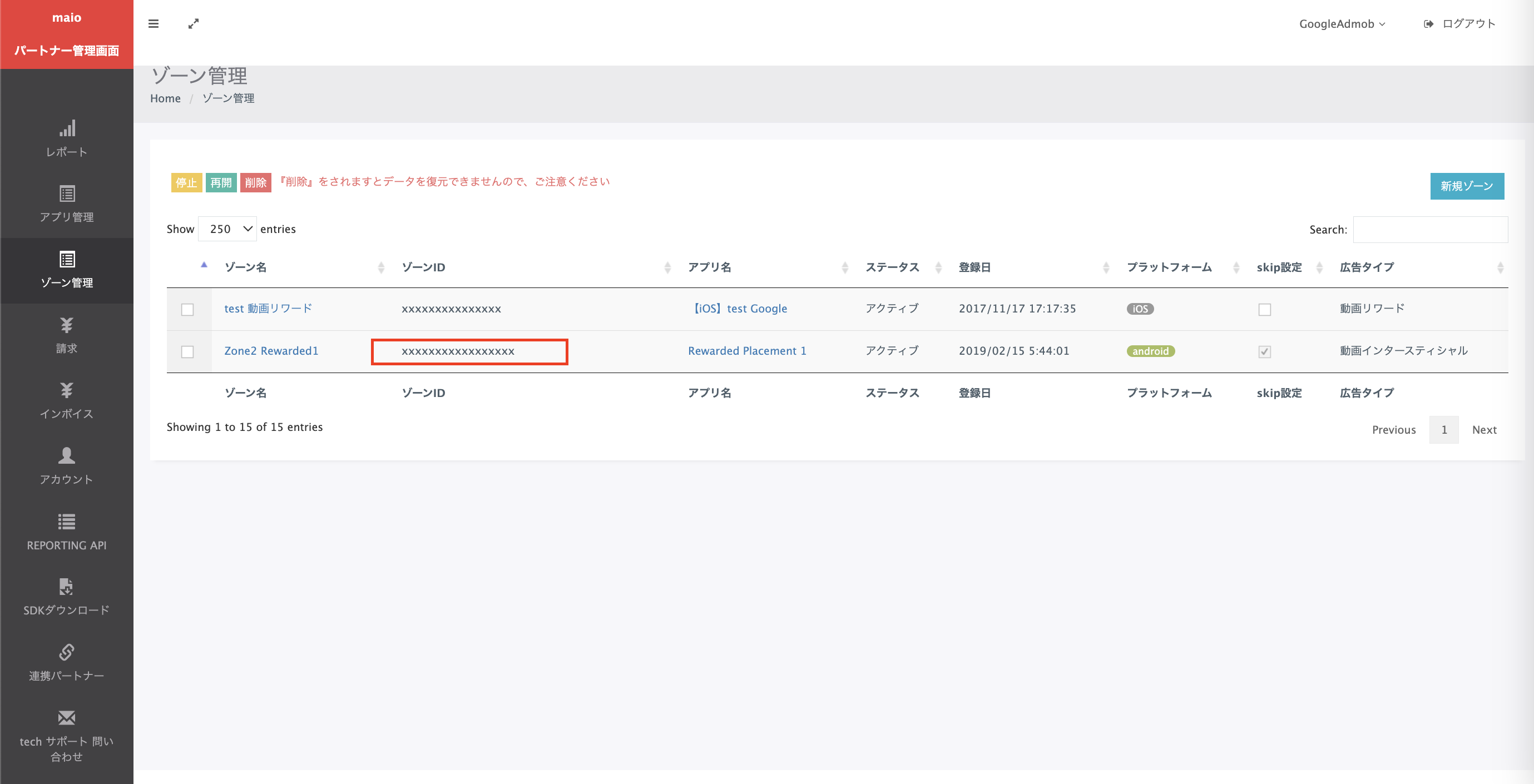
در صفحه مدیریت منطقه ، شناسه منطقه را یادداشت کنید. همچنین برای تنظیم واحد تبلیغاتی Ad Manager شما در بخش بعدی مورد نیاز خواهد بود.
مرحله ۲: تنظیم درخواست خرید در رابط کاربری مدیریت تبلیغات
تنظیمات میانجیگری را برای واحد تبلیغاتی خود پیکربندی کنید
وارد حساب مدیر تبلیغات خود شوید.
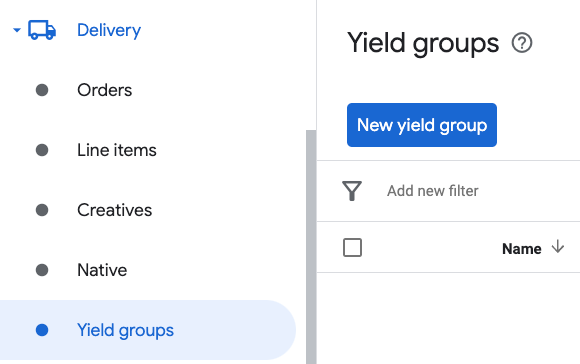
به بخش تحویل > گروههای بازده بروید و روی دکمهی گروه بازده جدید کلیک کنید.
یک نام منحصر به فرد برای گروه yield خود وارد کنید، وضعیت را روی فعال تنظیم کنید، قالب تبلیغ خود را انتخاب کنید و نوع موجودی را روی برنامه موبایل تنظیم کنید. در قسمت Targeting > Inventory ، واحد تبلیغاتی را که میخواهید به آن واسطهگری اضافه کنید، در قسمت Inventory and Mobile application انتخاب کنید.
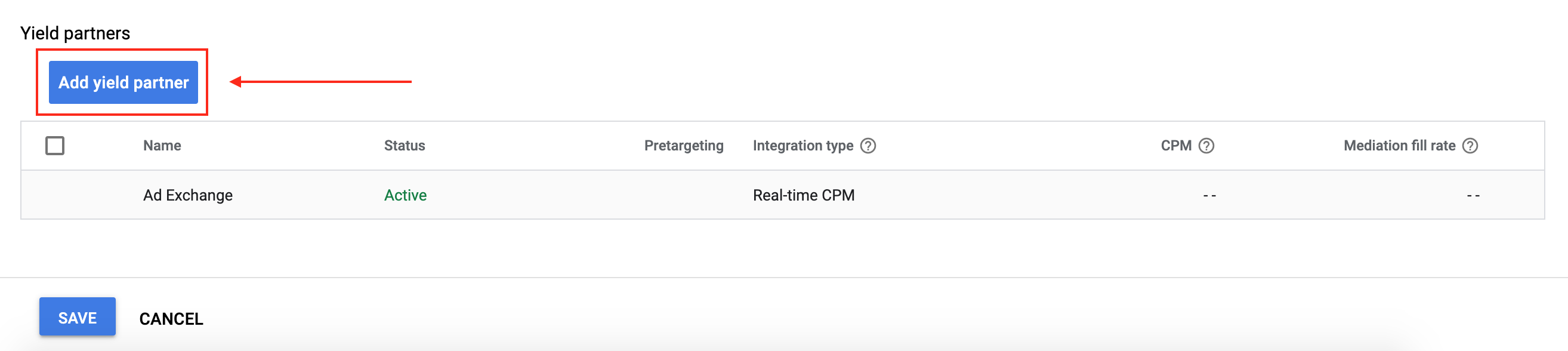
سپس، روی دکمهی «افزودن شریک Yield» کلیک کنید.
اگر از قبل یک شریک Yield برای maio دارید، میتوانید آن را انتخاب کنید. در غیر این صورت، گزینه Create a new yield partner را انتخاب کنید.
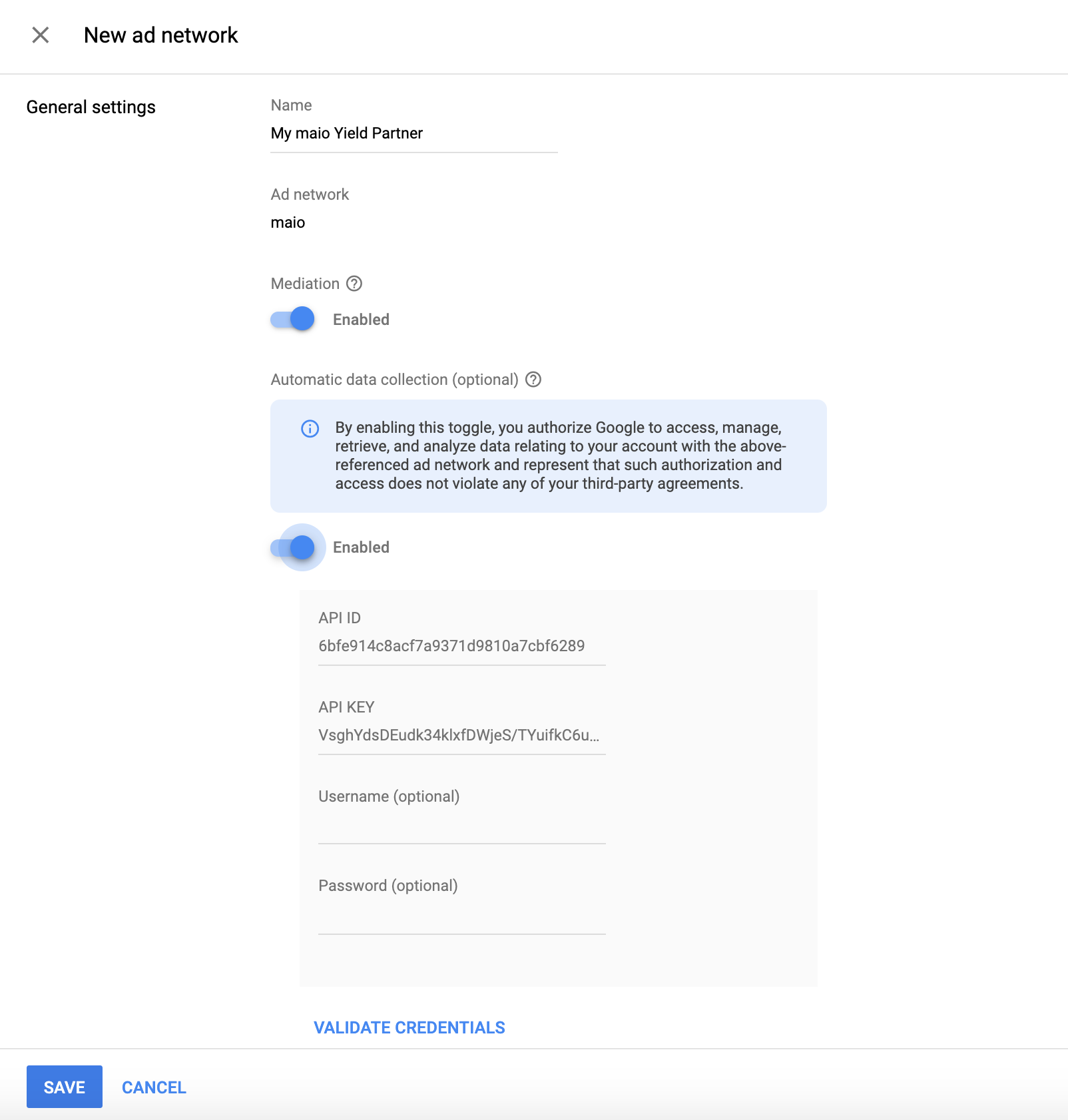
maio را به عنوان شبکه تبلیغاتی انتخاب کنید، یک نام منحصر به فرد وارد کنید و Mediation را فعال کنید.
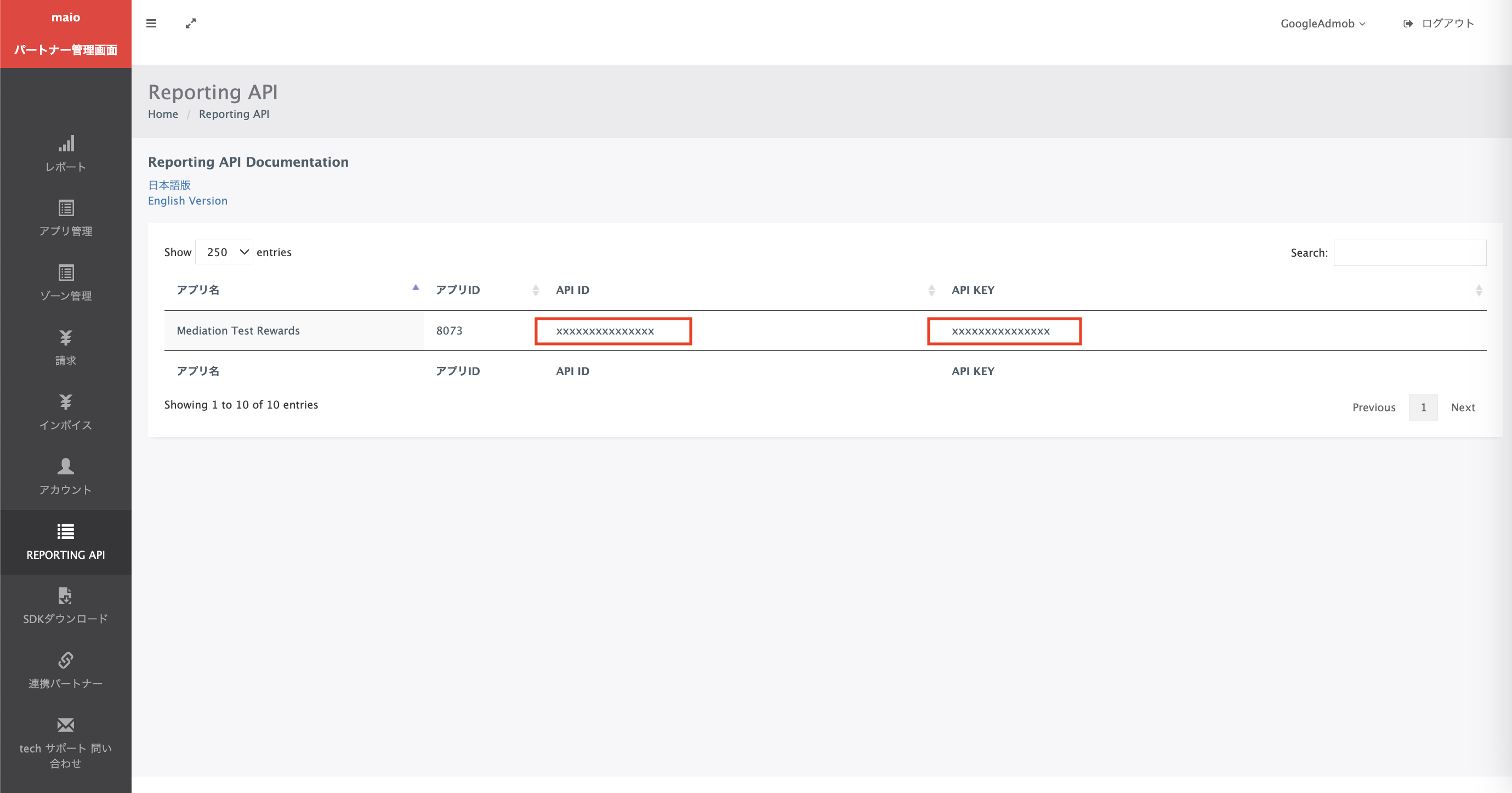
جمعآوری خودکار دادهها را فعال کنید و شناسه API و کلید API که در بخش قبل به دست آوردهاید را وارد کنید.
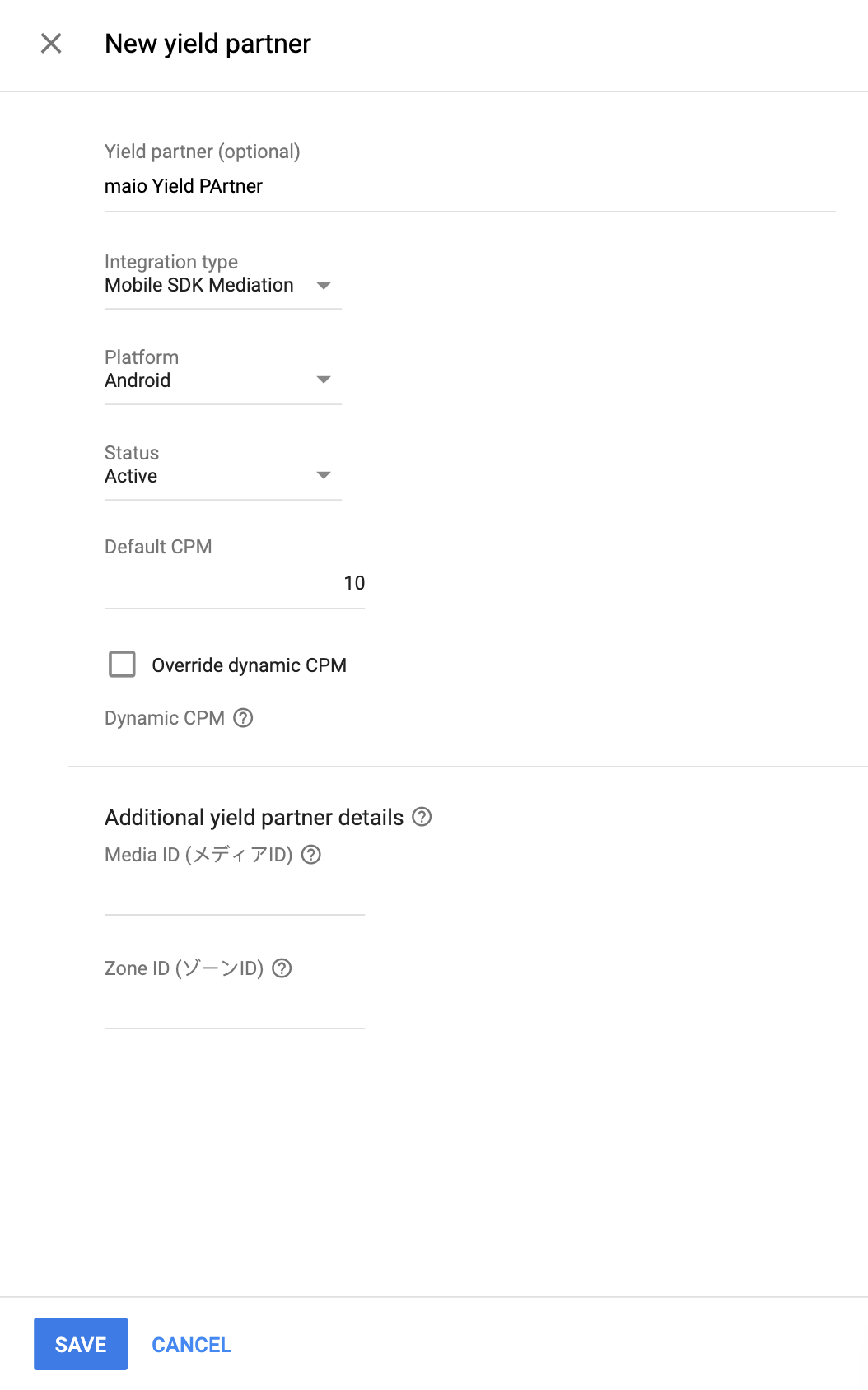
پس از انتخاب شریک Yield ، گزینه Mobile SDK Mediation را به عنوان نوع ادغام ، Android را به عنوان پلتفرم و Active را به عنوان وضعیت انتخاب کنید. شناسه رسانه (Media ID) و شناسه منطقه (Zone ID) که در بخش قبل به دست آوردهاید را وارد کنید. سپس، یک مقدار CPM پیشفرض وارد کنید.
پس از اتمام کار، روی ذخیره در پایین صفحه کلیک کنید.
مرحله ۳: SDK و آداپتور maio را وارد کنید
ادغام با اندروید استودیو (توصیه میشود)
در فایل settings.gradle.kts در سطح پروژه، مخازن زیر را اضافه کنید:
dependencyResolutionManagement {
  repositories {
    google()
    mavenCentral()
    maven {
      url = uri("https://imobile-maio.github.io/maven")
    }
  }
}
در فایل gradle سطح برنامه خود، وابستگیها و پیکربندیهای پیادهسازی زیر را اضافه کنید:
کاتلین
dependencies {
    implementation("com.google.android.libraries.ads.mobile.sdk:ads-mobile-sdk:1.3.1")
    implementation("com.google.ads.mediation:maio:2.0.9.0")
}

configurations.configureEach {
    exclude(group = "com.google.android.gms", module = "play-services-ads")
    exclude(group = "com.google.android.gms", module = "play-services-ads-lite")
}
گرووی
dependencies {
    implementation 'com.google.android.libraries.ads.mobile.sdk:ads-mobile-sdk:1.3.1'
    implementation 'com.google.ads.mediation:maio:2.0.9.0'
}

configurations.configureEach {
    exclude group: 'com.google.android.gms', module: 'play-services-ads'
    exclude group: 'com.google.android.gms', module: 'play-services-ads-lite'
}
ادغام دستی
- آخرین نسخه maio Android SDK را دانلود کرده و به پروژه خود اضافه کنید.
- به بخش مربوط به آداپتور maio در مخزن Maven گوگل بروید. آخرین نسخه را انتخاب کنید، فایل `.aar` آداپتور maio را دانلود کنید و آن را به پروژه خود اضافه کنید.
مرحله ۴: اضافه کردن کد مورد نیاز
برای ادغام maio با اندروید، هیچ کد اضافی لازم نیست.
مرحله ۵: پیادهسازی خود را آزمایش کنید
فعال کردن تبلیغات آزمایشی
مطمئن شوید که دستگاه آزمایشی خود را برای Ad Manager ثبت کردهاید .
ناشرانی که از نسخه ۱۱.۶.۰ یا بالاتر GMA Next-Gen SDK استفاده میکنند، هنگام درخواست، بهطور خودکار تبلیغات آزمایشی را از maio روی تلفنها و تبلتهایی که بهعنوان دستگاههای آزمایشی ثبت شدهاند، دریافت خواهند کرد.
تأیید تبلیغات آزمایشی
برای تأیید اینکه تبلیغات آزمایشی را از maio دریافت میکنید، آزمایش منبع تبلیغاتی واحد را در ad inspector با استفاده از منبع(های ) تبلیغاتی maio (Waterfall ) فعال کنید.
کدهای خطا
اگر آداپتور نتواند تبلیغی از maio دریافت کند، ناشران میتوانند خطای اساسی را از پاسخ تبلیغ با استفاده ResponseInfo.getAdSourceResponses() تحت کلاسهای زیر بررسی کنند:
| قالب | نام کلاس |
|---|---|
| بینابینی | jp.maio.sdk.android.mediation.admob.adapter.interstitial |
| پاداش داده شده | jp.maio.sdk.android.mediation.admob.adapter.Rewarded |
در اینجا کدها و پیامهای همراه که توسط آداپتور maio هنگام عدم بارگیری یک تبلیغ نمایش داده میشوند، آمده است:
| کد خطا | دلیل |
|---|---|
| ۰-۱۰ | maio یک خطای مختص SDK را برگرداند. برای جزئیات بیشتر به کد و مستندات maio مراجعه کنید. |
| ۱۰۱ | مایو هیچ تبلیغی در دسترس ندارد. |
| ۱۰۲ | پارامترهای سرور نامعتبر است (مثلاً شناسه قرارگیری وجود ندارد). |
| ۱۰۳ | زمینهای که برای بارگذاری یک تبلیغ استفاده شده، نمونهای از «فعالیت» نبوده است. |
| ۱۰۴ | این درخواست دارای محدودیت سنی بود، اما مایو SDK نمیتواند سیگنالهای دارای محدودیت سنی را دریافت کند. |
تغییرات آداپتور میانجیگری اندروید maio
نسخه ۲.۰.۹.۰
- فیلتر کردن درخواستهای دارای محدودیت سنی برای maio SDK زمانی که
AgeRestrictedTreatmentجدید رویCHILDتنظیم شده باشد. - سازگاری تأیید شده با maio SDK نسخه ۲.۰.۹.
ساخته و آزمایش شده با:
- نسخه ۲۵.۴.۰ کیت توسعه نرمافزاری تبلیغات موبایلی گوگل.
- نسخه ۱.۳.۱ کیت توسعه نرمافزاری نسل بعدی تبلیغات موبایل گوگل.
- نسخه ۲.۰.۹.۰ کیت توسعه نرمافزاری مایو.
نسخه ۲.۰.۸.۲
- درخواستهای دارای محدودیت سنی برای maio SDK را فیلتر کنید زیرا نمیتواند سیگنالهای دارای محدودیت سنی را دریافت کند.
- ویژگی برای ساخت آداپتور با وابستگی به GMA Next-Gen SDK اضافه شد.
ساخته و آزمایش شده با:
- نسخه ۲۵.۱.۰ کیت توسعه نرمافزاری تبلیغات موبایلی گوگل.
- نسخه ۱.۱.۰ کیت توسعه نرمافزاری نسل بعدی تبلیغات موبایلی گوگل.
- نسخه ۲.۰.۸.۲ کیت توسعه نرمافزاری مایو.
نسخه ۲.۰.۸.۱
- پشتیبانی از قالب تبلیغات بنری اضافه شد
ساخته و آزمایش شده با:
- نسخه ۲۵.۰.۰ کیت توسعه نرمافزاری تبلیغات موبایلی گوگل.
- نسخه ۲.۰.۸.۱ کیت توسعه نرمافزاری مایو.
نسخه ۲.۰.۸.۰
- سازگاری تأیید شده با maio SDK نسخه ۲.۰.۸.
ساخته و آزمایش شده با:
- نسخه ۲۴.۹.۰ کیت توسعه نرمافزاری تبلیغات موبایلی گوگل.
- نسخه ۲.۰.۸.۰ کیت توسعه نرمافزاری مایو.
نسخه ۲.۰.۷.۰
- سازگاری تأیید شده با maio SDK نسخه ۲.۰.۷.
ساخته و آزمایش شده با:
- نسخه ۲۴.۷.۰ کیت توسعه نرمافزاری تبلیغات موبایلی گوگل.
- نسخه ۲.۰.۷.۰ کیت توسعه نرمافزاری مایو.
نسخه ۲.۰.۶.۰
- ارجاعات سطح کلاس به Context حذف شد. میتواند به کاهش مشکلات نشت حافظه کمک کند.
- سازگاری تأیید شده با maio SDK نسخه ۲.۰.۶.
ساخته و آزمایش شده با:
- نسخه ۲۴.۶.۰ کیت توسعه نرمافزاری تبلیغات موبایلی گوگل.
- نسخه ۲.۰.۶.۰ کیت توسعه نرمافزاری مایو.
نسخه ۲.۰.۵.۰
- سازگاری تأیید شده با maio SDK نسخه ۲.۰.۵.
ساخته و آزمایش شده با:
- نسخه ۲۴.۴.۰ کیت توسعه نرمافزاری تبلیغات موبایلی گوگل.
- نسخه ۲.۰.۵.۰ کیت توسعه نرمافزاری مایو.
نسخه ۲.۰.۴.۰
- سازگاری تأیید شده با maio SDK نسخه ۲.۰.۴.
ساخته و آزمایش شده با:
- نسخه ۲۴.۳.۰ کیت توسعه نرمافزاری تبلیغات موبایلی گوگل.
- نسخه ۲.۰.۴.۰ کیت توسعه نرمافزاری مایو.
نسخه ۲.۰.۳.۱
- حداقل سطح API اندروید مورد نیاز به ۲۳ ارتقا یافت.
- حداقل نسخه مورد نیاز SDK تبلیغات موبایلی گوگل به ۲۴.۰.۰ بهروزرسانی شد.
ساخته و آزمایش شده با:
- نسخه ۲۴.۰.۰ کیت توسعه نرمافزاری تبلیغات موبایلی گوگل.
- نسخه ۲.۰.۳.۰ کیت توسعه نرمافزاری مایو.
نسخه ۲.۰.۳.۰
- سازگاری تأیید شده با maio SDK نسخه ۲.۰.۳.۰.
ساخته و آزمایش شده با:
- نسخه ۲۳.۶.۰ کیت توسعه نرمافزاری تبلیغات موبایلی گوگل.
- نسخه ۲.۰.۳.۰ کیت توسعه نرمافزاری مایو.
نسخه ۱.۱.۱۶.۳
- حداقل نسخه مورد نیاز SDK تبلیغات موبایلی گوگل به ۲۳.۰.۰ بهروزرسانی شد.
- سازگاری تأیید شده با maio SDK نسخه ۱.۱.۱۶.
ساخته و آزمایش شده با:
- نسخه ۲۳.۰.۰ کیت توسعه نرمافزاری تبلیغات موبایلی گوگل.
- نسخه ۱.۱.۱۶ کیت توسعه نرمافزاری مایو.
نسخه ۱.۱.۱۶.۲
- آداپتور برای استفاده از کلاس
VersionInfoجدید بهروزرسانی شد. - حداقل نسخه مورد نیاز SDK تبلیغات موبایلی گوگل به ۲۲.۰.۰ بهروزرسانی شد.
ساخته و آزمایش شده با:
- نسخه ۲۲.۰.۰ کیت توسعه نرمافزاری تبلیغات موبایلی گوگل.
- نسخه ۱.۱.۱۶ کیت توسعه نرمافزاری مایو.
نسخه ۱.۱.۱۶.۱
-
compileSdkVersionوtargetSdkVersionبه API 31 بهروزرسانی شدند. - حداقل نسخه مورد نیاز SDK تبلیغات موبایلی گوگل به ۲۱.۰.۰ بهروزرسانی شد.
- حداقل سطح API اندروید مورد نیاز به ۱۹ ارتقا یافت.
ساخته و آزمایش شده با:
- نسخه ۲۱.۰.۰ کیت توسعه نرمافزاری تبلیغات موبایلی گوگل.
- نسخه ۱.۱.۱۶ کیت توسعه نرمافزاری مایو.
نسخه ۱.۱.۱۶.۰
- کدهای خطا بهروزرسانی شدند تا خطاهای مایو اضافی را ثبت کنند.
- سازگاری تأیید شده با maio SDK نسخه ۱.۱.۱۶.
- حداقل نسخه SDK مورد نیاز برای تبلیغات موبایلی گوگل به 20.4.0 بهروزرسانی شد.
ساخته و آزمایش شده با:
- نسخه ۲۰.۴.۰ کیت توسعه نرمافزاری تبلیغات موبایلی گوگل.
- نسخه ۱.۱.۱۶ کیت توسعه نرمافزاری مایو.
نسخه ۱.۱.۱۵.۰
- سازگاری تأیید شده با maio SDK نسخه ۱.۱.۱۵.
- حداقل نسخه مورد نیاز SDK تبلیغات موبایلی گوگل به 20.0.0 بهروزرسانی شد.
ساخته و آزمایش شده با:
- نسخه ۲۰.۰.۰ کیت توسعه نرمافزاری تبلیغات موبایلی گوگل.
- نسخه ۱.۱.۱۵ کیت توسعه نرمافزاری مایو.
نسخه ۱.۱.۱۴.۰
- کدهای خطای استاندارد آداپتور و پیامها اضافه شد.
- سازگاری تأیید شده با maio SDK نسخه ۱.۱.۱۴.
- حداقل نسخه SDK مورد نیاز برای تبلیغات موبایلی گوگل به ۱۹.۸.۰ بهروزرسانی شد.
ساخته و آزمایش شده با:
- نسخه ۱۹.۸.۰ کیت توسعه نرمافزاری تبلیغات موبایلی گوگل.
- نسخه ۱.۱.۱۴ کیت توسعه نرمافزاری مایو.
نسخه ۱.۱.۱۳.۰
- سازگاری تأیید شده با maio SDK نسخه ۱.۱.۱۳.
- حداقل نسخه SDK مورد نیاز برای تبلیغات موبایلی گوگل به ۱۹.۵.۰ بهروزرسانی شد.
ساخته و آزمایش شده با:
- نسخه ۱۹.۵.۰ کیت توسعه نرمافزاری تبلیغات موبایلی گوگل.
- نسخه ۱.۱.۱۳ کیت توسعه نرمافزاری مایو.
نسخه ۱.۱.۱۲.۰
- حداقل نسخه مورد نیاز SDK تبلیغات موبایلی گوگل به ۱۹.۴.۰ بهروزرسانی شد.
ساخته و آزمایش شده با:
- نسخه ۱۹.۴.۰ کیت توسعه نرمافزاری تبلیغات موبایلی گوگل
- نسخه ۱.۱.۱۲ کیت توسعه نرمافزاری مایو.
نسخه ۱.۱.۱۱.۱
- برای محدود کردن زمانهای انتظار، اگر maio تبلیغی آماده نمایش نداشته باشد، درخواستهای تبلیغ فوراً رد میشوند.
- حداقل نسخه SDK مورد نیاز برای تبلیغات موبایلی گوگل به ۱۹.۱.۰ بهروزرسانی شد.
ساخته و آزمایش شده با:
- نسخه ۱۹.۱.۰ کیت توسعه نرمافزاری تبلیغات موبایلی گوگل.
- نسخه ۱.۱.۱۱ کیت توسعه نرمافزاری مایو.
نسخه ۱.۱.۱۱.۰
- سازگاری تأیید شده با maio SDK نسخه ۱.۱.۱۱.
- حداقل نسخه مورد نیاز SDK تبلیغات موبایلی گوگل به ۱۸.۳.۰ بهروزرسانی شد.
ساخته و آزمایش شده با:
- نسخه ۱۸.۳.۰ کیت توسعه نرمافزاری تبلیغات موبایلی گوگل.
- نسخه ۱.۱.۱۱ کیت توسعه نرمافزاری مایو.
نسخه ۱.۱.۱۰.۰
- سازگاری تأیید شده با maio SDK نسخه ۱.۱.۱۰.
- حداقل نسخه SDK مورد نیاز برای تبلیغات موبایلی گوگل به ۱۸.۲.۰ بهروزرسانی شد.
نسخه ۱.۱.۸.۰
- سازگاری تأیید شده با maio SDK نسخه ۱.۱.۸.
- حداقل نسخه SDK مورد نیاز برای تبلیغات موبایلی گوگل به ۱۸.۱.۰ بهروزرسانی شد.
نسخه ۱.۱.۷.۰
- رفع اشکالات.
- سازگاری تأیید شده با maio SDK نسخه ۱.۱.۷.
نسخه ۱.۱.۶.۱
- آداپتور بهروزرسانی شد تا از API پاداشدهی جدید پشتیبانی کند.
- حداقل نسخه SDK مورد نیاز برای تبلیغات موبایلی گوگل به ۱۷.۲.۰ بهروزرسانی شد.
نسخه ۱.۱.۶.۰
- سازگاری تأیید شده با maio SDK نسخه ۱.۱.۶.
نسخه ۱.۱.۵.۰
- سازگاری تأیید شده با maio SDK نسخه ۱.۱.۵.
نسخه ۱.۱.۴.۰
- سازگاری تأیید شده با maio SDK نسخه ۱.۱.۴.
نسخه ۱.۱.۳.۱
- آداپتور بهروزرسانی شد تا به جای singleton با کلاس instance کار کند.
نسخه ۱.۱.۳.۰
- سازگاری تأیید شده با maio SDK نسخه ۱.۱.۳.
نسخه ۱.۱.۲.۱
- آداپتور با توابع مقداردهی اولیهی بهروز شده بهروزرسانی شد.
نسخه ۱.۱.۲.۰
- سازگاری تأیید شده با maio SDK نسخه ۱.۱.۲.
نسخه ۱.۱.۱.۱
- آداپتور بهروزرسانی شد تا رویداد تبلیغ
onRewardedVideoComplete()را فراخوانی کند.
نسخه ۱.۱.۱.۰
- سازگاری تأیید شده با maio SDK نسخه ۱.۱.۱.
نسخه ۱.۱.۰.۰
- سازگاری تأیید شده با maio SDK نسخه ۱.۱.۰.
نسخه ۱.۰.۸.۰
- سازگاری تأیید شده با maio SDK نسخه ۱.۰.۸.
نسخه ۱.۰.۷.۱
- مشکلی که میتوانست باعث شود هنگام عدم بارگذاری تبلیغات، NullPointerExceptions رخ دهد، برطرف شد.
نسخه ۱.۰.۷.۰
- قابلیت فعال کردن حالت آزمایشی با اضافه کردن شناسه دستگاه آزمایشی به
AdRequestاضافه شد. - سازگاری تأیید شده با maio SDK نسخه ۱.۰.۷.
نسخه ۱.۰.۶.۰
- اولین انتشار!
- پشتیبانی از تبلیغات بینابینی و تبلیغات ویدیویی جایزهدار اضافه شد.