

এই নির্দেশিকাটি আপনাকে দেখাবে কিভাবে GMA Next-Gen SDK ব্যবহার করে মিডিয়েশনের মাধ্যমে maio থেকে বিজ্ঞাপন লোড ও প্রদর্শন করা যায়, যেখানে ওয়াটারফল ইন্টিগ্রেশনও অন্তর্ভুক্ত রয়েছে। এতে আলোচনা করা হয়েছে কিভাবে একটি অ্যাড ইউনিটের মিডিয়েশন কনফিগারেশনে maio যোগ করতে হয় এবং কিভাবে maio SDK ও অ্যাডাপ্টারকে একটি অ্যান্ড্রয়েড অ্যাপে ইন্টিগ্রেট করতে হয়।
maio-এর ড্যাশবোর্ড ইন্টারফেসে লেবেল, বাটন এবং বিবরণের জন্য জাপানি টেক্সট ব্যবহার করা হয়, এবং এই গাইডের স্ক্রিনশটগুলো অনুবাদ করা হয়নি। তবে, এই গাইডের বিবরণ এবং নির্দেশাবলীতে লেবেল ও বাটনগুলোকে তাদের ইংরেজি প্রতিশব্দ দিয়ে উল্লেখ করা হয়েছে। উদাহরণস্বরূপ, "URL スキーム"-এর অর্থ হলো "URL Scheme"।
সমর্থিত ইন্টিগ্রেশন এবং বিজ্ঞাপন ফরম্যাট
maio-এর মিডিয়েশন অ্যাডাপ্টারটির নিম্নলিখিত সক্ষমতাগুলো রয়েছে:
| একীকরণ | |
|---|---|
| নিলাম | |
| জলপ্রপাত | |
| ফর্ম্যাট | |
| ব্যানার | |
| ইন্টারস্টিশিয়াল | |
| পুরস্কৃত | |
| স্থানীয় | |
পূর্বশর্ত
এগিয়ে যাওয়ার আগে, নিম্নলিখিত বিষয়গুলো যাচাই করে নিন:
- অ্যান্ড্রয়েড এপিআই লেভেল ২৪ বা তার পরবর্তী সংস্করণ।
- maio SDK 1.0.7 বা তার পরবর্তী সংস্করণ।
GMA Next-Gen SDK সর্বশেষ সংস্করণ।
ধাপ ১: maio UI-তে কনফিগারেশন সেট আপ করুন
প্রথমে, আপনার মাইও অ্যাকাউন্টে সাইন আপ বা লগ ইন করুন । বাম সাইডবারে থাকা অ্যাপ্লিকেশন ম্যানেজমেন্ট বোতামে ক্লিক করুন এবং নতুন অ্যাপে ক্লিক করুন।
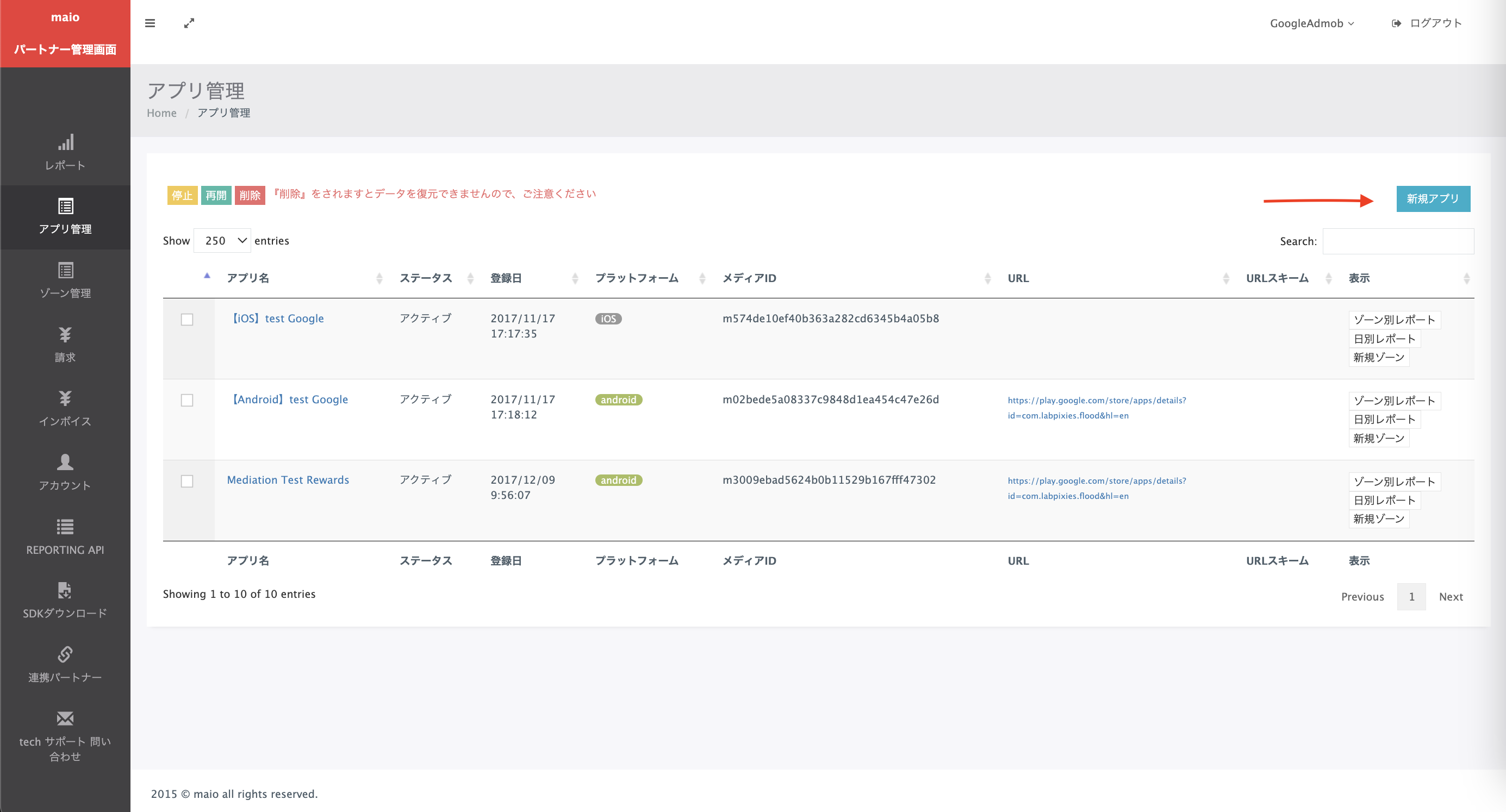
আপনার পছন্দের বিজ্ঞাপনের ধরন অনুযায়ী ট্যাবটি নির্বাচন করুন।
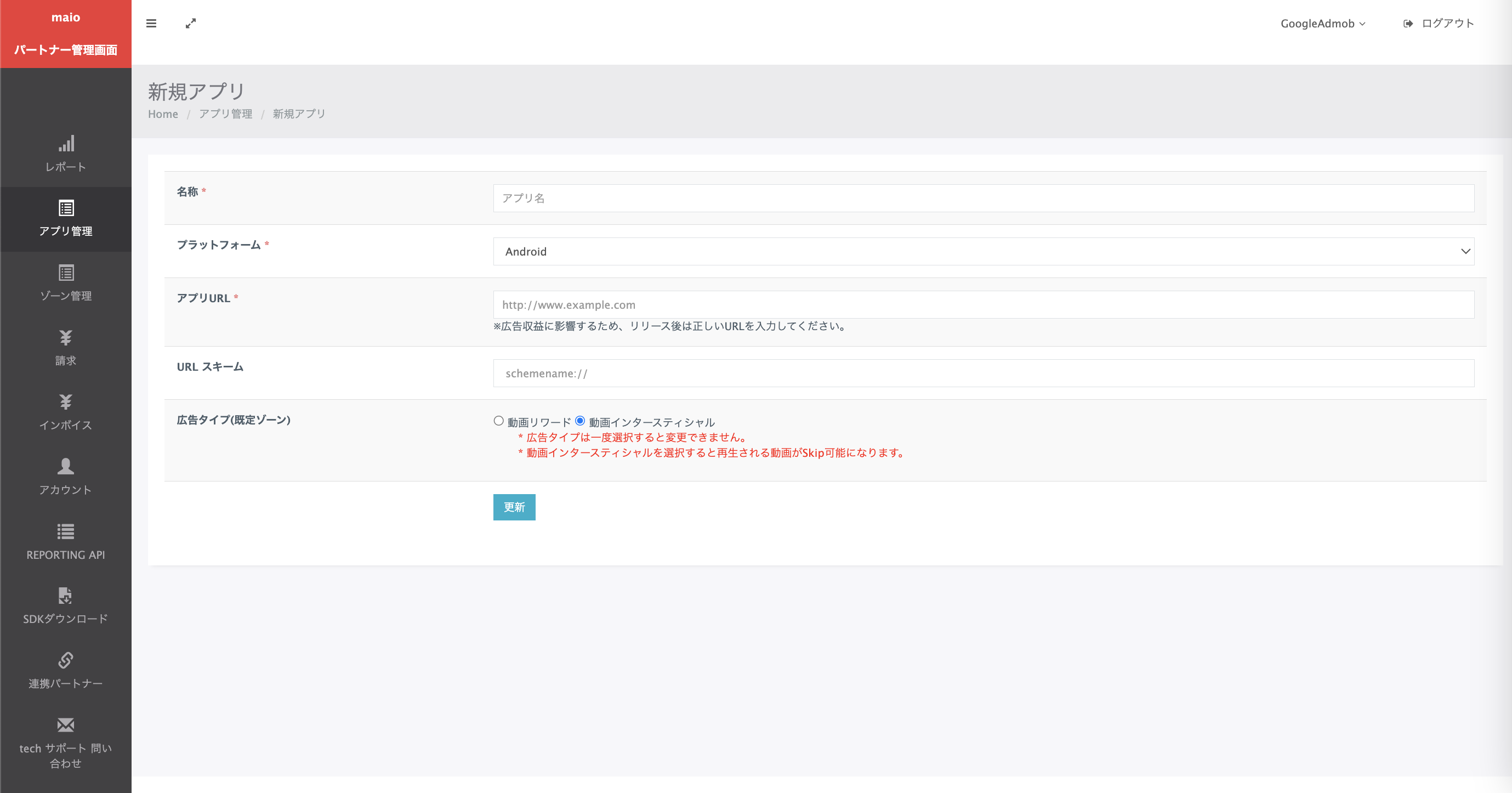
ইন্টারস্টিশিয়াল
আপনার অ্যাপের নাম লিখুন, প্ল্যাটফর্ম নির্বাচন করুন এবং আপনার অ্যাপ ইউআরএল (URL) দিন। বিজ্ঞাপনের ধরণ হিসেবে ভিডিও ইন্টারস্টিশিয়াল নির্বাচন করুন এবং তারপর আপডেট (Update) বোতামে ক্লিক করুন।
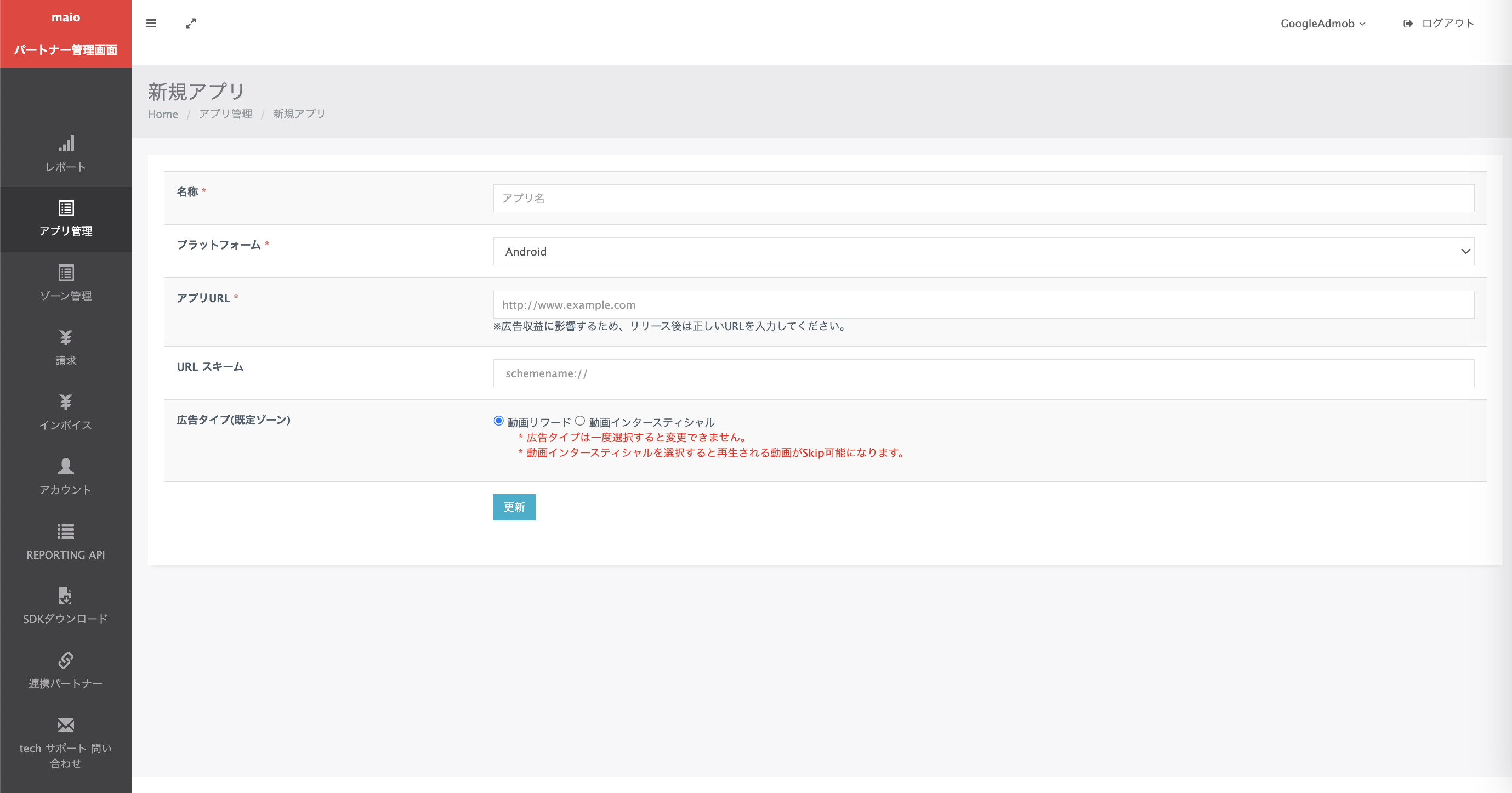
পুরস্কৃত
আপনার অ্যাপের নাম লিখুন, প্ল্যাটফর্ম নির্বাচন করুন এবং আপনার অ্যাপ ইউআরএল (URL) দিন। বিজ্ঞাপনের ধরণ হিসেবে ভিডিও রিওয়ার্ডস (Video Rewards) নির্বাচন করুন, এবং তারপর আপডেট (Update) বোতামে ক্লিক করুন।
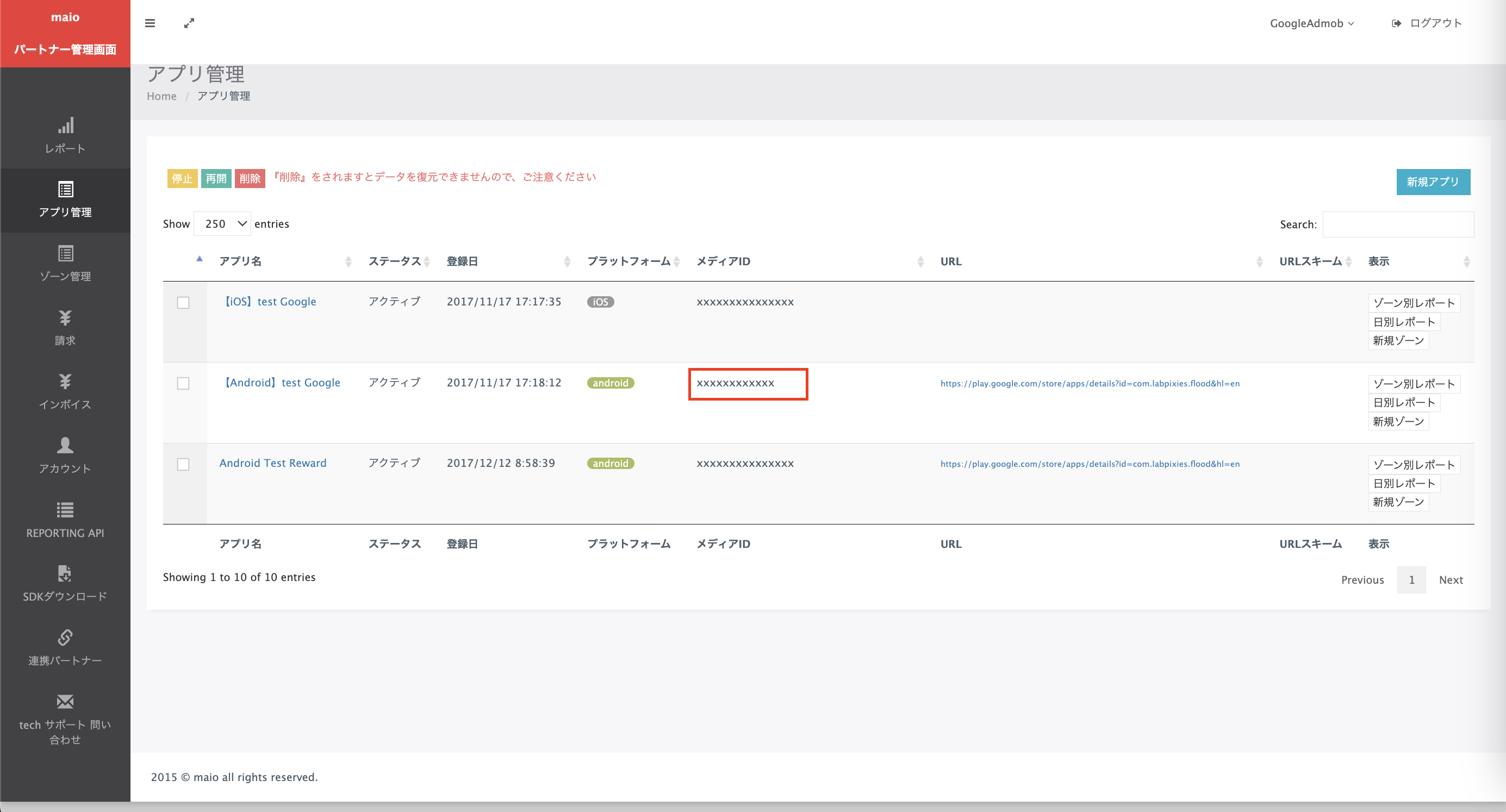
অ্যাপ্লিকেশন ম্যানেজমেন্ট পেজে মিডিয়া আইডি-টি লিখে রাখুন। পরবর্তী বিভাগে আপনার অ্যাড ম্যানেজার অ্যাড ইউনিট সেট আপ করার জন্য এটি প্রয়োজন হবে।
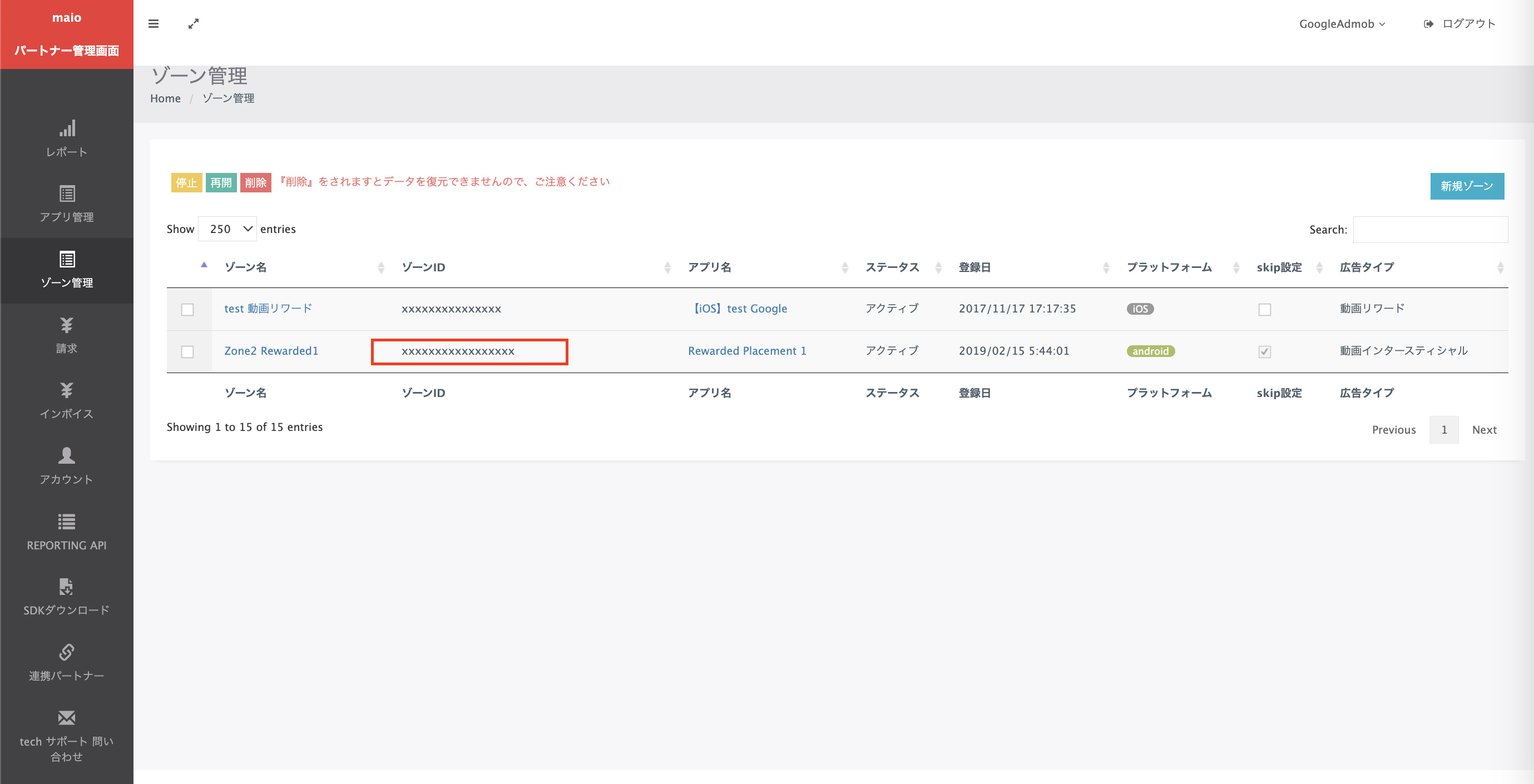
জোন ম্যানেজমেন্ট পেজে জোন আইডি-টি লিখে রাখুন। পরবর্তী অংশে আপনার অ্যাড ম্যানেজার অ্যাড ইউনিট সেট আপ করার জন্যও এটির প্রয়োজন হবে।
ধাপ ২: অ্যাড ম্যানেজার UI-তে মেইল ডিমান্ড সেট আপ করুন।
আপনার বিজ্ঞাপন ইউনিটের জন্য মধ্যস্থতা সেটিংস কনফিগার করুন।
আপনার অ্যাড ম্যানেজার অ্যাকাউন্টে সাইন ইন করুন।
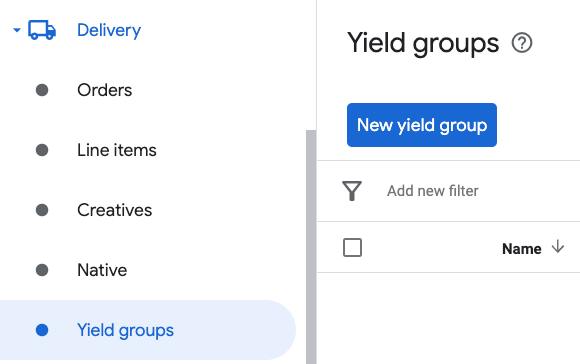
ডেলিভারি > ইল্ড গ্রুপস- এ যান এবং নিউ ইল্ড গ্রুপ বোতামে ক্লিক করুন।
আপনার ইয়েল্ড গ্রুপের জন্য একটি অনন্য নাম লিখুন, স্ট্যাটাস ‘অ্যাক্টিভ’ -এ সেট করুন, আপনার অ্যাড ফরম্যাট নির্বাচন করুন এবং ইনভেন্টরি টাইপ ‘মোবাইল অ্যাপ’- এ সেট করুন। টার্গেটিং > ইনভেন্টরি বিভাগের অধীনে, ইনভেন্টরি এবং মোবাইল অ্যাপ্লিকেশনের মধ্য থেকে সেই অ্যাড ইউনিটটি নির্বাচন করুন যেটিতে আপনি মিডিয়েশন যোগ করতে চান।
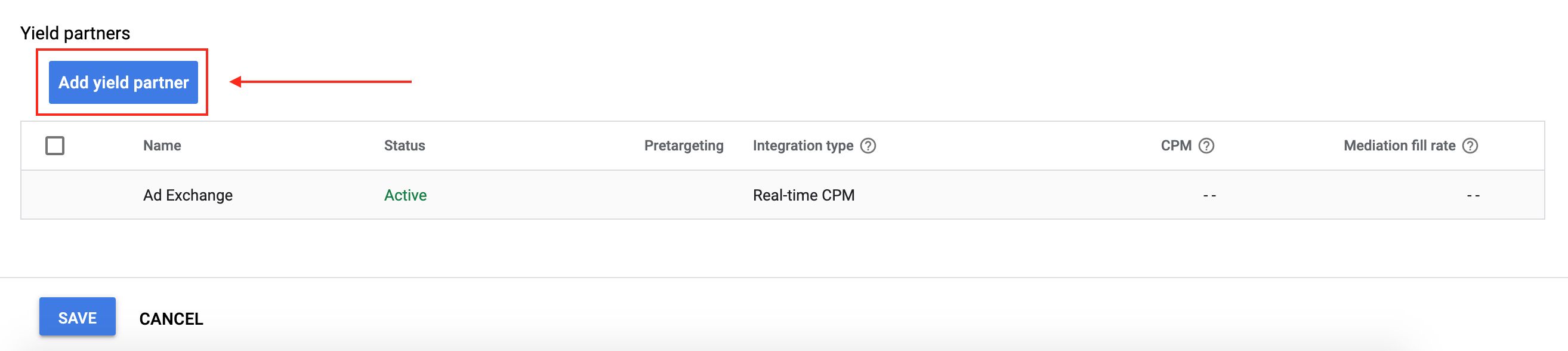
এরপর, 'Add yield partner' বাটনটিতে ক্লিক করুন।
আপনার যদি maio-এর জন্য আগে থেকেই কোনো Yield partner থাকে, তাহলে আপনি তাকে নির্বাচন করতে পারেন। অন্যথায়, 'Create a new yield partner ' নির্বাচন করুন।
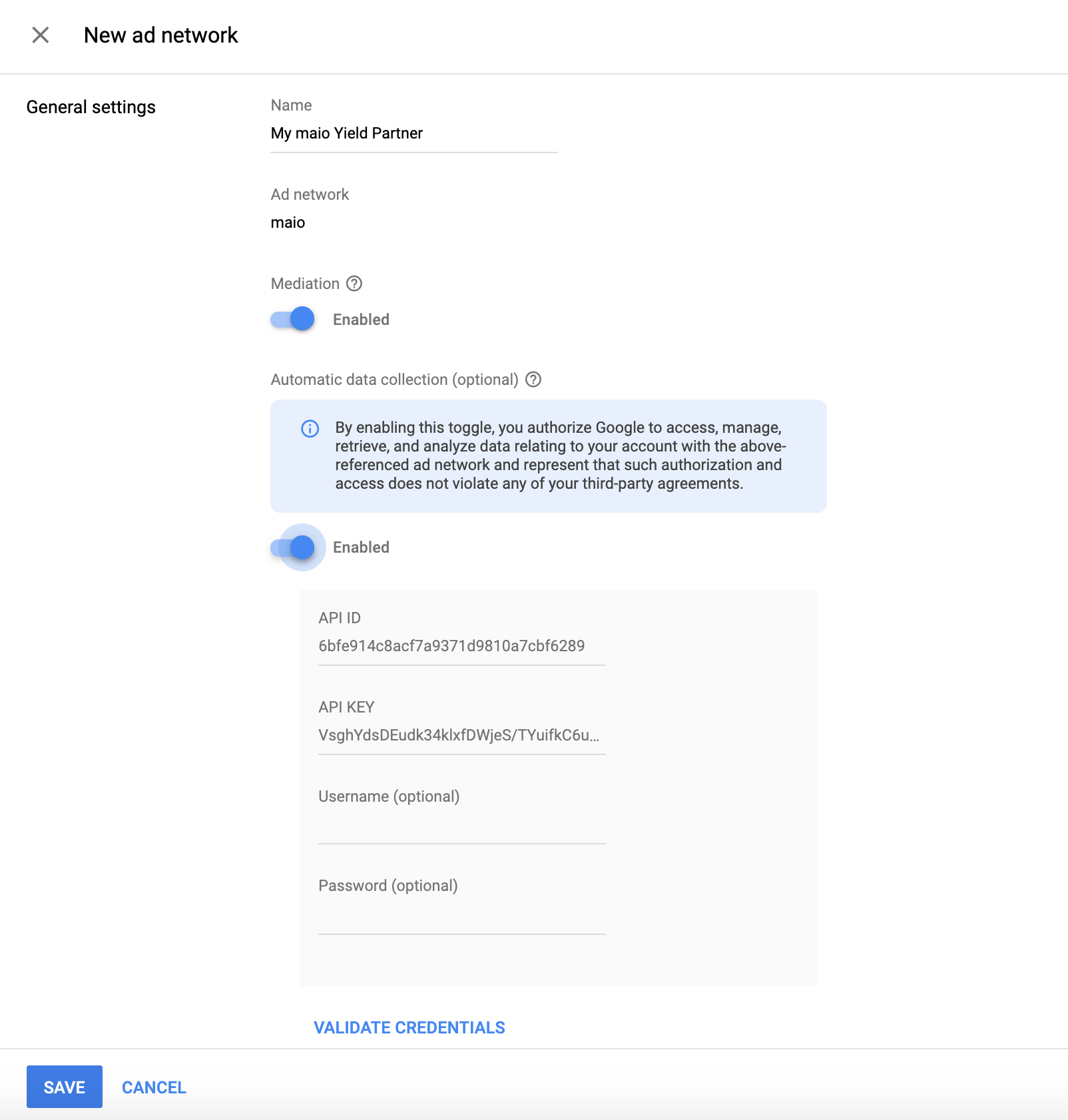
অ্যাড নেটওয়ার্ক হিসেবে maio নির্বাচন করুন, একটি অনন্য নাম লিখুন এবং মিডিয়েশন সক্রিয় করুন।
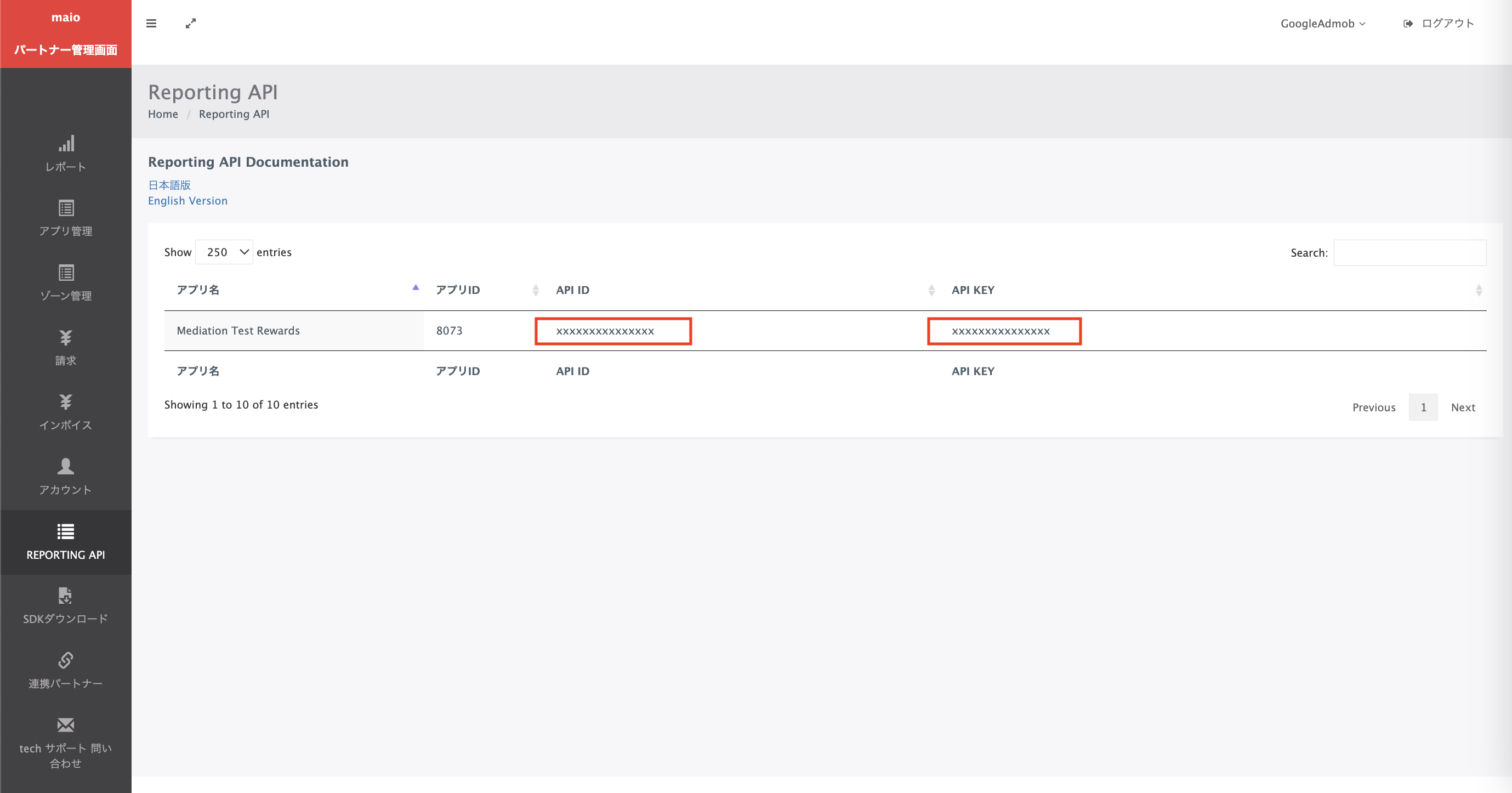
স্বয়ংক্রিয় ডেটা সংগ্রহ চালু করুন এবং পূর্ববর্তী বিভাগে প্রাপ্ত API ID ও API KEY প্রবেশ করান।
Yield পার্টনার নির্বাচন করা হয়ে গেলে, ইন্টিগ্রেশন টাইপ হিসেবে Mobile SDK Mediation , প্ল্যাটফর্ম হিসেবে Android এবং স্ট্যাটাস হিসেবে Active বেছে নিন। পূর্ববর্তী বিভাগে প্রাপ্ত Media ID এবং Zone ID প্রবেশ করান। তারপর, একটি ডিফল্ট CPM মান প্রবেশ করান।
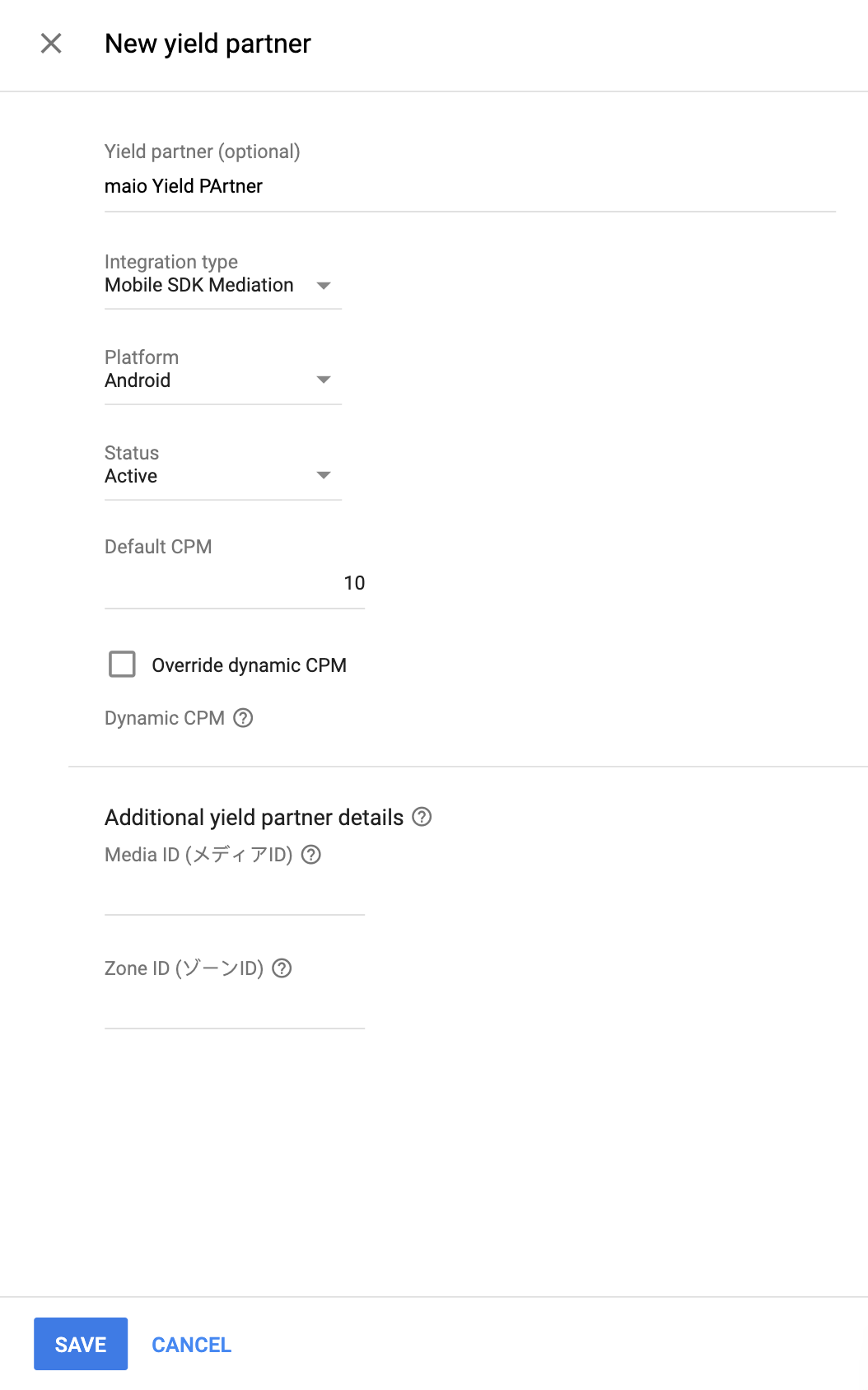
কাজ শেষ হলে পৃষ্ঠার নীচে থাকা সেভ বাটনে ক্লিক করুন।
ধাপ ৩: maio SDK এবং অ্যাডাপ্টার ইম্পোর্ট করুন
অ্যান্ড্রয়েড স্টুডিও ইন্টিগ্রেশন (প্রস্তাবিত)
আপনার প্রোজেক্ট-স্তরের settings.gradle.kts ফাইলে নিম্নলিখিত রিপোজিটরিগুলো যোগ করুন:
dependencyResolutionManagement {
  repositories {
    google()
    mavenCentral()
    maven {
      url = uri("https://imobile-maio.github.io/maven")
    }
  }
}
আপনার অ্যাপ-লেভেলের গ্রেডল ফাইলে নিম্নলিখিত ইমপ্লিমেন্টেশন ডিপেন্ডেন্সি এবং কনফিগারেশনগুলো যোগ করুন:
কোটলিন
dependencies {
    implementation("com.google.android.libraries.ads.mobile.sdk:ads-mobile-sdk:1.4.0")
    implementation("com.google.ads.mediation:maio:2.0.9.0")
}

configurations.configureEach {
    exclude(group = "com.google.android.gms", module = "play-services-ads")
    exclude(group = "com.google.android.gms", module = "play-services-ads-lite")
}
গ্রুভি
dependencies {
    implementation 'com.google.android.libraries.ads.mobile.sdk:ads-mobile-sdk:1.4.0'
    implementation 'com.google.ads.mediation:maio:2.0.9.0'
}

configurations.configureEach {
    exclude group: 'com.google.android.gms', module: 'play-services-ads'
    exclude group: 'com.google.android.gms', module: 'play-services-ads-lite'
}
ম্যানুয়াল ইন্টিগ্রেশন
- maio অ্যান্ড্রয়েড এসডিকে -র সর্বশেষ সংস্করণটি ডাউনলোড করে আপনার প্রজেক্টে যুক্ত করুন।
- গুগলের মেভেন রিপোজিটরিতে থাকা maio অ্যাডাপ্টার আর্টিফ্যাক্টস -এ যান। সর্বশেষ সংস্করণটি নির্বাচন করুন, maio অ্যাডাপ্টারের `.aar` ফাইলটি ডাউনলোড করুন এবং আপনার প্রোজেক্টে যোগ করুন।
ধাপ ৪: প্রয়োজনীয় কোড যোগ করুন
maio অ্যান্ড্রয়েড ইন্টিগ্রেশনের জন্য কোনো অতিরিক্ত কোডের প্রয়োজন নেই।
ধাপ ৫: আপনার বাস্তবায়ন পরীক্ষা করুন
টেস্ট বিজ্ঞাপন সক্রিয় করুন
আপনার টেস্ট ডিভাইসটি অ্যাড ম্যানেজারের জন্য রেজিস্টার করা নিশ্চিত করুন।
যেসব পাবলিশার GMA Next-Gen SDK এর ১১.৬.০ বা তার উচ্চতর সংস্করণ ব্যবহার করছেন, তারা অনুরোধ করার সময় টেস্ট ডিভাইস হিসেবে নিবন্ধিত ফোন এবং ট্যাবলেটে maio থেকে স্বয়ংক্রিয়ভাবে টেস্ট বিজ্ঞাপন পাবেন।
পরীক্ষামূলক বিজ্ঞাপন যাচাই করুন
আপনি maio থেকে টেস্ট অ্যাড পাচ্ছেন কিনা তা যাচাই করতে, ad inspector-এ maio (Waterfall) অ্যাড সোর্স(গুলি) ব্যবহার করে সিঙ্গেল অ্যাড সোর্স টেস্টিং সক্ষম করুন।
ত্রুটি কোড
যদি অ্যাডাপ্টার maio থেকে কোনো বিজ্ঞাপন গ্রহণ করতে ব্যর্থ হয়, তাহলে পাবলিশাররা নিম্নলিখিত ক্লাসগুলির অধীনে ResponseInfo.getAdSourceResponses() ব্যবহার করে বিজ্ঞাপনের প্রতিক্রিয়া থেকে অন্তর্নিহিত ত্রুটিটি পরীক্ষা করতে পারেন:
| ফর্ম্যাট | ক্লাসের নাম |
|---|---|
| ইন্টারস্টিশিয়াল | jp.maio.sdk.android.mediation.admob.adapter.Interstitial |
| পুরস্কৃত | jp.maio.sdk.android.mediation.admob.adapter.Rewarded |
যখন কোনো বিজ্ঞাপন লোড হতে ব্যর্থ হয়, তখন maio অ্যাডাপ্টার কর্তৃক প্রদর্শিত কোড এবং সংশ্লিষ্ট বার্তাগুলো নিচে দেওয়া হলো:
| ত্রুটি কোড | কারণ |
|---|---|
| ০-১০ | maio একটি SDK-নির্দিষ্ট ত্রুটি দেখিয়েছে। আরও বিস্তারিত জানতে কোড এবং maio-এর ডকুমেন্টেশন দেখুন। |
| ১০১ | Maio-তে কোনো বিজ্ঞাপন উপলব্ধ নেই। |
| ১০২ | অবৈধ সার্ভার প্যারামিটার (যেমন প্লেসমেন্ট আইডি অনুপস্থিত)। |
| ১০৩ | বিজ্ঞাপন লোড করতে ব্যবহৃত কনটেক্সটটি একটি `Activity` ইনস্ট্যান্স ছিল না। |
| ১০৪ | অনুরোধটিতে বয়স-সীমাবদ্ধ ব্যবস্থা ছিল, কিন্তু maio SDK বয়স-সীমাবদ্ধ সংকেত গ্রহণ করতে পারে না। |
maio অ্যান্ড্রয়েড মেডিয়েশন অ্যাডাপ্টার চেঞ্জলগ
সংস্করণ ২.০.৯.১ (নির্মাণাধীন)
- অ্যাডাপ্টারের কোটলিন ডিপেন্ডেন্সি 1.9.0-এ পিন করুন (এটি GMA NextGen SDK দ্বারা সমর্থিত সর্বনিম্ন কোটলিন সংস্করণ)।
পরবর্তী সংস্করণ
- বিজ্ঞাপন শুরু এবং লোড করার অনুরোধের সময় বয়স-সীমাবদ্ধ ব্যর্থ শাখাগুলিতে ফল-থ্রু আচরণ ঠিক করা হয়েছে।
সংস্করণ ২.০.৯.০
- যখন নতুন
AgeRestrictedTreatmentCHILDএ সেট করা থাকে, তখন maio SDK-এর জন্য বয়স-সীমাবদ্ধ অনুরোধগুলি ফিল্টার করুন। - maio SDK সংস্করণ 2.0.9-এর সাথে সামঞ্জস্য যাচাই করা হয়েছে।
যা দিয়ে তৈরি ও পরীক্ষা করা হয়েছে:
- গুগল মোবাইল বিজ্ঞাপন এসডিকে সংস্করণ ২৫.৪.০।
- গুগল মোবাইল অ্যাডস নেক্সট-জেন এসডিকে সংস্করণ ১.৩.১।
- মাইও এসডিকে সংস্করণ ২.০.৯.০।
সংস্করণ ২.০.৮.২
- maio SDK-এর জন্য বয়স-সীমাবদ্ধ অনুরোধগুলি ফিল্টার করুন, কারণ এটি বয়স-সীমাবদ্ধ সংকেত গ্রহণ করতে পারে না।
- GMA নেক্সট-জেন SDK নির্ভরতার মাধ্যমে অ্যাডাপ্টারটি বিল্ড করার জন্য একটি প্রপার্টি যোগ করা হয়েছে।
যা দিয়ে তৈরি ও পরীক্ষা করা হয়েছে:
- গুগল মোবাইল বিজ্ঞাপন এসডিকে সংস্করণ ২৫.১.০।
- গুগল মোবাইল অ্যাডস নেক্সট-জেন এসডিকে সংস্করণ ১.১.০।
- মাইও এসডিকে সংস্করণ ২.০.৮.২।
সংস্করণ ২.০.৮.১
- ব্যানার বিজ্ঞাপন ফরম্যাট সমর্থন যোগ করা হয়েছে
যা দিয়ে তৈরি ও পরীক্ষা করা হয়েছে:
- গুগল মোবাইল বিজ্ঞাপন এসডিকে সংস্করণ ২৫.০.০।
- মাইও এসডিকে সংস্করণ ২.০.৮.১।
সংস্করণ ২.০.৮.০
- maio SDK সংস্করণ 2.0.8-এর সাথে সামঞ্জস্য যাচাই করা হয়েছে।
যা দিয়ে তৈরি ও পরীক্ষা করা হয়েছে:
- গুগল মোবাইল বিজ্ঞাপন এসডিকে সংস্করণ ২৪.৯.০।
- মাইও এসডিকে সংস্করণ ২.০.৮.০।
সংস্করণ ২.০.৭.০
- maio SDK সংস্করণ 2.0.7-এর সাথে সামঞ্জস্য যাচাই করা হয়েছে।
যা দিয়ে তৈরি ও পরীক্ষা করা হয়েছে:
- গুগল মোবাইল বিজ্ঞাপন এসডিকে সংস্করণ ২৪.৭.০।
- মাইও এসডিকে সংস্করণ ২.০.৭.০।
সংস্করণ ২.০.৬.০
- Context-এর ক্লাস-স্তরের রেফারেন্সগুলি সরানো হয়েছে। এটি মেমরি লিক সমস্যা কমাতে সাহায্য করতে পারে।
- maio SDK সংস্করণ 2.0.6-এর সাথে সামঞ্জস্য যাচাই করা হয়েছে।
যা দিয়ে তৈরি ও পরীক্ষা করা হয়েছে:
- গুগল মোবাইল বিজ্ঞাপন এসডিকে সংস্করণ ২৪.৬.০।
- মাইও এসডিকে সংস্করণ ২.০.৬.০।
সংস্করণ ২.০.৫.০
- maio SDK সংস্করণ 2.0.5-এর সাথে সামঞ্জস্য যাচাই করা হয়েছে।
যা দিয়ে তৈরি ও পরীক্ষা করা হয়েছে:
- গুগল মোবাইল বিজ্ঞাপন এসডিকে সংস্করণ ২৪.৪.০।
- মাইও এসডিকে সংস্করণ ২.০.৫.০।
সংস্করণ ২.০.৪.০
- maio SDK সংস্করণ 2.0.4-এর সাথে সামঞ্জস্য যাচাই করা হয়েছে।
যা দিয়ে তৈরি ও পরীক্ষা করা হয়েছে:
- গুগল মোবাইল বিজ্ঞাপন এসডিকে সংস্করণ ২৪.৩.০।
- মাইও এসডিকে সংস্করণ ২.০.৪.০।
সংস্করণ ২.০.৩.১
- ন্যূনতম প্রয়োজনীয় অ্যান্ড্রয়েড এপিআই লেভেল ২৩-এ আপডেট করা হয়েছে।
- ন্যূনতম প্রয়োজনীয় গুগল মোবাইল অ্যাডস এসডিকে ভার্সন ২৪.০.০-তে আপডেট করা হয়েছে।
যা দিয়ে তৈরি ও পরীক্ষা করা হয়েছে:
- গুগল মোবাইল বিজ্ঞাপন এসডিকে সংস্করণ ২৪.০.০।
- মাইও এসডিকে সংস্করণ ২.০.৩.০।
সংস্করণ ২.০.৩.০
- maio SDK সংস্করণ 2.0.3.0-এর সাথে সামঞ্জস্য যাচাই করা হয়েছে।
যা দিয়ে তৈরি ও পরীক্ষা করা হয়েছে:
- গুগল মোবাইল বিজ্ঞাপন এসডিকে সংস্করণ ২৩.৬.০।
- মাইও এসডিকে সংস্করণ ২.০.৩.০।
সংস্করণ ১.১.১৬.৩
- ন্যূনতম প্রয়োজনীয় গুগল মোবাইল অ্যাডস এসডিকে সংস্করণ ২৩.০.০-এ আপডেট করা হয়েছে।
- maio SDK সংস্করণ 1.1.16-এর সাথে সামঞ্জস্য যাচাই করা হয়েছে।
যা দিয়ে তৈরি ও পরীক্ষা করা হয়েছে:
- গুগল মোবাইল বিজ্ঞাপন এসডিকে সংস্করণ ২৩.০.০।
- মাইও এসডিকে সংস্করণ ১.১.১৬।
সংস্করণ ১.১.১৬.২
- নতুন
VersionInfoক্লাস ব্যবহার করার জন্য অ্যাডাপ্টারটি আপডেট করা হয়েছে। - ন্যূনতম প্রয়োজনীয় গুগল মোবাইল অ্যাডস এসডিকে সংস্করণ ২২.০.০-এ আপডেট করা হয়েছে।
যা দিয়ে তৈরি ও পরীক্ষা করা হয়েছে:
- গুগল মোবাইল বিজ্ঞাপন এসডিকে সংস্করণ ২২.০.০।
- মাইও এসডিকে সংস্করণ ১.১.১৬।
সংস্করণ ১.১.১৬.১
-
compileSdkVersionএবংtargetSdkVersionএপিআই ৩১-এ আপডেট করা হয়েছে। - ন্যূনতম প্রয়োজনীয় গুগল মোবাইল অ্যাডস এসডিকে সংস্করণ ২১.০.০-এ আপডেট করা হয়েছে।
- ন্যূনতম প্রয়োজনীয় অ্যান্ড্রয়েড এপিআই লেভেল ১৯-এ আপডেট করা হয়েছে।
যা দিয়ে তৈরি ও পরীক্ষা করা হয়েছে:
- গুগল মোবাইল বিজ্ঞাপন এসডিকে সংস্করণ ২১.০.০।
- মাইও এসডিকে সংস্করণ ১.১.১৬।
সংস্করণ ১.১.১৬.০
- অতিরিক্ত maio ত্রুটি শনাক্ত করার জন্য ত্রুটি কোডগুলো হালনাগাদ করা হয়েছে।
- maio SDK সংস্করণ 1.1.16-এর সাথে সামঞ্জস্য যাচাই করা হয়েছে।
- ন্যূনতম প্রয়োজনীয় গুগল মোবাইল অ্যাডস এসডিকে ভার্সন ২০.৪.০-তে আপডেট করা হয়েছে।
যা দিয়ে তৈরি ও পরীক্ষা করা হয়েছে:
- গুগল মোবাইল বিজ্ঞাপন এসডিকে সংস্করণ ২০.৪.০।
- মাইও এসডিকে সংস্করণ ১.১.১৬।
সংস্করণ ১.১.১৫.০
- maio SDK সংস্করণ 1.1.15-এর সাথে সামঞ্জস্য যাচাই করা হয়েছে।
- ন্যূনতম প্রয়োজনীয় গুগল মোবাইল অ্যাডস এসডিকে সংস্করণ ২০.০.০-এ আপডেট করা হয়েছে।
যা দিয়ে তৈরি ও পরীক্ষা করা হয়েছে:
- গুগল মোবাইল বিজ্ঞাপন এসডিকে সংস্করণ ২০.০.০।
- মাইও এসডিকে সংস্করণ ১.১.১৫।
সংস্করণ ১.১.১৪.০
- প্রমিত অ্যাডাপ্টার ত্রুটি কোড এবং বার্তা যোগ করা হয়েছে।
- maio SDK সংস্করণ 1.1.14-এর সাথে সামঞ্জস্য যাচাই করা হয়েছে।
- ন্যূনতম প্রয়োজনীয় গুগল মোবাইল অ্যাডস এসডিকে সংস্করণ 19.8.0-তে আপডেট করা হয়েছে।
যা দিয়ে তৈরি ও পরীক্ষা করা হয়েছে:
- গুগল মোবাইল বিজ্ঞাপন এসডিকে সংস্করণ ১৯.৮.০।
- মাইও এসডিকে সংস্করণ ১.১.১৪।
সংস্করণ ১.১.১৩.০
- maio SDK সংস্করণ 1.1.13-এর সাথে সামঞ্জস্য যাচাই করা হয়েছে।
- ন্যূনতম প্রয়োজনীয় গুগল মোবাইল অ্যাডস এসডিকে সংস্করণ 19.5.0-এ আপডেট করা হয়েছে।
যা দিয়ে তৈরি ও পরীক্ষা করা হয়েছে:
- গুগল মোবাইল বিজ্ঞাপন এসডিকে সংস্করণ ১৯.৫.০।
- মাইও এসডিকে সংস্করণ ১.১.১৩।
সংস্করণ ১.১.১২.০
- ন্যূনতম প্রয়োজনীয় গুগল মোবাইল অ্যাডস এসডিকে সংস্করণ 19.4.0-এ আপডেট করা হয়েছে।
যা দিয়ে তৈরি ও পরীক্ষা করা হয়েছে:
- গুগল মোবাইল বিজ্ঞাপন এসডিকে সংস্করণ ১৯.৪.০।
- মাইও এসডিকে সংস্করণ ১.১.১২।
সংস্করণ ১.১.১১.১
- টাইমআউট সীমিত করার জন্য, maio-এর কাছে দেখানোর জন্য কোনো বিজ্ঞাপন প্রস্তুত না থাকলে বিজ্ঞাপনের অনুরোধগুলো এখন থেকে তাৎক্ষণিকভাবে ব্যর্থ হয়ে যাবে।
- ন্যূনতম প্রয়োজনীয় গুগল মোবাইল অ্যাডস এসডিকে সংস্করণ 19.1.0-এ আপডেট করা হয়েছে।
যা দিয়ে তৈরি ও পরীক্ষা করা হয়েছে:
- গুগল মোবাইল বিজ্ঞাপন এসডিকে সংস্করণ ১৯.১.০।
- মাইও এসডিকে সংস্করণ ১.১.১১।
সংস্করণ ১.১.১১.০
- maio SDK সংস্করণ 1.1.11-এর সাথে সামঞ্জস্য যাচাই করা হয়েছে।
- ন্যূনতম প্রয়োজনীয় গুগল মোবাইল অ্যাডস এসডিকে ভার্সন ১৮.৩.০-তে আপডেট করা হয়েছে।
যা দিয়ে তৈরি ও পরীক্ষা করা হয়েছে:
- গুগল মোবাইল বিজ্ঞাপন এসডিকে সংস্করণ ১৮.৩.০।
- মাইও এসডিকে সংস্করণ ১.১.১১।
সংস্করণ ১.১.১০.০
- maio SDK সংস্করণ 1.1.10-এর সাথে সামঞ্জস্য যাচাই করা হয়েছে।
- ন্যূনতম প্রয়োজনীয় গুগল মোবাইল অ্যাডস এসডিকে ভার্সন ১৮.২.০-তে আপডেট করা হয়েছে।
সংস্করণ ১.১.৮.০
- maio SDK সংস্করণ 1.1.8-এর সাথে সামঞ্জস্য যাচাই করা হয়েছে।
- ন্যূনতম প্রয়োজনীয় গুগল মোবাইল অ্যাডস এসডিকে ভার্সন ১৮.১.০-তে আপডেট করা হয়েছে।
সংস্করণ ১.১.৭.০
- ত্রুটি সংশোধন।
- maio SDK সংস্করণ 1.1.7-এর সাথে সামঞ্জস্য যাচাই করা হয়েছে।
সংস্করণ ১.১.৬.১
- নতুন রিওয়ার্ডেড এপিআই সমর্থন করার জন্য অ্যাডাপ্টারটি আপডেট করা হয়েছে।
- ন্যূনতম প্রয়োজনীয় গুগল মোবাইল অ্যাডস এসডিকে ভার্সন ১৭.২.০-তে আপডেট করা হয়েছে।
সংস্করণ ১.১.৬.০
- maio SDK সংস্করণ 1.1.6-এর সাথে সামঞ্জস্য যাচাই করা হয়েছে।
সংস্করণ ১.১.৫.০
- maio SDK সংস্করণ 1.1.5-এর সাথে সামঞ্জস্য যাচাই করা হয়েছে।
সংস্করণ ১.১.৪.০
- maio SDK সংস্করণ 1.1.4-এর সাথে সামঞ্জস্য যাচাই করা হয়েছে।
সংস্করণ ১.১.৩.১
- অ্যাডাপ্টারটিকে সিঙ্গেলটনের পরিবর্তে ইনস্ট্যান্স ক্লাসের সাথে কাজ করার জন্য আপডেট করা হয়েছে।
সংস্করণ ১.১.৩.০
- maio SDK সংস্করণ 1.1.3-এর সাথে সামঞ্জস্য যাচাই করা হয়েছে।
সংস্করণ ১.১.২.১
- আপডেট করা ইনিশিয়ালাইজ ফাংশনগুলো দিয়ে অ্যাডাপ্টারটি আপডেট করা হয়েছে।
সংস্করণ ১.১.২.০
- maio SDK সংস্করণ 1.1.2-এর সাথে সামঞ্জস্য যাচাই করা হয়েছে।
সংস্করণ ১.১.১.১
-
onRewardedVideoComplete()অ্যাড ইভেন্টটি কল করার জন্য অ্যাডাপ্টারটি আপডেট করা হয়েছে।
সংস্করণ ১.১.১.০
- maio SDK সংস্করণ 1.1.1-এর সাথে সামঞ্জস্য যাচাই করা হয়েছে।
সংস্করণ ১.১.০.০
- maio SDK সংস্করণ 1.1.0-এর সাথে সামঞ্জস্য যাচাই করা হয়েছে।
সংস্করণ ১.০.৮.০
- maio SDK সংস্করণ 1.0.8-এর সাথে সামঞ্জস্য যাচাই করা হয়েছে।
সংস্করণ ১.০.৭.১
- বিজ্ঞাপন লোড হতে ব্যর্থ হলে যে সমস্যার কারণে NullPointerExceptions দেখা দিতে পারতো, তা সমাধান করা হয়েছে।
সংস্করণ ১.০.৭.০
-
AdRequestএ টেস্ট ডিভাইস আইডি যোগ করে টেস্ট মোড চালু করার সুবিধা যোগ করা হয়েছে। - maio SDK সংস্করণ 1.0.7-এর সাথে সামঞ্জস্য যাচাই করা হয়েছে।
সংস্করণ ১.০.৬.০
- প্রথম প্রকাশ!
- ইন্টারস্টিশিয়াল এবং রিওয়ার্ডেড ভিডিও বিজ্ঞাপনের জন্য সমর্থন যোগ করা হয়েছে।