

این راهنما به شما نشان میدهد که چگونه از GMA Next-Gen SDK برای بار کردن و نمایش دادن آگهیهای InMobi بااستفاده از میانجیگری استفاده کنید، و هر دو ادغام آبشاری و مناقصه را پوشش میدهد. این راهنما نحوه افزودن InMobi به پیکربندی واسطهگری واحد آگهی و نحوه ادغام کردن کیت توسعه نرمافزار InMobi و آداپتور در برنامه Android را پوشش میدهد.
یکپارچهسازیها و قالبهای آگهی پشتیبانیشده
کاراییهای میانجیگری برای InMobi بهشرح زیر است:
| یکپارچهسازی | |
|---|---|
| پیشنهاد قیمت | |
| آبشار | |
| قالبها | |
| برنما | |
| بینابینی | |
| پاداش | |
| بینابینی پاداشدار | |
| بومی | |
پیشنیازها
قبلاز ادامه دادن، موارد زیر را تأیید کنید:
- Android API سطح ۲۴ یا بالاتر.
- [برای مناقصه]: برای ادغام همه قالبهای آگهی پشتیبانیشده در مناقصه، از آداپتور InMobi نسخه ۱۰.۶.۳.۰ یا جدیدتر (جدیدترین نسخه توصیه میشود) استفاده کنید.
جدیدترین نسخه GMA Next-Gen SDK.
مرحله ۱: راهاندازی پیکربندیها در InMobi UI
برای حساب InMobi ثبتنام کنید.
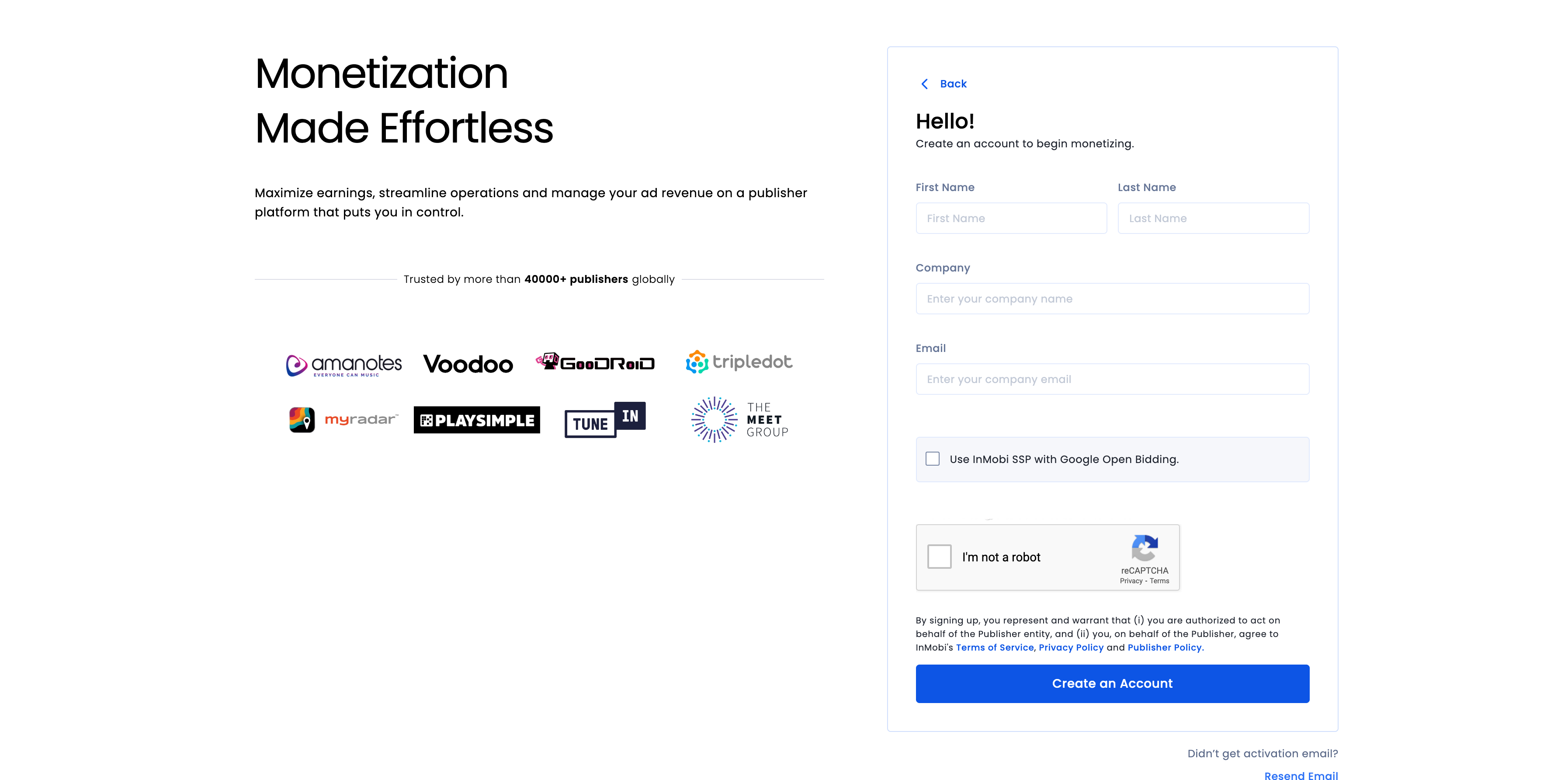
پساز درستیسنجی حساب، وارد سیستم شوید.
افزودن برنامه
برای افزودن برنامهتان به داشبورد InMobi، روی موجودی > تنظیمات موجودی کلیک کنید.
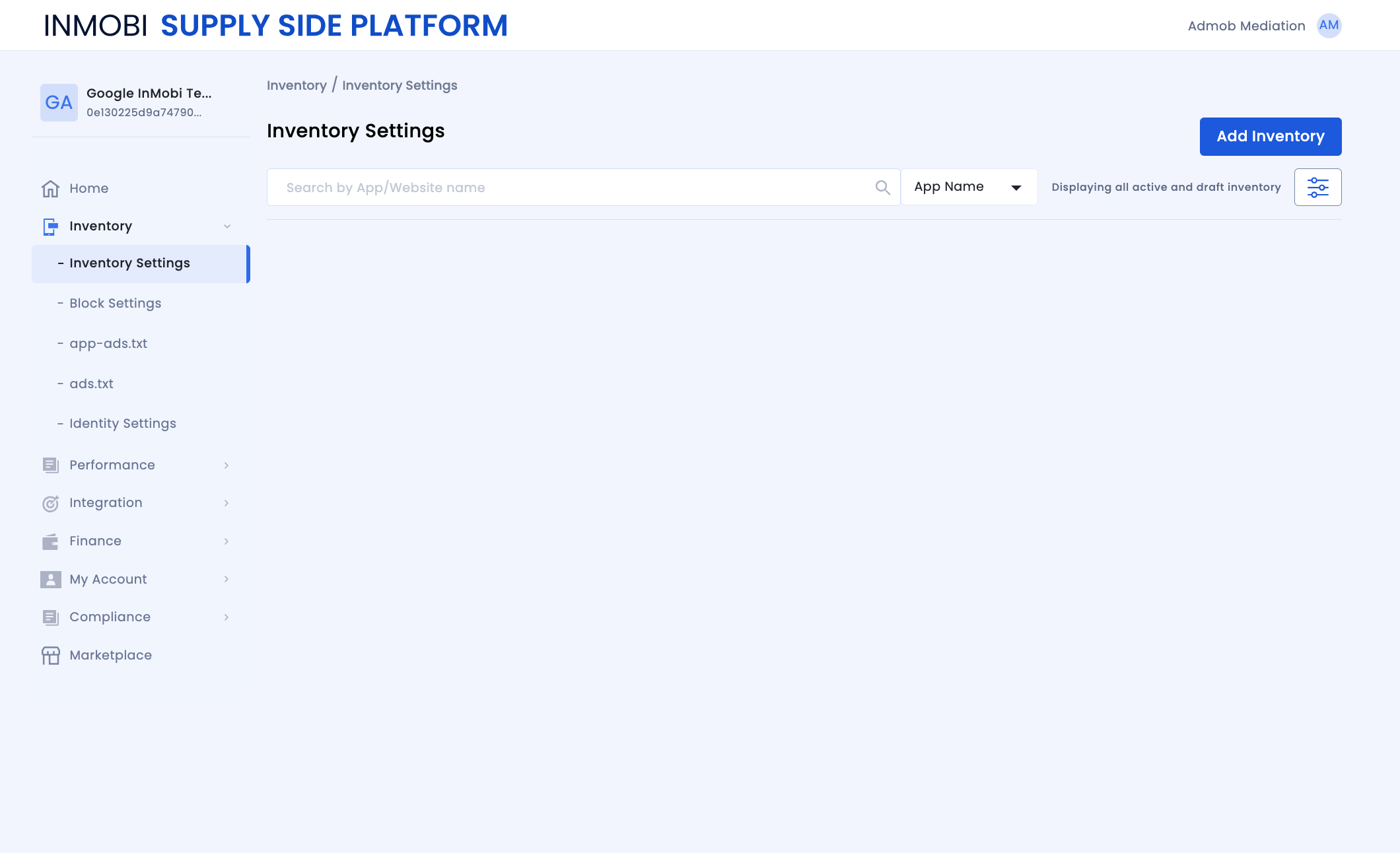
روی افزودن فهرستگان کلیک کنید و کانال برنامه تلفن همراه را از منوِ کرکرهای انتخاب کنید.
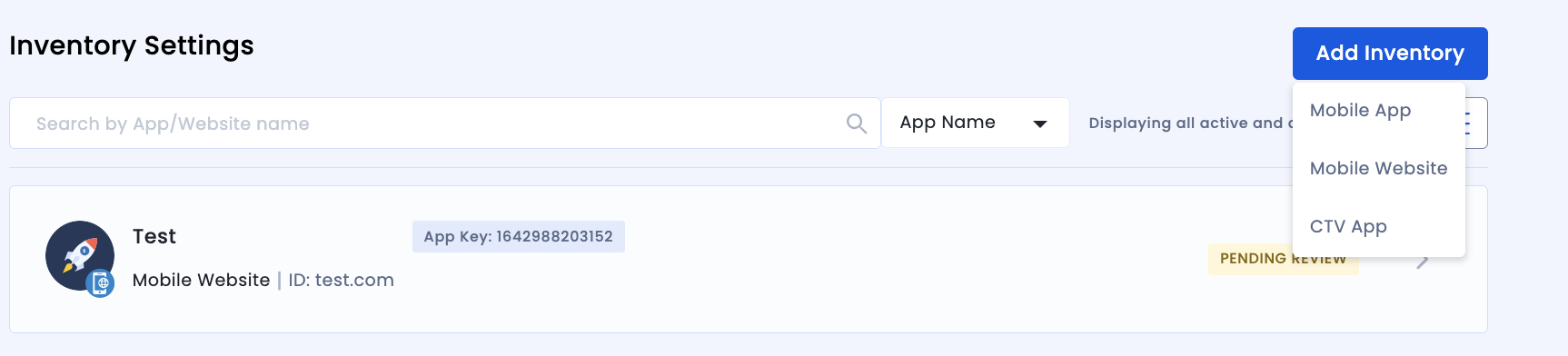
شروع به تایپ کردن نشانی وب فروشگاه برنامه منتشرشده خود در نوار جستجو کنید و برنامه را از نتایج خودکار پرشده انتخاب کنید. روی ادامه کلیک کنید.
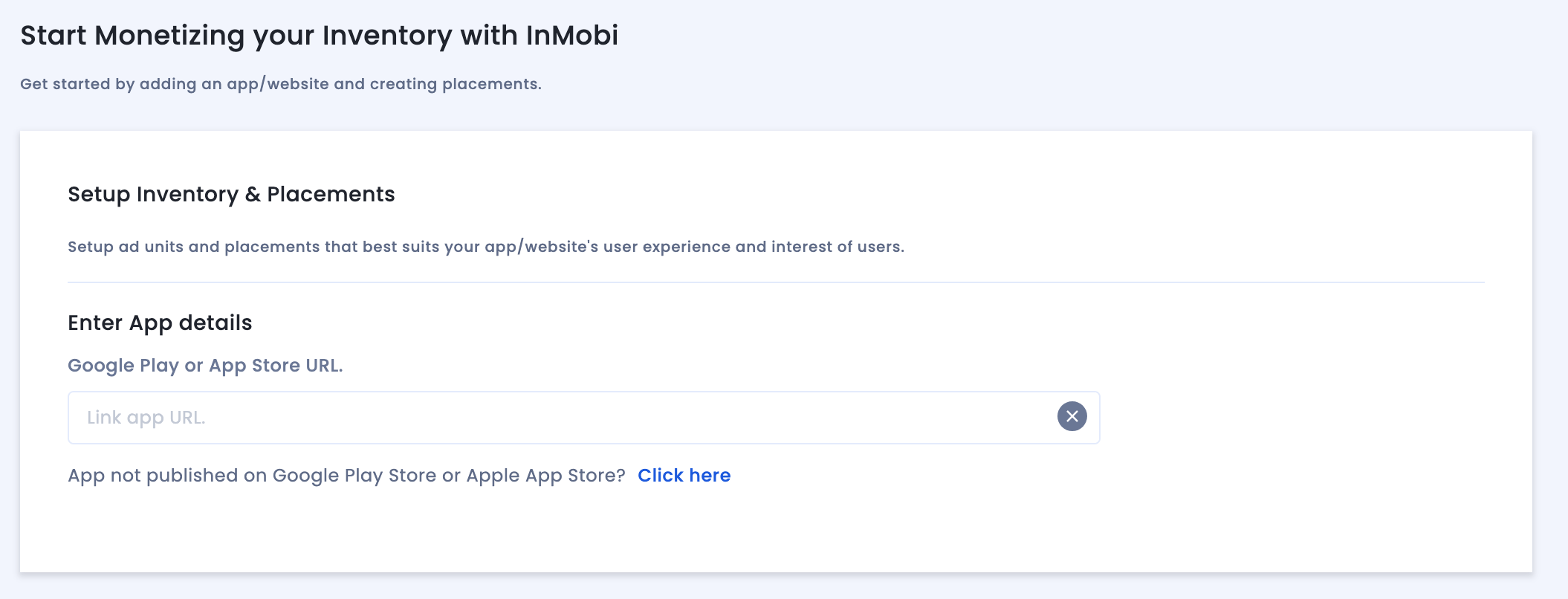
اگر برنامه شما منتشر نشده است، روی پیوند دادن دستی کلیک کنید و جزئیات موردنیاز را وارد کنید. روی ادامه کلیک کنید.
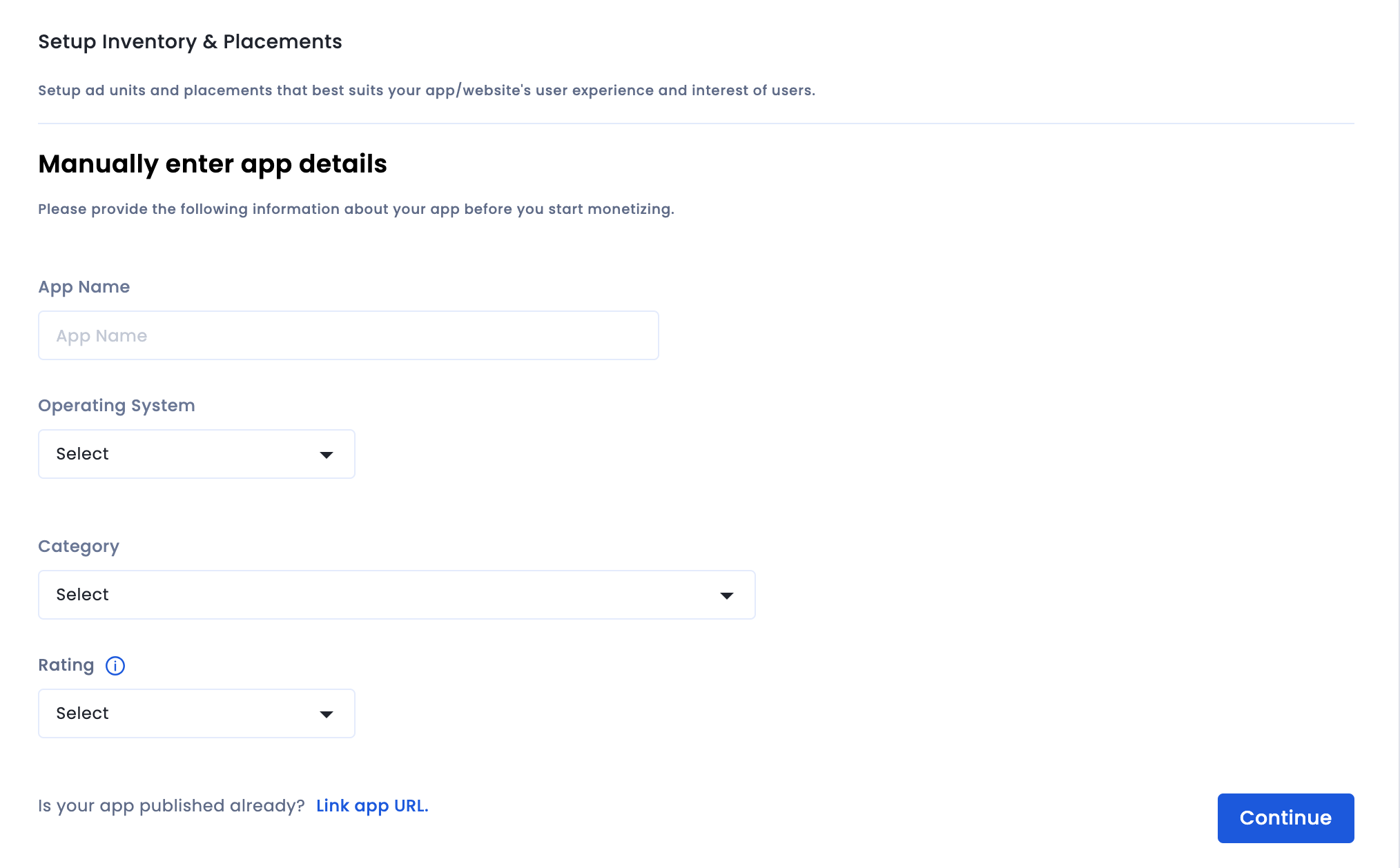
تنظیمات رعایت استانداردها در برنامه و وبسایت را مرور کنید و سپس روی ذخیره و ایجاد جای آگهی کلیک کنید.
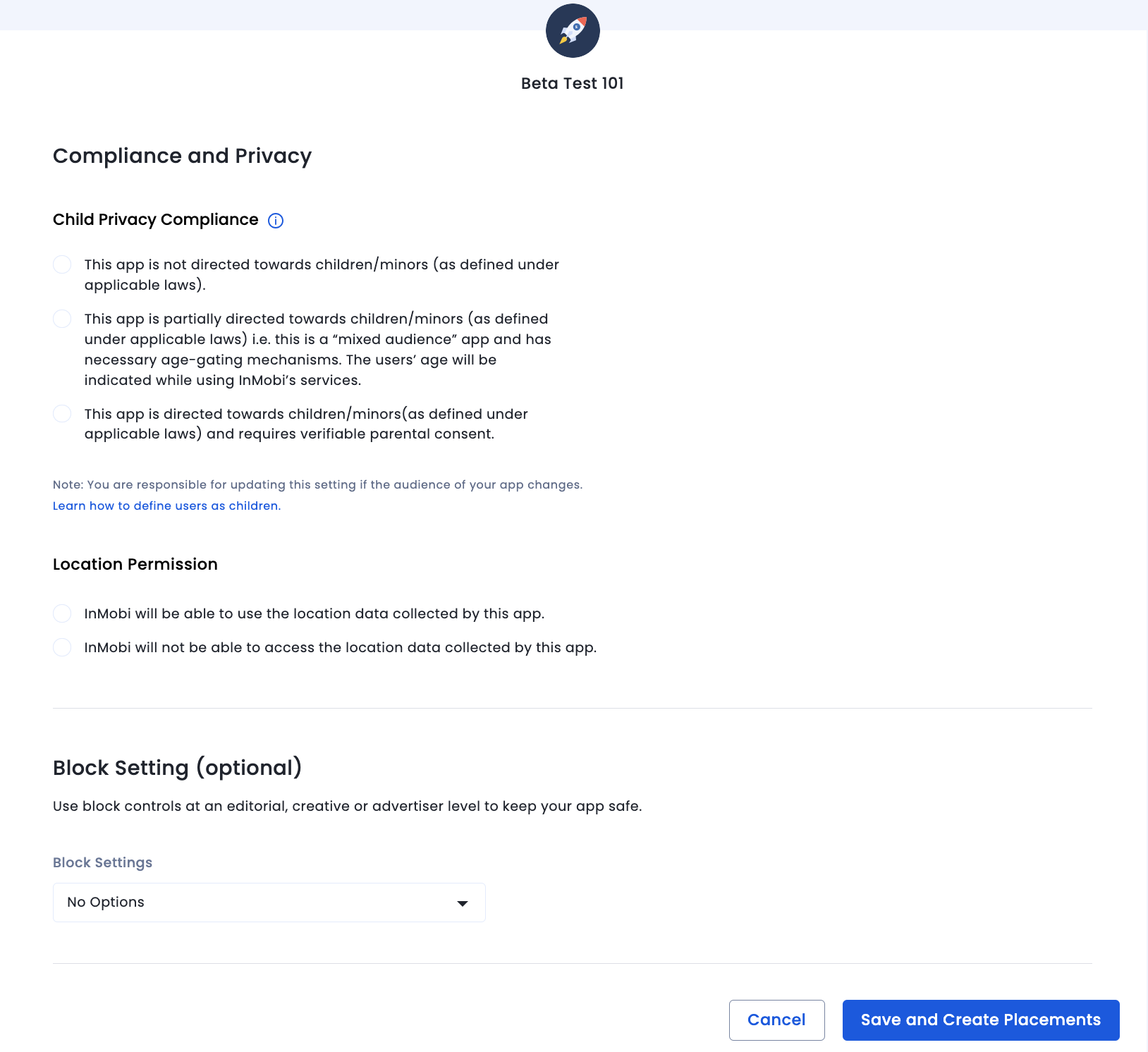
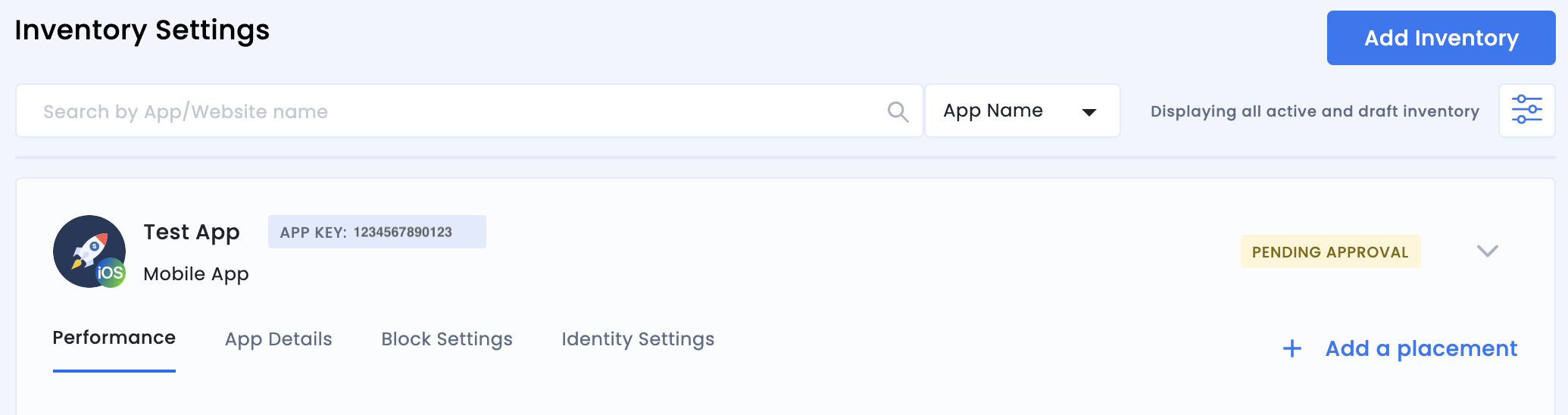
جای آگهیها
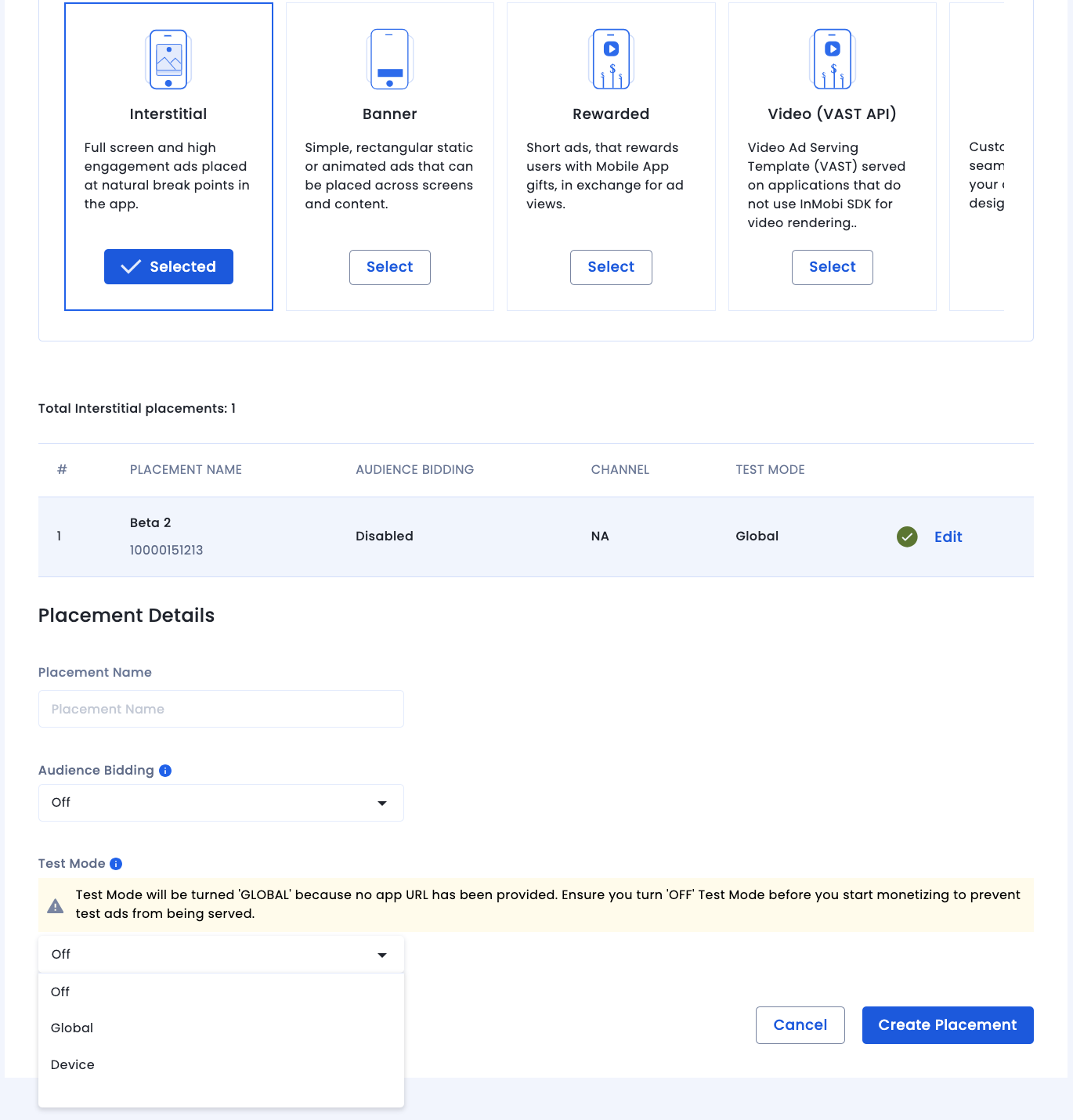
پساز راهاندازی موجودی، سیستم شما را به گردش کار ایجاد جایگاه آگهی هدایت میکند.
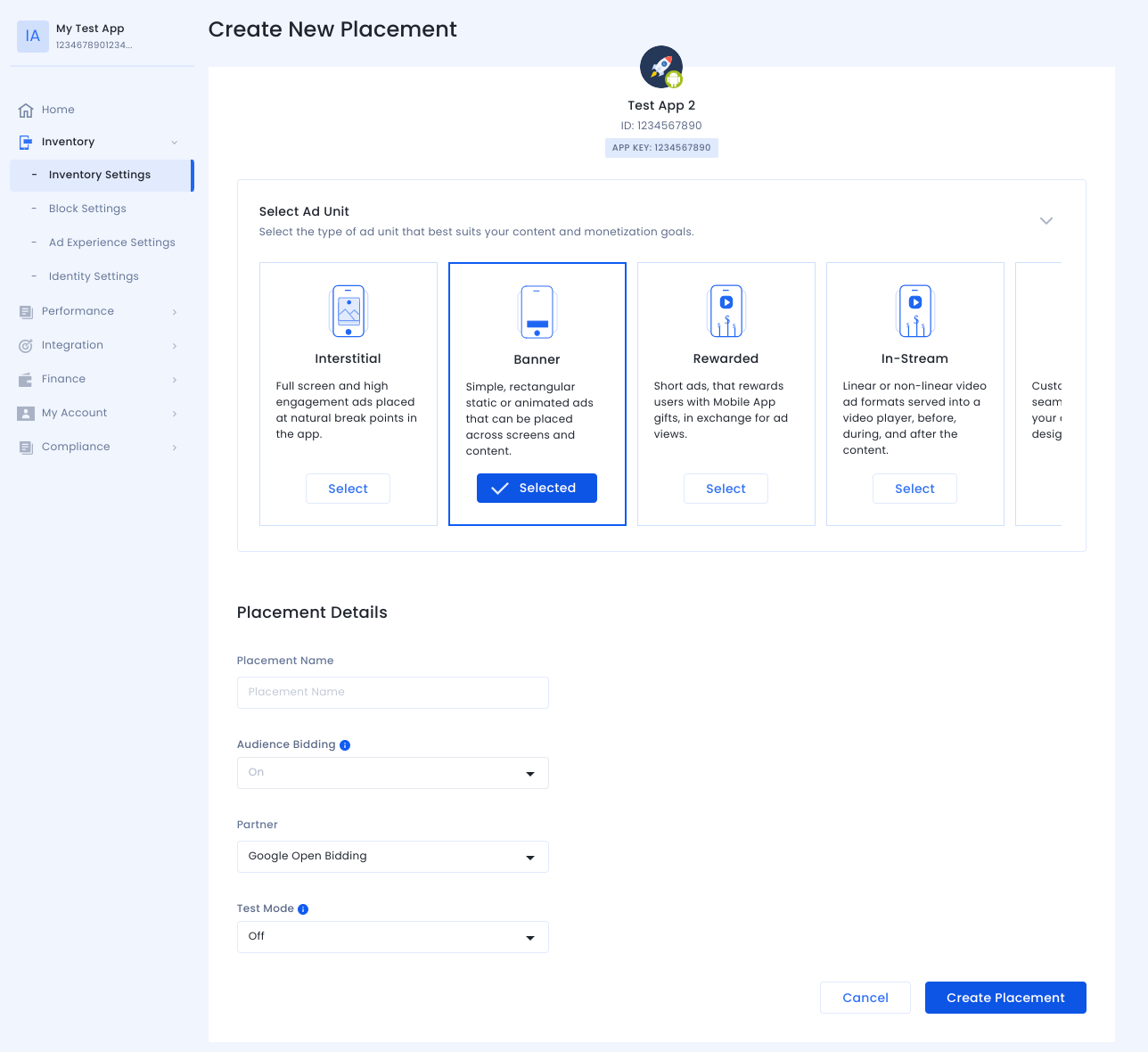
پیشنهاد قیمت
نوع واحد آگهی را انتخاب کنید. سپس نام جای آگهی را وارد کنید، روشن و پیشنهاد قیمت کیت توسعه نرمافزار Google را برای پیشنهاد قیمت مخاطب و شریک بهطور جداگانه انتخاب کنید، و بقیه فرم را تکمیل کنید. پساز اتمام، روی ایجاد جای آگهی کلیک کنید.
آبشار
نوع واحد آگهی را انتخاب کنید. سپس نام جای آگهی را وارد کنید، خاموش را برای پیشنهاد قیمت مخاطب انتخاب کنید، و بقیه فرم را تکمیل کنید. وقتی انجام شد، روی ایجاد جای آگهی کلیک کنید.
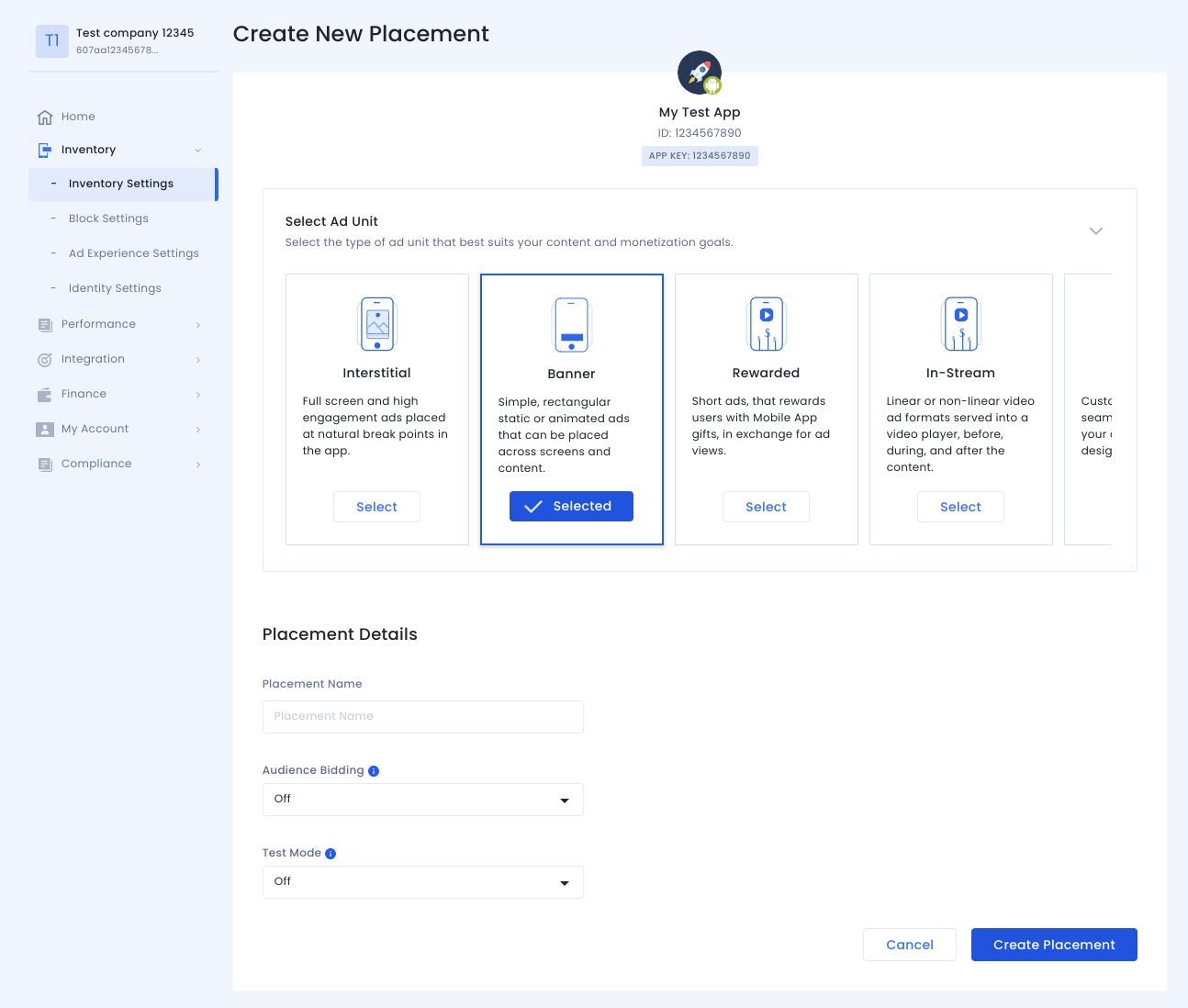
پساز ایجاد جای آگهی، جزئیات آن نشان داده میشود. «شناسه جای آگهی» را یادداشت کنید، از این شناسه برای راهاندازی واحد آگهی Ad Manager استفاده خواهد شد.

شناسه حساب
شناسه حساب InMobi شما در امور مالی > تنظیمات پرداخت > اطلاعات پرداخت دردسترس است.
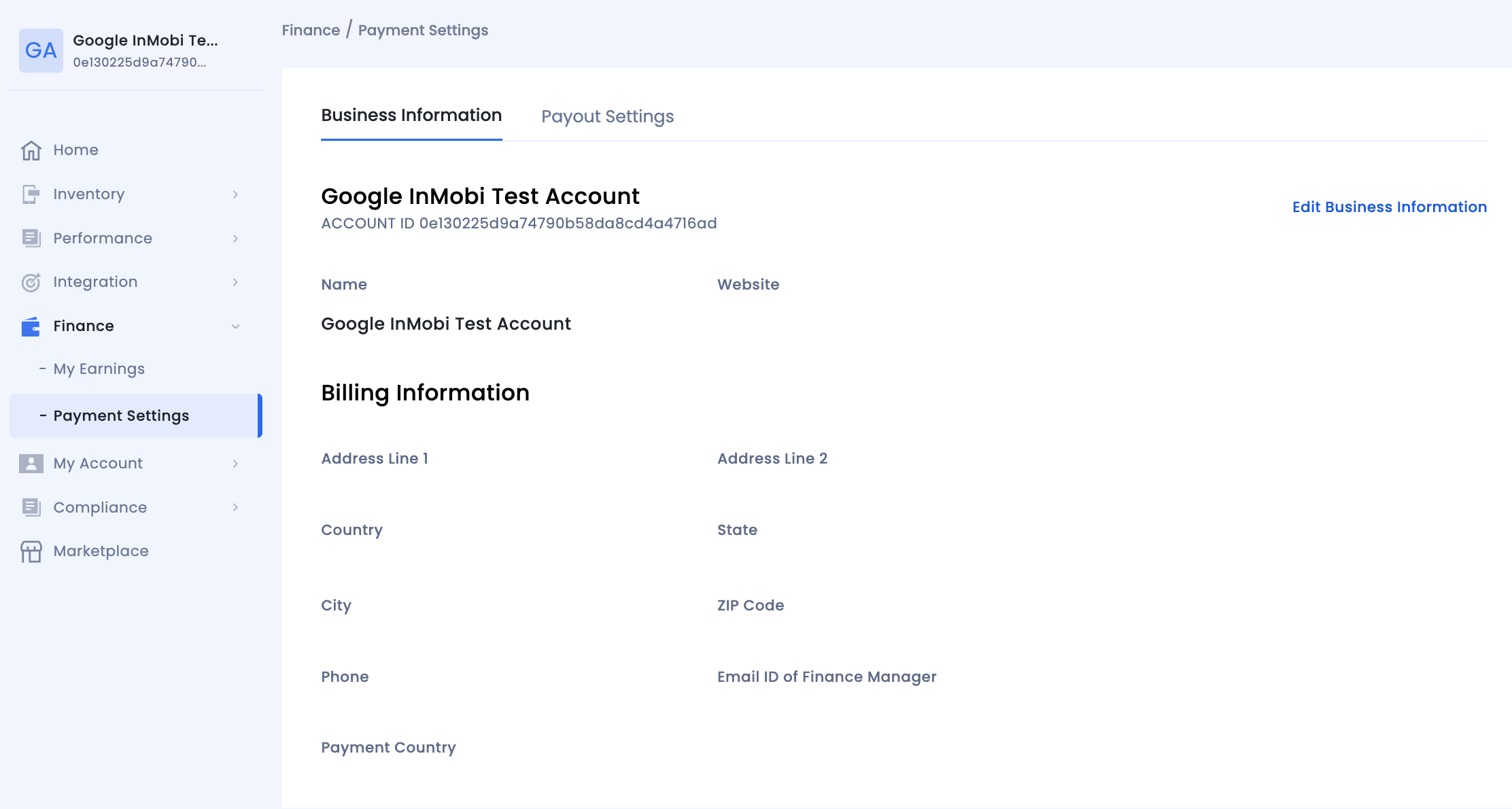
پیدا کردن کلید میانای برنامهسازی کاربردی گزارشدهی InMobi
پیشنهاد قیمت
این مرحله برای ادغامهای پیشنهاد قیمت لازم نیست.
آبشار
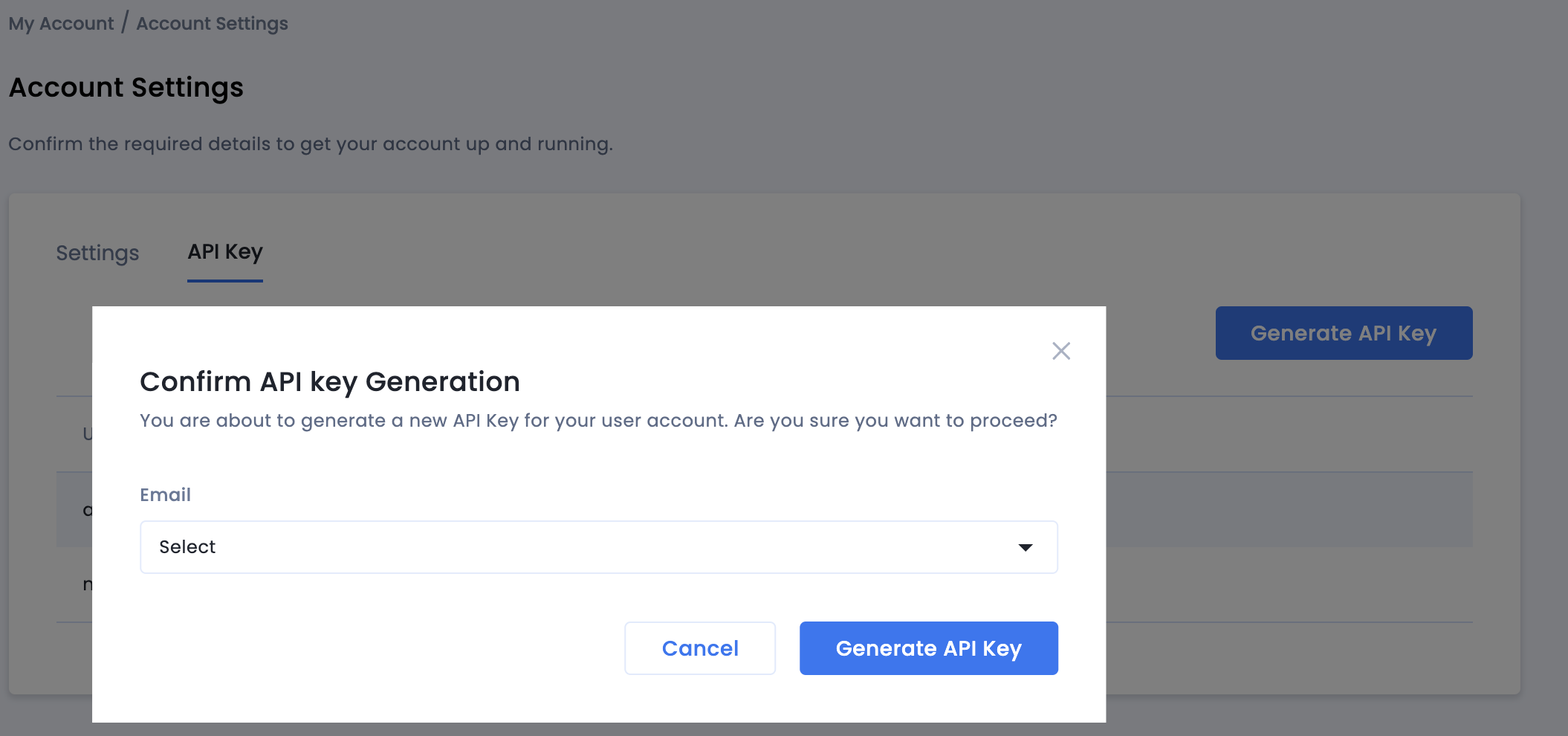
به حساب من > تنظیمات حساب بروید. به برگه کلید میانای برنامهسازی کاربردی بروید و روی تولید کلید میانای برنامهسازی کاربردی کلیک کنید.
ایمیل کاربری را که کلید برای او لازم است انتخاب کنید و روی تولید کلید میانای برنامهسازی کاربردی کلیک کنید. فایلی حاوی کلید API و نام کاربری/نام ورود به سیستم تولید خواهد شد.
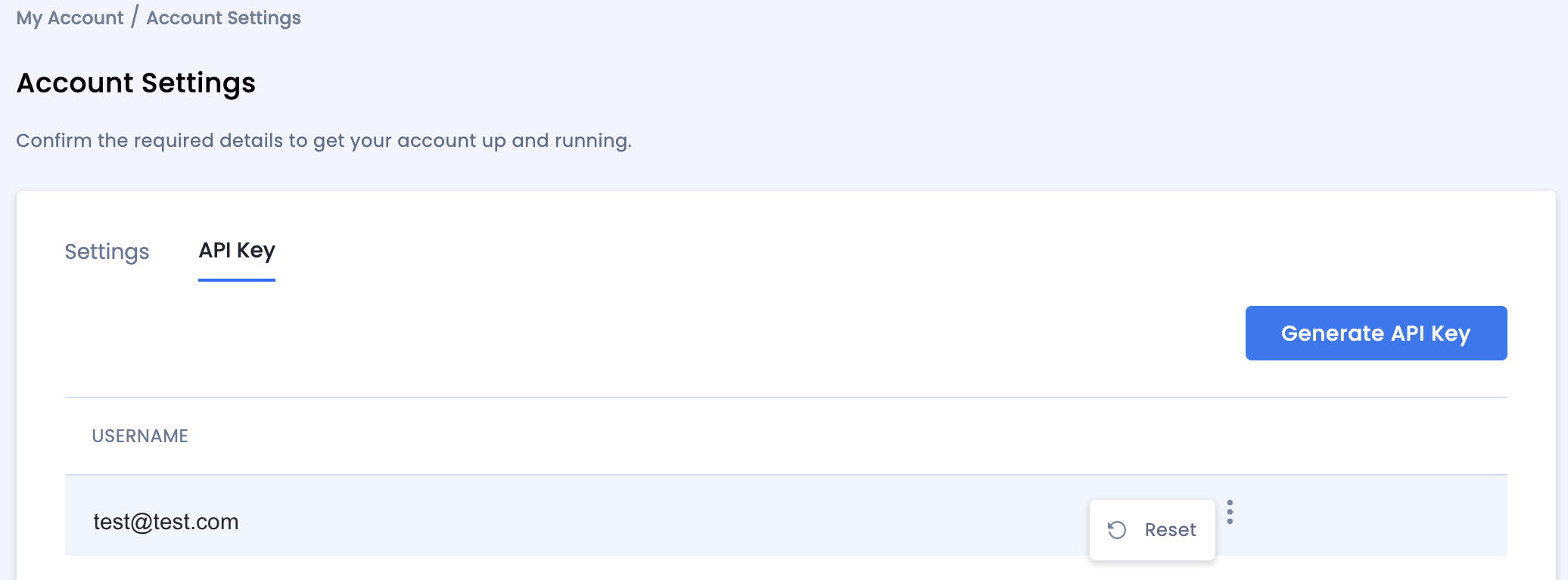
فقط سرپرست ناشر حساب میتواند برای همه کاربران کلید میانای برنامهسازی کاربردی تولید کند. اگر کلید میانای برنامهسازی کاربردی تولیدشده قبلی را فراموش کردهاید، با نگه داشتن نشانگر روی ایمیلتان در برگه کلید میانای برنامهسازی کاربردی، کلید میانای برنامهسازی کاربردی خود را بازنشانی کنید.
بهروزرسانی app-ads.txt
Authorized Sellers for Apps app-ads.txt ابتکاری از IAB Tech Lab است که کمک میکند مطمئن شوید
فهرست آگهیهای برنامهتان فقط ازطریق کانالهایی که بهعنوان مجاز شناسایی کردهاید فروخته میشود. برای جلوگیری از
کاهش قابلتوجه درآمد آگهی، باید فایل app-ads.txt را پیادهسازی کنید.
اگر قبلاً این کار را نکردهاید،
فایل app-ads.txt برای Ad Manager ایجاد کنید.
برای پیادهسازی app-ads.txt برای InMobi،
تکهکد شخصیسازیشدهتان را اضافه کنید.
روشن کردن حالت آزمایشی
حالت آزمایشی را برای جای آگهیتان در همه ظهورهای زنده یا فقط دستگاههای آزمایشی خاصی فعال کنید.
مرحله ۲: راهاندازی تقاضای InMobi در «واسط کاربر Ad Manager»
به سیستم حساب Ad Manager خود وارد شوید.
افزودن InMobi در «شرکتها»
پیشنهاد قیمت
این مرحله برای ادغامهای پیشنهاد قیمت لازم نیست.
آبشار
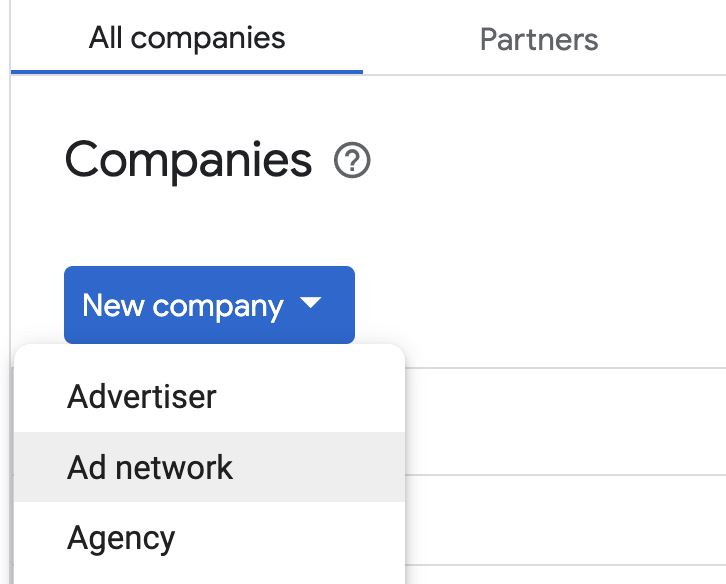
به سرپرست > شرکتها بروید، سپس روی دکمه شرکت جدید در برگه همه شرکتها کلیک کنید. شبکه آگهی را انتخاب کنید.
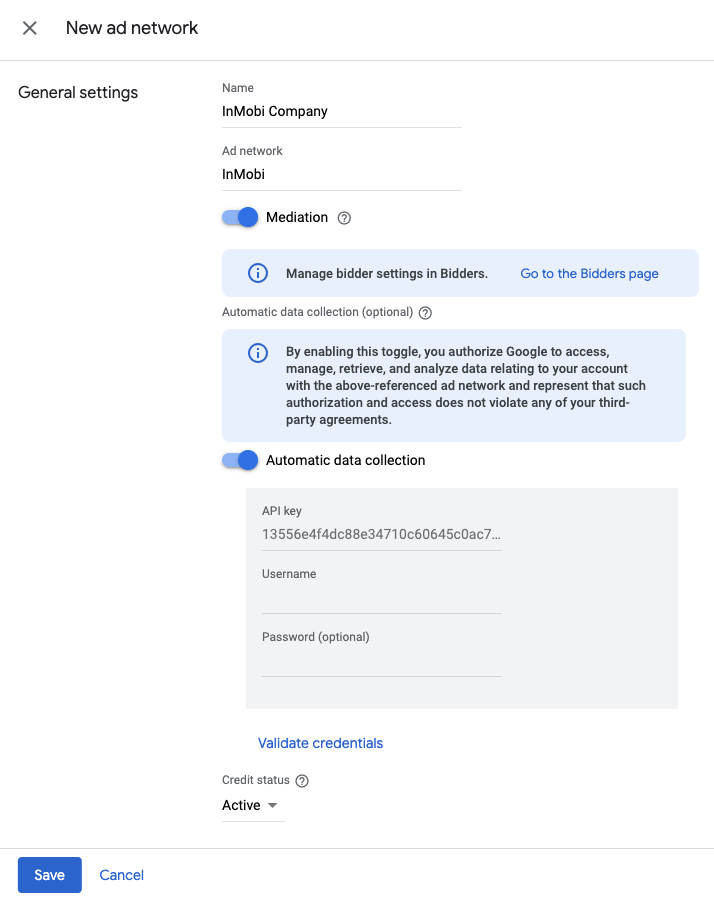
InMobi را بهعنوان شبکه آگهی انتخاب کنید، نام منحصربهفردی وارد کنید، و میانجیگری را فعال کنید. جمعآوری خودکار داده را روشن کنید و نام کاربری و کلید API را که در بخش قبلی دریافت کردید وارد کنید.
سپس، نام کاربری خود را وارد کنید و پساز اتمام روی ذخیره کلیک کنید.
فعال کردن همرسانی سیگنال ایمن
پیشنهاد قیمت
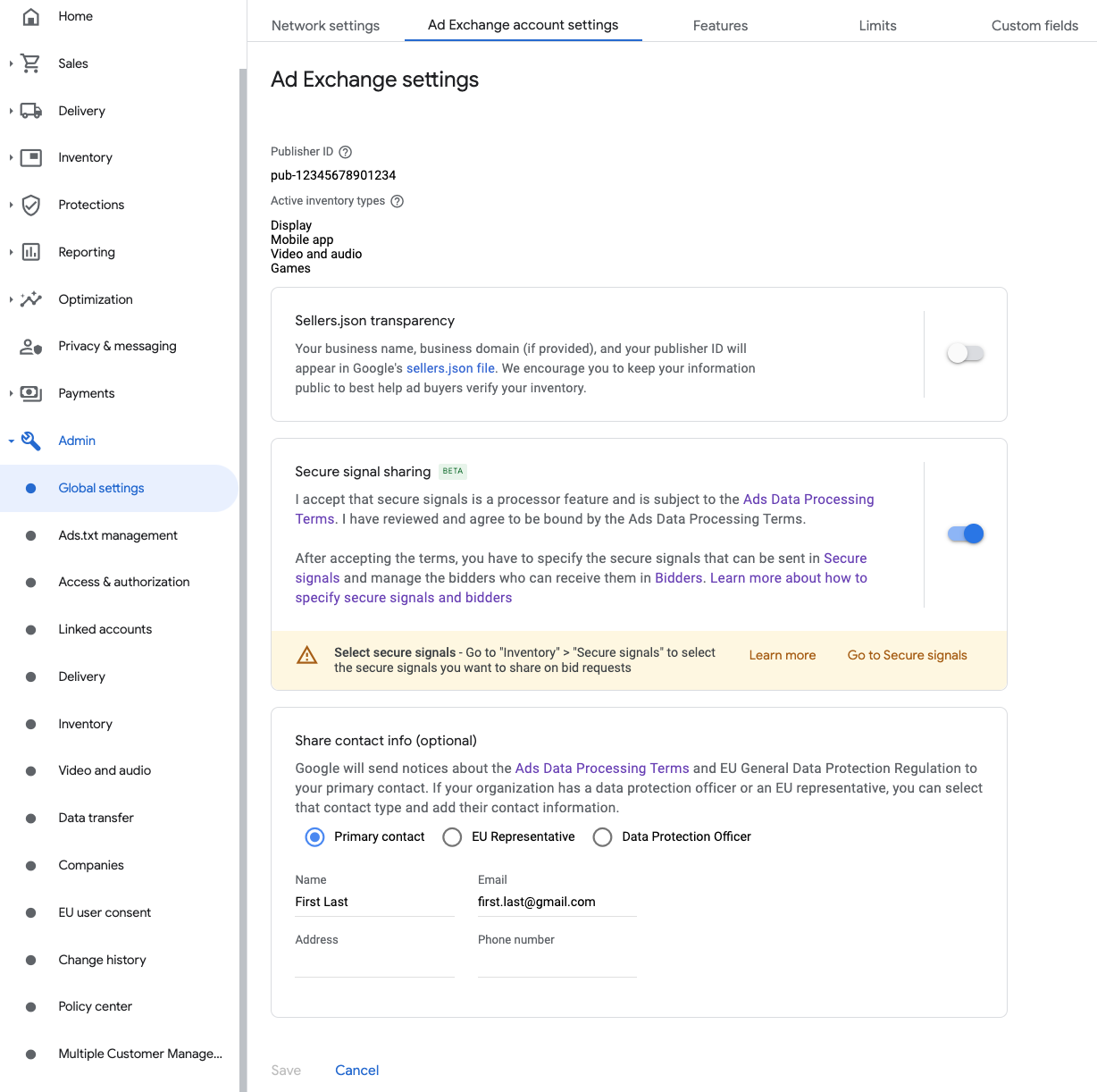
به سرپرست > تنظیمات سراسری بروید. به برگه تنظیمات حساب Ad Exchange بروید و همرسانی سیگنال امن را مرور و روشن کنید. روی ذخیره کلیک کنید.
آبشار
این مرحله برای ادغامهای آبشاری لازم نیست.
همرسانی نشان امن در درخواستهای پیشنهاد قیمت
پیشنهاد قیمت
به موجودی > سیگنالهای امن بروید. در بخش نشانهای ایمن، InMobi را جستجو کنید و فعال کردن ادغام برنامه را روشن کنید.
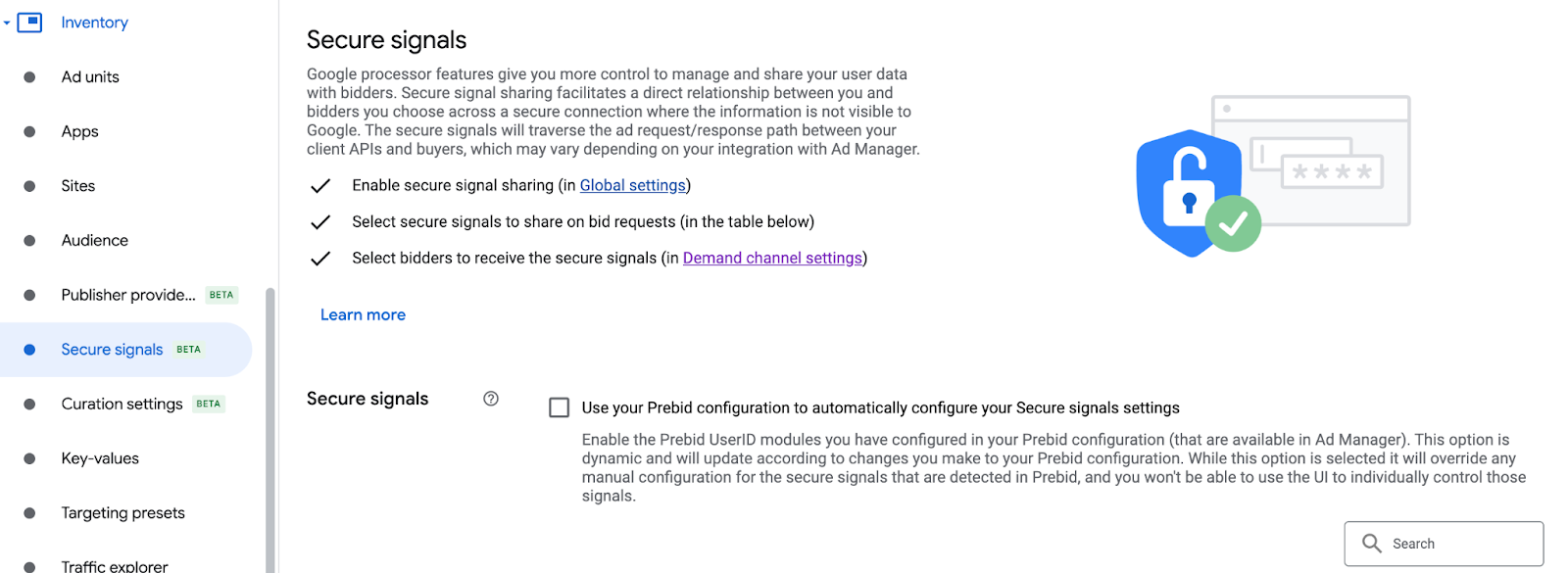
روی ذخیره کلیک کنید.
آبشار
این مرحله برای ادغامهای آبشاری الزامی نیست.
اجازه دادن به همرسانی سیگنال امن برای «پیشنهاد قیمت کیت توسعه نرمافزار»
پیشنهاد قیمت
به تحویل > تنظیمات کانال تقاضا بروید. در برگه تنظیمات پیشفرض، مجاز کردن همرسانی سیگنال امن را برای پیشنهاد قیمت کیت توسعه نرمافزار روشن کنید.
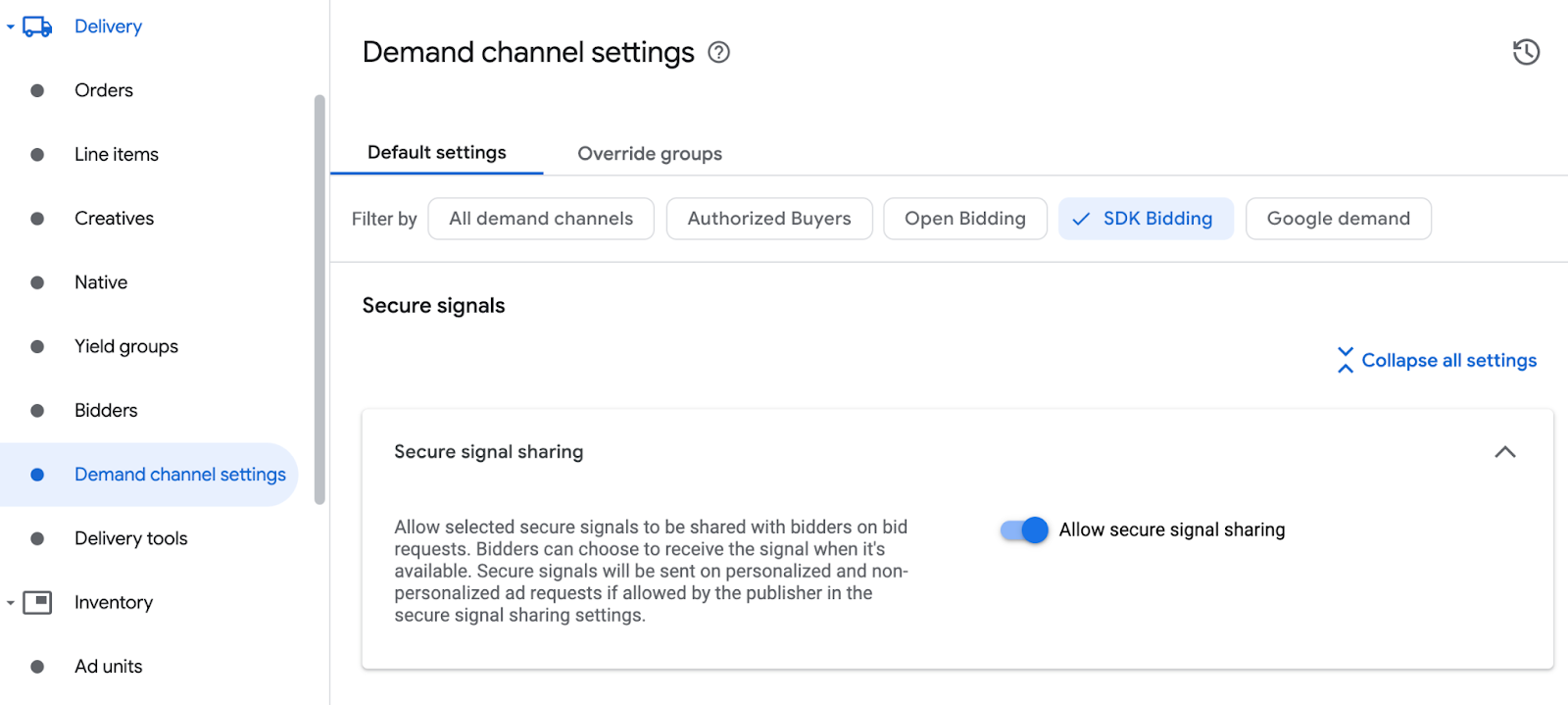
روی ذخیره کلیک کنید.
آبشار
این مرحله برای ادغامهای آبشاری لازم نیست.
پیکربندی پیشنهاد قیمت InMobi
پیشنهاد قیمت
به تحویل > پیشنهاددهندگان بروید و روی رفتن به پیشنهاد قیمت کیت توسعه نرمافزار کلیک کنید.
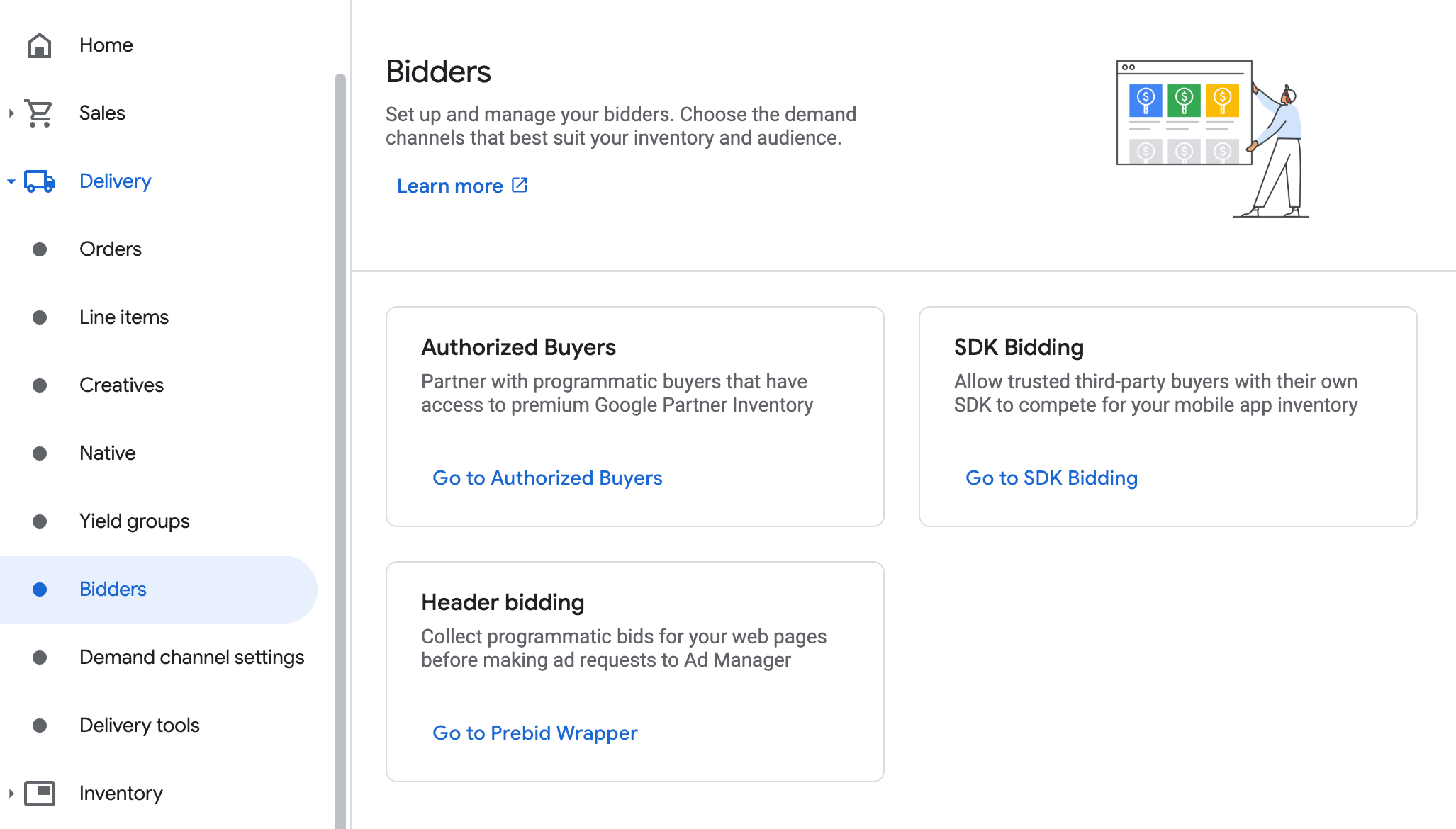
روی پیشنهاددهنده قیمت جدید کلیک کنید.
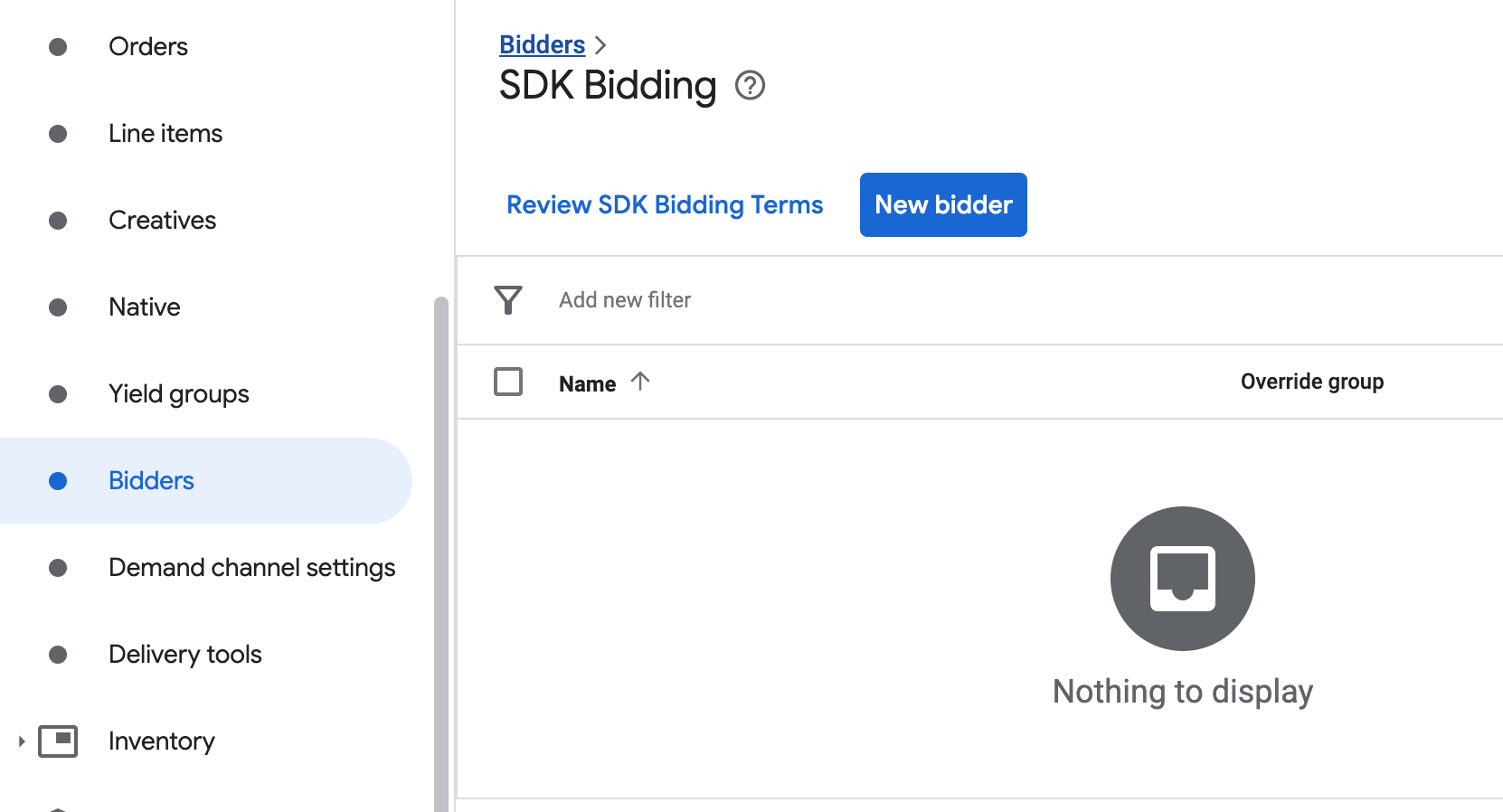
InMobi را بهعنوان پیشنهاددهنده انتخاب کنید.
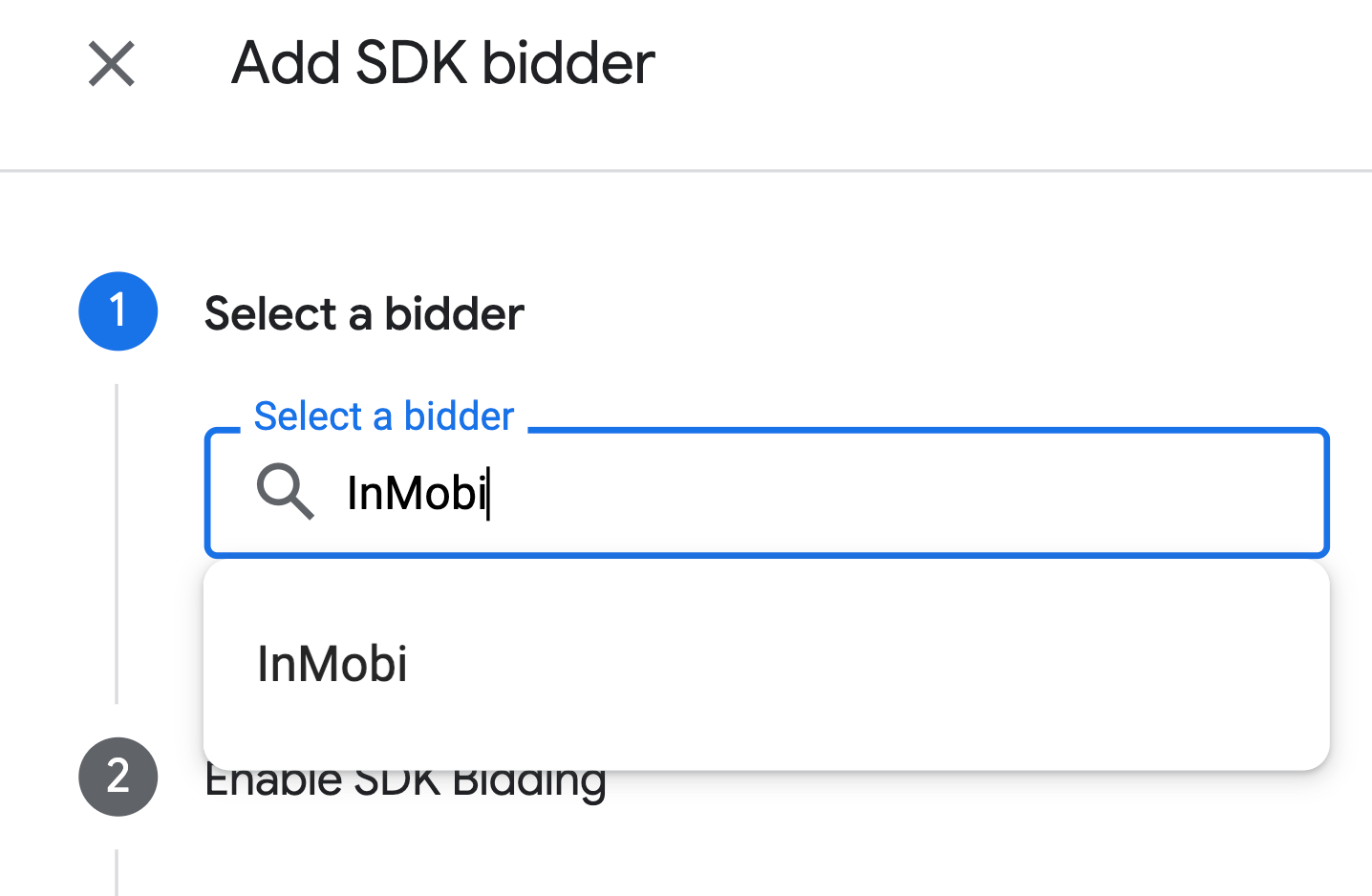
برای فعال کردن «پیشنهاد قیمت کیت توسعه نرمافزار» برای این پیشنهاددهنده، روی ادامه کلیک کنید.
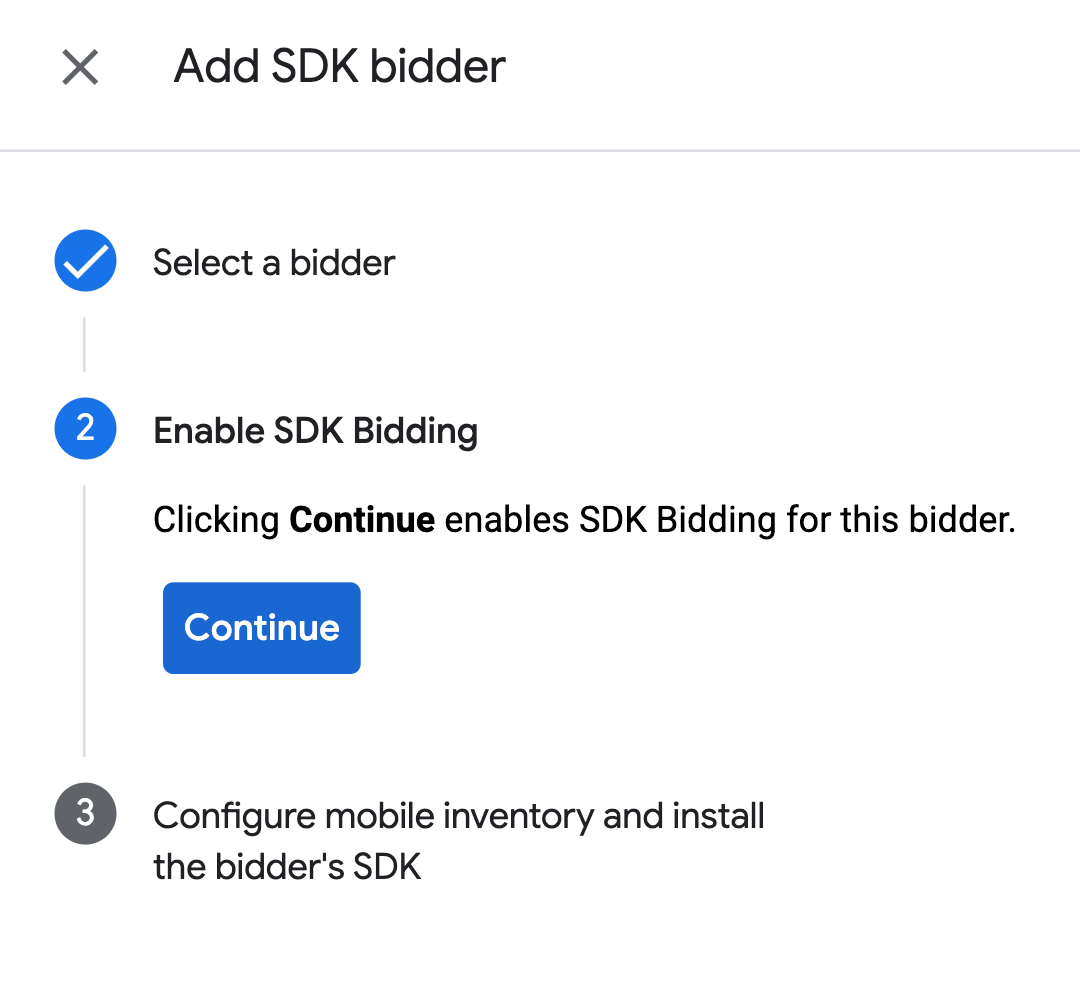
روی تمام کلیک کنید.
آبشار
این مرحله برای ادغامهای آبشاری لازم نیست.
پیکربندی تخصیص واحد آگهی
پیشنهاد قیمت
به تحویل > پیشنهاددهندگان بروید و روی رفتن به پیشنهاد قیمت کیت توسعه نرمافزار کلیک کنید.
شرکت InMobi را انتخاب کنید.
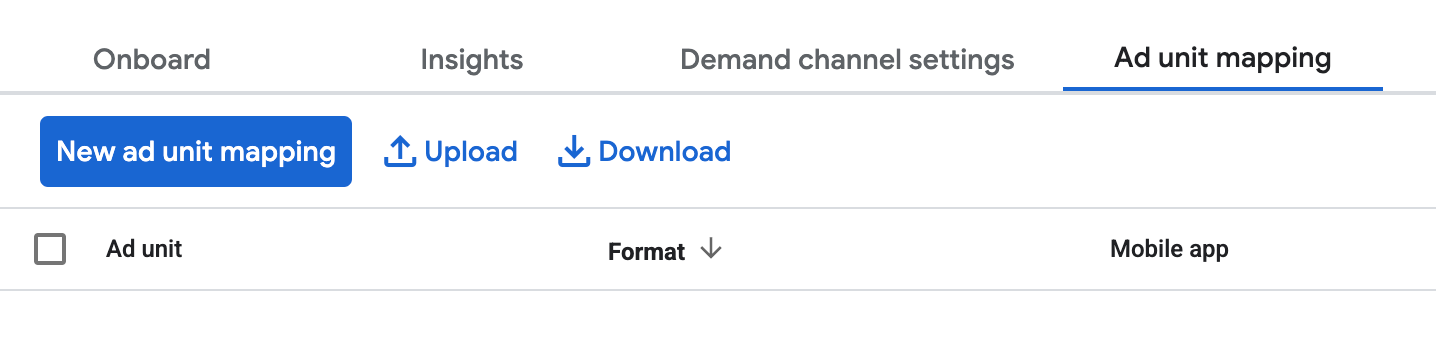
به برگه تخصیص واحد آگهی بروید و روی تخصیص واحد آگهی جدید کلیک کنید.
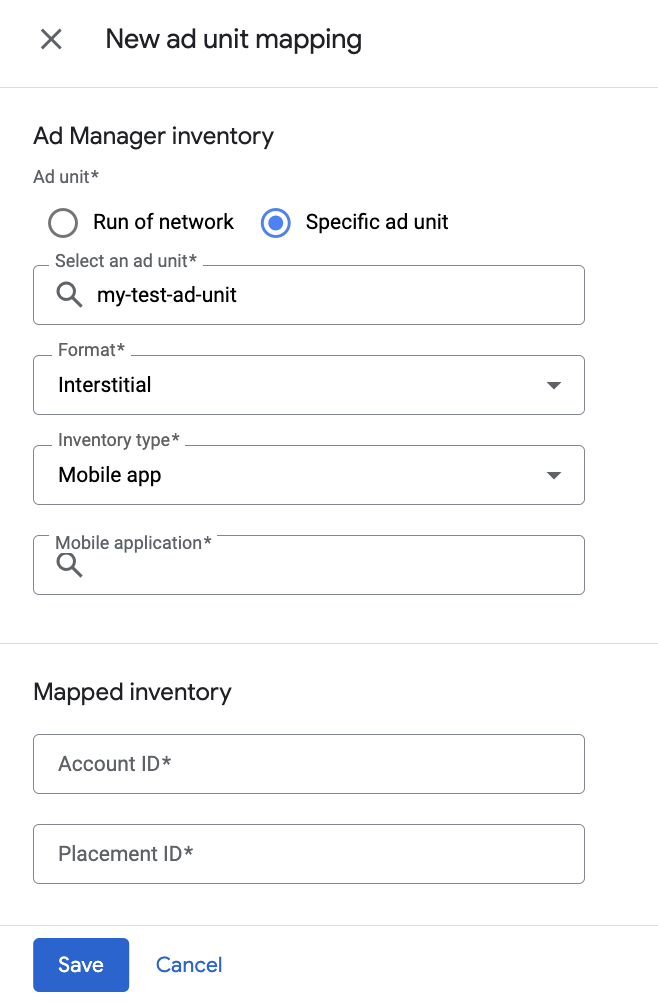
واحد آگهی خاص را انتخاب کنید. واحد تبلیغات و قالب، برنامه تلفن همراه بهعنوان نوع موجودی، و برنامه تلفن همراه خود را انتخاب کنید. سپس، شناسه حساب و شناسه جای آگهی بهدستآمده در بخش قبلی را وارد کنید.
درنهایت، روی ذخیره کلیک کنید.
آبشار
به ارائه > گروههای بازدهی پیمایش کنید و روی دکمه گروه بازدهی جدید کلیک کنید. فهرستگان و برنامه خود را انتخاب کنید.
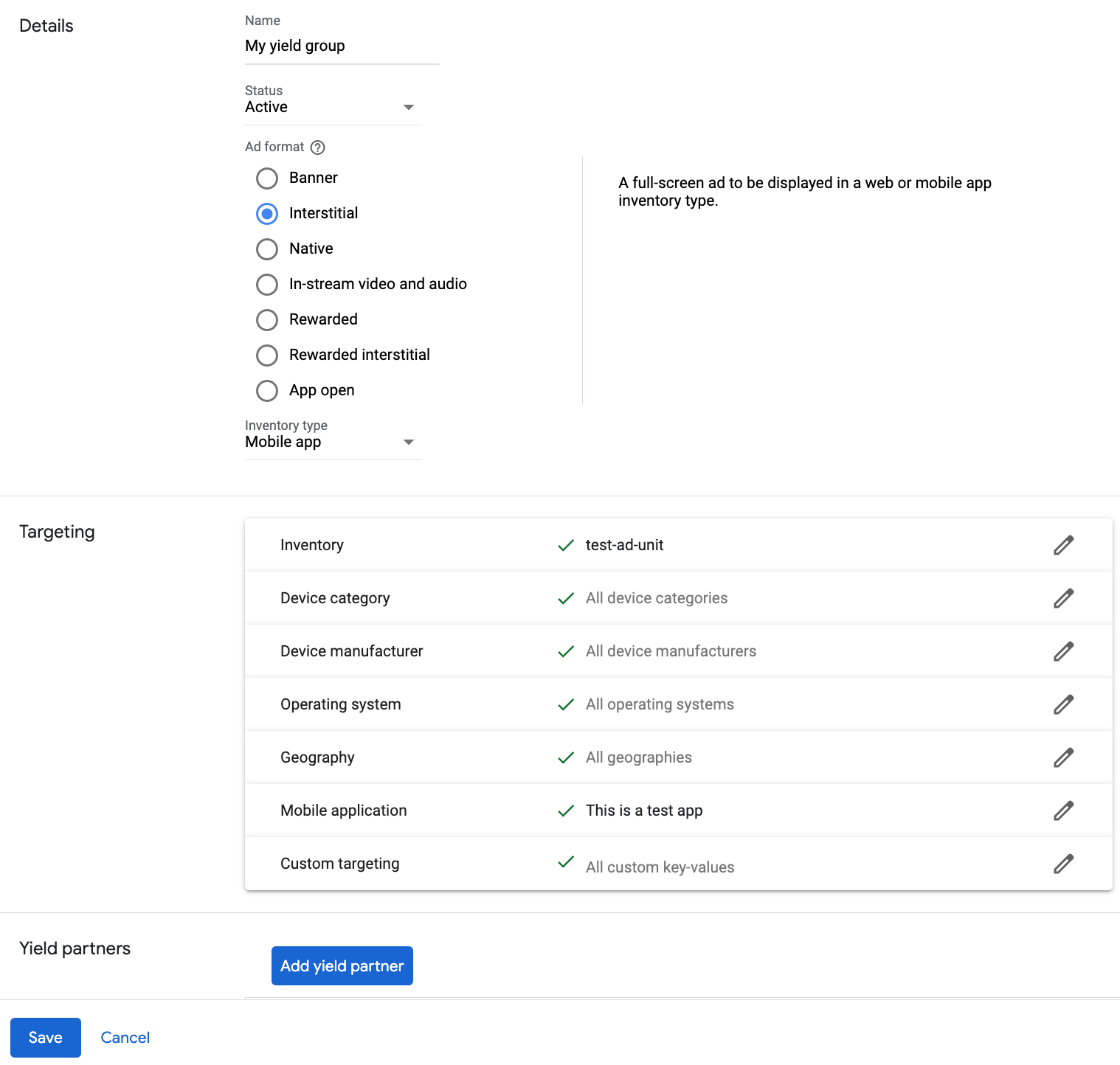
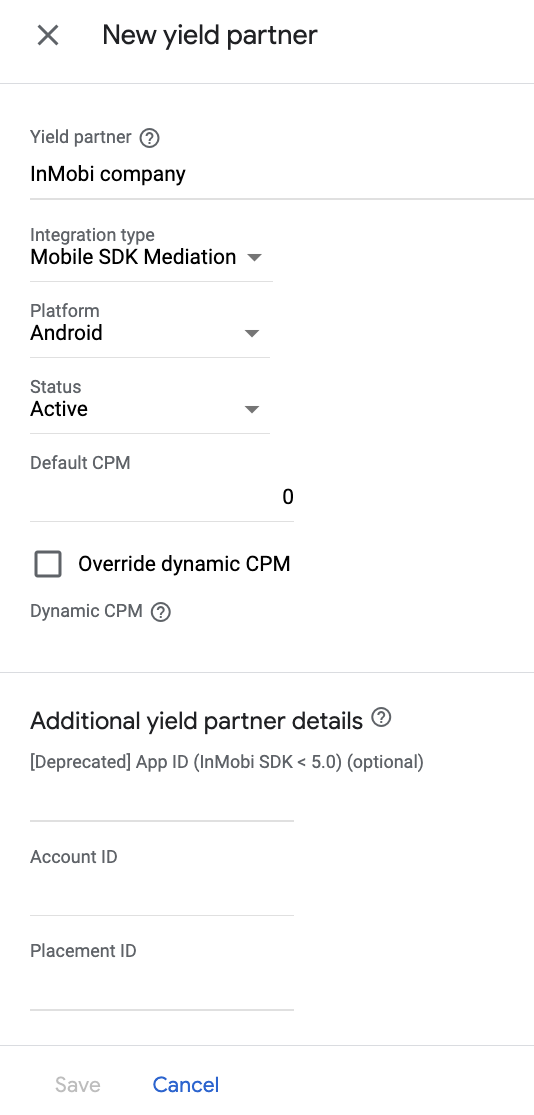
به شرکای بازده پیمایش کنید و روی افزودن شریک میانجیگری کلیک کنید.

شرکتی را که برای InMobi در بخش قبلی ایجاد کردید انتخاب کنید. میانجیگری کیت توسعه نرمافزار تلفن همراه را بهعنوان نوع ادغام، Android را بهعنوان پلاتفرم، و فعال را بهعنوان وضعیت انتخاب کنید.
شناسه حساب و شناسه جای آگهی را که در بخش قبلی بهدست آوردید و مقدار هزارظهوربهای پیشفرض را وارد کنید. روی ذخیره کلیک کنید.
افزودن InMobi به فهرست شرکای آگهی «مقررات کلی حفاظت از داده» و مقررات ایالتی ایالات متحده
مراحل موجود در تنظیمات مقررات اروپا و تنظیمات مقررات ایالت امریکا را دنبال کنید تا InMobi را به فهرست شرکای آگهی مقررات اروپا و ایالت امریکا در میانای کاربری Ad Manager اضافه کنید.
مرحله ۳: وارد کردن کیت توسعه نرمافزار و آداپتور InMobi
یکپارچهسازی «استودیو Android» (توصیهشده)
در فایل gradle سطح برنامه، وابستگیهای پیادهسازی و پیکربندیهای زیر را اضافه کنید:
Kotlin
dependencies {
    implementation("com.google.android.libraries.ads.mobile.sdk:ads-mobile-sdk:1.5.0")
    implementation("com.google.ads.mediation:inmobi:11.5.0.0")
}

configurations.configureEach {
    exclude(group = "com.google.android.gms", module = "play-services-ads")
    exclude(group = "com.google.android.gms", module = "play-services-ads-lite")
}
Groovy
dependencies {
    implementation 'com.google.android.libraries.ads.mobile.sdk:ads-mobile-sdk:1.5.0'
    implementation 'com.google.ads.mediation:inmobi:11.5.0.0'
}

configurations.configureEach {
    exclude group: 'com.google.android.gms', module: 'play-services-ads'
    exclude group: 'com.google.android.gms', module: 'play-services-ads-lite'
}
یکپارچهسازی دستی
InMobi Android SDK را بارگیری کنید و فایل
InMobiSDK.aarرا در پوشهlibsاستخراج کنید و آن را به پروژهتان اضافه کنید.به ساختههای آداپتور InMobi در «مخزن Maven» متعلق به Google بروید. جدیدترین نسخه را انتخاب کنید، فایل
.aarآداپتور InMobi را بارگیری کنید، و آن را به پروژهتان اضافه کنید.InMobi همچنین نیاز دارد که وابستگیهای دیگر نیز گنجانده شود. برای جزئیات بیشتر، لطفاً به اسناد InMobi مراجعه کنید.
مرحله ۴: پیادهسازی تنظیمات حریم خصوصی در InMobi SDK
موافقت اتحادیه اروپا و «مقررات کلی حفاظت از داده»
برای رعایت کردن «خطمشی Google درخصوص موافقت کاربر اتحادیه اروپا»، باید شفافسازیهای خاصی را برای کاربران ساکن منطقه اقتصادی اروپا (EEA)، بریتانیا، و سوئیس انجام دهید و موافقت آنها را برای استفاده از کوکیها یا دیگر فضاهای ذخیرهسازی محلی در جاهایی که قانون الزام میکند، و برای جمعآوری، همرسانی، و استفاده از دادههای شخصی برای شخصیسازی آگهیها کسب کنید. این خطمشی منعکسکننده الزامات «آییننامه حریمخصوصی الکترونیکی» اتحادیه اروپا و «مقررات کلی حفاظت از داده» (GDPR) است. شما مسئولید که تأیید کنید رضایت به هر منبع آگهی در زنجیره میانجیگری شما منتقل شده است.
از نسخه ۱۰.۷.۵ کیت توسعه نرمافزار InMobi، InMobi بهطور خودکار رضایت با مقررات کلی حفاظت از داده را که توسط پلاتفرمهای مدیریت رضایتها تنظیم شده است میخواند. این پلاتفرمها از مشخصات رضایت اضافی Google، ازجمله کیت توسعه نرمافزار UMP پشتیبانی میکنند. برای اطلاعات بیشتر، به راهاندازی کیت توسعه نرمافزار مراجعه کنید.
قوانین حریم خصوصی ایالتی در ایالات متحده
قوانین حریم خصوصی ایالتهای امریکا ملزم میکند که به کاربران حق انصراف از «فروش» «اطلاعات شخصی» آنها (طبق تعریف قانون از این اصطلاحات) داده شود و این انصراف ازطریق پیوند برجسته «اطلاعات شخصی من فروخته نشود» در صفحه اصلی طرف «فروشنده» ارائه شود. راهنمای رعایت قوانین حریم خصوصی ایالات متحده امکان فعال کردن پردازش دادههای محدودشده را برای ارائه آگهی Google فراهم میکند، اما Google نمیتواند این تنظیم را برای هر شبکه آگهی در زنجیره واسطهگری شما اعمال کند. بنابراین، باید هریک از شبکههای آگهی را که ممکن است در فروش اطلاعات شخصی مشارکت داشته باشند در زنجیره میانجیگریتان شناسایی کنید و برای اطمینان از رعایت مقررات، از راهنماییهای هریک از آن شبکهها پیروی کنید.
در نسخه 10.5.7.1، آداپتور InMobi پشتیبانی برای خواندن رشته حریم خصوصی IAB ایالات متحده از اولویتهای مشترک را اضافه کرد. برای تنظیم رشته «حریم خصوصی ایالات متحده» در اولویتهای مشترک، دستورالعملهای اسناد قوانین حریم خصوصی ایالتی در ایالات متحده را دنبال کنید.
علاوهبراین، برای دستورالعملهای نحوه فعال کردن تنظیمات «قانون حریم خصوصی مصرفکننده در کالیفرنیا» در داشبورد InMobi، اسناد «قانون حریم خصوصی مصرفکننده در کالیفرنیا» را در InMobi ببینید.
مرحله ۵: کد اضافی لازم است
برای ادغام InMobi، کد اضافی لازم نیست.
مرحله ۶: پیادهسازیتان را آزمایش کنید
فعال کردن آگهیهای آزمایشی
حتماً دستگاه آزمایشیتان را برای Ad Manager ثبت کنید و حالت آزمایشی را در واسط کاربر InMobi فعال کنید.
درستیسنجی آگهیهای آزمایشی
برای تأیید اینکه از InMobi آگهیهای آزمایشی دریافت میکنید، آزمایش منبع آگهی تکی را در بازرس آگهی بااستفاده از منبع (های) آگهی InMobi (پیشنهاد قیمت) و InMobi(آبشاری) فعال کنید.
مراحل اختیاری
اجازهها
برای عملکرد بهینه، InMobi توصیه میکند اجازههای اختیاری زیر را به فایل AndroidManifest.xml برنامهتان اضافه کنید.
<uses-permission android:name="android.permission.ACCESS_FINE_LOCATION" />
<uses-permission android:name="android.permission.ACCESS_WIFI_STATE" />
<uses-permission android:name="android.permission.CHANGE_WIFI_STATE" />
پارامترهای ویژه شبکه
آداپتور InMobi از پارامترهای درخواست اضافی پشتیبانی میکند که میتوانند بهعنوان Android Bundle به آداپتور ارسال شوند. آداپتور بهدنبال کلیدهای زیر در بسته میگردد:
| درخواست کردن پارامترها و مقادیر | |
|---|---|
InMobiNetworkKeys.AGE_GROUPگروه سنی کاربر. |
InMobiNetworkValues.BELOW_18InMobiNetworkValues.BETWEEN_18_AND_24InMobiNetworkValues.BETWEEN_25_AND_29InMobiNetworkValues.BETWEEN_30_AND_34InMobiNetworkValues.BETWEEN_35_AND_44InMobiNetworkValues.BETWEEN_45_AND_54InMobiNetworkValues.BETWEEN_55_AND_65InMobiNetworkValues.ABOVE_65
|
InMobiNetworkKeys.EDUCATIONسطح تحصیلات کاربر. |
InMobiNetworkValues.EDUCATION_HIGHSCHOOLORLESSInMobiNetworkValues.EDUCATION_COLLEGEORGRADUATEInMobiNetworkValues.EDUCATION_POSTGRADUATEORABOVE
|
InMobiNetworkKeys.AGE
|
رشته. سن کاربر |
InMobiNetworkKeys.POSTAL_CODE
|
رشته. کد پستی کاربر (معمولاً یک عدد پنج رقمی) |
InMobiNetworkKeys.AREA_CODE
|
رشته. پیششماره کاربر (بخشی از شماره تلفن) |
InMobiNetworkKeys.LANGUAGE
|
رشته. زبان بومی کاربر (اگر مشخص باشد). |
InMobiNetworkKeys.CITY
|
رشته. شهر کاربر |
InMobiNetworkKeys.STATE
|
رشته. وضعیت کاربر |
InMobiNetworkKeys.COUNTRY
|
رشته. کشور کاربر |
InMobiNetworkKeys.LOGLEVELسطح گزارش را برای InMobi SDK تنظیم میکند. |
InMobiNetworkValues.LOGLEVEL_NONEInMobiNetworkValues.LOGLEVEL_DEBUGInMobiNetworkValues.LOGLEVEL_ERROR |
در اینجا نمونه کدی از نحوه تنظیم این پارامترهای درخواست آگهی آورده شده است:
Kotlin
val extras = Bundle()
extras.putString(InMobiNetworkKeys.AGE_GROUP, InMobiNetworkValues.BETWEEN_35_AND_44)
extras.putString(InMobiNetworkKeys.AREA_CODE, AREA_CODE_VALUE)
val request = AdRequest.Builder(AD_UNIT_ID)
   .putAdSourceExtrasBundle(InMobiAdapter::class.java, extras)
   .build()
جاوا
Bundle extras = new Bundle();
extras.putString(InMobiNetworkKeys.AGE_GROUP, InMobiNetworkValues.BETWEEN_35_AND_44);
extras.putString(InMobiNetworkKeys.AREA_CODE, AREA_CODE_VALUE);
AdRequest request = new AdRequest.Builder(AD_UNIT_ID)
   .putAdSourceExtrasBundle(InMobiAdapter.class, extras)
   .build();
AD_UNIT_ID را با شناسه واحد آگهیتان جایگزین کنید.
- AREA_CODE_VALUE را با پیششماره جایگزین کنید.
استفاده از آگهیهای بومی
پرداز آگهی
آداپتور InMobi آگهیهای بومی خود را بهصورت
NativeAd
شیء برمیگرداند. این فیلدها را برای
NativeAd
پر میکند.
| فیلد | داراییهایی که همیشه توسط آداپتور InMobi اضافه میشوند |
|---|---|
| Headline | |
| تصویر | ۱ |
| نمای رسانه | |
| بدن | |
| نماد برنامه | |
| دعوت به اقدام | |
| ردهبندی با ستاره | |
| فروشگاه | |
| قیمت |
۱ آداپتور InMobi دسترسی مستقیم به دارایی تصویر اصلی را برای آگهیهای بومی خود فراهم نمیکند. درعوض،
تبدیلکننده
MediaView
را با ویدیو یا تصویر پر میکند.
پیگیری ظهور و کلیک
GMA Next-Gen SDK از برگشتهای SDK InMobi برای ردیابی ظهور و کلیک استفاده میکند، بنابراین گزارشهای هر دو داشبورد باید با اختلاف اندک یا بدون اختلاف مطابقت داشته باشند.
کدهای خطا
اگر آداپتور نتواند آگهی را از InMobi دریافت کند،
ناشران میتوانند خطای زیربنایی را از پاسخ آگهی بااستفاده از
ResponseInfo.getAdSourceResponses()
در کلاسهای زیر بررسی کنند:
com.google.ads.mediation.inmobi.InMobiAdapter
com.google.ads.mediation.inmobi.InMobiMediationAdapter
در اینجا کدها و پیامهای همراهی که توسط آداپتور InMobi هنگام بارگیری نشدن آگهی ارسال میشوند، آورده شده است:
| کد خطا | استدلال |
|---|---|
| 0-99 | خطاهای کیت توسعه نرمافزار InMobi. برای جزئیات بیشتر، کد را ببینید. |
| 100 | پارامترهای سرور InMobi پیکربندیشده در میانای کاربر Ad Manager وجود ندارد/نامعتبر است. |
| ۱۰۱ | مقداردهی اولیه InMobi SDK ناموفق بود. |
| 102 | اندازه آگهی درخواستشده با اندازه برنمای پشتیبانیشده InMobi مطابقت ندارد. |
| 103 | درخواست آگهی، درخواست آگهی بومی یکپارچه نیست. |
| 104 | تلاش برای درخواست آگهی InMobi بدون مقداردهی اولیه کیت توسعه نرمافزار InMobi. این در تئوری نباید هرگز اتفاق بیفتد زیرا آداپتور InMobi SDK را قبلاز درخواست آگهیهای InMobi مقداردهی اولیه میکند. |
| ۱۰۵ | آگهی InMobi هنوز برای نمایش آماده نیست. |
| 106 | InMobi نتوانست آگهی را نمایش دهد. |
| 107 | InMobi آگهی بومیای را برگرداند که دارایی الزامی ندارد. |
| 108 | داراییهای تصویر آگهی بومی InMobi حاوی نشانی وب بدشکل است. |
| ۱۰۹ | آداپتور نتوانست داراییهای تصویری آگهی بومی InMobi را بارگیری کند. |
تغییر گزارش آداپتور واسطهگری InMobi Android
نسخه ۱۱.۵.۰.۰
- سازگاری با InMobi Kotlin SDK نسخه ۱۱.۵.۰ تأیید شد.
ساخته و آزمایششده با:
- نسخه ۲۵.۵.۰ «کیت توسعه نرمافزار آگهی تلفن همراه Google».
- نسخه ۱.۵.۰ کیت توسعه نرمافزار تبلیغات تلفن همراه Google نسل بعدی.
- InMobi Kotlin SDK version 11.5.0.
نسخه ۱۱.۴.۱.۲
- وابستگی Kotlin آداپتور را به 1.9.0 (حداقل نسخه Kotlin پشتیبانیشده توسط کیت توسعه نرمافزار GMA NextGen) سنجاق کنید.
ساخته و آزمایششده با:
- نسخه ۲۵.۴.۰ «کیت توسعه نرمافزار آگهی تلفن همراه Google».
- نسخه ۱.۵.۰ کیت توسعه نرمافزار تبلیغات تلفن همراه Google نسل بعدی.
- InMobi Kotlin SDK version 11.4.1.
نسخه ۱۱.۴.۱.۱
- از
BitmapFactory.Optionsبا کاهش نمونهبرداری استفاده کنید تا از خطاهای احتمالی کمبود حافظه هنگام بارگیری تصاویر جلوگیری شود.
ساخته و آزمایششده با:
- کیت توسعه نرمافزار Google Mobile Ads نسخه ۲۵.۴.۰.
- نسخه ۱.۴.۰ کیت توسعه نرمافزار نسل بعدی آگهیهای Google Mobile.
- نسخه 11.4.1 کیت توسعه نرمافزار InMobi Kotlin.
نسخه ۱۱.۴.۱.۰
- سازگاری با نسخه ۱۱.۴.۱ «کیت توسعه نرمافزار InMobi Kotlin» تأیید شد.
ساخته و آزمایششده با:
- نسخه ۲۵.۴.۰ «کیت توسعه نرمافزار آگهی تلفن همراه Google».
- کیت توسعه نرمافزار تبلیغات تلفن همراه Google نسل بعدی نسخه ۱.۳.۱.
- InMobi Kotlin SDK version 11.4.1.
نسخه ۱۱.۴.۰.۰
- سازگاری با نسخه ۱۱.۴.۰ از InMobi Kotlin SDK تأیید شد.
ساخته و آزمایششده با:
- کیت توسعه نرمافزار Google Mobile Ads نسخه ۲۵.۴.۰.
- نسخه ۱.۲.۱ کیت توسعه نرمافزار نسل بعدی آگهیهای Google Mobile.
- InMobi Kotlin SDK نسخه ۱۱.۴.۰.
نسخه ۱۱.۳.۰.۱
AgeRestrictedTreatmentرا به COPPA API مربوط به InMobi نگاشت میکند.
ساخته و آزمایششده با:
- کیت توسعه نرمافزار Google Mobile Ads نسخه ۲۵.۴.۰.
- نسخه ۱.۲.۱ کیت توسعه نرمافزار نسل بعدی آگهیهای Google Mobile.
- نسخه ۱۱.۳.۰ کیت توسعه نرمافزار InMobi Kotlin.
نسخه ۱۱.۳.۰.۰
- سازگاری با نسخه 11.3.0 «کیت توسعه نرمافزار InMobi Kotlin» تأیید شد.
ساخته و آزمایششده با:
- کیت توسعه نرمافزار آگهی تلفن همراه Google نسخه ۲۵.۲.۰.
- نسخه ۱.۱.۰ کیت توسعه نرمافزار تبلیغات تلفن همراه Google نسل بعدی.
- InMobi Kotlin SDK version 11.3.0.
نسخه ۱۱.۲.۰.۰
- سازگاری با InMobi Kotlin SDK نسخه ۱۱.۲.۰ تأیید شد.
ساخته و آزمایششده با:
- کیت توسعه نرمافزار آگهی تلفن همراه Google نسخه ۲۵.۱.۰.
- کیت توسعه نرمافزار نسل بعدی آگهیهای Google Mobile نسخه 0.25.0-beta01.
- InMobi Kotlin SDK نسخه ۱۱.۲.۰.
نسخه ۱۱.۱.۱.۱
- ویژگیای برای ساختن آداپتور با وابستگی کیت توسعه نرمافزار GMA Next-Gen اضافه شد.
ساخته و آزمایششده با:
- نسخه ۲۵.۱.۰ کیت توسعه نرمافزار آگهی تلفن همراه Google.
- InMobi Kotlin SDK نسخه ۱۱.۱.۱.
نسخه ۱۱.۱.۱.۰
- سازگاری با InMobi Kotlin SDK نسخه ۱۱.۱.۱ تأیید شد.
ساخته و آزمایششده با:
- کیت توسعه نرمافزار آگهی تلفن همراه Google نسخه ۲۴.۹.۰.
- نسخه ۱۱.۱.۱ «کیت توسعه نرمافزار InMobi Kotlin».
نسخه ۱۱.۱.۰.۱
- پشتیبانی از بازارسال پارامتر
tagForUnderAgeOfConsentGoogle Mobile Ads SDK به InMobi SDK اضافه شد.
ساخته و آزمایششده با:
- کیت توسعه نرمافزار آگهی تلفن همراه Google نسخه ۲۴.۹.۰.
- نسخه 11.1.0 کیت توسعه نرمافزار InMobi Kotlin.
نسخه ۱۱.۱.۰.۰
- سازگاری با InMobi Kotlin SDK نسخه ۱۱.۱.۰ تأیید شد.
- پشتیبانی «بینابینی پاداشدار» اضافه شد.
- اگر ناشر پرچم
tag_for_under_age_of_consentرا تنظیم نکرده باشد، آداپتور InMobi isAgeRestricted را تغییر نمیدهد.
ساخته و آزمایششده با:
- کیت توسعه نرمافزار آگهی تلفن همراه Google نسخه ۲۴.۷.۰.
- InMobi Kotlin SDK نسخه ۱۱.۱.۰.
نسخه ۱۰.۸.۸.۱
- ارجاعهای سطح کلاس به
Contextشیء برداشته شد تا به رفع مشکلات نشت حافظه کمک شود.
ساخته و آزمایششده با:
- کیت توسعه نرمافزار آگهی تلفن همراه Google نسخه ۲۴.۷.۰.
- InMobi Kotlin SDK نسخه ۱۰.۸.۸.
نسخه ۱۰.۸.۸.۰
- سازگاری با نسخه ۱۰.۸.۸ کیت توسعه نرمافزار InMobi Kotlin تأیید شد.
ساخته و آزمایششده با:
- نسخه ۲۴.۵.۰ «کیت توسعه نرمافزار آگهی تلفن همراه Google».
- InMobi Kotlin SDK نسخه ۱۰.۸.۸.
نسخه 10.8.7.1
- اکنون وقتی untrackView فراخوانده میشود، «آگهیهای بومی» destroy() را فرامیخوانند.
- سازگاری با نسخه ۱۰.۸.۷ «کیت توسعه نرمافزار InMobi Kotlin» تأیید شد.
ساخته و آزمایششده با:
- نسخه ۲۴.۵.۰ «کیت توسعه نرمافزار آگهی تلفن همراه Google».
- نسخه ۱۰.۸.۷ کیت توسعه نرمافزار InMobi Kotlin.
نسخه ۱۰.۸.۷.۰
- سازگاری با نسخه ۱۰.۸.۷ «کیت توسعه نرمافزار InMobi Kotlin» تأیید شد.
ساخته و آزمایششده با:
- نسخه ۲۴.۵.۰ «کیت توسعه نرمافزار آگهی تلفن همراه Google».
- InMobi Kotlin SDK version 10.8.7.
نسخه ۱۰.۸.۳.۱
- بررسیهای اعتبارسنجی شناسه حساب و شناسه جای آگهی را در درخواستهای پیشنهاد قیمت برداشت.
- برای درخواستهای پیشنهاد قیمت برنمایی، بررسی اعتبارسنجی را که اندازه برنما را برای نگاشت به اندازه استاندارد آگهی InMobi اعمال میکند برمیدارد. اگر پیشنهاددهنده InMobi برای اندازه غیراستاندارد پیشنهاد قیمت دهد، اکنون آداپتور اجازه میدهد آن درخواست ارائه شود.
ساخته و آزمایششده با:
- کیت توسعه نرمافزار آگهی تلفن همراه Google نسخه ۲۴.۲.۰.
- نسخه 10.8.3 کیت توسعه نرمافزار InMobi Kotlin.
نسخه ۱۰.۸.۳.۰
- سازگاری با InMobi Kotlin SDK نسخه 10.8.3 تأیید شد.
ساخته و آزمایششده با:
- کیت توسعه نرمافزار آگهی تلفن همراه Google نسخه ۲۴.۲.۰.
- InMobi Kotlin SDK version 10.8.3.
نسخه ۱۰.۸.۲.۰
- سازگاری با InMobi Kotlin SDK نسخه ۱۰.۸.۲ تأیید شد.
ساخته و آزمایششده با:
- کیت توسعه نرمافزار آگهی تلفن همراه Google نسخه ۲۴.۰.۰.
- InMobi Kotlin SDK نسخه ۱۰.۸.۲.
نسخه ۱۰.۸.۰.۱
- حداقل سطح میانای برنامهسازی کاربردی Android موردنیاز به ۲۳ بهروز شد.
- حداقل نسخه موردنیاز «کیت توسعه نرمافزار تبلیغات تلفن همراه Google» به ۲۴.۰.۰ بهروزرسانی شد.
ساخته و آزمایششده با:
- کیت توسعه نرمافزار آگهی تلفن همراه Google نسخه ۲۴.۰.۰.
- InMobi Kotlin SDK version 10.8.0.
نسخه ۱۰.۸.۰.۰
- با Java 11 بهجای Java 17 کامپایل کنید.
- سازگاری با نسخه ۱۰.۸.۰ از InMobi Kotlin SDK تأیید شد.
ساخته و آزمایششده با:
- نسخه ۲۳.۵.۰ «کیت توسعه نرمافزار آگهی تلفن همراه Google».
- InMobi Kotlin SDK version 10.8.0.
نسخه ۱۰.۷.۸.۱
- حداقل سطح میانای برنامهسازی کاربردی Android موردنیاز به ۲۱ برگردانده شد.
ساخته و آزمایششده با:
- کیت توسعه نرمافزار آگهی تلفن همراه Google نسخه ۲۳.۳.۰.
- نسخه InMobi Kotlin SDK 10.7.8.
نسخه ۱۰.۷.۸.۰
- سازگاری با InMobi Kotlin SDK نسخه ۱۰.۷.۸ تأیید شد.
ساخته و آزمایششده با:
- کیت توسعه نرمافزار آگهی تلفن همراه Google نسخه ۲۳.۳.۰.
- InMobi Kotlin SDK version 10.7.8.
نسخه ۱۰.۷.۷.۰
- سازگاری با نسخه 10.7.7 «کیت توسعه نرمافزار InMobi Kotlin» تأیید شد.
- حداقل سطح میانای برنامهسازی کاربردی Android موردنیاز به ۲۴ بهروز شد.
ساخته و آزمایششده با:
- کیت توسعه نرمافزار آگهی تلفن همراه Google نسخه ۲۳.۳.۰.
- نسخه InMobi Kotlin SDK 10.7.7.
نسخه ۱۰.۷.۵.۰
- سازگاری با نسخه 10.7.5 «کیت توسعه نرمافزار InMobi Kotlin» تأیید شد.
ساخته و آزمایششده با:
- نسخه ۲۳.۲.۰ «کیت توسعه نرمافزار آگهی تلفن همراه Google».
- InMobi Kotlin SDK نسخه ۱۰.۷.۵.
نسخه 10.7.4.0
- سازگاری با InMobi Kotlin SDK نسخه 10.7.4 تأیید شد.
ساخته و آزمایششده با:
- نسخه ۲۳.۱.۰ «کیت توسعه نرمافزار آگهی تلفن همراه Google».
- نسخه 10.7.4 کیت توسعه نرمافزار InMobi Kotlin.
نسخه ۱۰.۷.۳.۰
- سازگاری با InMobi Kotlin SDK نسخه 10.7.3 تأیید شد.
ساخته و آزمایششده با:
- کیت توسعه نرمافزار آگهی تلفن همراه Google نسخه ۲۳.۱.۰.
- نسخه 10.7.3 کیت توسعه نرمافزار InMobi Kotlin.
نسخه ۱۰.۶.۷.۱
- حداقل نسخه لازم «کیت توسعه نرمافزار تبلیغات تلفن همراه Google» به ۲۳.۰.۰ بهروزرسانی شد.
- سازگاری با نسخه ۱۰.۶.۷ کیت توسعه نرمافزار InMobi Kotlin تأیید شد.
ساخته و آزمایششده با:
- کیت توسعه نرمافزار آگهی تلفن همراه Google نسخه ۲۳.۰.۰.
- InMobi Kotlin SDK version 10.6.7.
نسخه ۱۰.۶.۷.۰
- سازگاری با نسخه ۱۰.۶.۷ «کیت توسعه نرمافزار InMobi Kotlin» تأیید شد.
ساخته و آزمایششده با:
- نسخه ۲۲.۶.۰ «کیت توسعه نرمافزار آگهی تلفن همراه Google».
- InMobi Kotlin SDK version 10.6.7.
نسخه ۱۰.۶.۶.۰
- سازگاری با نسخه ۱۰.۶.۶ کیت توسعه نرمافزار InMobi Kotlin تأیید شد.
ساخته و آزمایششده با:
- نسخه ۲۲.۶.۰ «کیت توسعه نرمافزار آگهی تلفن همراه Google».
- InMobi Kotlin SDK version 10.6.6.
نسخه ۱۰.۶.۳.۰
- پشتیبانی از تهنقش برای آگهیهای پاداشدار، بینابینی، و برنمای پیشنهاد قیمت اضافه شد.
- سازگاری با InMobi Kotlin SDK نسخه 10.6.3 تأیید شد.
ساخته و آزمایششده با:
- کیت توسعه نرمافزار آگهی تلفن همراه Google نسخه ۲۲.۶.۰.
- InMobi Kotlin SDK نسخه ۱۰.۶.۳.
نسخه 10.6.2.0
- آداپتور بهروزرسانی شد تا وقتی آگهیهای بینابینی InMobi نمایش داده نمیشود،
onAdFailedToShowفراخوان میانجیگری «کیت توسعه نرمافزار آگهیهای Google Mobile» را فراخوانی کند. - سازگاری با نسخه ۱۰.۶.۲ «کیت توسعه نرمافزار InMobi Kotlin» تأیید شد.
ساخته و آزمایششده با:
- کیت توسعه نرمافزار آگهی تلفن همراه Google نسخه ۲۲.۵.۰.
- نسخه ۱۰.۶.۲ کیت توسعه نرمافزار InMobi Kotlin.
نسخه ۱۰.۶.۰.۰
- سازگاری با نسخه ۱۰.۶.۰ از InMobi Kotlin SDK تأیید شد.
ساخته و آزمایششده با:
- کیت توسعه نرمافزار آگهی تلفن همراه Google نسخه ۲۲.۳.۰.
- نسخه ۱۰.۶.۰ کیت توسعه نرمافزار InMobi Kotlin.
نسخه ۱۰.۵.۹.۰
- سازگاری با نسخه ۱۰.۵.۹ از InMobi Kotlin SDK تأیید شد.
- آداپتور بهروزرسانی شد تا آگهیهای برنمای InMobi را با نزدیکترین اندازه آگهی برنمای پشتیبانیشده بهجای اندازه آگهی درخواستشده بار کند. این کار به کاهش عدم نمایش آگهی InMobi کمک میکند.
ساخته و آزمایششده با:
- نسخه ۲۲.۳.۰ «کیت توسعه نرمافزار آگهی تلفن همراه Google».
- نسخه InMobi Kotlin SDK 10.5.9.
نسخه ۱۰.۵.۸.۰
- مشکلی که باعث میشد مقداردهی اولیه آداپتور ناموفق باشد برطرف شد.
- وابستگیها برای حلوفصل تداخلهای مسیر کلاس بهروزرسانی شد.
- حداقل نسخه کیت توسعه نرمافزار تبلیغات تلفن همراه Google موردنیاز به ۲۲.۳.۰ بهروز شد.
- سازگاری با نسخه ۱۰.۵.۸ «کیت توسعه نرمافزار InMobi Kotlin» تأیید شد.
ساخته و آزمایششده با:
- کیت توسعه نرمافزار آگهی تلفن همراه Google نسخه ۲۲.۳.۰.
- InMobi Kotlin SDK version 10.5.8.
نسخه ۱۰.۵.۷.۱
- پشتیبانی از خواندن رشته حریم خصوصی IAB ایالات متحده از اولویتهای همرسانیشده اضافه شد.
- پشتیبانی از پیشنهاد قیمت برای قالبهای آگهی برنما (شامل MREC)، بینابینی، و پاداشدار اضافه شد.
- حداقل نسخه موردنیاز «کیت توسعه نرمافزار تبلیغات تلفن همراه Google» به ۲۲.۲.۰ بهروزرسانی شد.
ساخته و آزمایششده با:
- نسخه ۲۲.۲.۰ «کیت توسعه نرمافزار آگهی تلفن همراه Google».
- نسخه InMobi Kotlin SDK 10.5.7.
نسخه ۱۰.۵.۷.۰
- سازگاری با نسخه ۱۰.۵.۷ کیت توسعه نرمافزار InMobi Kotlin تأیید شد.
ساخته و آزمایششده با:
- کیت توسعه نرمافزار آگهی تلفن همراه Google نسخه ۲۲.۱.۰.
- نسخه InMobi Kotlin SDK 10.5.7.
نسخه ۱۰.۵.۵.۰
- سازگاری با نسخه ۱۰.۵.۵ کیت توسعه نرمافزار InMobi Kotlin تأیید شد.
ساخته و آزمایششده با:
- کیت توسعه نرمافزار آگهی تلفن همراه Google نسخه ۲۲.۱.۰.
- InMobi Kotlin SDK نسخه ۱۰.۵.۵.
نسخه ۱۰.۵.۴.۱
- آداپتور برای استفاده از کلاس
VersionInfoجدید بهروز شد. - حداقل نسخه موردنیاز «کیت توسعه نرمافزار تبلیغات تلفن همراه Google» به ۲۲.۰.۰ بهروزرسانی شد.
ساخته و آزمایششده با:
- کیت توسعه نرمافزار آگهی تلفن همراه Google نسخه ۲۲.۰.۰.
- InMobi Kotlin SDK نسخه ۱۰.۵.۴.
نسخه ۱۰.۵.۴.۰
- سازگاری با InMobi Kotlin SDK نسخه 10.5.4 تأیید شد.
ساخته و آزمایششده با:
- کیت توسعه نرمافزار آگهی تلفن همراه Google نسخه ۲۱.۴.۰.
- نسخه 10.5.4 کیت توسعه نرمافزار InMobi Kotlin.
نسخه ۱۰.۱.۲.۱
- پشتیبانی از بازارسال مقدار «قانون محافظت از حریم خصوصی آنلاین کودکان» به «کیت توسعه نرمافزار InMobi» اضافه شد.
- آداپتور را برای استفاده از میاناهای برنامهسازی کاربردی میانجیگری جدید بهروز کردیم.
- حداقل نسخه موردنیاز «کیت توسعه نرمافزار تبلیغات تلفن همراه Google» به ۲۱.۴.۰ بهروزرسانی شد.
ساخته و آزمایششده با:
- نسخه ۲۱.۴.۰ «کیت توسعه نرمافزار آگهی تلفن همراه Google».
- InMobi SDK نسخه ۱۰.۱.۲.
نسخه ۱۰.۱.۲.۰
- سازگاری با نسخه ۱۰.۱.۲ «کیت توسعه نرمافزار InMobi» تأیید شد.
ساخته و آزمایششده با:
- نسخه ۲۱.۳.۰ «کیت توسعه نرمافزار آگهی تلفن همراه Google».
- نسخه InMobi SDK 10.1.2.
نسخه ۱۰.۱.۱.۰
- سازگاری با نسخه ۱۰.۱.۱ کیت توسعه نرمافزار InMobi تأیید شد.
ساخته و آزمایششده با:
- کیت توسعه نرمافزار آگهی تلفن همراه Google نسخه ۲۱.۳.۰.
- InMobi SDK نسخه ۱۰.۱.۱.
نسخه ۱۰.۰.۹.۰
- سازگاری با نسخه ۱۰.۰.۹ کیت توسعه نرمافزار InMobi تأیید شد.
- حداقل نسخه کیت توسعه نرمافزار تبلیغات تلفن همراه Google موردنیاز به ۲۱.۳.۰ بهروز شد.
ساخته و آزمایششده با:
- کیت توسعه نرمافزار آگهی تلفن همراه Google نسخه ۲۱.۳.۰.
- InMobi SDK نسخه ۱۰.۰.۹.
نسخه ۱۰.۰.۸.۰
- سازگاری با کیت توسعه نرمافزار InMobi نسخه ۱۰.۰.۸ تأیید شد.
- حداقل نسخه لازم «کیت توسعه نرمافزار تبلیغات تلفن همراه Google» به ۲۱.۲.۰ بهروزرسانی شد.
ساخته و آزمایششده با:
- کیت توسعه نرمافزار آگهی تلفن همراه Google نسخه ۲۱.۲.۰.
- InMobi SDK نسخه ۱۰.۰.۸.
نسخه ۱۰.۰.۷.۰
- سازگاری با نسخه ۱۰.۰.۷ کیت توسعه نرمافزار InMobi تأیید شد.
-
compileSdkVersionوtargetSdkVersionبه API 31 بهروزرسانی شد. - حداقل نسخه موردنیاز «کیت توسعه نرمافزار تبلیغات تلفن همراه Google» به ۲۱.۰.۰ بهروزرسانی شد.
- حداقل سطح میانای برنامهسازی کاربردی Android موردنیاز به ۱۹ بهروز شد.
ساخته و آزمایششده با:
- کیت توسعه نرمافزار آگهی تلفن همراه Google نسخه ۲۱.۰.۰.
- نسخه InMobi SDK 10.0.7.
نسخه ۱۰.۰.۶.۰
- سازگاری با نسخه ۱۰.۰.۶ کیت توسعه نرمافزار InMobi تأیید شد.
ساخته و آزمایششده با:
- نسخه کیت توسعه نرمافزار آگهی تلفن همراه Google 20.6.0.
- نسخه کیت توسعه نرمافزار InMobi 10.0.6.
نسخه ۱۰.۰.۵.۰
- سازگاری با نسخه ۱۰.۰.۵ کیت توسعه نرمافزار InMobi تأیید شد.
- حداقل نسخه موردنیاز «کیت توسعه نرمافزار تبلیغات تلفن همراه Google» به ۲۰.۶.۰ بهروزرسانی شد.
ساخته و آزمایششده با:
- کیت توسعه نرمافزار آگهی تلفن همراه Google نسخه ۲۰.۶.۰.
- نسخه کیت توسعه نرمافزار InMobi 10.0.5.
نسخه ۱۰.۰.۳.۰
- سازگاری با نسخه ۱۰.۰.۳ کیت توسعه نرمافزار InMobi تأیید شد.
ساخته و آزمایششده با:
- کیت توسعه نرمافزار آگهی تلفن همراه Google نسخه ۲۰.۵.۰.
- نسخه InMobi SDK 10.0.3.
نسخه 10.0.2.0
- سازگاری با نسخه ۱۰.۰.۲ کیت توسعه نرمافزار InMobi تأیید شد.
- حداقل نسخه موردنیاز «کیت توسعه نرمافزار تبلیغات تلفن همراه Google» به ۲۰.۵.۰ بهروزرسانی شد.
ساخته و آزمایششده با:
- نسخه Google Mobile Ads SDK 20.5.0.
- InMobi SDK نسخه ۱۰.۰.۲.
نسخه ۱۰.۰.۱.۰
- سازگاری با InMobi SDK نسخه ۱۰.۰.۱ تأیید شد.
- حداقل نسخه موردنیاز «کیت توسعه نرمافزار تبلیغات تلفن همراه Google» به نسخه ۲۰.۴.۰ بهروزرسانی شد.
ساخته و آزمایششده با:
- نسخه 20.4.0 کیت توسعه نرمافزار آگهی تلفن همراه Google.
- InMobi SDK نسخه ۱۰.۰.۱.
نسخه ۹.۲.۱.۰
- سازگاری با کیت توسعه نرمافزار InMobi نسخه ۹.۲.۱ تأیید شد.
- حداقل نسخه کیت توسعه نرمافزار تبلیغات تلفن همراه Google موردنیاز به نسخه ۲۰.۳.۰ بهروزرسانی شد.
ساخته و آزمایششده با:
- کیت توسعه نرمافزار آگهی تلفن همراه Google نسخه ۲۰.۳.۰.
- نسخه InMobi SDK 9.2.1.
نسخه ۹.۲.۰.۰
- سازگاری با کیت توسعه نرمافزار InMobi نسخه ۹.۲.۰ تأیید شد.
- حداقل نسخه موردنیاز «کیت توسعه نرمافزار تبلیغات تلفن همراه Google» به ۲۰.۲.۰ بهروزرسانی شد.
- پیامهای خطای نادرست برطرف شد.
ساخته و آزمایششده با:
- نسخه 20.2.0 کیت توسعه نرمافزار آگهی تلفن همراه Google.
- InMobi SDK نسخه ۹.۲.۰.
نسخه ۹.۱.۹.۰
- سازگاری با نسخه ۹.۱.۹ کیت توسعه نرمافزار InMobi تأیید شد.
- حداقل نسخه موردنیاز «کیت توسعه نرمافزار تبلیغات تلفن همراه Google» به ۲۰.۱.۰ بهروزرسانی شد.
ساخته و آزمایششده با:
- نسخه 20.1.0 کیت توسعه نرمافزار آگهی تلفن همراه Google.
- InMobi SDK نسخه ۹.۱.۹.
نسخه ۹.۱.۷.۰
- سازگاری با نسخه ۹.۱.۷ «کیت توسعه نرمافزار InMobi» تأیید شد.
- حداقل نسخه کیت توسعه نرمافزار تبلیغات تلفن همراه Google موردنیاز به نسخه 19.8.0 بهروزرسانی شد.
ساخته و آزمایششده با:
- کیت توسعه نرمافزار آگهی تلفن همراه Google نسخه ۱۹.۸.۰.
- InMobi SDK نسخه ۹.۱.۷.
نسخه ۹.۱.۶.۰
- سازگاری با InMobi SDK نسخه ۹.۱.۶ تأیید شد.
- حداقل نسخه موردنیاز کیت توسعه نرمافزار تبلیغات تلفن همراه Google به ۱۹.۷.۰ بهروزرسانی شد.
- اکنون آداپتور ردیابی ظهور را ملغی میکند و از تعریف ظهور InMobi استفاده میکند.
- «آداپتور» دیگر پارامترهای هدفیابی جنسیت و تاریخ تولد را که در نسخه ۱۹.۷.۰ «کیت توسعه نرمافزار آگهیهای دستگاه همراه Google» منسوخ شدهاند نمیخواند.
- به AndroidX منتقل شد
ساخته و آزمایششده با:
- نسخه Google Mobile Ads SDK 19.7.0.
- نسخه کیت توسعه نرمافزار InMobi 9.1.6.
نسخه ۹.۱.۱.۰
- سازگاری با کیت توسعه نرمافزار InMobi نسخه ۹.۱.۱ تأیید شد.
- حداقل نسخه موردنیاز «کیت توسعه نرمافزار تبلیغات تلفن همراه Google» به ۱۹.۵.۰ بهروزرسانی شد.
- کدهای خطا و دلایل توصیفی برای عدم موفقیت در بار کردن/نمایش آداپتور اضافه شد.
ساخته و آزمایششده با:
- کیت توسعه نرمافزار آگهی تلفن همراه Google نسخه ۱۹.۵.۰.
- InMobi SDK نسخه ۹.۱.۱.
نسخه ۹.۱.۰.۰
- سازگاری با نسخه ۹.۱.۰ کیت توسعه نرمافزار InMobi تأیید شد.
- حداقل نسخه کیت توسعه نرمافزار تبلیغات تلفن همراه Google موردنیاز به نسخه 19.4.0 بهروزرسانی شد.
ساخته و آزمایششده با:
- کیت توسعه نرمافزار آگهی تلفن همراه Google نسخه ۱۹.۴.۰.
- نسخه InMobi SDK 9.1.0.
نسخه ۹.۰.۹.۰
- سازگاری با نسخه ۹.۰.۹ کیت توسعه نرمافزار InMobi تأیید شد.
ساخته و آزمایششده با:
- کیت توسعه نرمافزار آگهی تلفن همراه Google نسخه ۱۹.۳.۰.
- نسخه کیت توسعه نرمافزار InMobi 9.0.9.
نسخه ۹.۰.۸.۰
- پشتیبانی از قالب منسوخ NativeAppInstallAd برداشته شد. برنامهها باید آگهیهای بومی یکپارچه درخواست کنند.
- حداقل نسخه موردنیاز کیت توسعه نرمافزار تبلیغات تلفن همراه Google به ۱۹.۳.۰ بهروزرسانی شد.
- سازگاری با نسخه ۹.۰.۸ کیت توسعه نرمافزار InMobi تأیید شد.
ساخته و آزمایششده با:
- نسخه 19.3.0 کیت توسعه نرمافزار آگهی تلفن همراه Google.
- InMobi SDK نسخه ۹.۰.۸.
نسخه ۹.۰.۷.۱
- مشکلی که باعث میشد آداپتور وضعیت مقداردهی اولیه InMobi SDK را بهدرستی حفظ نکند برطرف شد.
- حداقل نسخه کیت توسعه نرمافزار تبلیغات تلفن همراه Google موردنیاز به 19.2.0 بهروزرسانی شد.
ساخته و آزمایششده با:
- نسخه Google Mobile Ads SDK 19.2.0.
- InMobi SDK نسخه ۹.۰.۷.
نسخه ۹.۰.۷.۰
- سازگاری با نسخه ۹.۰.۷ کیت توسعه نرمافزار InMobi تأیید شد.
- آداپتور برای پشتیبانی از درخواستهای برنمای تطبیقی درونخطی بهروزرسانی شد.
- اکنون پیکربندی proguard را که دستورالعملهای InMobi پیشنهاد کرده است در «آداپتور» گنجانده شده است.
ساخته و آزمایششده با:
- نسخه 19.1.0 کیت توسعه نرمافزار آگهی تلفن همراه Google.
- نسخه InMobi SDK 9.0.7.
نسخه ۹.۰.۶.۰
- سازگاری با نسخه ۹.۰.۶ کیت توسعه نرمافزار InMobi تأیید شد.
- آگهیهای بومی: اشکالی را که باعث میشد
primaryViewInMobi هنگام پیمایش در ادغام فید بومی ناپدید شود برطرف کردیم. - آگهیهای بومی: اشکالی که باعث میشد
primaryViewمربوط به InMobi در مرکزmediaViewقرار نگیرد برطرف شد.
ساخته و آزمایششده با:
- کیت توسعه نرمافزار آگهی تلفن همراه Google نسخه ۱۹.۱.۰.
- نسخه InMobi SDK 9.0.6.
نسخه ۹.۰.۵.۰
- سازگاری با نسخه ۹.۰.۵ کیت توسعه نرمافزار InMobi تأیید شد.
ساخته و آزمایششده با:
- کیت توسعه نرمافزار آگهی تلفن همراه Google نسخه ۱۹.۱.۰.
- نسخه InMobi SDK 9.0.5.
نسخه ۹.۰.۴.۰
- حداقل نسخه کیت توسعه نرمافزار تبلیغات تلفن همراه Google موردنیاز به 19.1.0 بهروزرسانی شد.
ساخته و آزمایششده با:
- کیت توسعه نرمافزار آگهی تلفن همراه Google نسخه ۱۹.۱.۰.
- InMobi SDK نسخه ۹.۰.۴.
نسخه 9.0.2.0
- سازگاری با نسخه ۹.۰.۲ «کیت توسعه نرمافزار InMobi» تأیید شد.
- حداقل نسخه موردنیاز «کیت توسعه نرمافزار تبلیغات تلفن همراه Google» به ۱۸.۳.۰ بهروزرسانی شد.
- قابلیت پیشنهاد قیمت برای قالبهای برنمایی، بینابینی، و پاداشدار برداشته شد.
- اشکالی که باعث ازکارافتادن برنامه هنگام تلاش برای پرداز کردن آگهی بومی میشد برطرف شد.
ساخته و آزمایششده با
- کیت توسعه نرمافزار آگهی تلفن همراه Google نسخه ۱۸.۳.۰.
- InMobi SDK نسخه ۹.۰.۲.
نسخه 7.3.0.1
- آگهیهای بومی اکنون از میانجیگری یکپارچه آگهیهای بومی میانای برنامهسازی کاربردی بهره میبرند.
ساخته و آزمایششده با
- نسخه ۱۸.۲.۰ «کیت توسعه نرمافزار آگهی تلفن همراه Google».
- نسخه InMobi SDK 7.3.0.
نسخه ۷.۳.۰.۰
- سازگاری با نسخه ۷.۳.۰ «کیت توسعه نرمافزار InMobi» تأیید شد.
- حداقل نسخه کیت توسعه نرمافزار تبلیغات تلفن همراه Google موردنیاز به ۱۸.۲.۰ بهروزرسانی شد.
نسخه ۷.۲.۹.۰
- قابلیت پیشنهاد قیمت به آداپتور برای آگهیهای برنمایی، بینابینی، و پاداشدار اضافه شد.
- سازگاری با نسخه ۷.۲.۹ «کیت توسعه نرمافزار InMobi» تأیید شد.
- حداقل نسخه موردنیاز «کیت توسعه نرمافزار تبلیغات تلفن همراه Google» به ۱۸.۱.۱ بهروزرسانی شد.
نسخه ۷.۲.۷.۰
- سازگاری با نسخه ۷.۲.۷ کیت توسعه نرمافزار InMobi تأیید شد.
نسخه ۷.۲.۲.۲
- پشتیبانی از اندازههای آگهی برنمایی انعطافپذیر اضافه شد.
نسخه ۷.۲.۲.۱
- آداپتور برای پشتیبانی از میانای برنامهسازی کاربردی پاداشدار نسخه بتای باز جدید بهروز شد.
- حداقل نسخه کیت توسعه نرمافزار تبلیغات تلفن همراه Google موردنیاز به 17.2.0 بهروزرسانی شد.
نسخه ۷.۲.۲.۰
- سازگاری با نسخه ۷.۲.۲ کیت توسعه نرمافزار InMobi تأیید شد.
نسخه ۷.۲.۱.۰
- سازگاری با کیت توسعه نرمافزار InMobi نسخه ۷.۲.۱ تأیید شد.
نسخه ۷.۲.۰.۰
- سازگاری با کیت توسعه نرمافزار InMobi نسخه ۷.۲.۰ تأیید شد.
نسخه ۷.۱.۱.۱
- تبدیلکننده را بهروزرسانی کرد تا رویداد آگهی
onRewardedVideoCompleteرا فراخوانی کند.
نسخه ۷.۱.۱.۰
- سازگاری با نسخه ۷.۱.۱ «کیت توسعه نرمافزار InMobi» تأیید شد.
نسخه ۷.۱.۰.۰
- کلاس InMobiConsent اضافه شد که روشهای updateGDPRConsent() و getConsentObj() را ارائه میدهد.
- سازگاری با نسخه ۷.۱.۰ «کیت توسعه نرمافزار InMobi» تأیید شد.
نسخه 7.0.4.0
- سازگاری با نسخه ۷.۰.۴ «کیت توسعه نرمافزار InMobi» تأیید شد.
نسخه ۷.۰.۲.۰
- سازگاری با کیت توسعه نرمافزار InMobi نسخه ۷.۰.۲ تأیید شد.
نسخه ۷.۰.۱.۰
- آداپتور بهروز شد تا با کیت توسعه نرمافزار InMobi نسخه ۷.۰.۱ سازگار شود.
- پشتیبانی از آگهیهای ویدیویی بومی اضافه شد.
- برای آگهیهای بومی، نمای رسانه همیشه توسط آداپتور برگردانده میشود. تبلیغکننده دیگر دارایی تصویری برنمیگرداند، درعوض نمای رسانه تصویری برای آگهیهای بومی ثابت نمایش میدهد.
- پروژه آداپتور برای Android Studio 3.0 بهروزرسانی شد.
نسخه ۶.۲.۴.۰
- سازگاری با کیت توسعه نرمافزار InMobi نسخه ۶.۲.۴ تأیید شد.
نسخه 6.2.3.0
- سیستم نامگذاری نسخه به [نسخه کیت توسعه نرمافزار InMobi].[نسخه وصله آداپتور] تغییر کرد.
نسخههای قبلی
- از قالبهای آگهی بومی، آگهیهای بینابینی، آگهیهای ویدیویی پاداشدار، و برنماها پشتیبانی میکند.