

本指南說明如何使用 GMA Next-Gen SDK,透過中介服務載入及顯示 BidMachine 廣告,包括出價整合作業。內容涵蓋如何將 BidMachine 加到廣告單元的中介服務設定,以及如何將 BidMachine SDK 和轉接程式整合至 Android 應用程式。
支援的整合項目和廣告格式
BidMachine 中介服務轉接程式具備下列功能:
| 整合 | |
|---|---|
| 出價 | |
| 瀑布圖 | 1 |
| 格式 | |
| 應用程式開啟頁面廣告 | |
| 橫幅廣告 | |
| 插頁式廣告 | |
| 獎勵廣告 | |
| 插頁式獎勵廣告 | |
| 原生 | |
1 Waterfall 整合功能目前為封測版,如需存取權,請與客戶經理聯絡。
必要條件
繼續操作前,請先確認下列事項:
- Android API 級別 24 以上版本。
- [出價]:如要整合出價功能支援的所有廣告格式,請使用 BidMachine 轉接程式
3.4.0.1以上版本 (建議採用最新版本)。
最新 GMA Next-Gen SDK 版本。
步驟 1:在 BidMachine 使用者介面中設定
登入 BidMachine 帳戶資訊主頁。
建立新的刊登位置
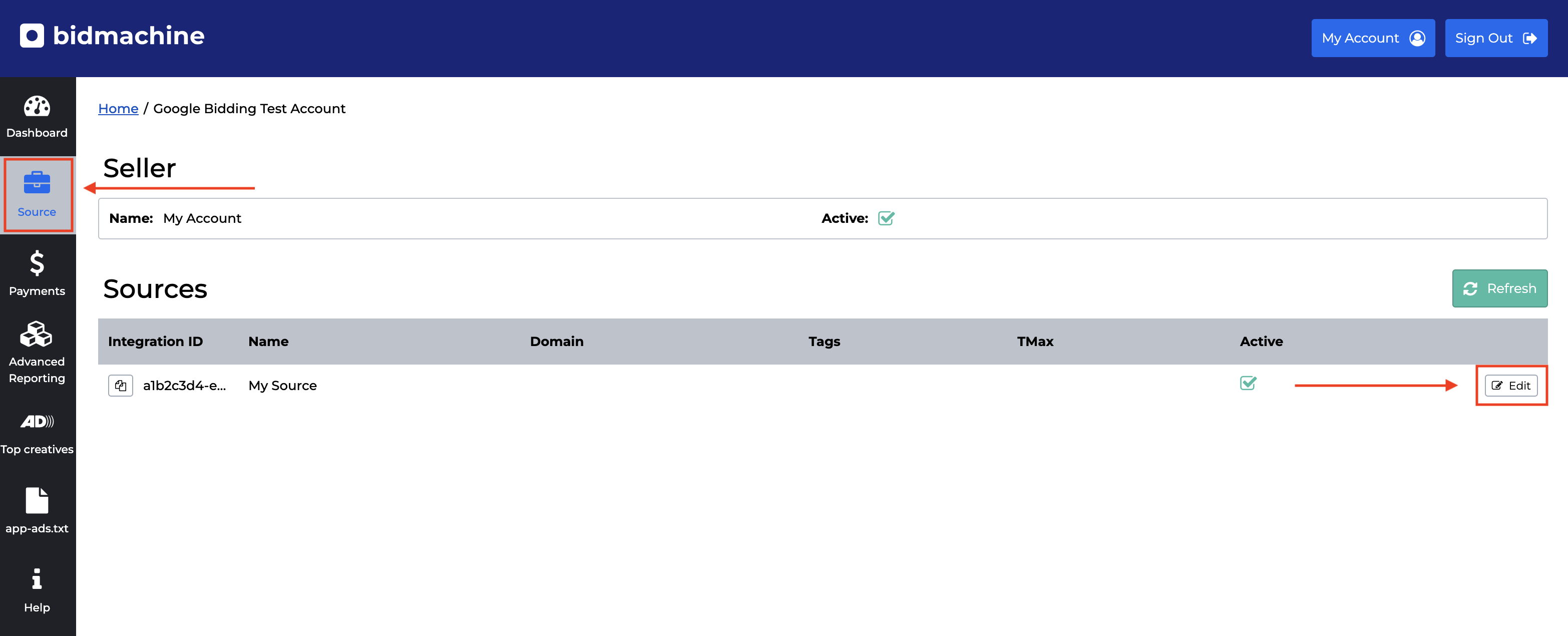
前往「來源」分頁,然後在「來源」表格下方,選取「編輯」按鈕。
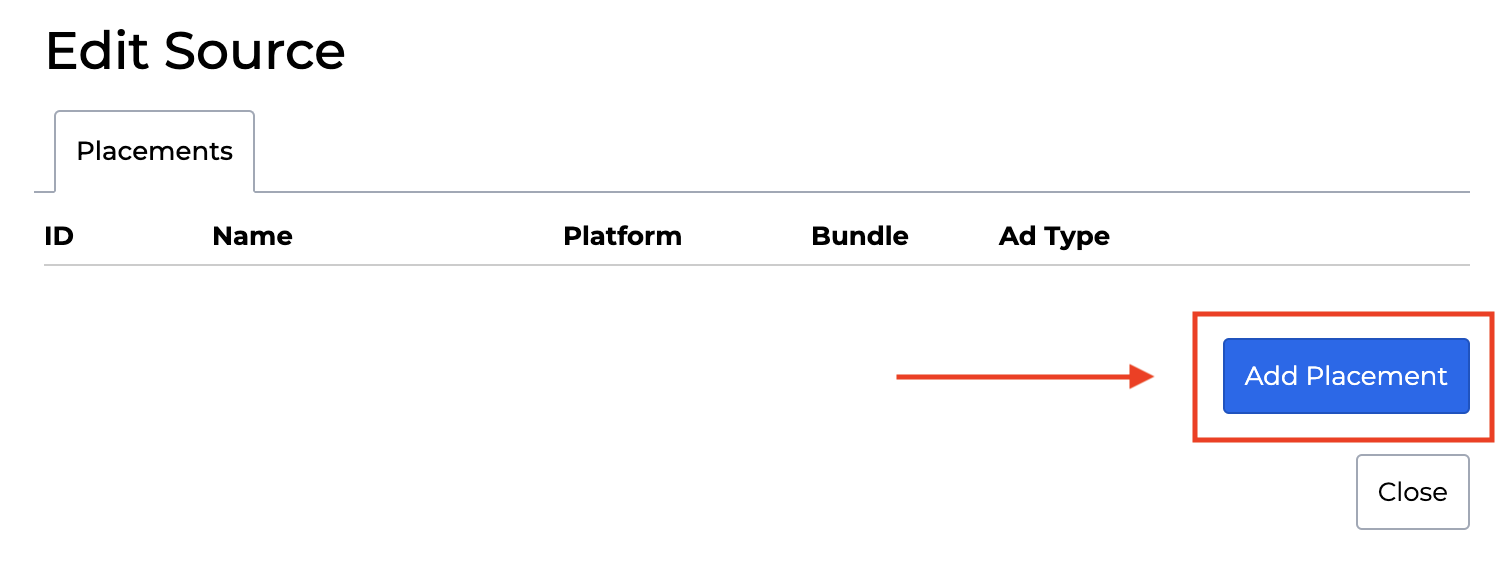
系統會顯示所有刊登位置的清單。如要建立新的刊登位置,請按一下對話方塊中的「新增刊登位置」按鈕。
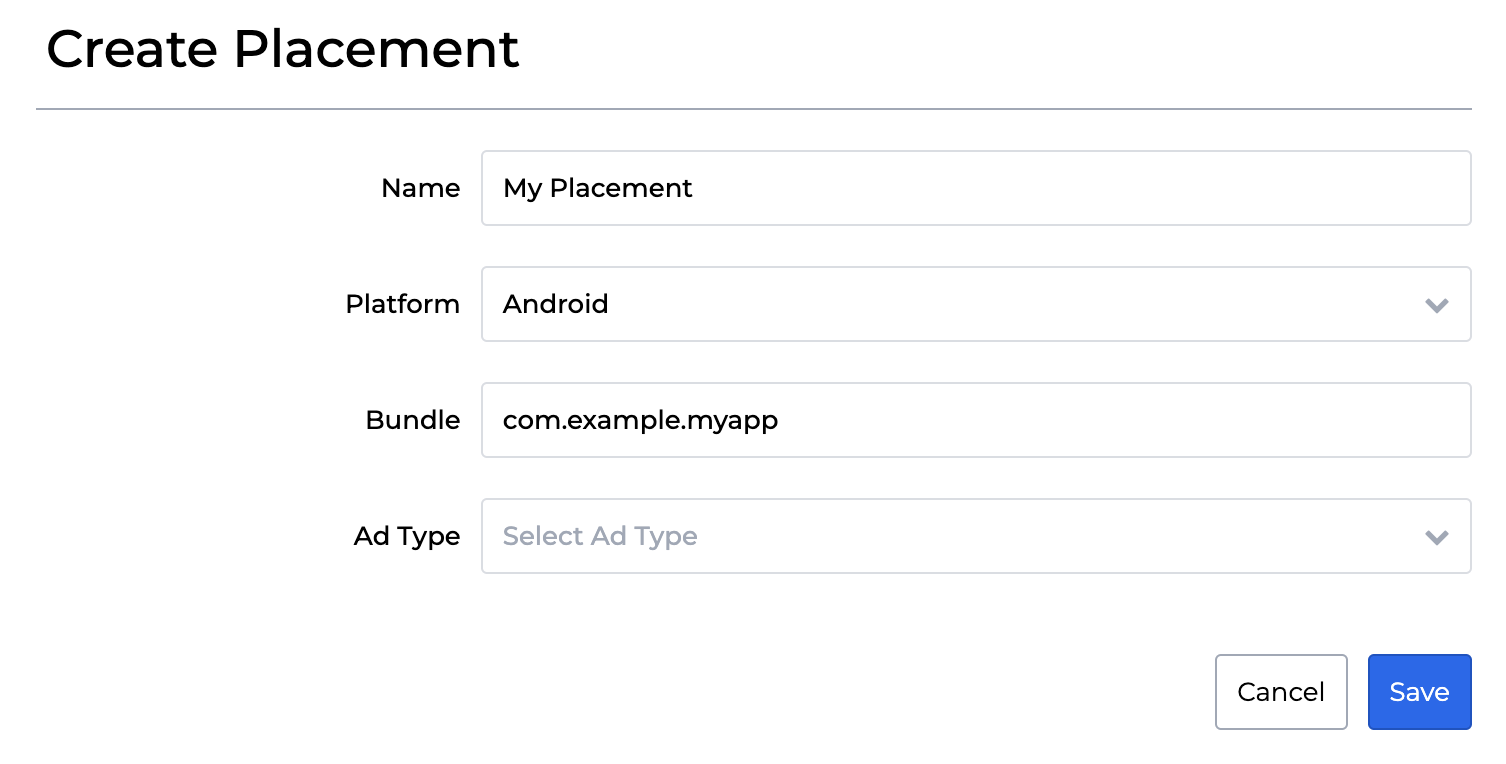
「刊登位置類型」部分請選取「出價」。填寫表單,然後按一下「儲存」。
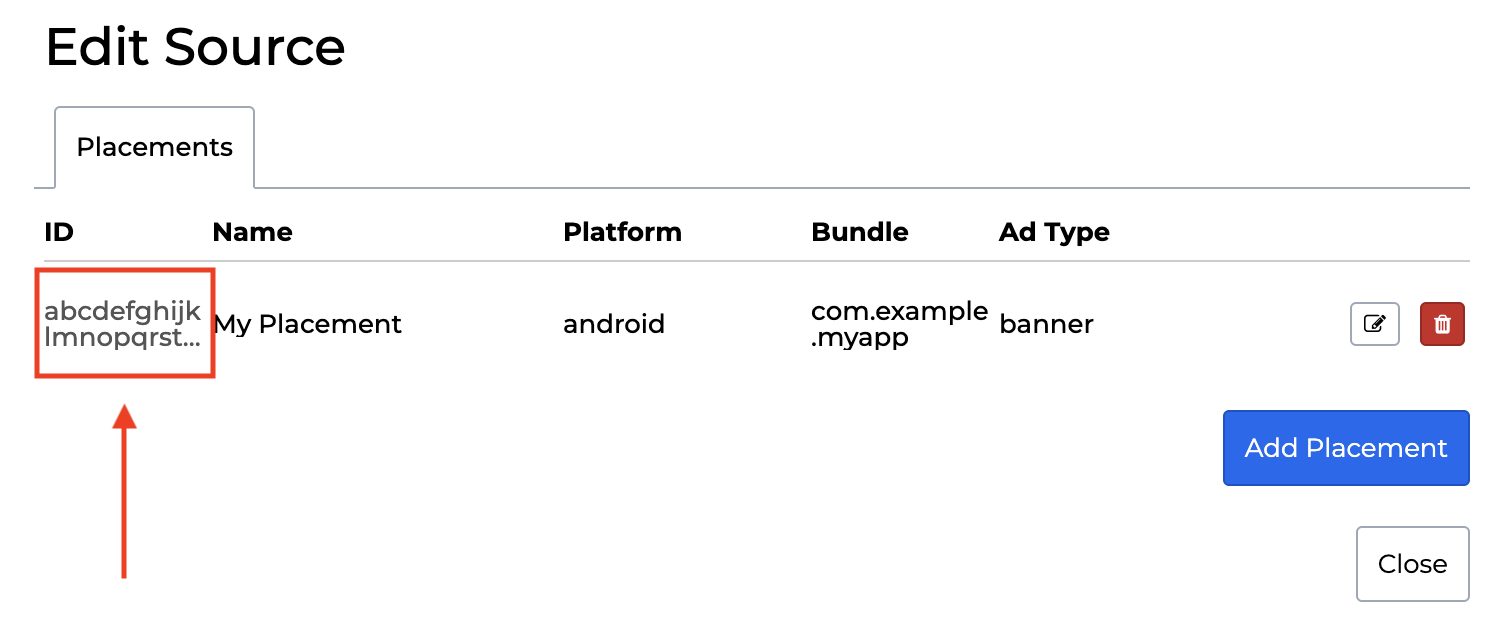
最後,請記下刊登位置 ID。
更新 app-ads.txt
Authorized Sellers for Apps (app-ads.txt) 是美國互動廣告協會科技實驗室 (IAB Tech Lab) 的一項計畫,旨在確保您的應用程式廣告空間僅於您授權的管道出售。為避免廣告收益大幅減少,請務必導入 app-ads.txt 檔案。
如果尚未建立,請為 Ad Manager 建立 app-ads.txt 檔案。
如要為 BidMachine 導入 app-ads.txt,請前往「資訊主頁」的「app-ads.txt」分頁標籤。然後複製清單,並附加至網站的 app-ads.txt 檔案。
步驟 2:在 Ad Manager 使用者介面設定 BidMachine 需求
登入 Ad Manager 帳戶。
在「公司」中新增 BidMachine
出價
整合出價功能時不需要執行這個步驟。
刊登序列
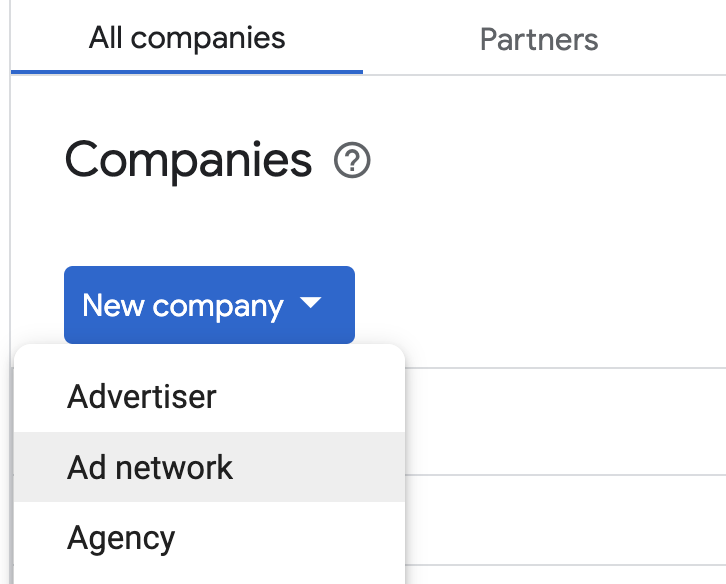
依序前往「管理」>「公司」,然後按一下「所有公司」分頁中的「新增公司」按鈕,選取「廣告聯播網」。
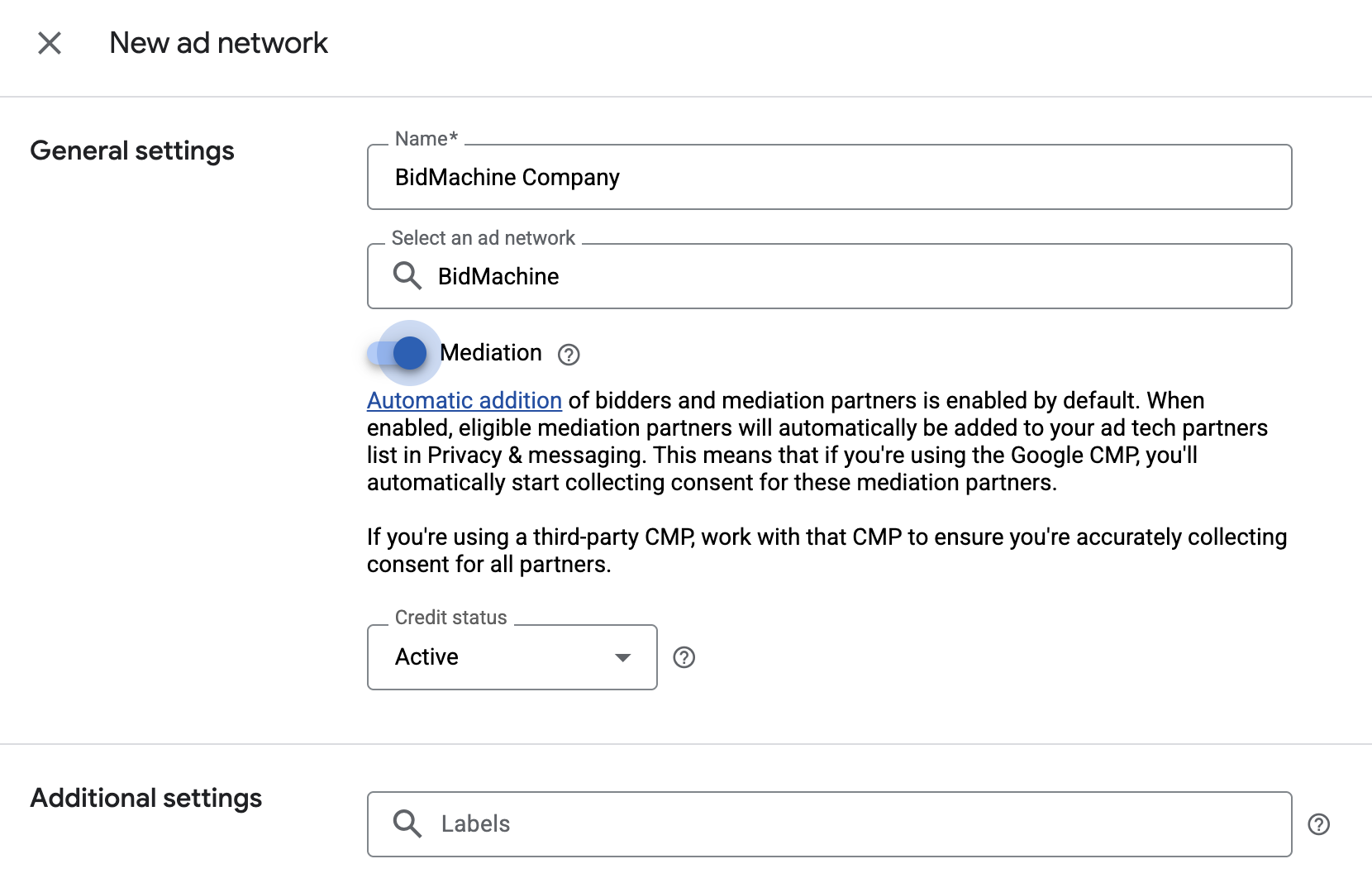
將「廣告聯播網」設為「BidMachine」,輸入專屬「名稱」,並啟用「中介服務」。
不需要輸入「使用者名稱」或「密碼」。完成後請點選「儲存」。
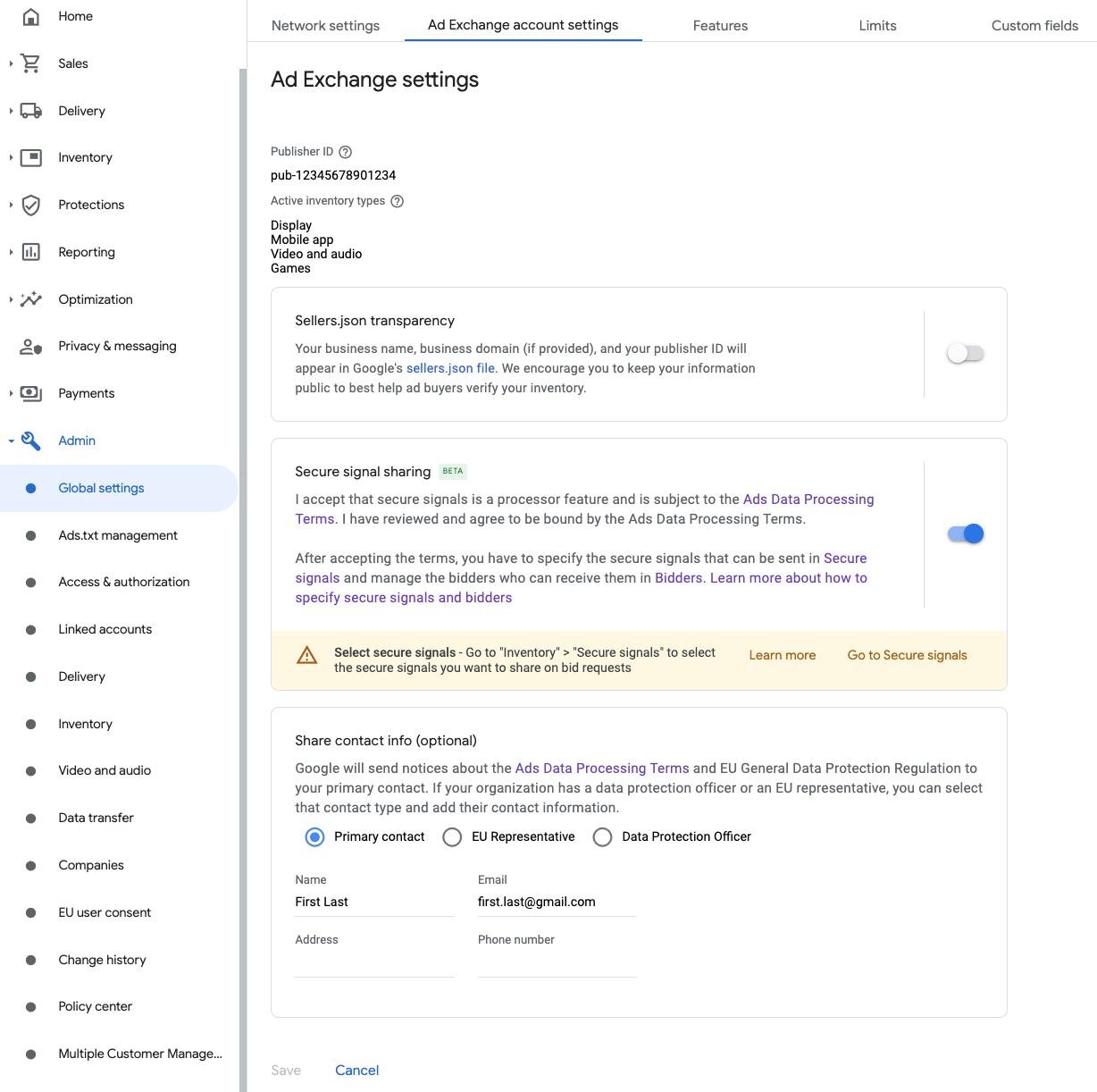
啟用安全信號共用
出價
依序前往「管理」>「通用設定」。前往「Ad Exchange 帳戶設定」分頁,查看並開啟「安全信號共用」。按一下「儲存」。
刊登序列
刊登序列整合功能不需要執行這個步驟。
透過出價要求共用安全信號
出價
依序前往「廣告空間」>「安全信號」。在「安全信號」下方,搜尋「BidMachine」,然後開啟「啟用應用程式整合」。
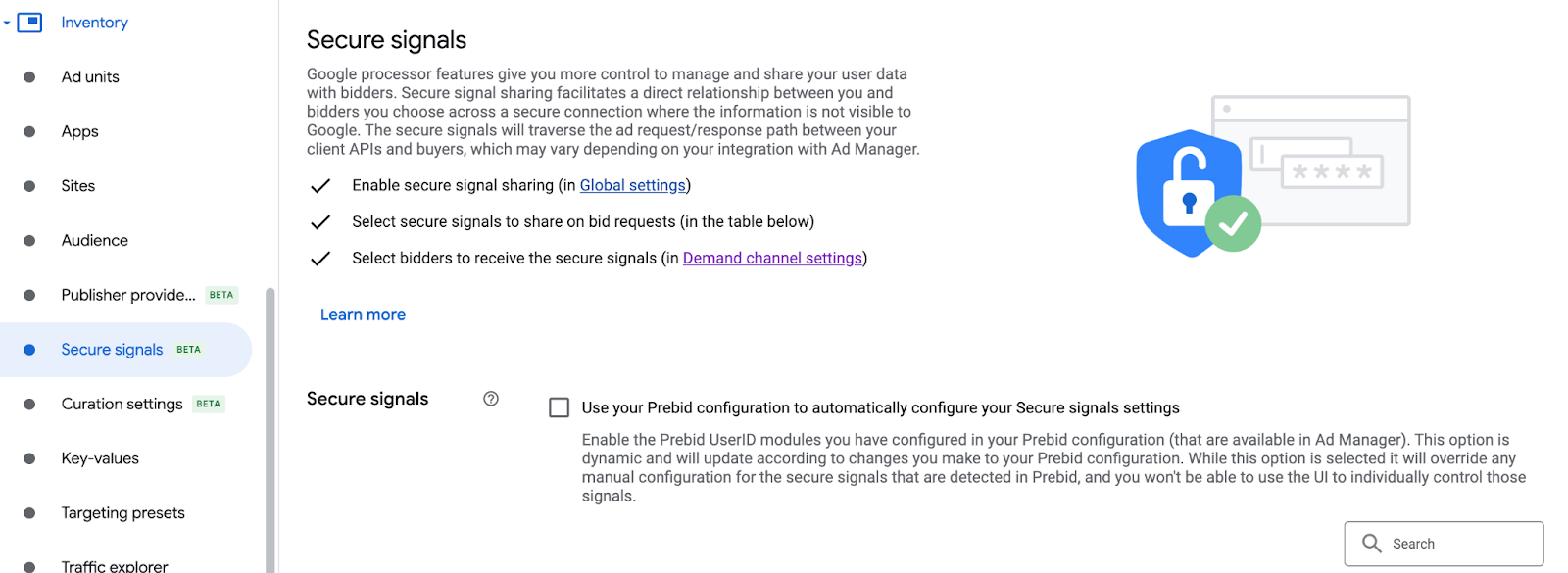
按一下 [儲存]。
刊登序列
刊登序列整合功能不需要執行這個步驟。
允許 SDK 出價共用安全信號
出價
依序前往「廣告放送」>「需求管道設定」。在「預設設定」分頁中,為「SDK 出價」開啟「允許安全信號共用」。
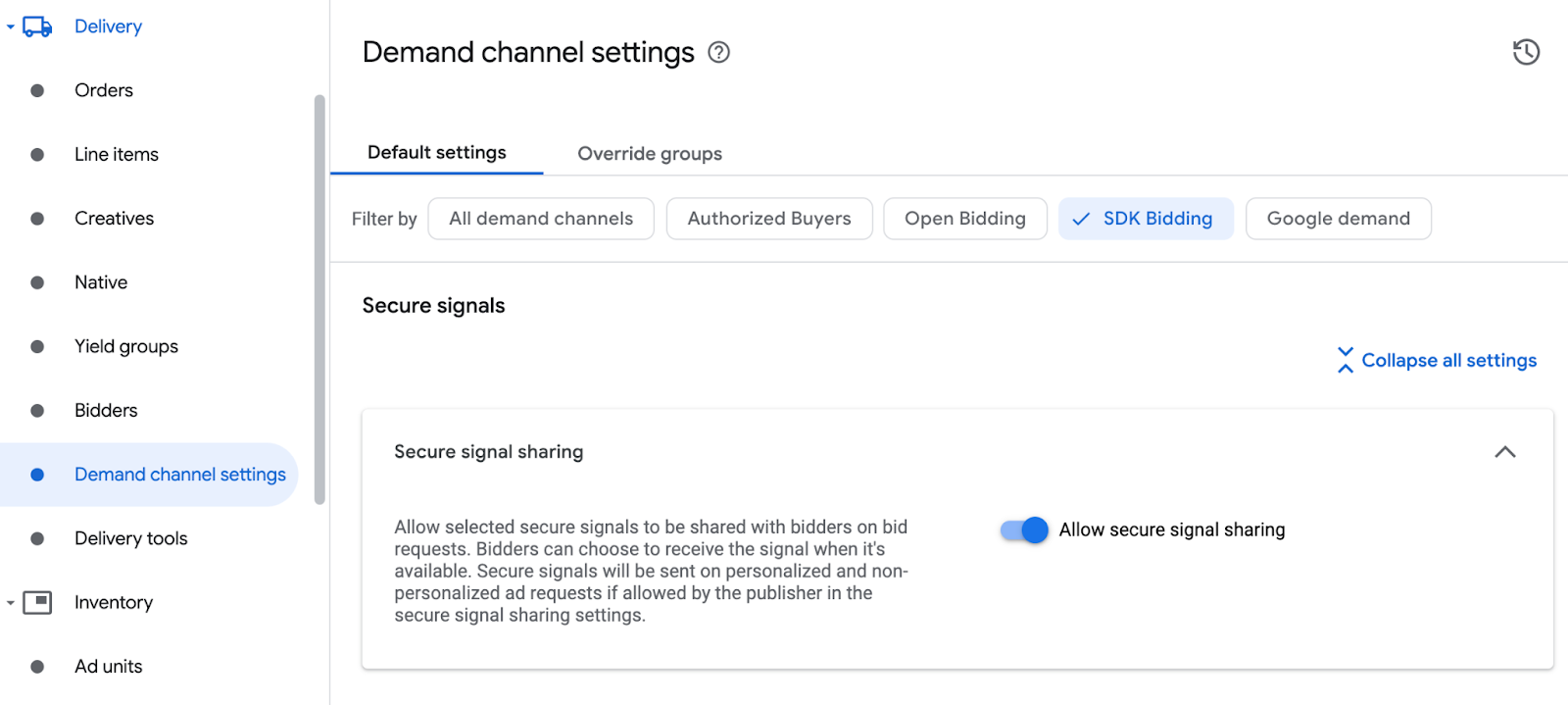
按一下 [儲存]。
刊登序列
刊登序列整合功能不需要執行這個步驟。
設定 BidMachine 出價
出價
依序前往「廣告放送」>「出價方」,然後按一下「前往 SDK 出價」。
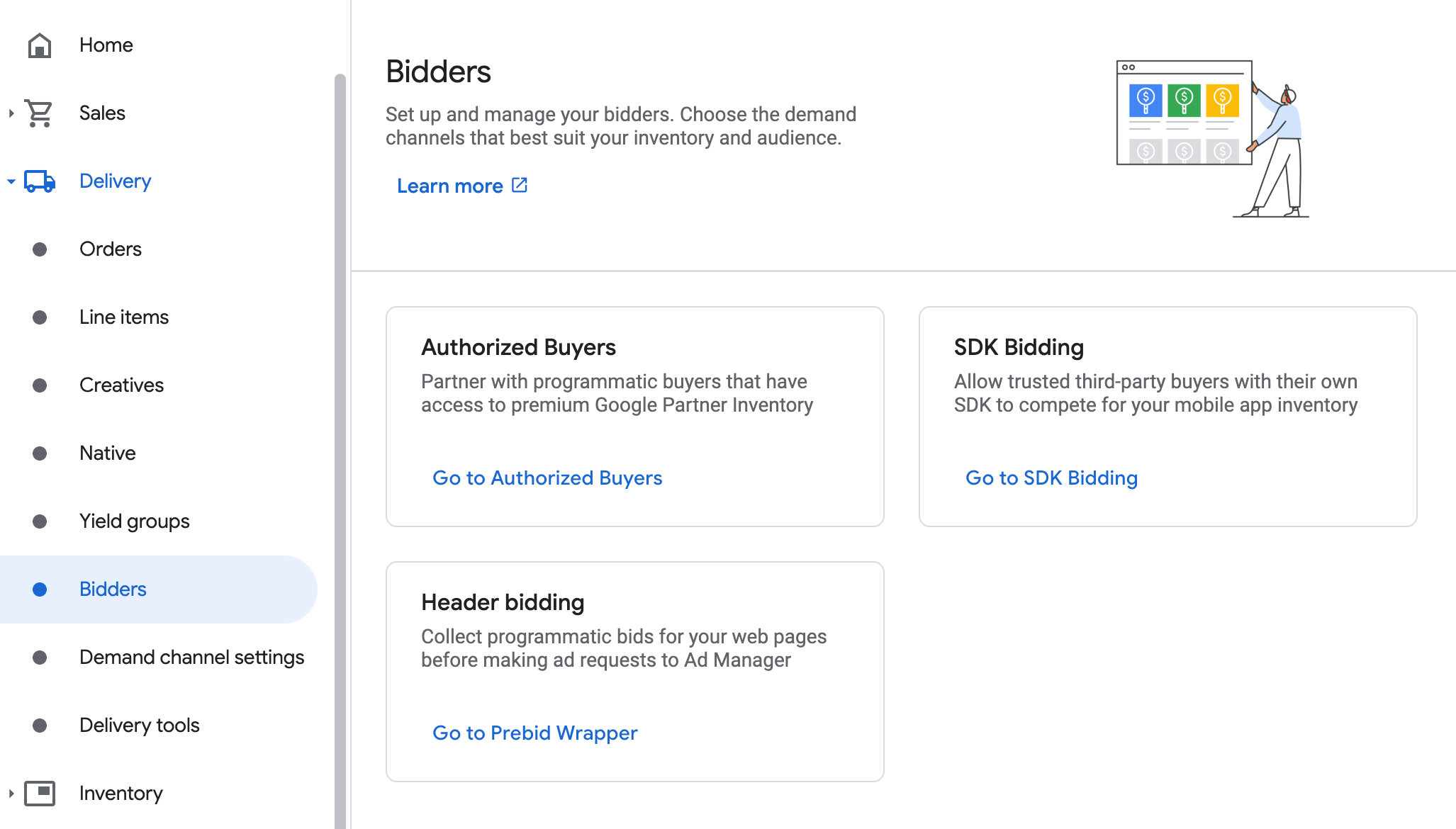
按一下「新增出價方」。
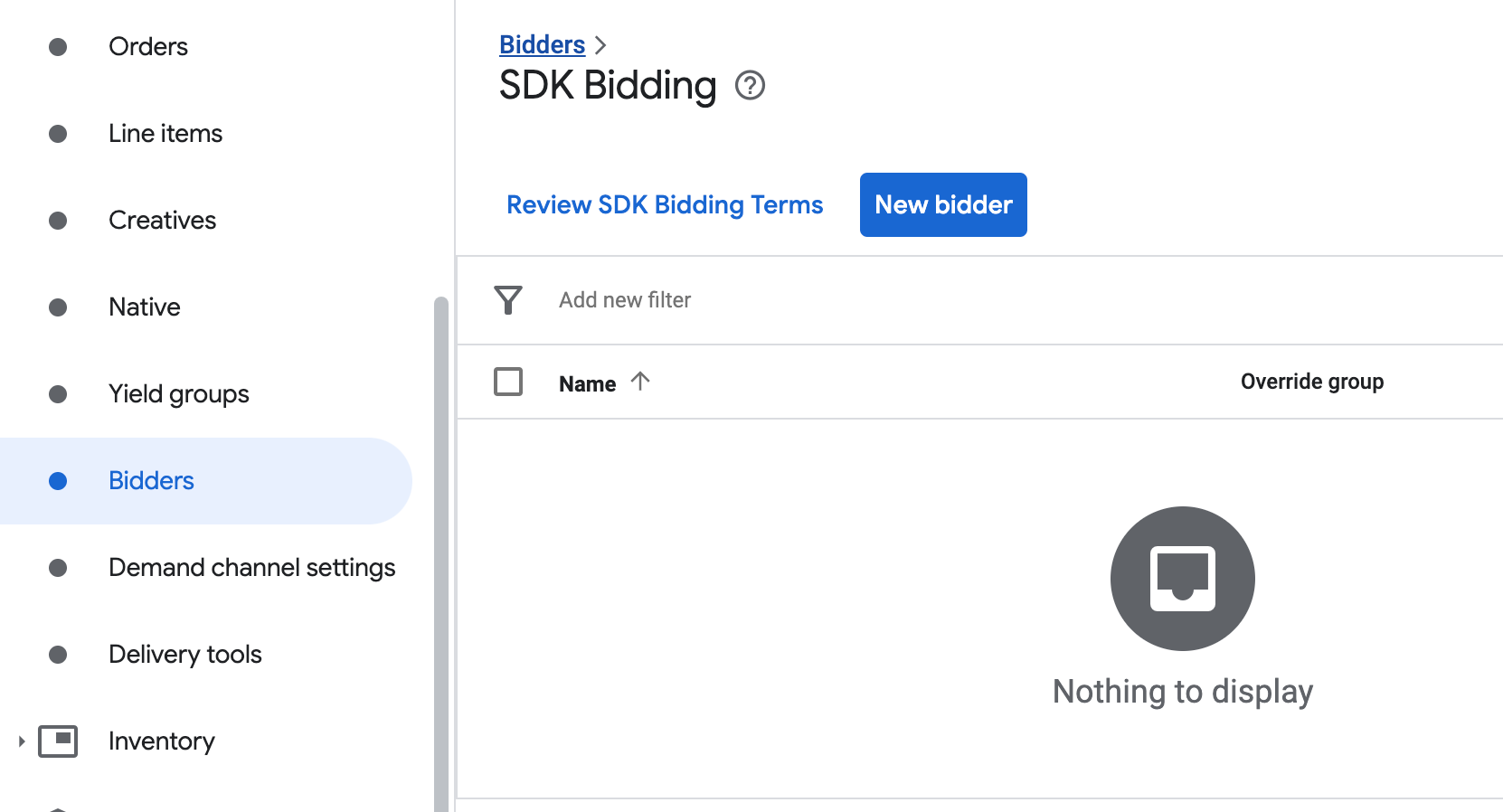
選取「BidMachine」BidMachine做為出價方。
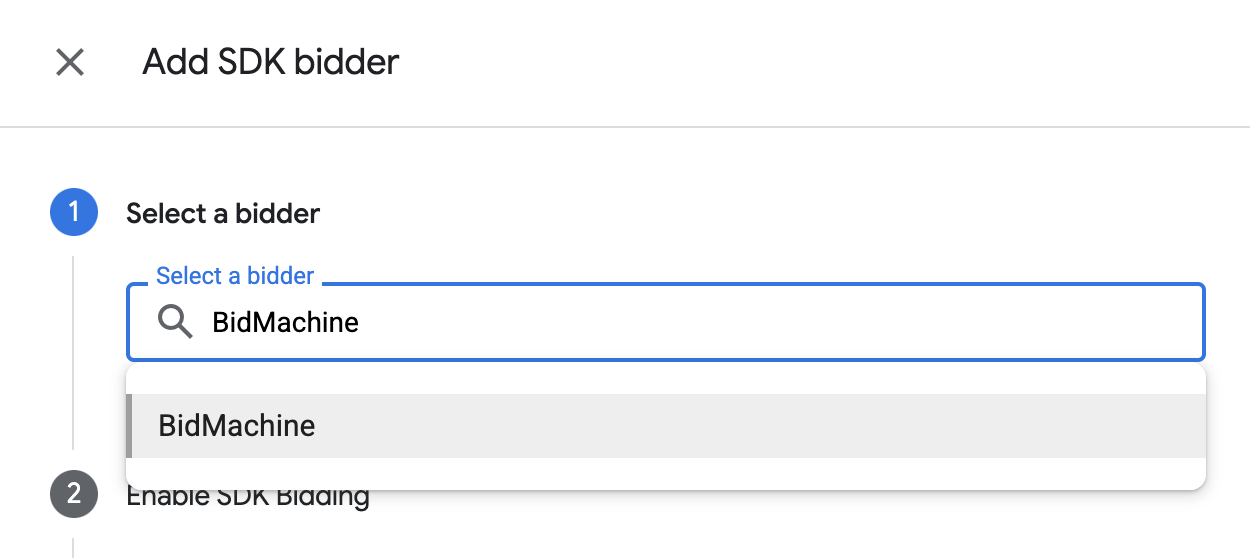
按一下「繼續」,即可為這個出價方啟用 SDK 出價。
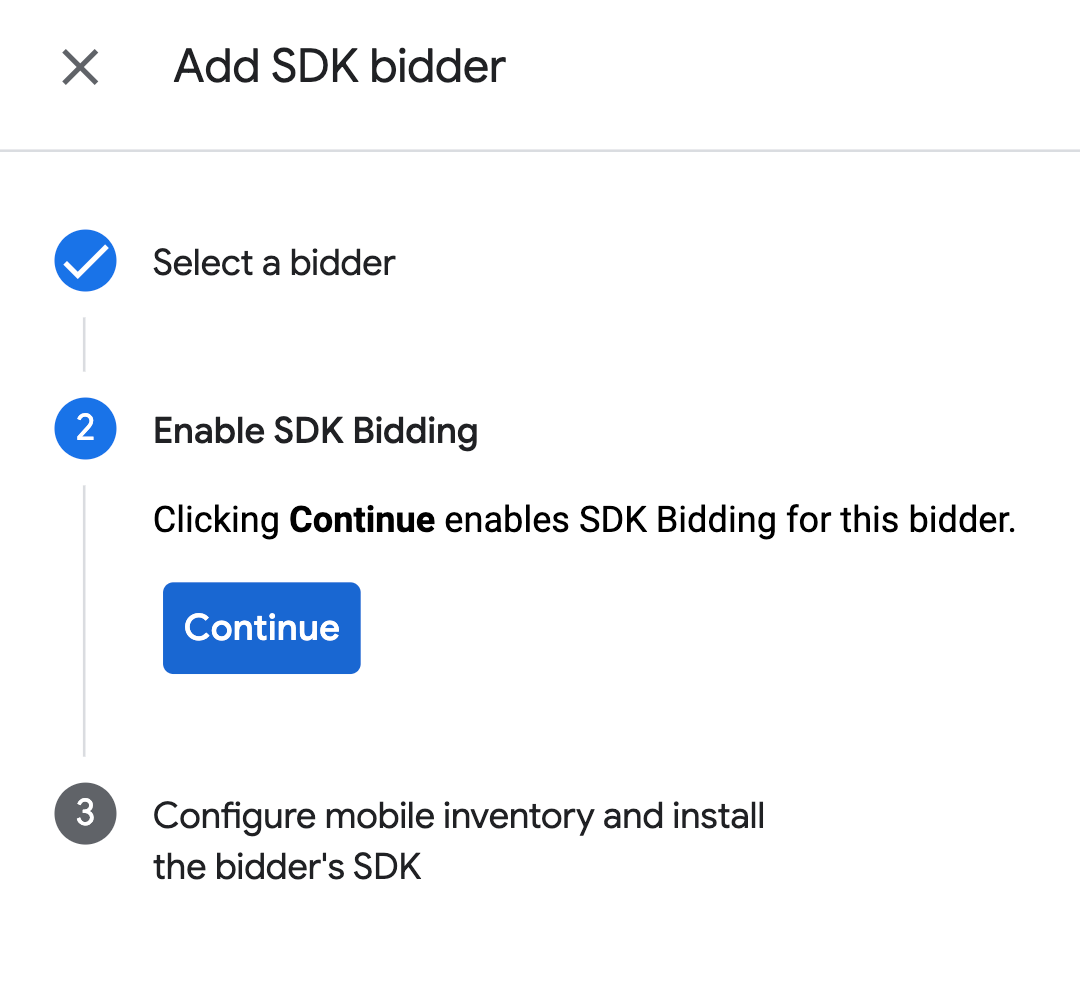
按一下「完成」。
刊登序列
刊登序列整合功能不需要執行這個步驟。
設定廣告單元對應
出價
依序前往「廣告放送」>「出價方」,然後按一下「前往 SDK 出價」。
選取 BidMachine 的公司。
前往「廣告單元對應」分頁,然後按一下「新增廣告單元對應」。
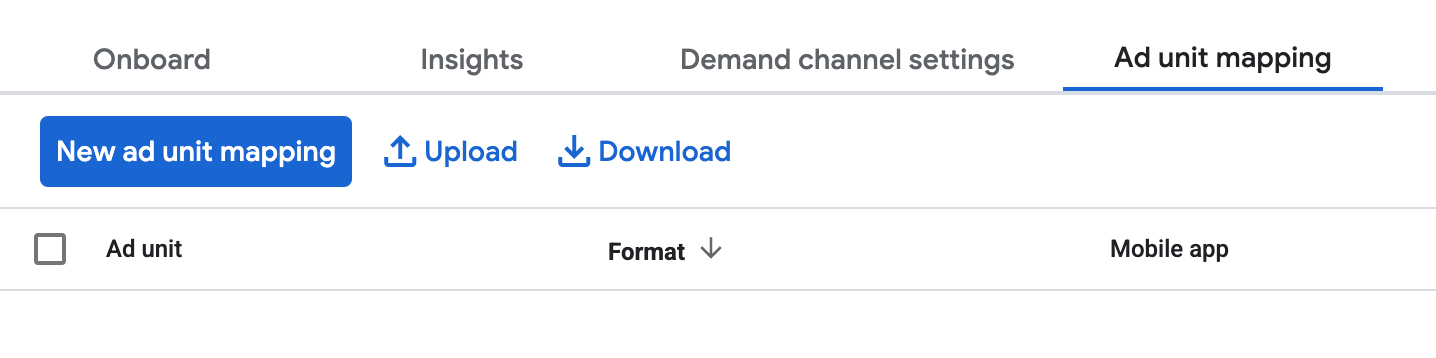
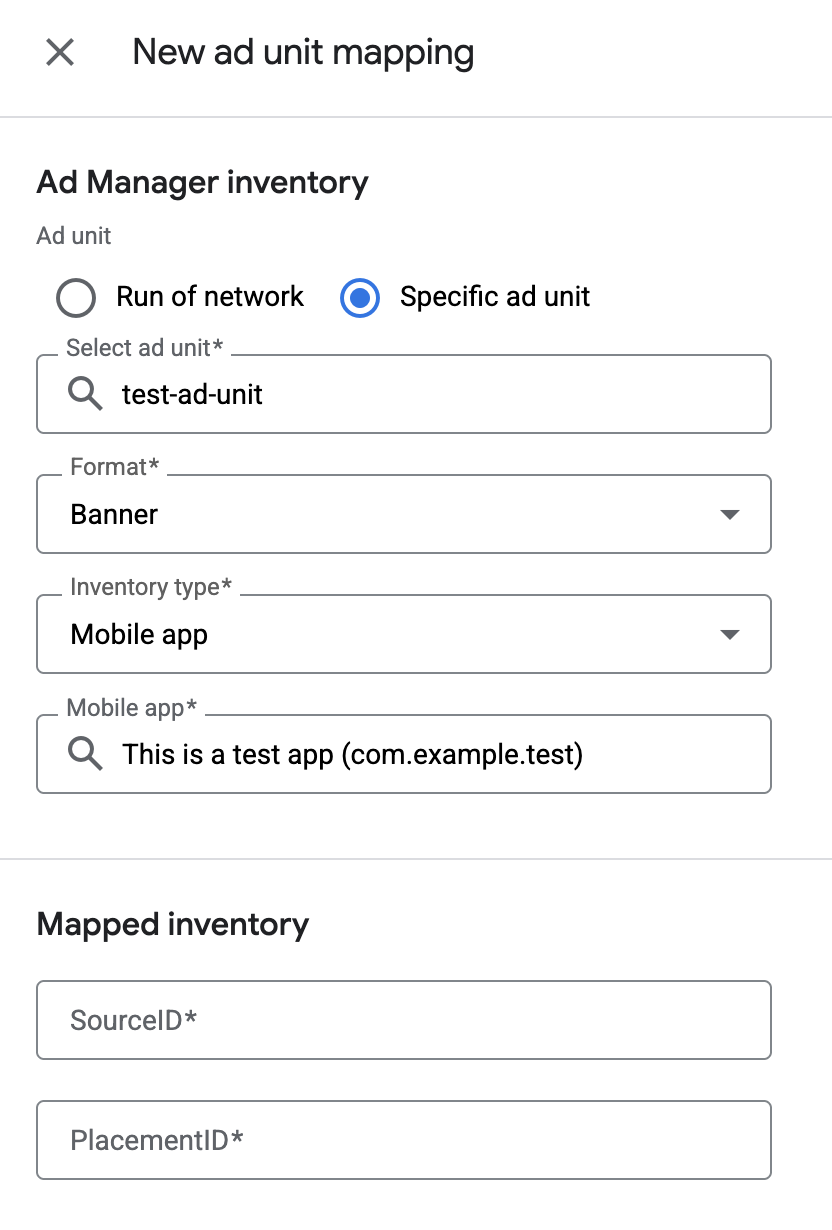
選擇「特定廣告單元」。選取廣告單元和格式,並將「廣告空間類型」設為「行動應用程式」。接著選取「行動應用程式」,然後輸入在上一個部分取得的「來源 ID」和「刊登位置 ID」。
最後按一下「儲存」。
瀑布圖
依序前往「廣告放送」>「收益群組」,然後按一下「新增收益群組」按鈕,選取「廣告空間」和「應用程式」。

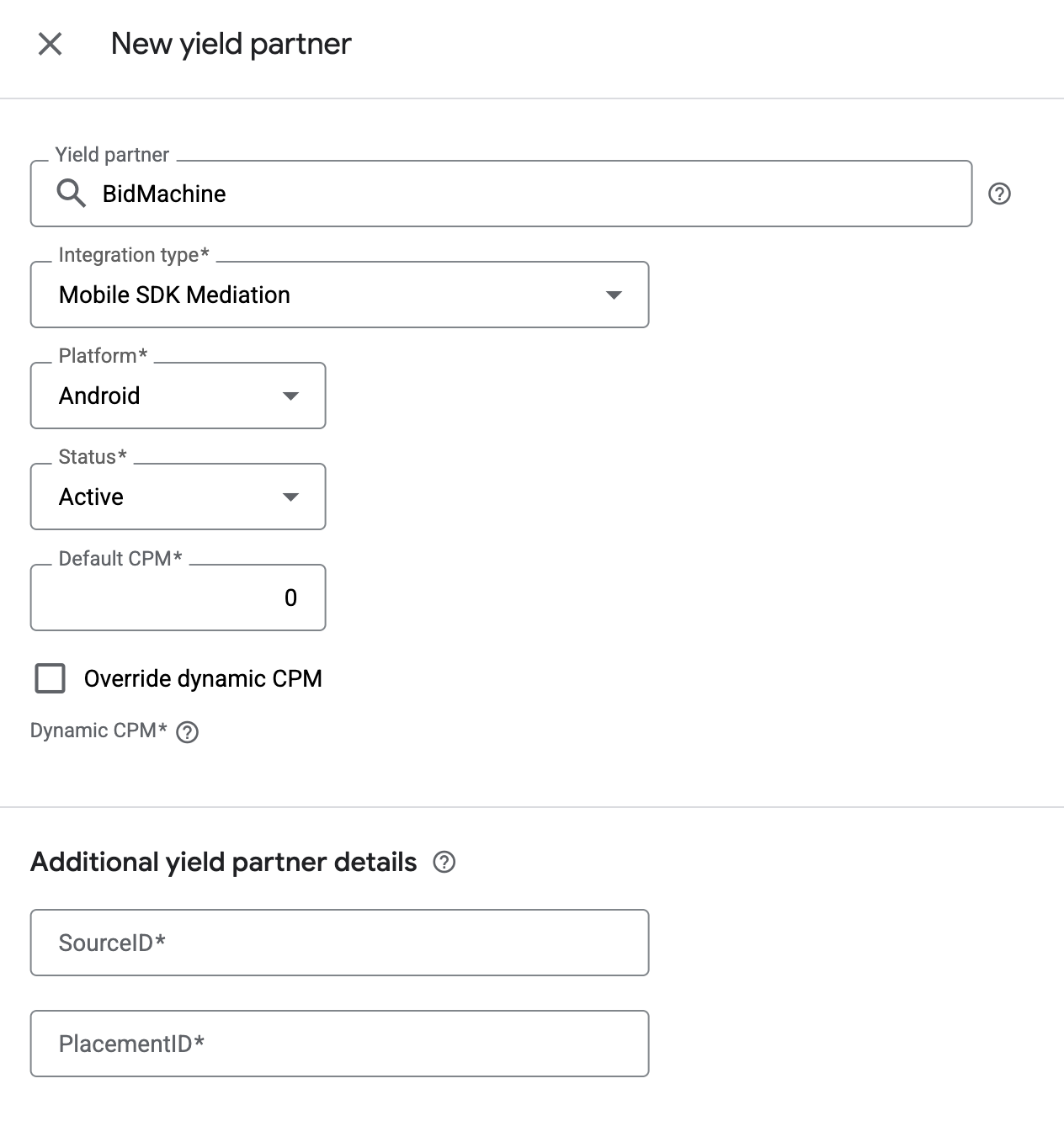
捲動至「收益夥伴」,然後按一下「新增中介服務夥伴」。

選取您先前為 BidMachine 建立的公司。將「整合類型」設為「Mobile SDK 中介服務」、「平台」設為「Android」,並將「狀態」設為「有效」。
輸入在上一個部分取得的「刊登位置編號」,以及「預設千次曝光出價」的值。按一下「儲存」。
將 BidMachine 新增至 GDPR 和美國州級法規廣告合作夥伴名單
請按照「歐洲法規設定」和「美國州級法規設定」中的步驟,在 Ad Manager 使用者介面,將 BidMachine 新增至符合歐洲和美國州級法規的廣告合作夥伴名單。
步驟 3:匯入 BidMachine SDK 和轉接程式
整合 Android Studio (建議)
在專案層級的 settings.gradle (或 settings.gradle.kts) 檔案中,新增下列存放區:
dependencyResolutionManagement {
  repositories {
    google()
    mavenCentral()
    maven {
      url = uri("https://artifactory.bidmachine.io/bidmachine")
    }
  }
}
在應用程式層級的 Gradle 檔案中,新增下列導入依附元件和設定:
Kotlin
dependencies {
    implementation("com.google.android.libraries.ads.mobile.sdk:ads-mobile-sdk:1.6.0")
    implementation("com.google.ads.mediation:bidmachine:3.8.0.1")
}

configurations.configureEach {
    exclude(group = "com.google.android.gms", module = "play-services-ads")
    exclude(group = "com.google.android.gms", module = "play-services-ads-lite")
}
Groovy
dependencies {
    implementation 'com.google.android.libraries.ads.mobile.sdk:ads-mobile-sdk:1.6.0'
    implementation 'com.google.ads.mediation:bidmachine:3.8.0.1'
}

configurations.configureEach {
    exclude group: 'com.google.android.gms', module: 'play-services-ads'
    exclude group: 'com.google.android.gms', module: 'play-services-ads-lite'
}
步驟 4:在 BidMachine SDK 導入隱私權設定
為遵守 Google《歐盟地區使用者同意授權政策》,您必須向歐洲經濟區、英國和瑞士境內的使用者揭露特定事項,並在法律規定要求時,取得他們對使用 Cookie 或其他本機儲存空間的同意聲明,以及對收集、分享及使用個人資料進行廣告個人化的同意聲明。本政策是配合《歐盟地區電子通訊隱私指令》和《一般資料保護規則》(GDPR) 而制定。您有責任確認中介服務鏈中的每個廣告來源,皆已採用同意聲明機制。
BidMachine 會自動讀取同意聲明管理平台 (包括 UMP SDK) 設定的 GDPR 同意聲明。詳情請參閱「GDPR」。
美國州級隱私權法律
美國州級隱私權法規定,使用者有權選擇拒絕「販售」其「個人資訊」(「販售」與「個人資訊」的定義請見法律規定),且「賣方」必須在首頁上清楚顯示「請勿販售我的個人資訊」連結,供使用者點選。根據美國州級隱私權法律的法規遵循指南,您可以對 Google 廣告放送作業啟用「受限的資料處理」模式,但 Google 無法將這項設定套用至中介服務鏈的每個廣告聯播網。因此,如果中介服務鏈中有任何廣告聯播網可能販售個人資訊,請務必找出所有這類聯播網,並遵循各自適用的指引,確保符合相關法規。
BidMachine 會自動讀取同意聲明管理平台 (包括 UMP SDK) 設定的 GPP 同意聲明。詳情請參閱「GPP」。
步驟 5:新增必要程式碼
整合 BidMachine 不需要額外程式碼。
步驟 6:測試導入成果
啟用測試廣告
請務必為 Ad Manager 註冊測試裝置。
請按照 BidMachine 說明文件中的 Android 操作說明,啟用 BidMachine 的測試模式。
驗證測試廣告
如要確認您是否收到 BidMachine 的測試廣告,請使用「BidMachine (出價)」廣告來源,在廣告檢查器中啟用單一廣告來源測試。
選用步驟
原生廣告
廣告顯示
BidMachine 轉接程式會以
NativeAd
物件的形式傳回原生廣告,並填入
NativeAd
的下列欄位資料。
| 欄位 | BidMachine 轉接程式一律納入的素材資源 |
|---|---|
| 廣告標題 | |
| 圖片 | |
| 內文 | |
| 圖示 | |
| 行動號召 | |
| 星級評等 | |
| 商店 | |
| 價格 | |
| 廣告主 |
錯誤代碼
如果轉接程式無法從 BidMachine 接收廣告,您可以使用下列類別的 ResponseInfo.getAdSourceResponses(),檢查廣告回應中的根本錯誤:
io.bidmachine
com.google.ads.mediation.bidmachine
以下是廣告無法載入時,BidMachine 轉接程式擲回的代碼和隨附訊息:
| 錯誤代碼 | 網域 | 原因 |
|---|---|---|
| 100 | com.google.ads.mediation.bidmachine | 收到的刊登位置 ID 無效或空白。 |
| 101 | com.google.ads.mediation.bidmachine | 信號收集期間發生錯誤:找不到信號資料設定。 |
| 102 | com.google.ads.mediation.bidmachine | 信號收集期間收到無效的廣告格式。 |
| 103 | com.google.ads.mediation.bidmachine | 請求的廣告大小無法對應至 bidmachine.BannerSize |
| 104 | com.google.ads.mediation.bidmachine | 已載入的 BidMachine 廣告請求已過期。 |
| 105 | com.google.ads.mediation.bidmachine | 無法顯示全螢幕廣告。 |
| 106 | com.google.ads.mediation.bidmachine | BidMachine SDK 傳回 onAdLoaded() 回呼和 null 廣告資料。 |
BidMachine Android 中介服務轉接程式變更記錄
3.8.0.1 版
- 將介面卡的 Kotlin 依附元件固定為 1.9.0 (GMA NextGen SDK 支援的最低 Kotlin 版本)。
建構及測試時使用的版本:
- Google Mobile Ads SDK 25.4.0 版。
- Google Mobile Ads Next-Gen SDK 1.4.0 版。
- BidMachine SDK 3.8.0 版。
3.8.0.0 版
- 驗證與 BidMachine SDK 3.8.0 版的相容性。
建構及測試時使用的版本:
- Google Mobile Ads SDK 25.4.0 版。
- Google Mobile Ads Next-Gen SDK 1.4.0 版。
- BidMachine SDK 3.8.0 版。
3.7.1.1 版
- 對應
AgeRestrictedTreatment至 BidMachine 的 COPPA API。
建構及測試時使用的版本:
- Google Mobile Ads SDK 25.4.0 版。
- Google Mobile Ads Next-Gen SDK 1.2.1 版。
- BidMachine SDK 3.7.1 版。
3.7.0.0 版
- 已驗證與 BidMachine SDK 3.7.0 版相容。
建構及測試時使用的版本:
- Google Mobile Ads SDK 25.1.0 版。
- Google Mobile Ads Next-Gen SDK 1.1.0 版。
- BidMachine SDK 3.7.0 版。
3.6.1.0 版
- 新增屬性,以便使用 GMA Next-Gen SDK 依附元件建構轉接程式。
- 已驗證與 BidMachine SDK 3.6.1 版相容。
建構及測試時使用的版本:
- Google Mobile Ads SDK 25.1.0 版。
- BidMachine SDK 3.6.1 版。
3.5.1.2 版
- 更新 BidMachine 轉接程式,改用 AdPlacementConfig。
建構及測試時使用的版本:
- Google Mobile Ads SDK 24.9.0 版。
- BidMachine SDK 3.5.1 版。
3.5.1.1 版
- 新增支援功能,可將
tagForUnderAgeOfConsentGoogle Mobile Ads SDK 參數轉送至 BidMachine SDK。
建構及測試時使用的版本:
- Google Mobile Ads SDK 24.9.0 版。
- BidMachine SDK 3.5.1 版。
3.5.1.0 版
- BidMachine SDK 3.5.1 版相容性驗證完成。
建構及測試時使用的版本:
- Google Mobile Ads SDK 24.9.0 版。
- BidMachine SDK 3.5.1 版。
3.5.0.0 版
- 驗證與 BidMachine SDK 3.5.0 版的相容性。
建構及測試時使用的版本:
- Google Mobile Ads SDK 24.7.0 版。
- BidMachine SDK 3.5.0 版。
3.4.0.1 版
- 移除對
Context物件的類別層級參照,有助於解決記憶體流失問題。 - 更新轉接程式,支援大小接近支援格式的橫幅廣告請求,不必完全符合大小。
建構及測試時使用的版本:
- Google Mobile Ads SDK 24.7.0 版。
- BidMachine SDK 3.4.0 版
3.4.0.0 版
- 新增對橫幅、插頁式、獎勵和原生廣告格式的刊登序列支援。
- 轉接程式現在會轉送全螢幕廣告的
onAdOpened()(含onAdImpression())。 - BidMachine SDK 3.4.0 版相容性驗證完成。
建構及測試時使用的版本:
- Google Mobile Ads SDK 24.6.0 版。
- BidMachine SDK 3.4.0 版。
3.3.0.0 版
- 第 1 版。
建構及測試時使用的版本:
- Google Mobile Ads SDK 24.5.0 版。
- BidMachine SDK 3.3.0 版。