


Panduan ini menunjukkan cara menggunakan GMA Next-Gen SDK untuk memuat dan menampilkan iklan dari AppLovin menggunakan mediasi yang mencakup integrasi waterfall dan bidding. Panduan ini mencakup cara menambahkan AppLovin ke konfigurasi mediasi unit iklan, dan cara mengintegrasikan SDK dan adaptor AppLovin ke dalam aplikasi Android.
Integrasi dan format iklan yang didukung
Adaptor mediasi untuk AppLovin memiliki kemampuan berikut:
| Integrasi | |
|---|---|
| Bidding | |
| Air Terjun | |
| Format | |
| Membuka Aplikasi | 1 |
| Banner | 2 |
| Interstisial | |
| Reward | |
| Native | |
Integrasi waterfall 1 berada dalam versi beta tertutup.
Waterfall hanya mendukung ukuran banner 320x50 dan 728x90. Bidding tidak mendukung iklan banner.
Persyaratan
- Level API Android 24 atau yang lebih tinggi
- [Untuk bidding]: Untuk mengintegrasikan semua format iklan yang didukung dalam bidding, gunakan adaptor AppLovin 9.4.2.0 atau yang lebih tinggi (sebaiknya gunakan versi terbaru).
GMA Next-Gen SDK Terbaru
Selesaikan Panduan memulai mediasi
Langkah 1: Siapkan konfigurasi di UI AppLovin
Daftar atau login ke akun AppLovin Anda.
Untuk menyiapkan unit iklan Ad Manager, Anda memerlukan Kunci SDK dan Kunci Laporan AppLovin. Untuk menemukannya, buka UI AppLovin > Account > Keys untuk melihat kedua nilai.
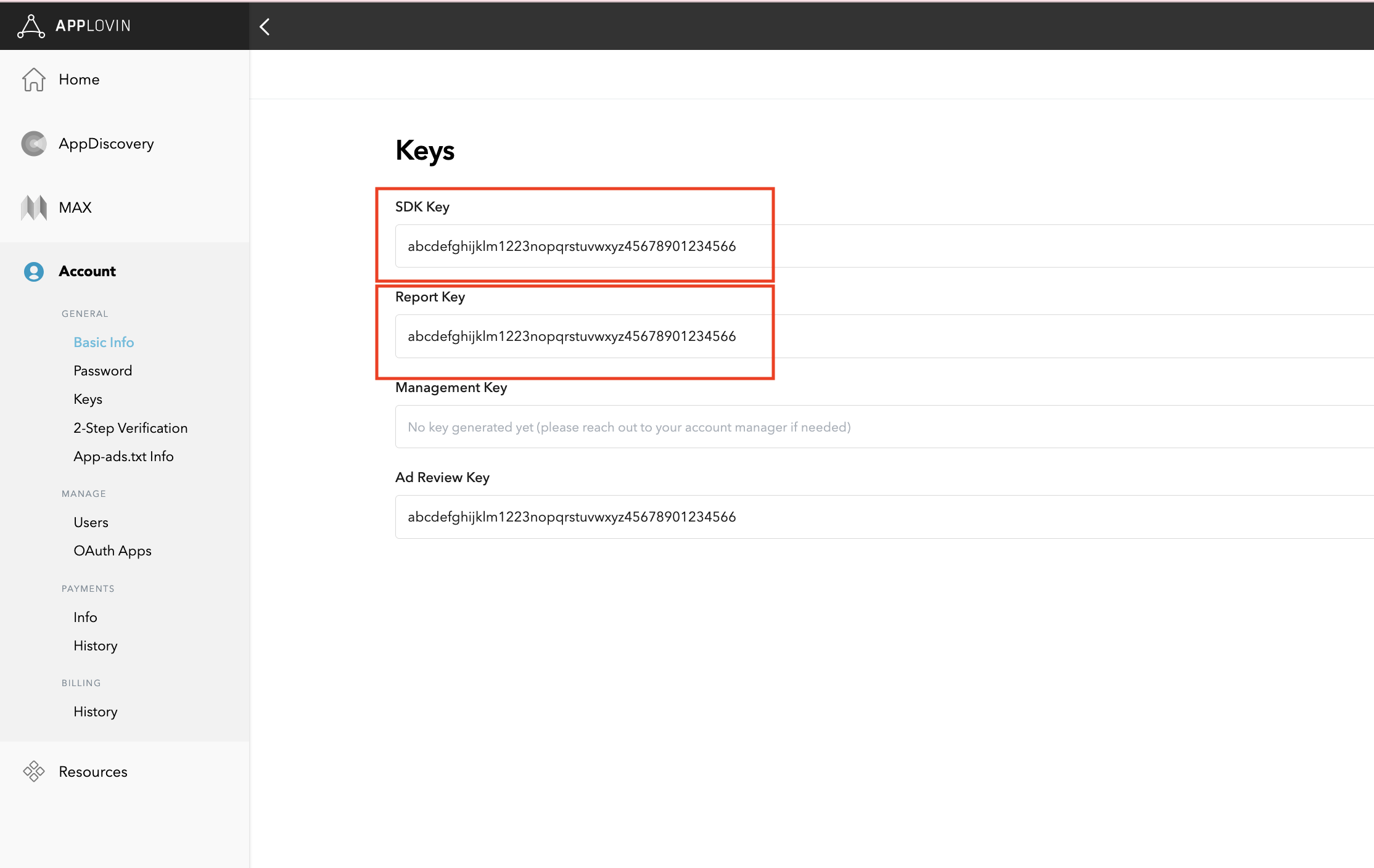
Jika hanya berencana mengintegrasikan bidding, Anda dapat melanjutkan ke mengonfigurasi setelan mediasi.
Pilih aplikasi untuk mediasi
Bidding
Langkah ini tidak diperlukan untuk integrasi bidding.
Air Terjun
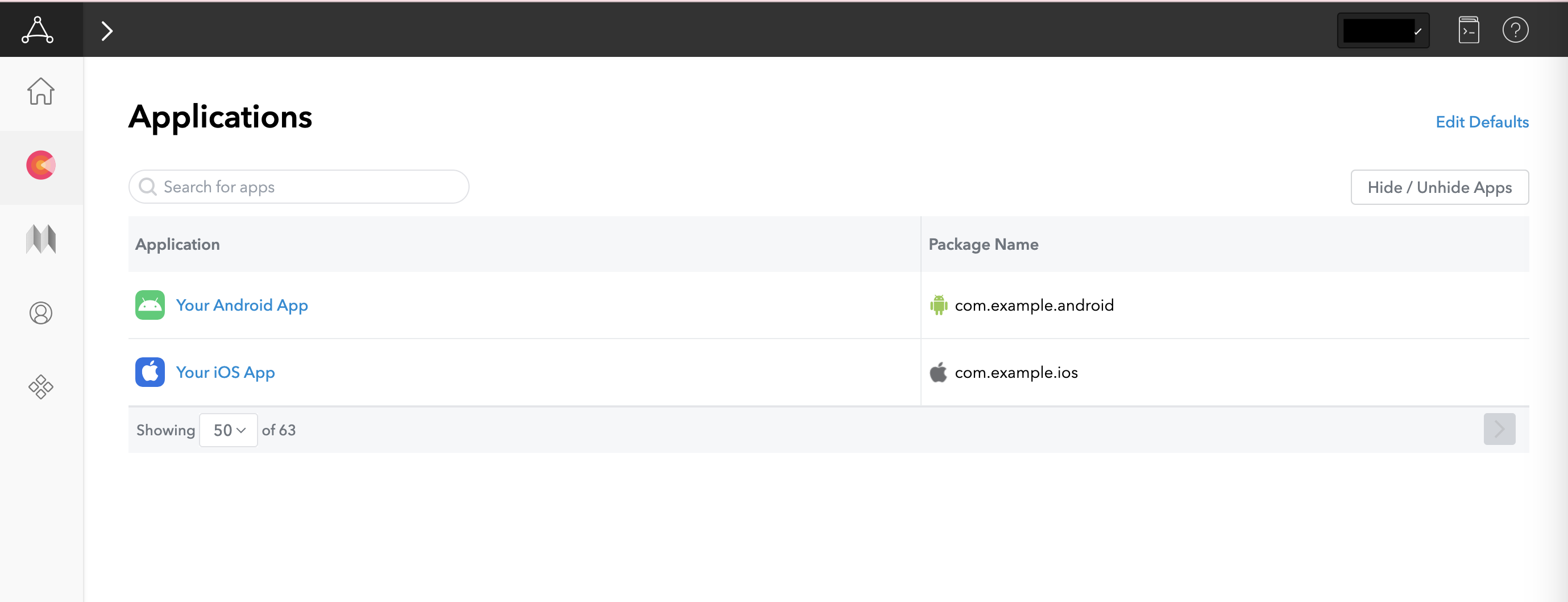
Di UI AppLovin, pilih Applications di bagian Monetization untuk membuka aplikasi terdaftar Anda. Pilih aplikasi yang ingin Anda gunakan dengan mediasi dari daftar aplikasi yang tersedia.
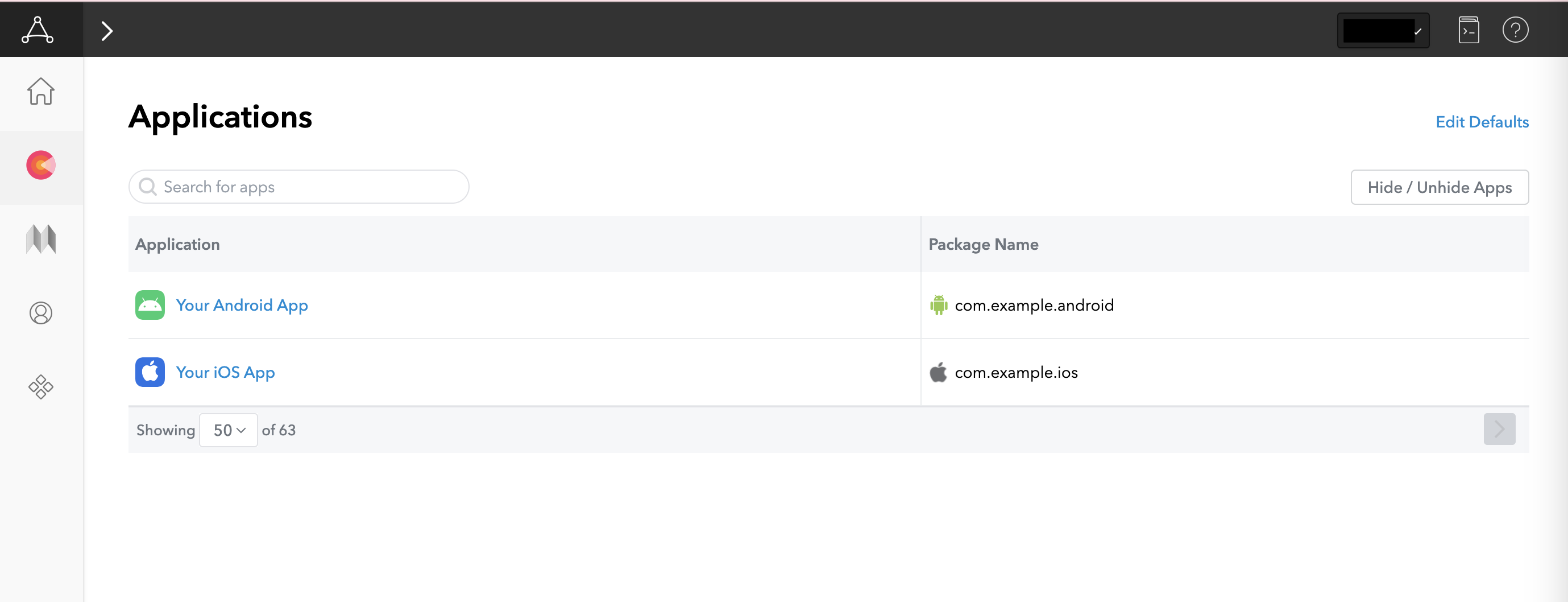
Buat zona
Bidding
Langkah ini tidak diperlukan untuk integrasi bidding.
Air Terjun
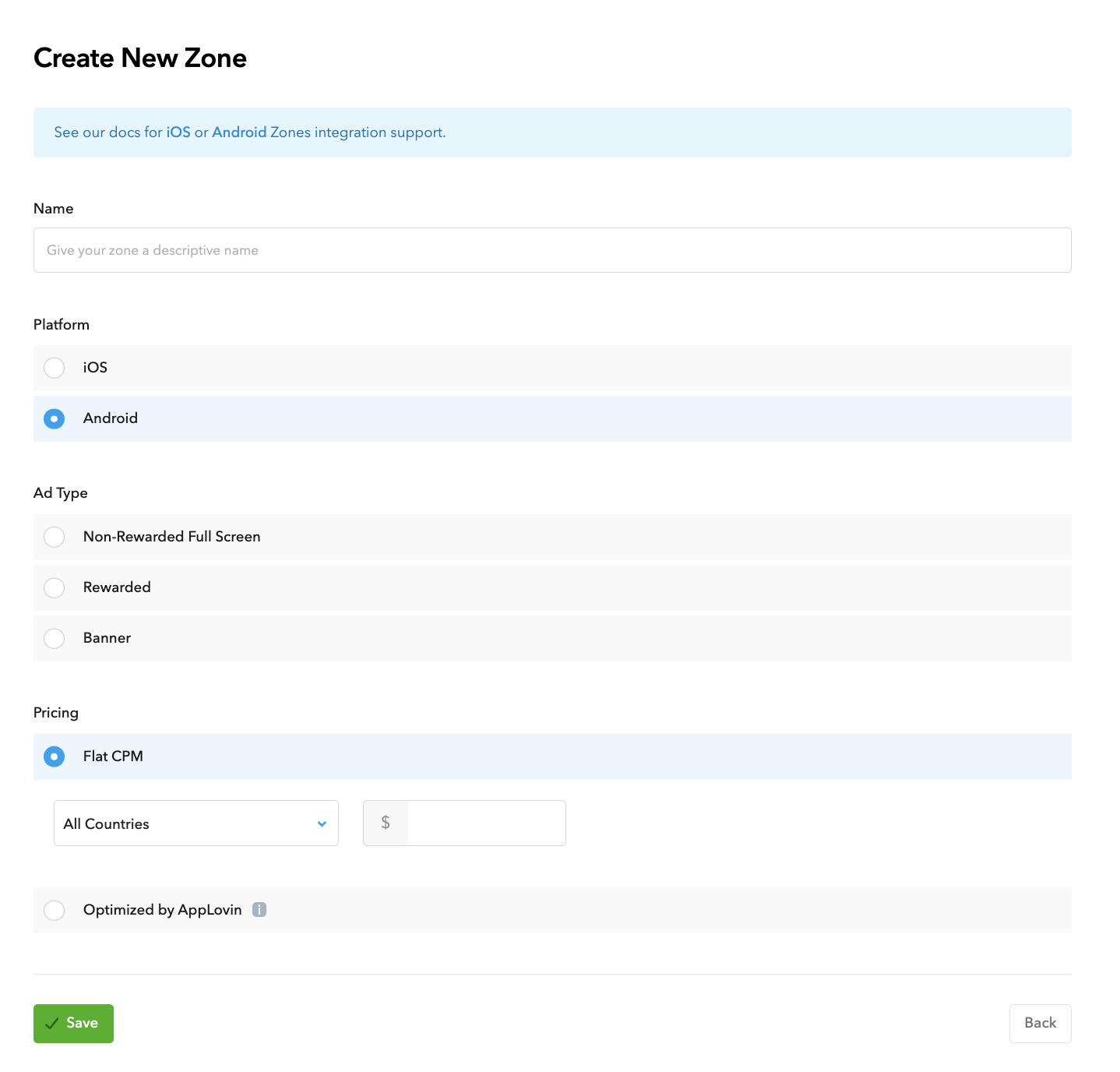
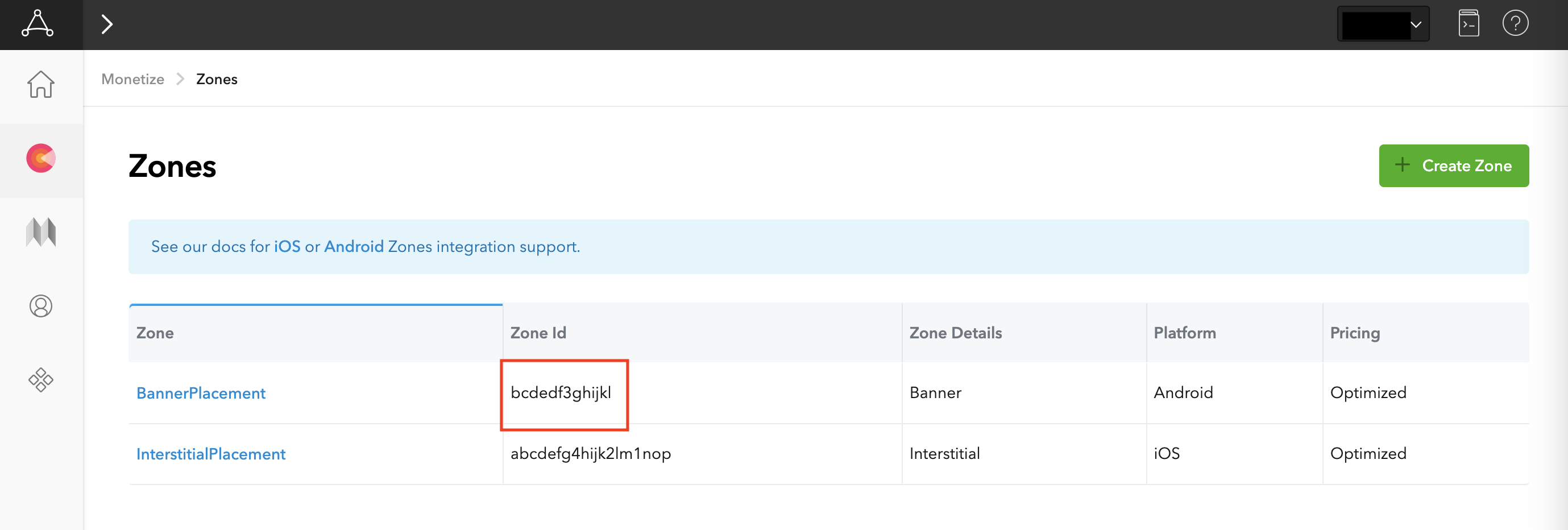
Di UI AppLovin, pilih Zones di bagian Monetization untuk membuka ID zona terdaftar Anda. Jika Anda sudah membuat zona yang diperlukan untuk aplikasi, lanjutkan ke Langkah 2. Untuk membuat ID zona baru, klik Buat Zona.
Masukkan nama Zone ID, pilih Android sebagai Platform, dan pilih Jenis Iklan.
Konfigurasi Harga untuk zona dengan memilih CPM Tetap atau Dioptimalkan oleh AppLovin. CPM dapat dikonfigurasi per negara untuk opsi CPM Tetap. Kemudian, klik Simpan.
Setelah zona dibuat, ID zona dapat ditemukan di kolom Zone ID.
Memperbarui app-ads.txt
Penjual Resmi untuk Aplikasi app-ads.txt adalah inisiatif IAB Tech Lab yang membantu memastikan inventaris iklan aplikasi Anda hanya dijual melalui saluran yang telah Anda identifikasi sebagai resmi. Untuk mencegah kerugian pendapatan iklan yang signifikan, Anda harus menerapkan file app-ads.txt.
Jika Anda belum melakukannya,
buat file app-ads.txt untuk Ad Manager.
Untuk menerapkan app-ads.txt untuk AppLovin,
Tambahkan AppLovin ke file app-ads.txt Anda.
Mengaktifkan mode pengujian
Ikuti petunjuk di panduan Mode Pengujian MAX AppLovin tentang cara mengaktifkan iklan percobaan AppLovin.
Langkah 2: Siapkan permintaan AppLovin di UI Ad Manager
Login ke akun Ad Manager Anda.
Menambahkan AppLovin di Perusahaan
Bidding
Langkah ini tidak diperlukan untuk integrasi bidding.
Air Terjun
Buka Admin > Perusahaan, lalu klik tombol Perusahaan baru di tab Semua perusahaan. Pilih jaringan iklan.
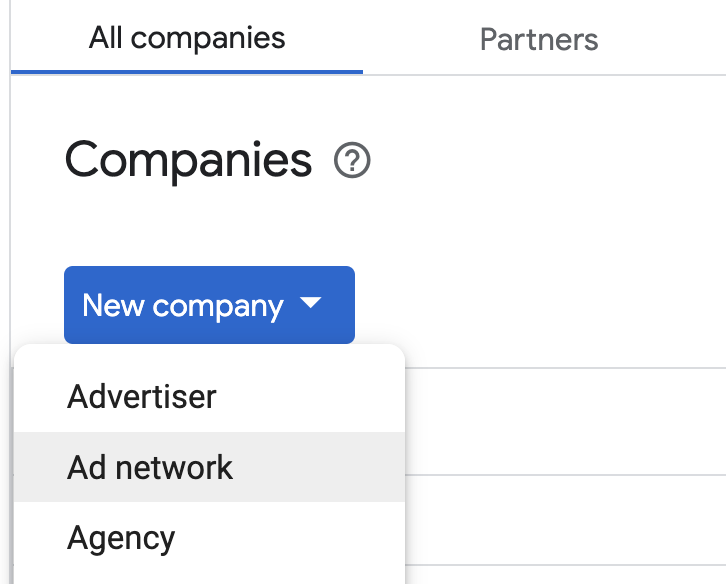
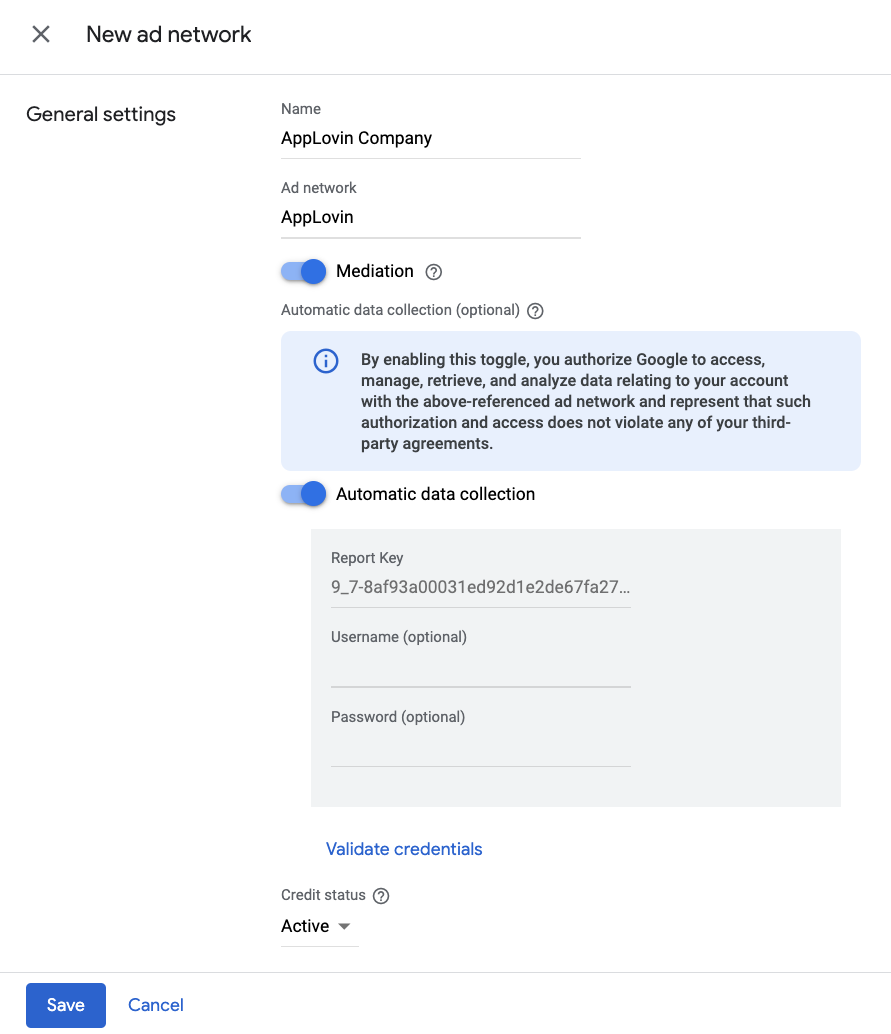
Pilih AppLovin sebagai Jaringan iklan, masukkan Nama unik, dan aktifkan Mediasi. Aktifkan Pengumpulan data otomatis, lalu masukkan Kunci Laporan yang diperoleh di bagian sebelumnya.
Anda tidak perlu memasukkan Nama Pengguna atau Sandi. Klik Simpan setelah selesai.
Mengaktifkan berbagi sinyal aman
Bidding
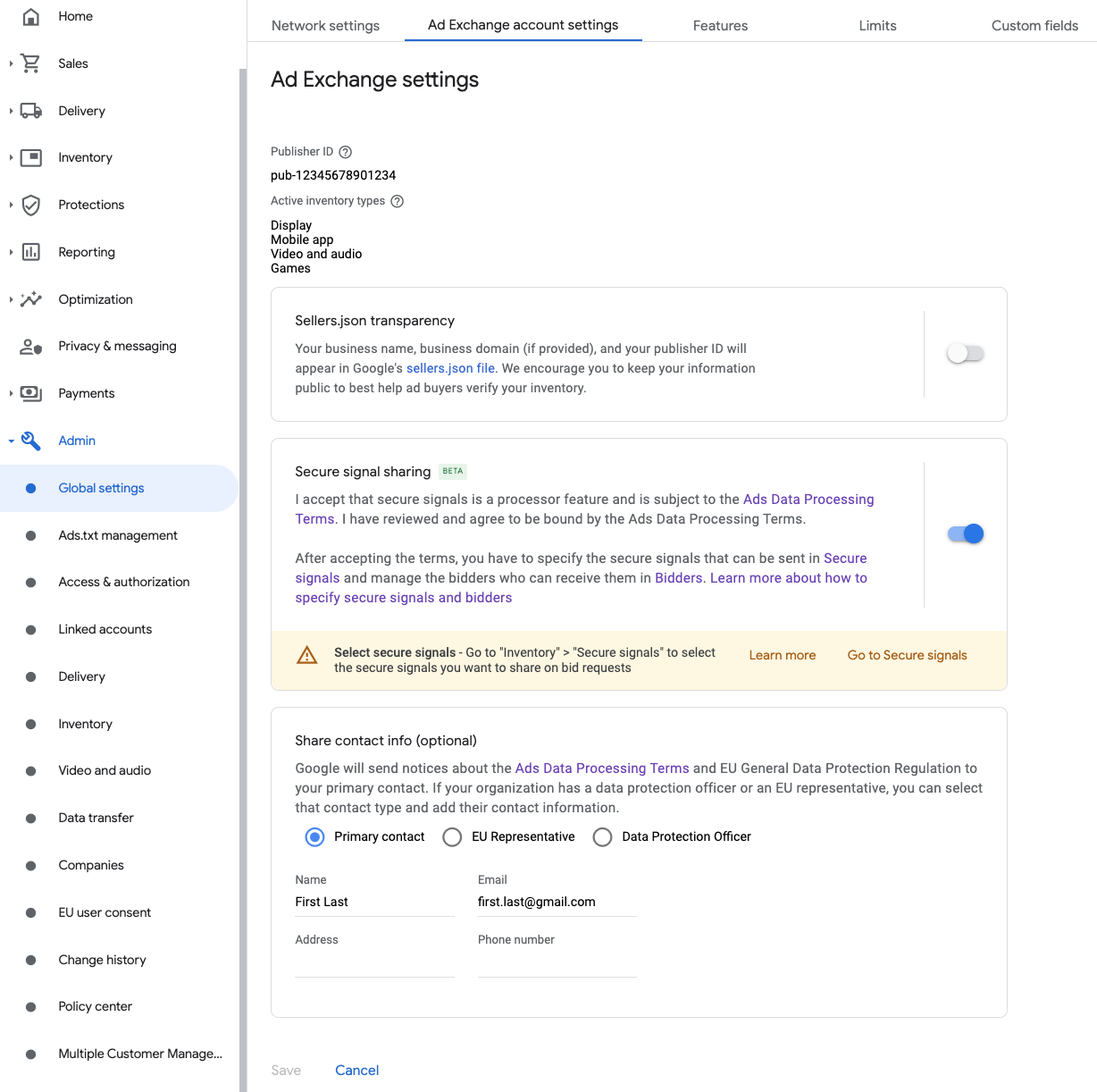
Buka Admin > Setelan global. Buka tab Setelan akun Ad Exchange, lalu tinjau dan aktifkan Berbagi sinyal aman. Klik Simpan.
Air Terjun
Langkah ini tidak diperlukan untuk integrasi waterfall.
Membagikan sinyal aman pada permintaan bid
Bidding
Buka Inventaris > Sinyal Aman. Di bagian Sinyal aman, cari AppLovin Corp. dan aktifkan Aktifkan integrasi aplikasi.
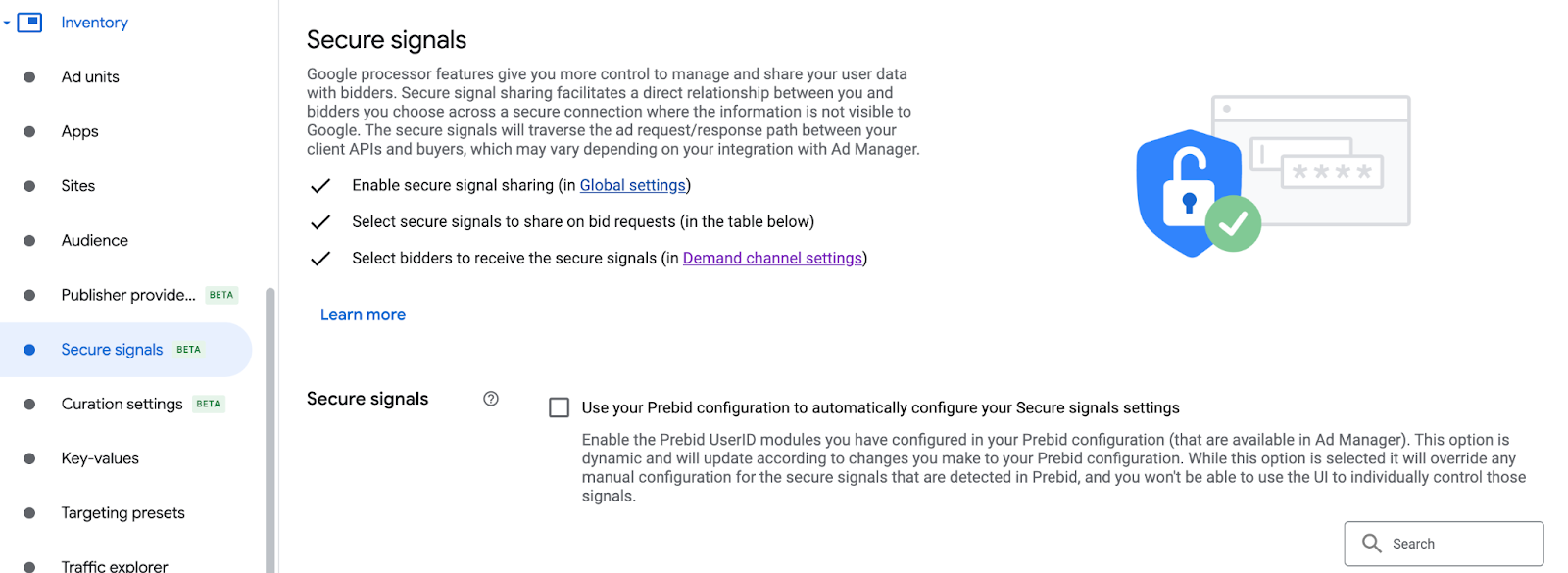
Klik Simpan.
Air Terjun
Langkah ini tidak diperlukan untuk integrasi waterfall.
Mengizinkan berbagi sinyal aman untuk Bidding dengan SDK
Bidding
Buka Penayangan > Setelan saluran permintaan. Di tab Setelan default, aktifkan Izinkan berbagi sinyal aman untuk Bidding SDK.
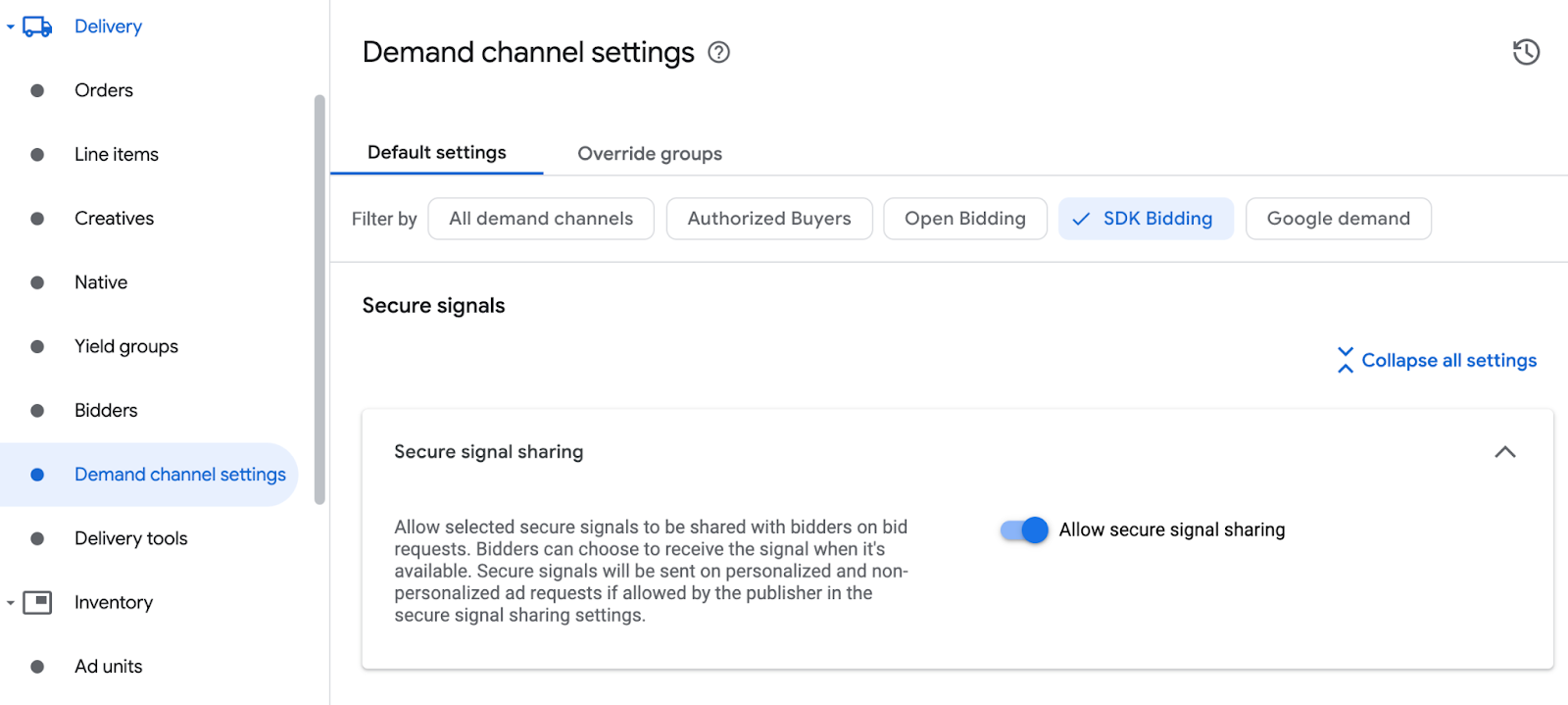
Klik Simpan.
Air Terjun
Langkah ini tidak diperlukan untuk integrasi waterfall.
Mengonfigurasi bidding AppLovin
Bidding
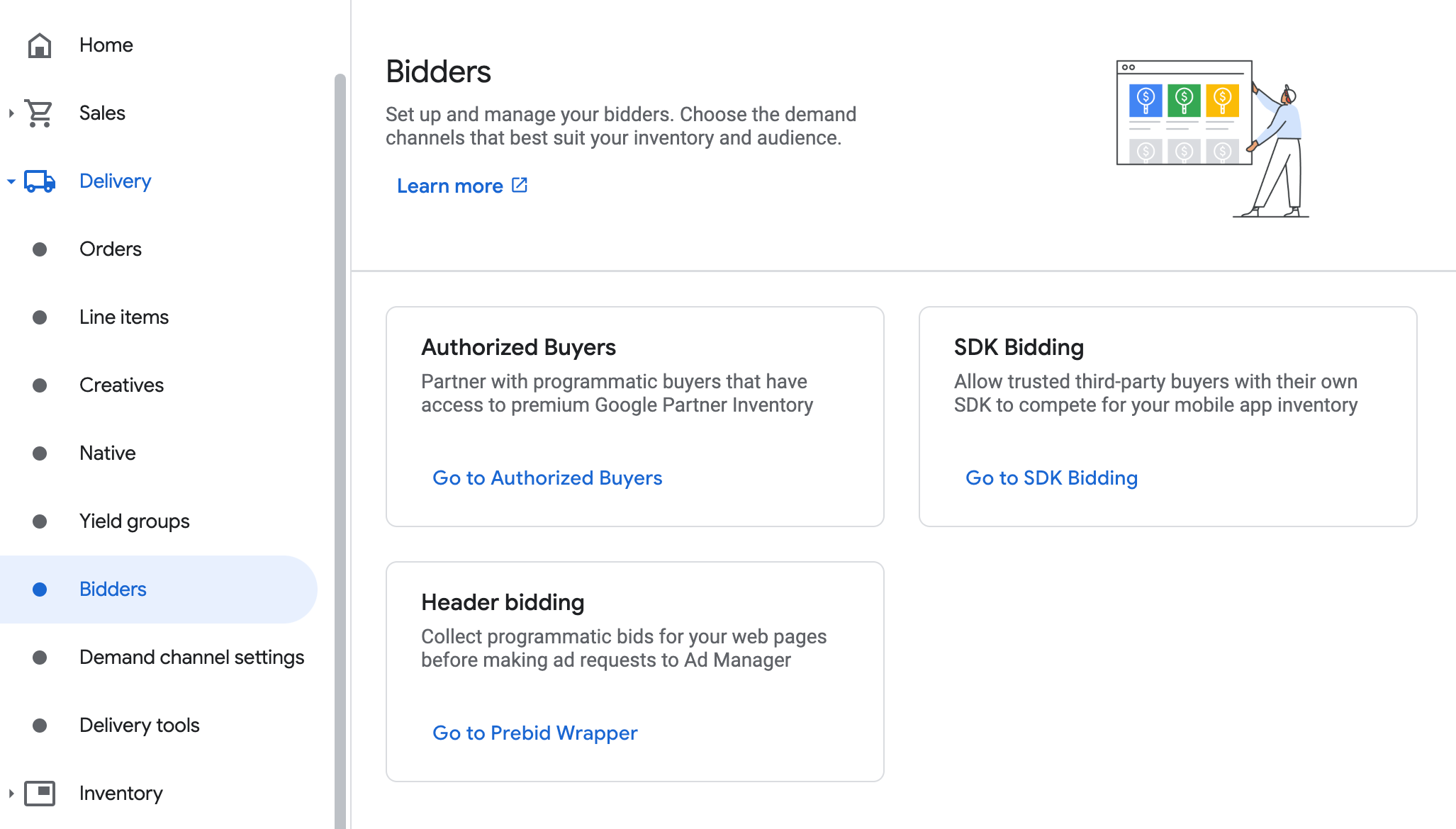
Buka Penayangan > Bidder, lalu klik Buka Bidding dengan SDK.
Klik Bidder baru.
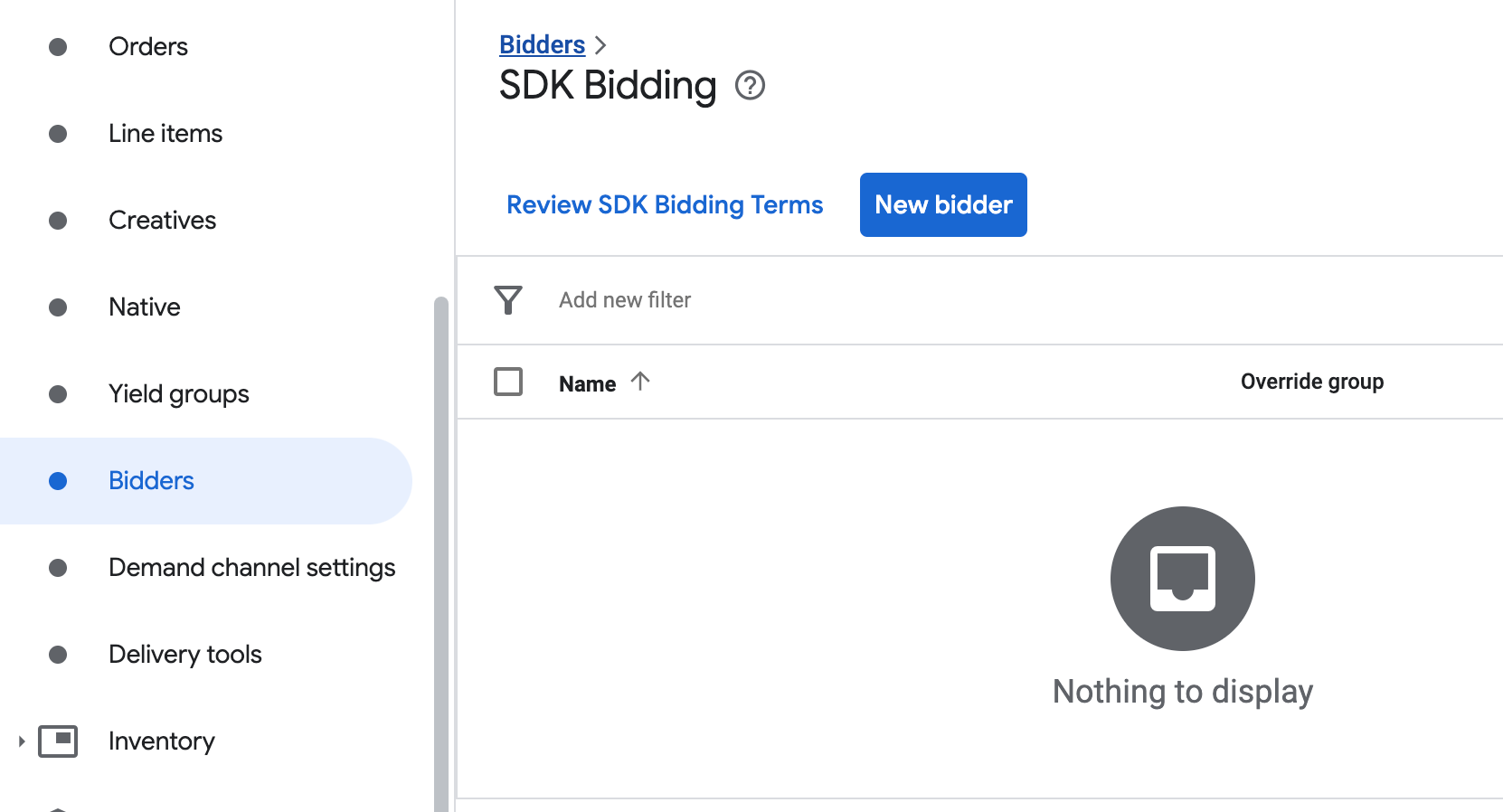
Pilih AppLovin sebagai bidder.
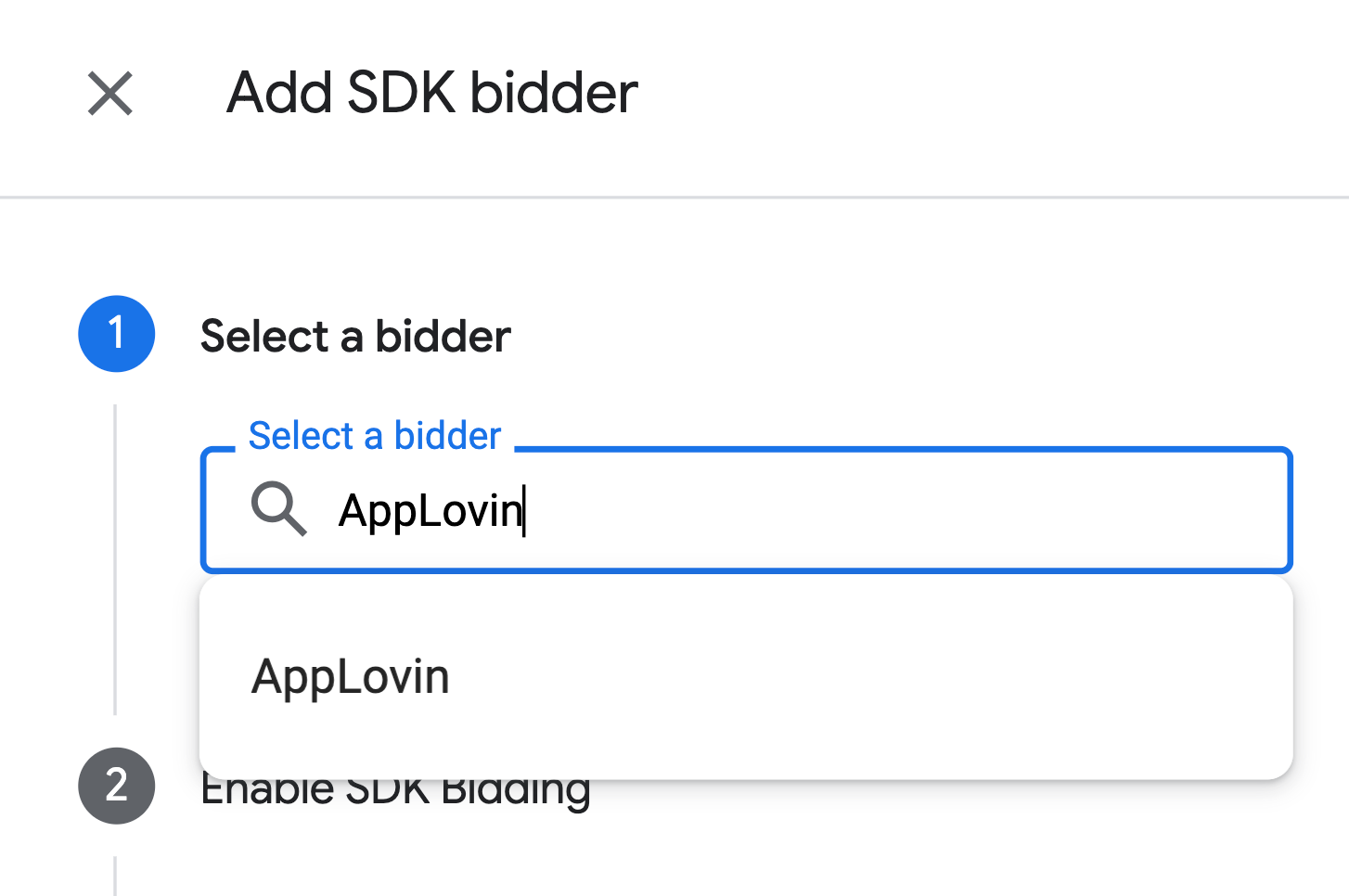
Klik Lanjutkan untuk mengaktifkan Bidding dengan SDK untuk bidder ini.
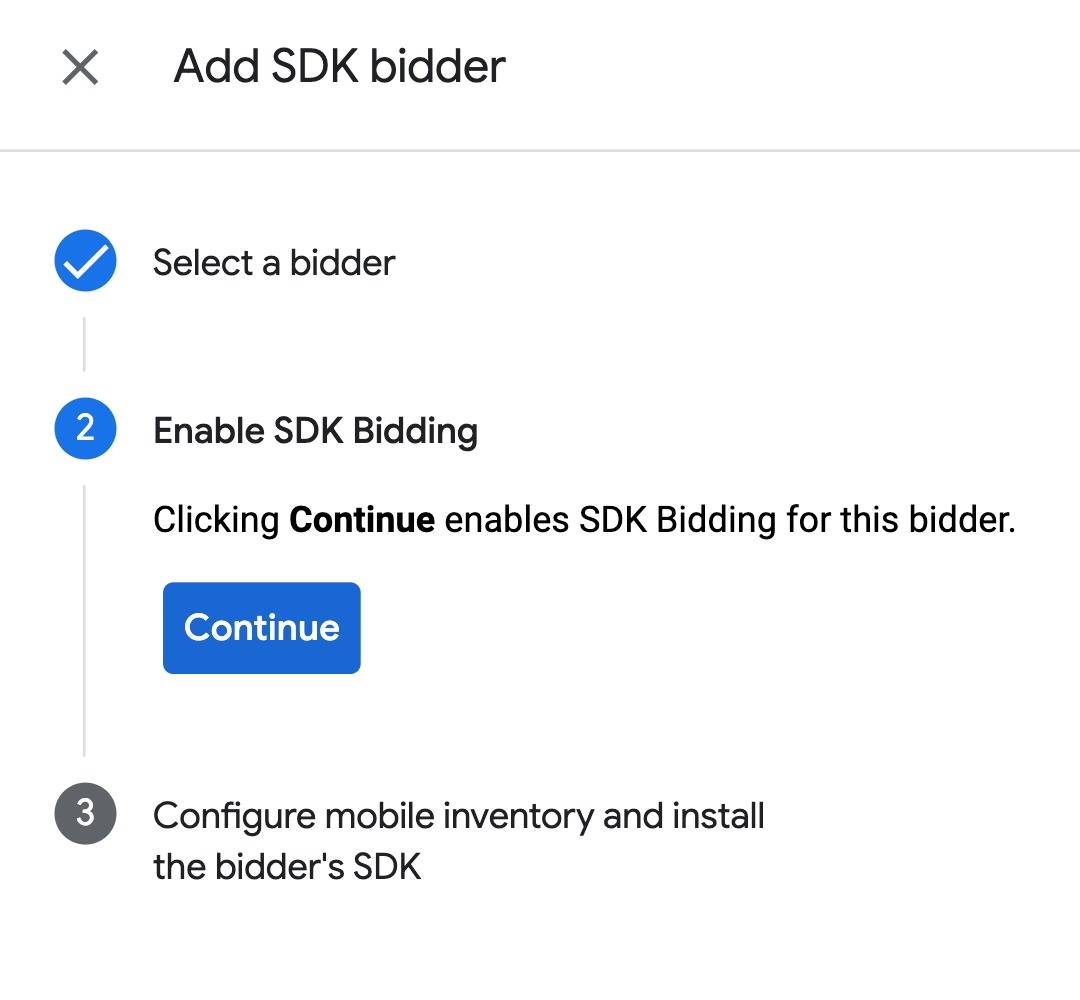
Klik Selesai.
Air Terjun
Langkah ini tidak diperlukan untuk integrasi waterfall.
Mengonfigurasi pemetaan unit iklan
Bidding
Buka Penayangan > Bidder, lalu klik Buka Bidding dengan SDK.
Pilih perusahaan untuk AppLovin.
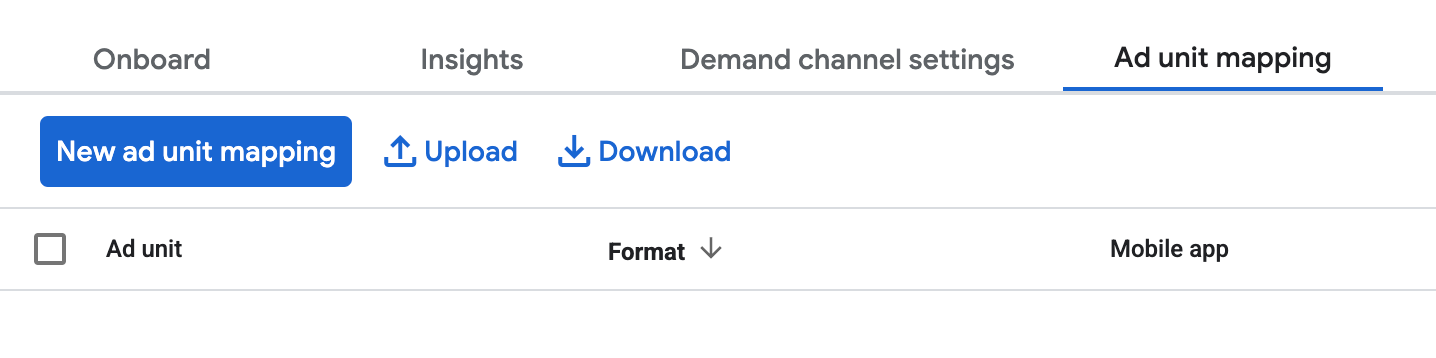
Buka tab Pemetaan unit iklan, lalu klik Pemetaan unit iklan baru.
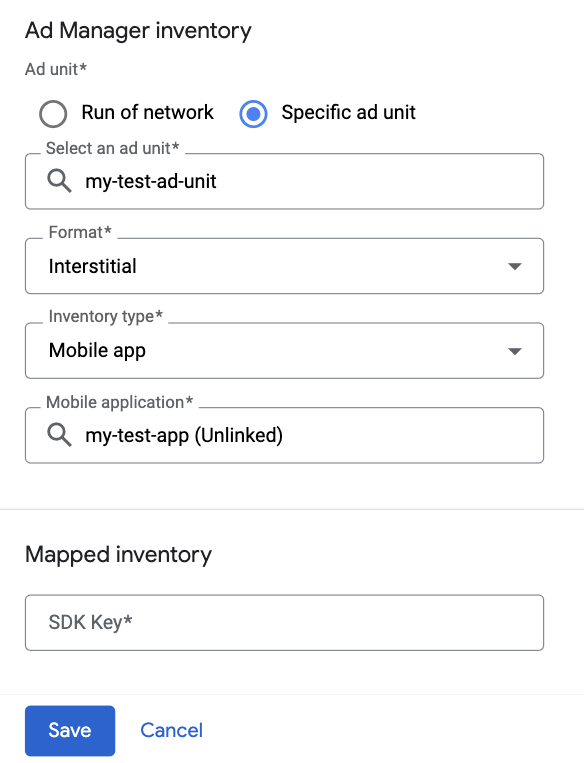
Pilih Unit iklan tertentu. Pilih unit iklan dan format, Aplikasi seluler sebagai Jenis inventaris, dan Aplikasi seluler Anda. Kemudian, masukkan Kunci SDK yang diperoleh di bagian sebelumnya.
Terakhir, klik Simpan.
Air Terjun
Buka Penayangan > Grup hasil, lalu klik tombol Grup hasil baru. Pilih Inventaris dan Aplikasi Anda.
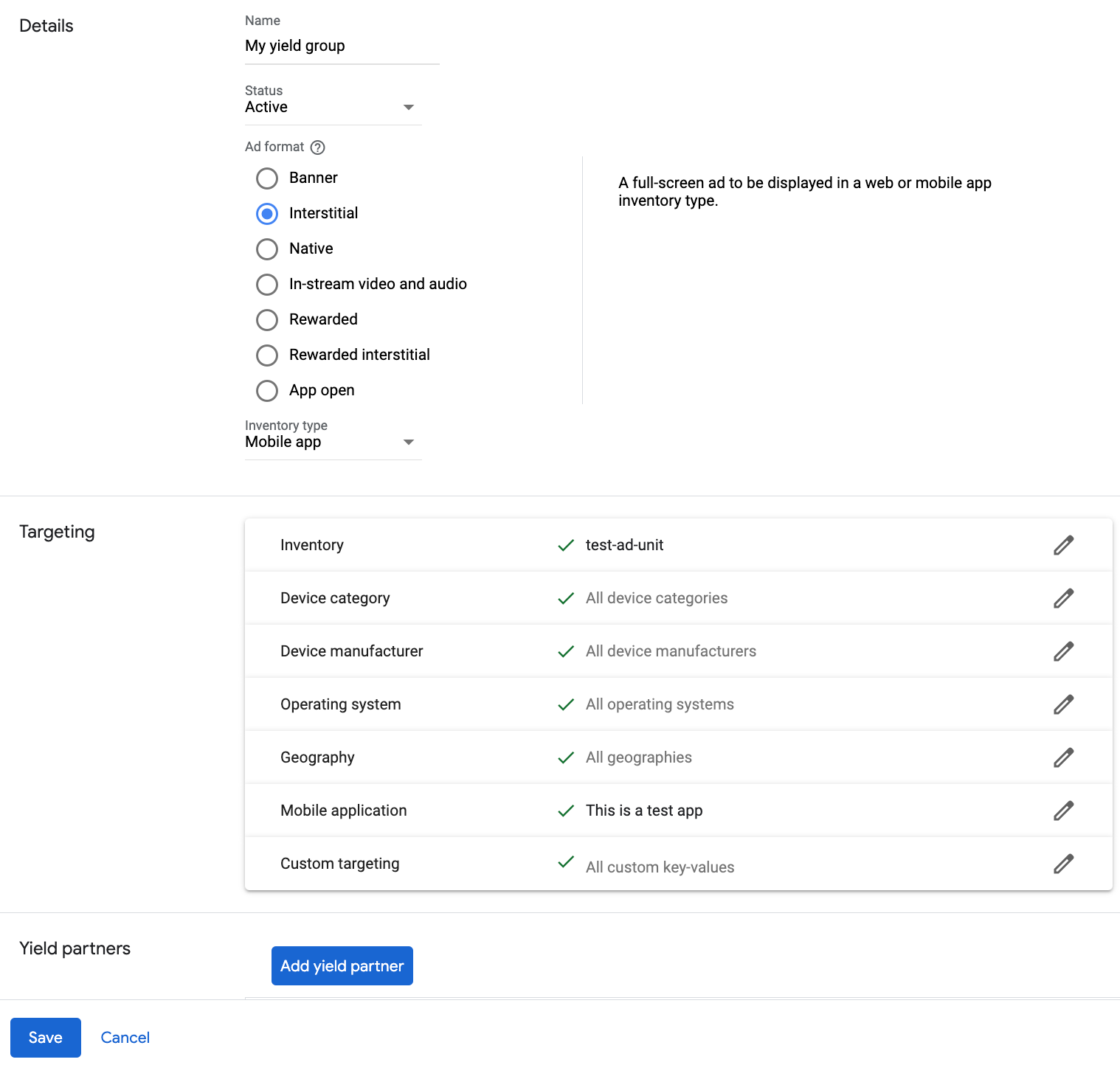
Scroll ke bawah, lalu klik Tambahkan partner mediasi.

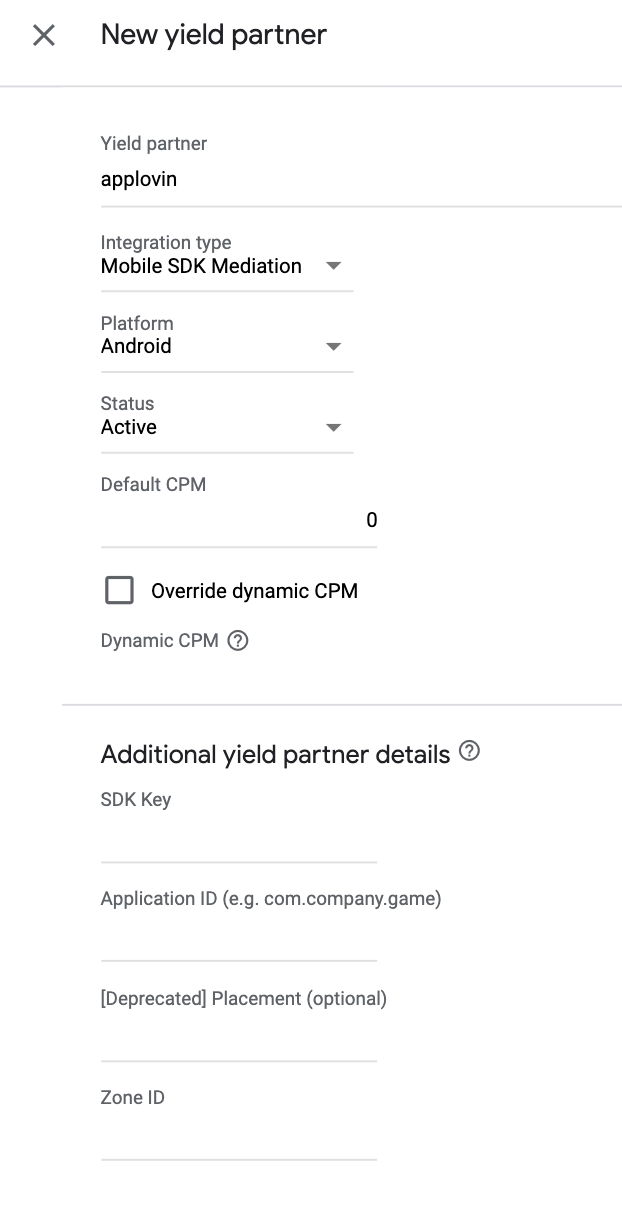
Pilih perusahaan yang Anda buat untuk AppLovin di bagian sebelumnya. Pilih Mediasi SDK seluler sebagai Jenis integrasi, Android sebagai Platform, dan Aktif sebagai Status.
Masukkan ID paket aplikasi Anda bersama dengan SDK Key dan Zone ID yang diperoleh di bagian sebelumnya, serta nilai Default CPM. Klik Simpan.
Menambahkan AppLovin Corp. ke daftar partner iklan GDPR dan peraturan negara bagian Amerika Serikat
Ikuti langkah-langkah di Setelan peraturan Eropa dan Setelan peraturan negara bagian AS untuk menambahkan AppLovin Corp. ke daftar partner iklan peraturan Eropa dan negara bagian AS di UI Ad Manager.
Langkah 3: Impor SDK dan adaptor AppLovin
Integrasi Android Studio (direkomendasikan)
Dalam file gradle level aplikasi, tambahkan implementasi dependencies dan konfigurasi berikut:
Kotlin
dependencies {
    implementation("com.google.android.libraries.ads.mobile.sdk:ads-mobile-sdk:1.2.1")
    implementation("com.google.ads.mediation:applovin:13.6.2.0")
}

configurations.configureEach {
    exclude(group = "com.google.android.gms", module = "play-services-ads")
    exclude(group = "com.google.android.gms", module = "play-services-ads-lite")
}
Groovy
dependencies {
    implementation 'com.google.android.libraries.ads.mobile.sdk:ads-mobile-sdk:1.2.1'
    implementation 'com.google.ads.mediation:applovin:13.6.2.0'
}

configurations.configureEach {
    exclude group: 'com.google.android.gms', module: 'play-services-ads'
    exclude group: 'com.google.android.gms', module: 'play-services-ads-lite'
}
Integrasi manual
Download AppLovin Android SDK, ekstrak
applovin-sdk-x.y.z.jar, dan tambahkan ke project Anda.Buka artefak adaptor AppLovin di Repositori Maven Google. Pilih versi terbaru, download file .aar adapter AppLovin, lalu tambahkan ke project Anda.
Langkah 4: Terapkan setelan privasi di AppLovin SDK
Izin Uni Eropa dan GDPR
Untuk mematuhi Kebijakan Izin Pengguna Uni Eropa Google, Anda harus membuat pengungkapan tertentu kepada pengguna di Wilayah Ekonomi Eropa (EEA), Inggris Raya, dan Swiss, serta mendapatkan izin mereka untuk penggunaan cookie atau penyimpanan lokal lainnya jika diwajibkan secara hukum, dan untuk pengumpulan, pembagian, serta penggunaan data pribadi untuk personalisasi iklan. Kebijakan ini mencerminkan persyaratan dalam ePrivacy Directive dan General Data Protection Regulation (GDPR) Uni Eropa. Anda bertanggung jawab untuk memverifikasi bahwa izin diteruskan ke setiap sumber iklan dalam rantai mediasi Anda. Google tidak dapat meneruskan pilihan izin pengguna ke jaringan tersebut secara otomatis.
Sejak SDK versi 12.0.0, AppLovin mendukung pembacaan string izin dari preferensi bersama dan menetapkan status izin yang sesuai.
Jika Anda tidak menggunakan AppLovin SDK versi 12.0.0+ atau tidak menggunakan CMP yang menulis string izin ke preferensi bersama, Anda dapat menggunakan metode setHasUserConsent. Contoh
berikut meneruskan informasi izin ke AppLovin SDK. Anda harus menetapkan
opsi ini sebelum menginisialisasi GMA Next-Gen SDK untuk memastikan opsi tersebut
diteruskan dengan benar ke AppLovin SDK.
Java
AppLovinPrivacySettings.setHasUserConsent(true);
Kotlin
AppLovinPrivacySettings.setHasUserConsent(true)
Lihat setelan privasi AppLovin untuk mengetahui informasi selengkapnya.
Mendeklarasikan pengguna anak
Mulai AppLovin SDK 13.0.0, AppLovin tidak lagi mendukung tanda pengguna yang dibatasi usia dan Anda tidak boleh melakukan inisialisasi atau menggunakan AppLovin SDK sehubungan dengan "anak" sebagaimana didefinisikan dalam hukum yang berlaku. Untuk mengetahui informasi selengkapnya, lihat dokumentasi AppLovin tentang Larangan atas Data Anak atau Penggunaan Layanan untuk Anak atau Aplikasi yang Ditujukan Khusus untuk Anak.
Adapter AppLovin versi 13.0.0.1 atau yang lebih tinggi menonaktifkan mediasi AppLovin secara otomatis untuk aplikasi yang mendeklarasikan salah satu setelan berikut dengan GMA Next-Gen SDK:
Hukum privasi negara bagian Amerika Serikat
Hukum privasi negara bagian AS mewajibkan pemberian hak kepada pengguna untuk menolak "penjualan" "informasi pribadi" mereka (sebagaimana istilah tersebut didefinisikan oleh hukum), dengan pilihan penolakan yang ditawarkan melalui link "Jangan Jual Informasi Pribadi Saya" yang terlihat jelas di halaman beranda pihak "penjual". Panduan kepatuhan terhadap hukum privasi negara bagian Amerika Serikat menawarkan kemampuan untuk mengaktifkan pemrosesan data yang dibatasi untuk penayangan iklan Google, tetapi Google tidak dapat menerapkan setelan ini ke setiap jaringan iklan dalam rantai mediasi Anda. Oleh karena itu, Anda harus mengidentifikasi setiap jaringan iklan dalam rangkaian mediasi yang mungkin berpartisipasi dalam penjualan informasi pribadi dan mengikuti panduan dari setiap jaringan tersebut untuk memastikan kepatuhan.
AppLovin SDK menyertakan metode setDoNotSell untuk memungkinkan penayang memilih tidak ikut
penjualan informasi pribadi.
Contoh berikut meneruskan informasi izin ini ke AppLovin SDK. Anda harus menetapkan opsi ini sebelum menginisialisasi GMA Next-Gen SDK untuk memastikan opsi tersebut diteruskan dengan benar ke AppLovin SDK.
Java
AppLovinPrivacySettings.setDoNotSell(true);
Kotlin
AppLovinPrivacySettings.setDoNotSell(true)
Lihat dokumentasi Privasi AppLovin untuk mengetahui informasi selengkapnya.
Langkah 5: Tambahkan kode yang diperlukan
Tidak ada kode tambahan yang diperlukan untuk integrasi AppLovin.
Langkah 6: Uji penerapan Anda
Mengaktifkan iklan pengujian
Pastikan Anda mendaftarkan perangkat pengujian untuk Ad Manager dan mengaktifkan mode pengujian di UI AppLovin.
Memverifikasi iklan percobaan
Untuk memverifikasi bahwa Anda menerima iklan percobaan dari AppLovin, aktifkan pengujian sumber iklan tunggal di pemeriksa iklan menggunakan sumber iklan AppLovin (Bidding) dan AppLovin (Waterfall).
Langkah opsional
Parameter khusus jaringan
Adaptor AppLovin mendukung setMuteAudio() yang dapat menonaktifkan audio pada iklan video. Metode ini dapat dipanggil dari objek AppLovinExtras.Builder():
Java
Bundle extras = new AppLovinExtras.Builder()
  .setMuteAudio(true)
  .build();
AdRequest request = new AdRequest.Builder(AD_UNIT_ID)
  .putAdSourceExtrasBundle(ApplovinAdapter.class, extras)
  .build();
Kotlin
val extras = AppLovinExtras.Builder()
   .setMuteAudio(true)
   .build()
val request = AdRequest.Builder(AD_UNIT_ID)
   .putAdSourceExtrasBundle(ApplovinAdapter::class.java, extras)
   .build()
Pengoptimalan
Lakukan inisialisasi AppLovin SDK saat aplikasi Anda diluncurkan. Hal ini memungkinkan AppLovin segera mulai melacak peristiwa."Kode error
Jika adaptor gagal menerima iklan dari AppLovin, penayang dapat memeriksa
error yang mendasarinya dari respons iklan menggunakan
ResponseInfo.getAdSourceResponses()
di bawah class berikut:
com.google.ads.mediation.applovin.ApplovinAdapter
com.google.ads.mediation.applovin.AppLovinMediationAdapter
Berikut adalah kode dan pesan yang menyertainya yang ditampilkan oleh adaptor AppLovin saat iklan gagal dimuat:
| Kode error | Alasan |
|---|---|
| -1009 hingga -1.204 | AppLovin SDK menampilkan error. Lihat dokumentasi AppLovin untuk mengetahui detail selengkapnya. |
| 101 | Ukuran iklan yang diminta tidak sesuai dengan ukuran banner yang didukung AppLovin. |
| 103 | Konteks bernilai null. |
| 104 | Token bid AppLovin kosong. |
| 105 | Meminta beberapa iklan untuk zona yang sama. AppLovin hanya dapat memuat 1 iklan dalam satu waktu per zona. |
| 106 | Iklan belum siap ditampilkan. |
| 108 | Adaptor AppLovin tidak mendukung format iklan yang diminta. |
| 109 | Konteks bukan instance Aktivitas. |
| 110 | Kunci SDK tidak ada. |
| 112 | Pengguna adalah anak-anak. |
| 113 | ID unit iklan tidak ada. |
Log Perubahan Adapter Mediasi Android AppLovin
Versi berikutnya
- Memfilter permintaan yang dibatasi usia untuk AppLovin SDK saat
AgeRestrictedTreatmentbaru disetel keCHILD.
Versi 13.6.2.0
- Kompatibilitas terverifikasi dengan AppLovin SDK 13.6.2.
Dibuat dan diuji dengan:
- Google Mobile Ads SDK versi 25.1.0.
- Google Mobile Ads Next-Gen SDK versi 0.25.0-beta01.
- AppLovin SDK versi 13.6.2.
Versi 13.6.1.0
- Menambahkan properti untuk membuat adaptor dengan dependensi GMA Next-Gen SDK.
- Kompatibilitas terverifikasi dengan AppLovin SDK 13.6.1.
Dibuat dan diuji dengan:
- Google Mobile Ads SDK versi 25.0.0.
- AppLovin SDK versi 13.6.1.
Versi 13.6.0.0
- Kompatibilitas terverifikasi dengan AppLovin SDK 13.6.0.
Dibuat dan diuji dengan:
- Google Mobile Ads SDK versi 25.0.0.
- AppLovin SDK versi 13.6.0.
Versi 13.5.1.0
- Kompatibilitas yang terverifikasi dengan AppLovin SDK 13.5.1.
Dibuat dan diuji dengan:
- Google Mobile Ads SDK versi 24.7.0.
- AppLovin SDK versi 13.5.1.
Versi 13.5.0.1
- Menambahkan dukungan Waterfall untuk format iklan di layar pembuka aplikasi.
Dibuat dan diuji dengan:
- Google Mobile Ads SDK versi 24.7.0.
- AppLovin SDK versi 13.5.0.
Versi 13.5.0.0
- Kompatibilitas yang terverifikasi dengan AppLovin SDK 13.5.0.
Dibuat dan diuji dengan:
- Google Mobile Ads SDK versi 24.7.0.
- AppLovin SDK versi 13.5.0.
Versi 13.4.0.1
- Menghapus penerapan API interstisial lama. Catatan: Implementasi API interstisial baru sudah ada di adaptor dan GMA SDK akan menggunakannya.
- Menghapus referensi tingkat class ke Context. Dapat membantu mengurangi masalah kebocoran memori.
Dibuat dan diuji dengan:
- Google Mobile Ads SDK versi 24.7.0.
- AppLovin SDK versi 13.4.0.
Versi 13.4.0.0
- Kompatibilitas yang terverifikasi dengan AppLovin SDK 13.4.0.
Dibuat dan diuji dengan:
- Google Mobile Ads SDK versi 24.5.0.
- AppLovin SDK versi 13.4.0.
Versi 13.3.1.1
- Menghapus dukungan ukuran banner 300x250.
- Memperbaiki masalah tinggi banner.
Dibuat dan diuji dengan:
- Google Mobile Ads SDK versi 24.4.0.
- AppLovin SDK versi 13.3.1.
Versi 13.3.1.0
- Kompatibilitas terverifikasi dengan AppLovin SDK 13.3.1.
Dibuat dan diuji dengan:
- Google Mobile Ads SDK versi 24.4.0.
- AppLovin SDK versi 13.3.1.
Versi 13.3.0.0
- Kompatibilitas terverifikasi dengan AppLovin SDK 13.3.0.
Dibuat dan diuji dengan:
- Google Mobile Ads SDK versi 24.3.0.
- AppLovin SDK versi 13.3.0.
Versi 13.2.0.1
- Memperbarui adaptor untuk menyetel versi plugin saat menginisialisasi AppLovin SDK. Perubahan ini memperbaiki error inisialisasi yang dialami beberapa penayang di 13.2.0.0.
Dibuat dan diuji dengan:
- Google Mobile Ads SDK versi 24.2.0.
- AppLovin SDK versi 13.2.0.
Versi 13.2.0.0
- Memperbarui adaptor untuk mendukung
onUserEarnedRewardpada callbackvideoPlaybackEnded. - Memperbarui adaptor untuk menggunakan AppLovin API baru untuk inisialisasi.
- Kompatibilitas terverifikasi dengan AppLovin SDK 13.2.0.
Dibuat dan diuji dengan:
- Google Mobile Ads SDK versi 24.1.0.
- AppLovin SDK versi 13.2.0.
Versi 13.1.0.1
- Memperbarui level API Android minimum yang diperlukan menjadi 23.
- Memperbarui versi minimum Google Mobile Ads SDK yang diperlukan menjadi 24.0.0.
Dibuat dan diuji dengan:
- Google Mobile Ads SDK versi 24.0.0.
- AppLovin SDK versi 13.1.0.
Versi 13.1.0.0
- Kompatibilitas yang terverifikasi dengan AppLovin SDK 13.1.0.
Dibuat dan diuji dengan:
- Google Mobile Ads SDK versi 23.6.0.
- AppLovin SDK versi 13.1.0.
Versi 13.0.1.1
- Menambahkan dukungan untuk memuat iklan kedua dengan unit iklan yang sama jika iklan pertama telah dimuat, tetapi belum ditampilkan.
Dibuat dan diuji dengan:
- Google Mobile Ads SDK versi 23.6.0.
- AppLovin SDK versi 13.0.1.
Versi 13.0.1.0
- Kompatibilitas terverifikasi dengan AppLovin SDK 13.0.1.
Dibuat dan diuji dengan:
- Google Mobile Ads SDK versi 23.4.0.
- AppLovin SDK versi 13.0.1.
Versi 13.0.0.1
- Mediasi AppLovin dinonaktifkan secara otomatis untuk aplikasi yang mendeklarasikan salah satu setelan berikut dengan Google Mobile Ads SDK:
Dibuat dan diuji dengan:
- Google Mobile Ads SDK versi 23.3.0.
- AppLovin SDK versi 13.0.0.
Versi 13.0.0.0
- Kompatibilitas yang terverifikasi dengan AppLovin SDK 13.0.0.
Dibuat dan diuji dengan:
- Google Mobile Ads SDK versi 23.3.0.
- AppLovin SDK versi 13.0.0.
Versi 12.6.1.0
- Kompatibilitas terverifikasi dengan AppLovin SDK 12.6.1.
Dibuat dan diuji dengan:
- Google Mobile Ads SDK versi 23.3.0.
- AppLovin SDK versi 12.6.1.
Versi 12.6.0.0
- Kompatibilitas terverifikasi dengan AppLovin SDK 12.6.0.
Dibuat dan diuji dengan:
- Google Mobile Ads SDK versi 23.2.0.
- AppLovin SDK versi 12.6.0.
Versi 12.5.0.1
- Menambahkan fungsi untuk memuat iklan interstisial atau reward kedua setelah iklan sebelumnya dimuat, jika diaktifkan melalui parameter server.
Dibuat dan diuji dengan:
- Google Mobile Ads SDK versi 23.1.0.
- AppLovin SDK versi 12.5.0.
Versi 12.5.0.0
- Memperbarui versi minimum Google Mobile Ads SDK yang diperlukan menjadi 23.1.0.
- Kompatibilitas yang terverifikasi dengan AppLovin SDK 12.5.0.
Dibuat dan diuji dengan:
- Google Mobile Ads SDK versi 23.1.0.
- AppLovin SDK versi 12.5.0.
Versi 12.4.3.0
- Kompatibilitas terverifikasi dengan AppLovin SDK 12.4.3.
Dibuat dan diuji dengan:
- Google Mobile Ads SDK versi 23.0.0.
- AppLovin SDK versi 12.4.3.
Versi 12.4.2.0
- Kompatibilitas terverifikasi dengan AppLovin SDK 12.4.2.
Dibuat dan diuji dengan:
- Google Mobile Ads SDK versi 23.0.0.
- AppLovin SDK versi 12.4.2.
Versi 12.4.0.0
- Kompatibilitas terverifikasi dengan AppLovin SDK 12.4.0.
Dibuat dan diuji dengan:
- Google Mobile Ads SDK versi 23.0.0.
- AppLovin SDK versi 12.4.0.
Versi 12.3.1.0
- Memperbarui versi minimum Google Mobile Ads SDK yang diperlukan menjadi 23.0.0.
- Kompatibilitas terverifikasi dengan AppLovin SDK 12.3.1.
Dibuat dan diuji dengan:
- Google Mobile Ads SDK versi 23.0.0.
- AppLovin SDK versi 12.3.1.
Versi 12.3.0.0
- Kompatibilitas terverifikasi dengan AppLovin SDK 12.3.0.
Dibuat dan diuji dengan:
- Google Mobile Ads SDK versi 22.6.0.
- AppLovin SDK versi 12.3.0.
Versi 12.2.0.0
- Kompatibilitas terverifikasi dengan AppLovin SDK 12.2.0.
Dibuat dan diuji dengan:
- Google Mobile Ads SDK versi 22.6.0.
- AppLovin SDK versi 12.2.0.
Versi 12.1.0.1
- Menambahkan kemungkinan untuk memuat iklan interstisial atau reward tepat setelah meminta untuk menayangkannya jika parameter server diaktifkan.
Dibuat dan diuji dengan:
- Google Mobile Ads SDK versi 22.5.0.
- AppLovin SDK versi 12.1.0.
Versi 12.1.0.0
- Kompatibilitas yang terverifikasi dengan AppLovin SDK 12.1.0.
- Memperbaiki masalah yang dapat menyebabkan
AppLovinSdkSettingsdiabaikan. - Adaptor tidak lagi memeriksa kunci SDK AppLovin dari file
AndroidManifest.xml. - Memperbarui versi minimum Google Mobile Ads SDK yang diperlukan menjadi 22.5.0.
Dibuat dan diuji dengan:
- Google Mobile Ads SDK versi 22.5.0.
- AppLovin SDK versi 12.1.0.
Versi 11.11.3.0
- Kompatibilitas terverifikasi dengan AppLovin SDK 11.11.3.
- Memperbarui versi minimum Google Mobile Ads SDK yang diperlukan menjadi 22.3.0.
Dibuat dan diuji dengan:
- Google Mobile Ads SDK versi 22.3.0.
- AppLovin SDK versi 11.11.3.
Versi 11.11.2.0
- Kompatibilitas terverifikasi dengan AppLovin SDK 11.11.2.
Dibuat dan diuji dengan:
- Google Mobile Ads SDK versi 22.2.0.
- AppLovin SDK versi 11.11.2.
Versi 11.11.1.0
- Kompatibilitas terverifikasi dengan AppLovin SDK 11.11.1.
Dibuat dan diuji dengan:
- Google Mobile Ads SDK versi 22.2.0.
- AppLovin SDK versi 11.11.1.
Versi 11.10.1.0
- Kompatibilitas terverifikasi dengan AppLovin SDK 11.10.1.
Dibuat dan diuji dengan:
- Google Mobile Ads SDK versi 22.1.0.
- AppLovin SDK versi 11.10.1.
Versi 11.9.0.0
- Kompatibilitas terverifikasi dengan AppLovin SDK 11.9.0.
Dibuat dan diuji dengan:
- Google Mobile Ads SDK versi 22.0.0.
- AppLovin SDK versi 11.9.0.
Versi 11.8.2.1
- Memperbarui adaptor untuk menggunakan class
VersionInfobaru. - Memperbarui versi minimum Google Mobile Ads SDK yang diperlukan menjadi 22.0.0.
Dibuat dan diuji dengan:
- Google Mobile Ads SDK versi 22.0.0.
- AppLovin SDK versi 11.8.2.
Versi 11.8.2.0
- Kompatibilitas terverifikasi dengan AppLovin SDK 11.8.2.
- Menambahkan dukungan watermark untuk iklan bidding.
- Menambahkan dukungan untuk iklan banner berukuran MREC.
Dibuat dan diuji dengan:
- Google Mobile Ads SDK versi 21.5.0.
- AppLovin SDK versi 11.8.2.
Versi 11.7.1.0
- Kompatibilitas terverifikasi dengan AppLovin SDK 11.7.1.
- Memperbarui versi minimum Google Mobile Ads SDK yang diperlukan menjadi 21.5.0.
Dibuat dan diuji dengan:
- Google Mobile Ads SDK versi 21.5.0.
- AppLovin SDK versi 11.7.1.
Versi 11.7.0.0
- Kompatibilitas yang terverifikasi dengan AppLovin SDK 11.7.0.
- Memperbarui versi minimum Google Mobile Ads SDK yang diperlukan menjadi 21.4.0.
Dibuat dan diuji dengan:
- Google Mobile Ads SDK versi 21.4.0.
- AppLovin SDK versi 11.7.0.
Versi 11.6.1.0
- Kompatibilitas terverifikasi dengan AppLovin SDK 11.6.1.
- Memperbarui versi minimum Google Mobile Ads SDK yang diperlukan menjadi 21.4.0.
Dibuat dan diuji dengan:
- Google Mobile Ads SDK versi 21.4.0.
- AppLovin SDK versi 11.6.1.
Versi 11.6.0.0
- Kompatibilitas terverifikasi dengan AppLovin SDK 11.6.0.
Dibuat dan diuji dengan:
- Google Mobile Ads SDK versi 21.3.0.
- AppLovin SDK versi 11.6.0.
Versi 11.5.5.0
- Kompatibilitas yang terverifikasi dengan AppLovin SDK 11.5.5.
Dibuat dan diuji dengan:
- Google Mobile Ads SDK versi 21.3.0.
- AppLovin SDK versi 11.5.5.
Versi 11.5.4.0
- Kompatibilitas terverifikasi dengan AppLovin SDK 11.5.4.
Dibuat dan diuji dengan:
- Google Mobile Ads SDK versi 21.3.0.
- AppLovin SDK versi 11.5.4.
Versi 11.5.3.1
- Memperbaiki masalah yang dapat menyebabkan
NullPointerExceptionsaat memuat iklan reward.
Dibuat dan diuji dengan:
- Google Mobile Ads SDK versi 21.3.0.
- AppLovin SDK versi 11.5.3.
Versi 11.5.3.0
- Kompatibilitas yang terverifikasi dengan AppLovin SDK 11.5.3.
- Memperbarui versi minimum Google Mobile Ads SDK yang diperlukan menjadi 21.3.0.
Dibuat dan diuji dengan:
- Google Mobile Ads SDK versi 21.3.0.
- AppLovin SDK versi 11.5.3.
Versi 11.5.2.0
- Memperbaiki masalah saat panggilan iklan reward terus gagal jika panggilan iklan reward awal mengalami waktu tunggu habis.
- Kompatibilitas terverifikasi dengan AppLovin SDK 11.5.2.
Dibuat dan diuji dengan:
- Google Mobile Ads SDK versi 21.2.0.
- AppLovin SDK versi 11.5.2.
Versi 11.5.1.0
- Kompatibilitas terverifikasi dengan AppLovin SDK 11.5.1.
Dibuat dan diuji dengan:
- Google Mobile Ads SDK versi 21.2.0.
- AppLovin SDK versi 11.5.1.
Versi 11.5.0.0
- Kompatibilitas terverifikasi dengan AppLovin SDK 11.5.0.
Dibuat dan diuji dengan:
- Google Mobile Ads SDK versi 21.2.0.
- AppLovin SDK versi 11.5.0.
Versi 11.4.6.0
- Kompatibilitas terverifikasi dengan AppLovin SDK 11.4.6.
- Memperbarui versi minimum Google Mobile Ads SDK yang diperlukan menjadi 21.2.0.
Dibuat dan diuji dengan:
- Google Mobile Ads SDK versi 21.2.0.
- AppLovin SDK versi 11.4.6.
Versi 11.4.5.0
- Kompatibilitas terverifikasi dengan AppLovin SDK 11.4.5.
- Memperbarui versi minimum Google Mobile Ads SDK yang diperlukan menjadi 21.1.0.
Dibuat dan diuji dengan:
- Google Mobile Ads SDK versi 21.1.0.
- AppLovin SDK versi 11.4.5.
Versi 11.4.4.0
- Kompatibilitas terverifikasi dengan AppLovin SDK 11.4.4.
Dibuat dan diuji dengan:
- Google Mobile Ads SDK versi 21.0.0.
- AppLovin SDK versi 11.4.4.
Versi 11.4.3.0
- Kompatibilitas yang terverifikasi dengan AppLovin SDK 11.4.3.
Dibuat dan diuji dengan:
- Google Mobile Ads SDK versi 21.0.0.
- AppLovin SDK versi 11.4.3.
Versi 11.4.2.0
- Kompatibilitas terverifikasi dengan AppLovin SDK 11.4.2.
- Memperbarui versi minimum Google Mobile Ads SDK yang diperlukan menjadi 21.0.0.
- Memperbarui level API Android minimum yang diperlukan menjadi 19.
Dibuat dan diuji dengan:
- Google Mobile Ads SDK versi 21.0.0.
- AppLovin SDK versi 11.4.2.
Versi 11.4.0.0
- Kompatibilitas terverifikasi dengan AppLovin SDK 11.4.0.
- Memperbarui
compileSdkVersiondantargetSdkVersionke API 31.
Dibuat dan diuji dengan:
- Google Mobile Ads SDK versi 20.6.0.
- AppLovin SDK versi 11.4.0.
Versi 11.3.3.0
- Kompatibilitas terverifikasi dengan AppLovin SDK 11.3.3.
Dibuat dan diuji dengan:
- Google Mobile Ads SDK versi 20.6.0.
- AppLovin SDK versi 11.3.3.
Versi 11.3.2.0
- Kompatibilitas terverifikasi dengan AppLovin SDK 11.3.2.
Dibuat dan diuji dengan:
- Google Mobile Ads SDK versi 20.6.0.
- AppLovin SDK versi 11.3.2.
Versi 11.3.1.0
- Kompatibilitas terverifikasi dengan AppLovin SDK 11.3.1.
Dibuat dan diuji dengan:
- Google Mobile Ads SDK versi 20.6.0.
- AppLovin SDK versi 11.3.1.
Versi 11.3.0.0
- Kompatibilitas terverifikasi dengan AppLovin SDK 11.3.0.
Dibuat dan diuji dengan:
- Google Mobile Ads SDK versi 20.6.0.
- AppLovin SDK versi 11.3.0.
Versi 11.2.2.0
- Kompatibilitas terverifikasi dengan AppLovin SDK 11.2.2.
Dibuat dan diuji dengan:
- Google Mobile Ads SDK versi 20.6.0.
- AppLovin SDK versi 11.2.2.
Versi 11.2.1.0
- Kompatibilitas terverifikasi dengan AppLovin SDK 11.2.1.
Dibuat dan diuji dengan:
- Google Mobile Ads SDK versi 20.6.0.
- AppLovin SDK versi 11.2.1.
Versi 11.1.3.0
- Kompatibilitas terverifikasi dengan AppLovin SDK 11.1.3.
- Memperbarui versi minimum Google Mobile Ads SDK yang diperlukan menjadi 20.6.0.
Dibuat dan diuji dengan:
- Google Mobile Ads SDK versi 20.6.0.
- AppLovin SDK versi 11.1.3.
Versi 11.1.2.0
- Kompatibilitas terverifikasi dengan AppLovin SDK 11.1.2.
Dibuat dan diuji dengan:
- Google Mobile Ads SDK versi 20.5.0.
- AppLovin SDK versi 11.1.2.
Versi 11.1.0.0
- Kompatibilitas terverifikasi dengan AppLovin SDK 11.1.0.
Dibuat dan diuji dengan:
- Google Mobile Ads SDK versi 20.5.0.
- AppLovin SDK versi 11.1.0.
Versi 11.0.0.0
- Kompatibilitas terverifikasi dengan AppLovin SDK 11.0.0.
- Memperbarui metode
AppLovinMediationAdapter.getSdkSettings()agar memerlukan parameterContext. - Memperbarui versi minimum Google Mobile Ads SDK yang diperlukan menjadi 20.5.0.
Dibuat dan diuji dengan:
- Google Mobile Ads SDK versi 20.5.0.
- AppLovin SDK versi 11.0.0.
Versi 10.3.5.0
- Kompatibilitas yang terverifikasi dengan AppLovin SDK 10.3.5.
Dibuat dan diuji dengan:
- Google Mobile Ads SDK versi 20.4.0.
- AppLovin SDK versi 10.3.5.
Versi 10.3.4.0
- Kompatibilitas terverifikasi dengan AppLovin SDK 10.3.4.
- Memperbarui versi minimum Google Mobile Ads SDK yang diperlukan menjadi 20.4.0.
Dibuat dan diuji dengan:
- Google Mobile Ads SDK versi 20.4.0.
- AppLovin SDK versi 10.3.4.
Versi 10.3.3.0
- Kompatibilitas terverifikasi dengan AppLovin SDK 10.3.3.
- Memperbarui versi minimum Google Mobile Ads SDK yang diperlukan menjadi 20.3.0.
Dibuat dan diuji dengan:
- Google Mobile Ads SDK versi 20.3.0.
- AppLovin SDK versi 10.3.3.
Versi 10.3.2.0
- Kompatibilitas terverifikasi dengan AppLovin SDK 10.3.2.
- Menambahkan kode dan pesan error adaptor standar.
Dibuat dan diuji dengan:
- Google Mobile Ads SDK versi 20.2.0.
- AppLovin SDK versi 10.3.2.
Versi 10.3.1.0
- Kompatibilitas terverifikasi dengan AppLovin SDK 10.3.1.
- Memperbarui versi minimum Google Mobile Ads SDK yang diperlukan menjadi 20.2.0.
Dibuat dan diuji dengan:
- Google Mobile Ads SDK versi 20.2.0.
- AppLovin SDK versi 10.3.1.
Versi 10.3.0.0
- Kompatibilitas terverifikasi dengan AppLovin SDK 10.3.0.
Dibuat dan diuji dengan:
- Google Mobile Ads SDK versi 20.1.0.
- AppLovin SDK versi 10.3.0.
Versi 10.2.1.0
- Kompatibilitas terverifikasi dengan AppLovin SDK 10.2.1.
- Adaptor kini akan mencoba melakukan inisialisasi AppLovin SDK sebelum meminta iklan.
Dibuat dan diuji dengan:
- Google Mobile Ads SDK versi 20.1.0.
- AppLovin SDK versi 10.2.1.
Versi 10.2.0.0
- Kompatibilitas terverifikasi dengan AppLovin SDK 10.2.0.
Dibuat dan diuji dengan:
- Google Mobile Ads SDK versi 20.1.0.
- AppLovin SDK versi 10.2.0.
Versi 10.1.2.0
- Kompatibilitas terverifikasi dengan AppLovin SDK 10.1.2.
- Memperbarui versi minimum Google Mobile Ads SDK yang diperlukan menjadi 20.1.0.
Dibuat dan diuji dengan:
- Google Mobile Ads SDK versi 20.1.0.
- AppLovin SDK versi 10.1.2.
Versi 10.0.1.0
- Kompatibilitas yang terverifikasi dengan AppLovin SDK 10.0.1.
- Memperbarui versi minimum Google Mobile Ads SDK yang diperlukan menjadi 20.0.0.
- Memperbarui adaptor AppLovin untuk setelan publikasi gradle baru.
Dibuat dan diuji dengan:
- Google Mobile Ads SDK versi 20.0.0.
- AppLovin SDK versi 10.0.1.
Versi 9.15.2.0
- Kompatibilitas terverifikasi dengan AppLovin SDK 9.15.2.
- Memperbarui versi minimum Google Mobile Ads SDK yang diperlukan menjadi 19.7.0.
Dibuat dan diuji dengan:
- Google Mobile Ads SDK versi 19.7.0.
- AppLovin SDK versi 9.15.2.
Versi 9.14.12.0
- Kompatibilitas yang terverifikasi dengan AppLovin SDK 9.14.12.
- Memperbarui versi minimum Google Mobile Ads SDK yang diperlukan menjadi 19.6.0.
Dibuat dan diuji dengan:
- Google Mobile Ads SDK versi 19.6.0.
- AppLovin SDK versi 9.14.12.
Versi 9.14.7.0
- Kompatibilitas terverifikasi dengan AppLovin SDK 9.14.7.
- Menambahkan metode
AppLovinMediationAdapter.getSdkSettings(). Penayang kini dapat mengonfigurasi setelan AppLovin SDK melalui opsi ini.
Dibuat dan diuji dengan:
- Google Mobile Ads SDK versi 19.5.0.
- AppLovin SDK versi 9.14.7.
Versi 9.14.6.0
- Kompatibilitas terverifikasi dengan AppLovin SDK 9.14.6.
- Memperbarui versi minimum Google Mobile Ads SDK yang diperlukan menjadi 19.5.0.
Dibuat dan diuji dengan:
- Google Mobile Ads SDK versi 19.5.0.
- AppLovin SDK versi 9.14.6.
Versi 9.14.5.0
- Kompatibilitas terverifikasi dengan AppLovin SDK 9.14.5.
- Memperbarui versi minimum Google Mobile Ads SDK yang diperlukan menjadi 19.5.0.
Dibuat dan diuji dengan:
- Google Mobile Ads SDK versi 19.5.0.
- AppLovin SDK versi 9.14.5.
Versi 9.14.4.0
- Menghapus dukungan untuk iklan Native dan iklan banner Medium Rectangle.
- Adapter kini dapat memuat dan meminta iklan menggunakan konteks
Application. - Kompatibilitas terverifikasi dengan AppLovin SDK 9.14.4.
Dibuat dan diuji dengan:
- Google Mobile Ads SDK versi 19.4.0.
- AppLovin SDK versi 9.14.4.
Versi 9.13.4.0
- Kompatibilitas yang terverifikasi dengan AppLovin SDK 9.13.4.
- Memperbarui versi minimum Google Mobile Ads SDK yang diperlukan menjadi 19.4.0.
Dibuat dan diuji dengan:
- Google Mobile Ads SDK versi 19.4.0.
- AppLovin SDK versi 9.13.4.
Versi 9.13.3.0
- Kompatibilitas yang terverifikasi dengan AppLovin SDK 9.13.3.
Dibuat dan diuji dengan:
- Google Mobile Ads SDK versi 19.3.0.
- AppLovin SDK versi 9.13.3.
Versi 9.13.2.0
- Kompatibilitas yang terverifikasi dengan AppLovin SDK 9.13.2.
- Memperbarui versi minimum Google Mobile Ads SDK yang diperlukan menjadi 19.3.0.
Dibuat dan diuji dengan:
- Google Mobile Ads SDK versi 19.3.0.
- AppLovin SDK versi 9.13.2.
Versi 9.13.1.0
- Kompatibilitas yang terverifikasi dengan AppLovin SDK 9.13.1.
- Adapter kini menampilkan error jika beberapa iklan interstisial diminta menggunakan ID Zona yang sama.
Dibuat dan diuji dengan:
- Google Mobile Ads SDK versi 19.2.0.
- AppLovin SDK versi 9.13.1.
Versi 9.13.0.0
- Memperbarui adaptor untuk mendukung permintaan banner adaptif inline.
- Kompatibilitas yang terverifikasi dengan AppLovin SDK 9.13.0.
- Memperbarui versi minimum Google Mobile Ads SDK yang diperlukan menjadi 19.2.0.
Dibuat dan diuji dengan:
- Google Mobile Ads SDK versi 19.2.0.
- AppLovin SDK versi 9.13.0.
Versi 9.12.8.0
- Kompatibilitas terverifikasi dengan AppLovin SDK 9.12.8.
Dibuat dan diuji dengan:
- Google Mobile Ads SDK versi 19.1.0.
- AppLovin SDK versi 9.12.8.
Versi 9.12.7.0
- Kompatibilitas terverifikasi dengan AppLovin SDK 9.12.7.
Dibuat dan diuji dengan:
- Google Mobile Ads SDK versi 19.1.0.
- AppLovin SDK versi 9.12.7.
Versi 9.12.6.1
- Memperbaiki bug yang diperkenalkan di 9.11.4.1 saat iklan banner bidding mengalami waktu tunggu habis.
Dibuat dan diuji dengan:
- Google Mobile Ads SDK versi 19.1.0.
- AppLovin SDK versi 9.12.6.
Versi 9.12.6.0
- Kompatibilitas terverifikasi dengan AppLovin SDK 9.12.6.
Dibuat dan diuji dengan:
- Google Mobile Ads SDK versi 19.1.0.
- AppLovin SDK versi 9.12.6.
Versi 9.12.5.0
- Kompatibilitas terverifikasi dengan AppLovin SDK 9.12.5.
Dibuat dan diuji dengan:
- Google Mobile Ads SDK versi 19.1.0.
- AppLovin SDK versi 9.12.5.
Versi 9.12.4.0
- Kompatibilitas terverifikasi dengan AppLovin SDK 9.12.4.
- Adapter kini memerlukan konteks
Activityuntuk melakukan inisialisasi dan memuat iklan dari AppLovin.
Dibuat dan diuji dengan:
- Google Mobile Ads SDK versi 19.1.0.
- AppLovin SDK versi 9.12.4.
Versi 9.12.3.0
- Kompatibilitas terverifikasi dengan AppLovin SDK 9.12.3.
Dibuat dan diuji dengan:
- Google Mobile Ads SDK versi 19.1.0.
- AppLovin SDK versi 9.12.3.
Versi 9.12.2.0
- Kompatibilitas terverifikasi dengan AppLovin SDK 9.12.2.
Dibuat dan diuji dengan:
- Google Mobile Ads SDK versi 19.1.0.
- AppLovin SDK versi 9.12.2.
Versi 9.12.1.0
- Kompatibilitas terverifikasi dengan AppLovin SDK 9.12.1.
- Memperbarui versi minimum Google Mobile Ads SDK yang diperlukan menjadi 19.1.0.
Dibuat dan diuji dengan:
- Google Mobile Ads SDK versi 19.1.0.
- AppLovin SDK versi 9.12.1.
Versi 9.12.0.0
- Kompatibilitas terverifikasi dengan AppLovin SDK 9.12.0.
Dibuat dan diuji dengan:
- Google Mobile Ads SDK versi 19.0.1.
- AppLovin SDK versi 9.12.0.
Versi 9.11.4.1
- Memperbaiki masalah yang dapat menyebabkan permintaan iklan interstisial/banner bidding mengalami waktu tunggu habis.
- Menambahkan kode dan alasan error deskriptif untuk kegagalan pemuatan/penayangan adaptor.
- Memperbarui versi minimum Google Mobile Ads SDK yang diperlukan menjadi 19.0.1.
Dibuat dan diuji dengan:
- Google Mobile Ads SDK versi 19.0.1.
- AppLovin SDK versi 9.11.4.
Versi 9.11.4.0
- Kompatibilitas terverifikasi dengan AppLovin SDK 9.11.4.
Dibuat dan diuji dengan:
- Google Mobile Ads SDK versi 18.3.0.
- AppLovin SDK versi 9.11.4.
Versi 9.11.2.0
- Kompatibilitas yang terverifikasi dengan AppLovin SDK 9.11.2.
Dibuat dan diuji dengan:
- Google Mobile Ads SDK versi 18.3.0.
- AppLovin SDK versi 9.11.2.
Versi 9.11.1.0
- Kompatibilitas terverifikasi dengan AppLovin SDK 9.11.1.
Dibuat dan diuji dengan:
- Google Mobile Ads SDK versi 18.3.0.
- AppLovin SDK versi 9.11.1.
Versi 9.10.5.0
- Kompatibilitas terverifikasi dengan AppLovin SDK 9.10.5.
Dibuat dan diuji dengan:
- Google Mobile Ads SDK versi 18.3.0.
- AppLovin SDK versi 9.10.5.
Versi 9.9.1.2
- Menghapus semua referensi ke ID penempatan AppLovin.
- Memperbarui versi minimum Google Mobile Ads SDK yang diperlukan menjadi 18.3.0.
Dibuat dan diuji dengan:
- Google Mobile Ads SDK versi 18.3.0.
- AppLovin SDK versi 9.9.1.
Versi 9.9.1.1
- Iklan native kini memanfaatkan API mediasi iklan native terpadu.
Dibuat dan diuji dengan:
- Google Mobile Ads SDK versi 18.2.0.
- AppLovin SDK versi 9.9.1.
Versi 9.9.1.0
- Kompatibilitas terverifikasi dengan AppLovin SDK 9.9.1.
- Memperbarui versi minimum Google Mobile Ads SDK yang diperlukan menjadi 18.2.0.
Versi 9.8.0.0
- Kompatibilitas yang terverifikasi dengan AppLovin SDK 9.8.0.
- Memperbarui versi minimum Google Mobile Ads SDK yang diperlukan menjadi 18.1.1.
Versi 9.7.2.0
- Kompatibilitas terverifikasi dengan AppLovin SDK 9.7.2.
- Memperbarui versi minimum Google Mobile Ads SDK yang diperlukan menjadi 18.1.0.
Versi 9.4.2.0
- Menambahkan kemampuan bidding ke adapter untuk iklan banner, interstisial, dan reward.
- Menambahkan dukungan untuk ukuran iklan banner yang fleksibel.
- Kompatibilitas terverifikasi dengan AppLovin SDK 9.4.2.
Versi 9.2.1.1
- Memperbarui adaptor untuk mendukung API Iklan Bersyarat beta terbuka yang baru.
- Memperbarui versi minimum Google Mobile Ads SDK yang diperlukan menjadi 17.2.0.
Versi 9.2.1.0
- Kompatibilitas terverifikasi dengan AppLovin SDK 9.2.1
Versi 9.1.3.0
- Menghapus dukungan untuk penempatan karena sudah tidak digunakan lagi oleh AppLovin SDK.
- Kompatibilitas terverifikasi dengan AppLovin SDK 9.1.3
Versi 9.1.0.0
- Kompatibilitas terverifikasi dengan AppLovin SDK 9.1.0
Versi 8.1.4.0
- Kompatibilitas terverifikasi dengan AppLovin SDK 8.1.4
Versi 8.1.3.0
- Kompatibilitas terverifikasi dengan AppLovin SDK 8.1.3
Versi 8.1.0.0
- Kompatibilitas terverifikasi dengan AppLovin SDK 8.1.0
Versi 8.0.2.1
- Memperbarui adaptor untuk memanggil peristiwa iklan
onRewardedVideoComplete().
Versi 8.0.2.0
- Kompatibilitas yang terverifikasi dengan AppLovin SDK 8.0.2
Versi 8.0.1.1
- Menambahkan dukungan untuk iklan native.
- Tetapkan AdMob sebagai penyedia mediasi di AppLovin SDK.
Versi 8.0.1.0
- Kompatibilitas terverifikasi dengan AppLovin SDK 8.0.1
Versi 8.0.0.0
- Kompatibilitas yang terverifikasi dengan AppLovin SDK 8.0.0
Versi 7.8.6.0
- Kompatibilitas terverifikasi dengan AppLovin SDK 7.8.6
Versi 7.8.5.0
- Menambahkan dukungan untuk zona dan banner smart.
- Kompatibilitas yang terverifikasi dengan AppLovin SDK 7.8.5.
Versi 7.7.0.0
- Kompatibilitas terverifikasi dengan AppLovin SDK 7.7.0.
Versi 7.6.2.0
- Kompatibilitas terverifikasi dengan AppLovin SDK 7.6.2.
Versi 7.6.1.0
- Kompatibilitas terverifikasi dengan AppLovin SDK 7.6.1.
Versi 7.6.0.0
- Kompatibilitas terverifikasi dengan AppLovin SDK 7.6.0.
Versi 7.5.0.0
- Kompatibilitas terverifikasi dengan AppLovin SDK 7.5.0.
Versi 7.4.1.1
- Menambahkan dukungan untuk iklan banner.
Versi 7.4.1.0
- Kompatibilitas terverifikasi dengan AppLovin SDK 7.4.1.
Versi 7.3.2.0
- Menambahkan dukungan untuk iklan interstisial.
Versi sebelumnya
- Menambahkan dukungan untuk iklan video reward.