

Android N বা তার পরবর্তী যেকোনও ভার্সনে, নিম্নলিখিত ধাপগুলি অনুসরণ করলে তবেই Charles প্রক্সিতে বিজ্ঞাপন কল দেখা যায়:
- আপনার ডিভাইসে Charles SSL সার্টিফিকেট ইনস্টল করুন এবং প্রক্সি সেট-আপ করুন।
- আপনার মোবাইল অ্যাপের জন্য SSL প্রক্সি চালু করুন।
আপনার ডিভাইসে Charles SSL সার্টিফিকেট ইনস্টল করুন এবং প্রক্সি সেট-আপ করুন
আপনার মোবাইল অ্যাপের জন্য প্রক্সি হিসেবে Charles ব্যবহার করতে, আপনাকে কম্পিউটারে Charles ডাউনলোড ও ইনস্টল করতে হবে। Android এমুলেটর বা মোবাইল ডিভাইসে SSL সার্টিফিকেট ইনস্টল করতে Charles-এর নির্দেশাবলী অনুসরণ করুন।
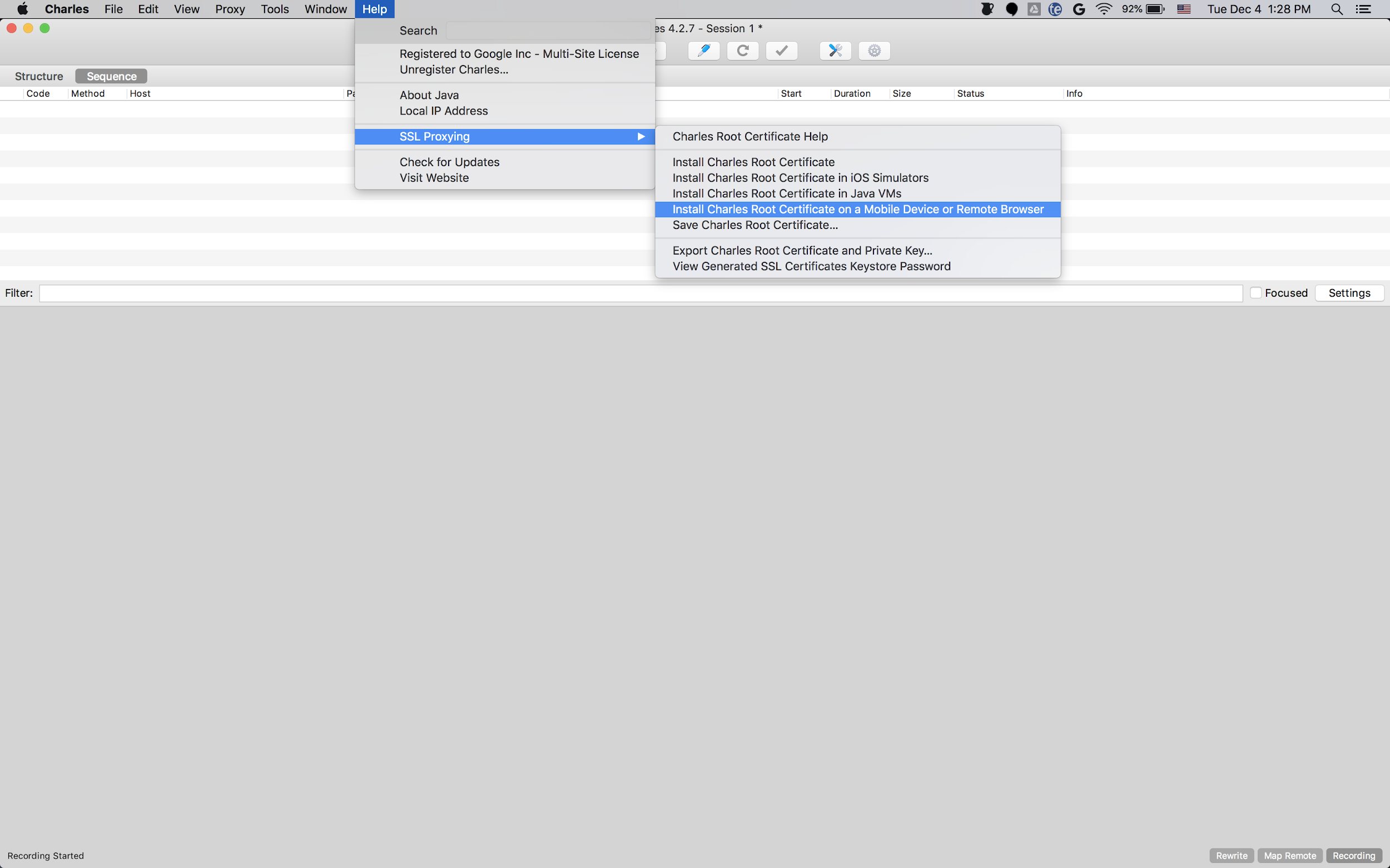
প্রক্সি সহ এমুলেটর ব্যবহার করা
অনেক সহজ কারণ
এমুলেটর ইতিমধ্যেই Charles রান করা কম্পিউটারের সাথে একই ওয়াই-ফাই নেটওয়ার্কে
কানেক্ট করা আছে। প্রক্সির সাথে এমুলেটর ব্যবহার করার সময়, প্রক্সি
লোকালহোস্ট (http://127.0.0.1) এবং চার্লস প্রক্সি যে পোর্টে চলছে
(চার্লস মেনু বিকল্পে পাওয়া যায় প্রক্সি > প্রক্সি সেটিংস) হিসেবে সেট করুন।
আপনি কোনও ফিজিক্যাল মোবাইল ডিভাইস (ফোন বা ট্যাবলেট) ব্যবহার করলে, আপনাকে কম্পিউটারে Charles চালানোর জন্য উন্নত নেটওয়ার্ক সেটিংস ব্যবহার করে মোবাইল ডিভাইসটিকে একই ওয়াই-ফাই নেটওয়ার্কে কানেক্ট করতে হবে। আপনার ফিজিক্যাল ডিভাইসের জন্য প্রক্সি সেটিংস সেট-আপ করার সময়, আপনার কম্পিউটারের IP অ্যাড্রেস পেতে, Charles মেনু বিকল্প সহায়তা > লোকাল IP অ্যাড্রেস ব্যবহার করুন, যাতে আপনার ডিভাইসে প্রক্সি অ্যাড্রেস লিখতে পারেন (এটি কাজ করার জন্য আপনাকে একই ওয়াই-ফাই নেটওয়ার্কে থাকতে হবে)। Charles প্রক্সি যে পোর্টে চলছে সেটি ব্যবহার করুন।
আপনার মোবাইল অ্যাপের জন্য SSL প্রক্সি চালু করা
Charles-এর মাধ্যমে আপনার মোবাইল অ্যাপের SSL ট্রাফিক ইন্টারসেপ্ট করার জন্য, আপনাকে ঘোষণা করতে হবে যে আপনার অ্যাপ ব্যবহারকারীর প্রদান করা SSL সার্টিফিকেট বিশ্বাস করতে পারে।
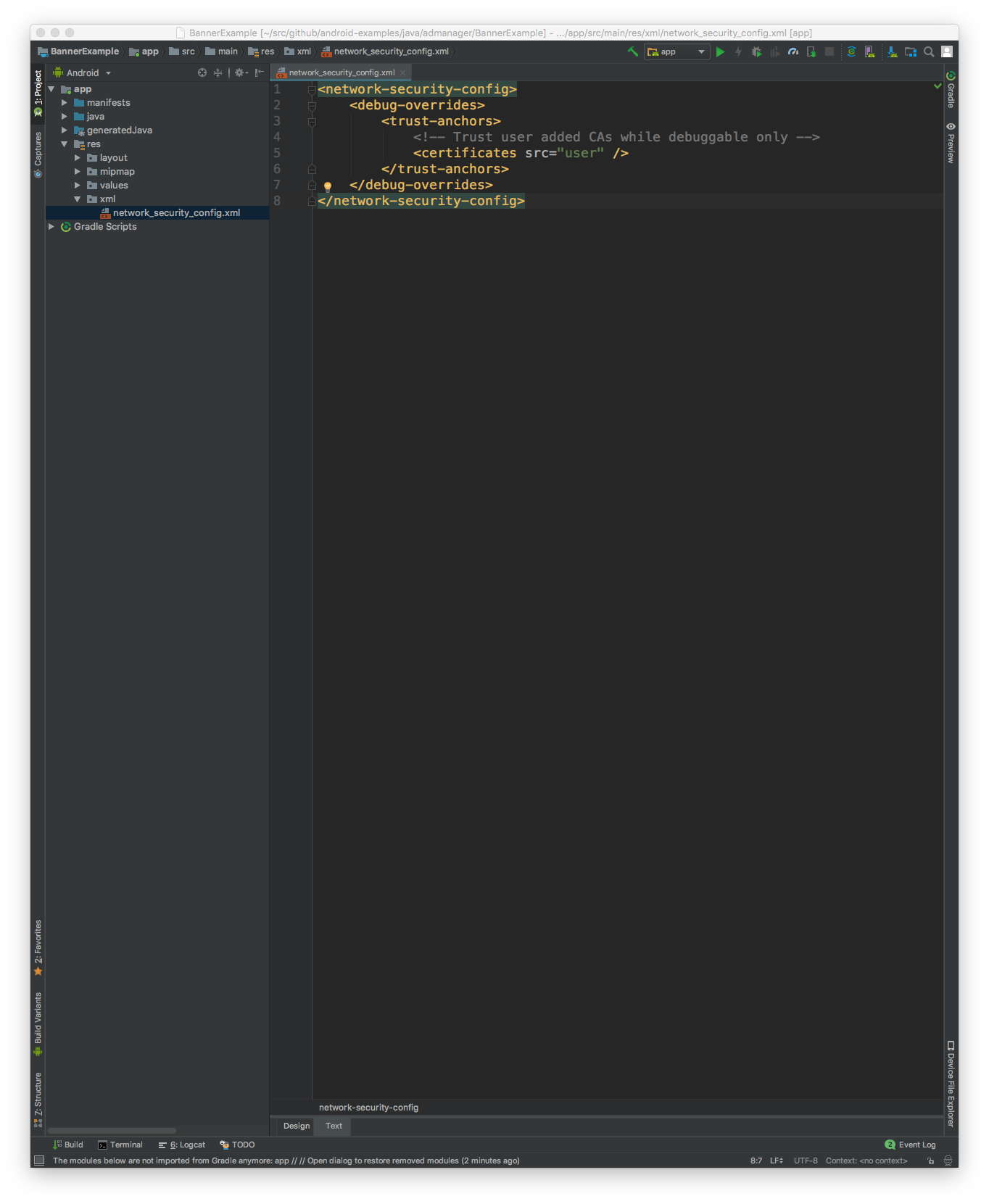
প্রথমে, আপনাকে নেটওয়ার্ক সুরক্ষা কনফিগারেশনের জন্য নতুন XML রিসোর্স ফাইল যোগ করতে হবে
<network-security-config>
   <debug-overrides>
       <trust-anchors>
           <!-- Trust user added CAs while debuggable only -->
           <certificates src="user" />
       </trust-anchors>
   </debug-overrides>
</network-security-config>
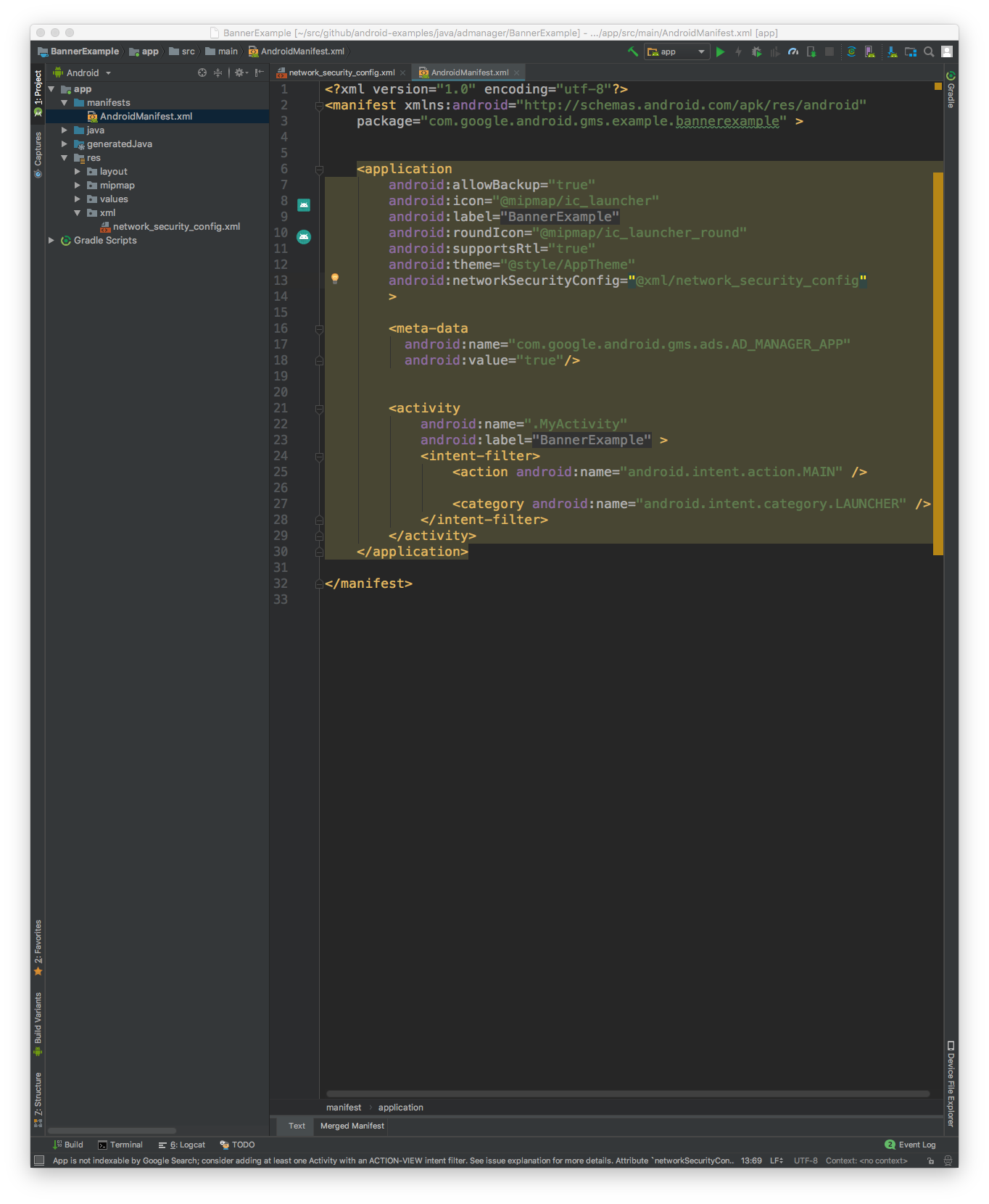
এরপরে, নেটওয়ার্ক নিরাপত্তা
কনফিগারেশন ব্যবহার করতে AndroidManifest.xml ফাইল আপডেট করুন।
<?xml version="1.0" encoding="utf-8"?>
<manifest ... >
    <application ...
                 android:networkSecurityConfig="@xml/network_security_config"
                 ... >
        ...
    </application>
</manifest>
এর পরে, আপনি মোবাইল অ্যাপ লঞ্চ করতে এবং Charles লগে বিজ্ঞাপনের অনুরোধ দেখতে পারবেন।