

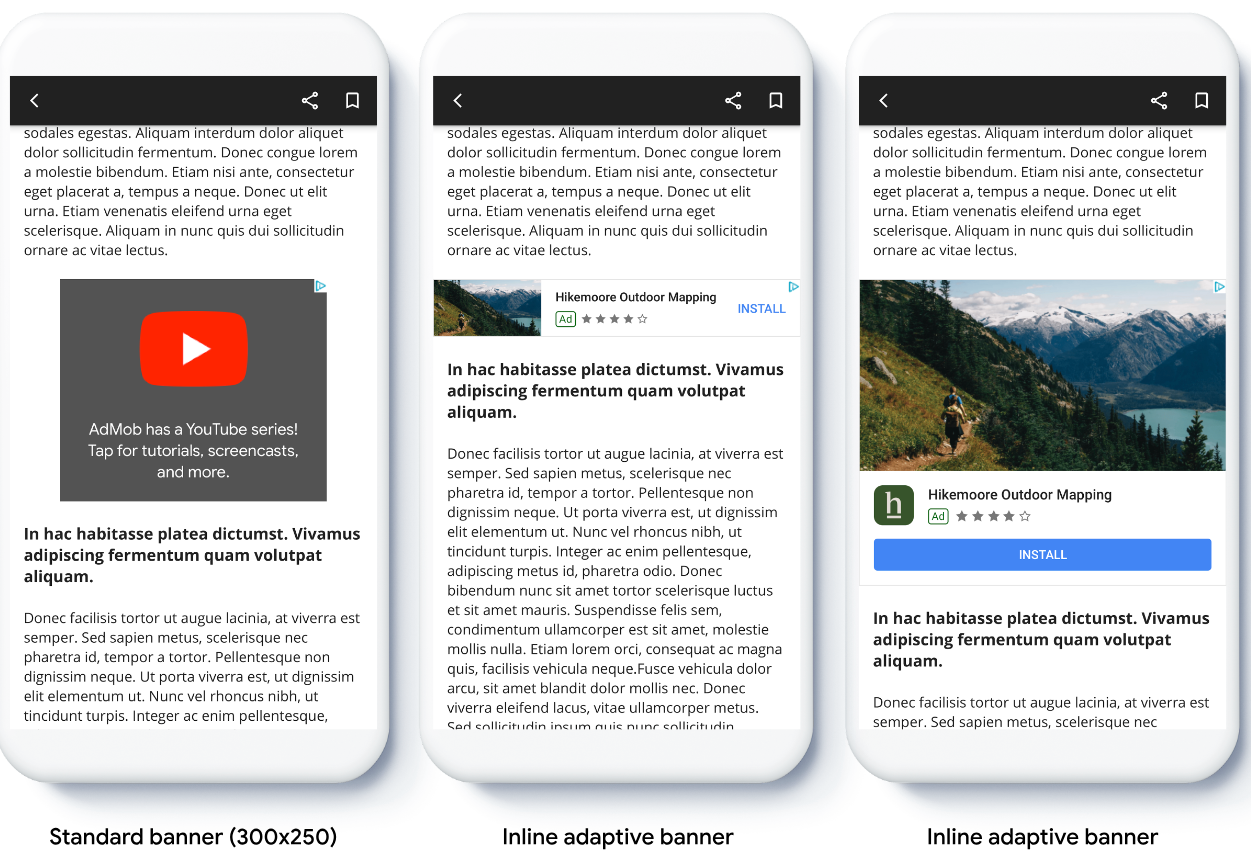
تتيح لك "إعلانات البانر التكيُّفية" تحديد عرض الإعلان لتحديد الحجم الأمثل للإعلان على كل جهاز. "إعلانات البانر التكيُّفية" المضمّنة أكبر وأطول من "إعلانات البانر التكيُّفية الثابتة"، ولا تستخدم ارتفاعات ثابتة. ويكون ارتفاع "إعلانات البانر التكيُّفية" المضمّنة متغيّرًا. قد تملأ هذه الإعلانات الشاشة بأكملها أو ارتفاعًا أقصى تحدّده أنت.
يغطّي هذا الدليل كيفية إنشاء "إعلانات بانر تكيُّفية" مضمّنة وتحديد حجم البانر.
تعرض الصورة التالية "إعلانات بانر تكيُّفية" مضمّنة في محتوى قابل للتمرير:
قبل البدء
قبل المتابعة، تأكَّد من إعداد إعلانات البانر.
لعرض مثال كامل على "إعلان بانر تكيُّفي" مضمّن، نزِّل نموذج التطبيق التالي:
تنفيذ "إعلانات البانر التكيُّفية" المضمّنة
لتنفيذ إعلانات البانر التكيُّفية المضمّنة، عليك ضبط حجم الإعلان وإنشاء طلب عرض الإعلان وتحميل الإعلان.
لتحديد حجم "إعلان بانر تكيُّفي" مضمّن، حدِّد عرض الإعلان. تشمل الطرق الشائعة ما يلي:
- استخدام عرض ملء الشاشة
- استخدام عرض تنسيق العنصر الرئيسي الذي يحتوي على الإعلان
- تعديل العرض لمراعاة المناطق الآمنة للجهاز
عند إنشاء عنصر حجم الإعلان، استخدِم هذا العرض المحسوب.
يضبط المثال التالي حجم الإعلان وينشئ طلب عرض الإعلان ويحمِّل الإعلان:
Kotlin
private fun loadAd() {
  // Create an inline adaptive ad size. 320 is a placeholder value.
  // Replace 320 with your banner container width.
  val adSize = AdSize.getCurrentOrientationInlineAdaptiveBannerAdSize(this, 320)

  // Step 1 - Create a BannerAdRequest object with ad unit ID and size.
  val adRequest = BannerAdRequest.Builder("AD_UNIT_ID", adSize).build()

  // Step 2 - Load the ad.
  BannerAd.load(
    adRequest,
    object : AdLoadCallback<BannerAd> {
      override fun onAdLoaded(ad: BannerAd) {
        // Assign the loaded ad to the BannerAd object.
        bannerAd = ad
        // Step 3 - Call BannerAd.getView() to get the View and add it
        // to view hierarchy on the UI thread.
        activity?.runOnUiThread {
          binding.bannerViewContainer.addView(ad.getView(requireActivity()))
        }
      }

      override fun onAdFailedToLoad(loadAdError: LoadAdError) {
        bannerAd = null
      }
    }
  )
}
Java
private void loadAd() {
  // Create an inline adaptive ad size. 320 is a placeholder value.
  // Replace 320 with your banner container width.
  AdSize adSize = AdSize.getCurrentOrientationInlineAdaptiveBannerAdSize(this, 320);

  // Step 1 - Create a BannerAdRequest object with ad unit ID and size.
  BannerAdRequest adRequest = new BannerAdRequest.Builder("AD_UNIT_ID",
      adSize).build();

  // Step 2 - Load the ad.
  BannerAd.load(
      adRequest,
      new AdLoadCallback<BannerAd>() {
        @Override
        public void onAdLoaded(@NonNull BannerAd ad) {
          // Assign the loaded ad to the BannerAd object.
          bannerAd = ad;
          // Step 3 - Call BannerAd.getView() to get the View and add it
          // to view hierarchy on the UI thread.
          if (getActivity() != null) {
            getActivity()
                .runOnUiThread(() ->
                    binding.bannerViewContainer.addView(ad.getView(getActivity())));
          }
        }

        @Override
        public void onAdFailedToLoad(@NonNull LoadAdError adError) {
          bannerAd = null;
        }
      });
}
اضبط حجم إعلان أصغر من حجم شاشة الجهاز أو مساوٍ له.
لتحديد الحد الأقصى لحجم الشاشة، استخدِم الـ
Resources.getDisplayMetrics
طريقة. تستخدِم سمات عنصر AdSize وحدات بكسل مستقلة الكثافة (dp). عند المقارنة، عليك تحويل حجم الشاشة من وحدات البكسل إلى وحدات dp.
لمعرفة تفاصيل حول قيود الحجم، يُرجى الاطّلاع على مقالة
تحديد المشاكل وحلّها في مرّات الظهور غير المعروضة في "مدير إعلانات Google".
إذا كنت بحاجة إلى تعديل البنود الإعلانية أو إنشائها لاستخدام "إعلانات البانر التكيُّفية"، يُرجى الاطّلاع على مقالة إعداد البنود الإعلانية لـ "إعلانات البانر التكيُّفية".
ضبط تنسيق "إعلان البانر التكيُّفي" المضمّن
لتحميل "إعلان بانر تكيُّفي" مضمّن مسبقًا لتنسيق معيّن، استخدِم الطريقتَين التاليتَين:
AdSize.getPortraitInlineAdaptiveBannerAdSize(Context context, int width)AdSize.getLandscapeInlineAdaptiveBannerAdSize(Context context, int width)
إذا كان تطبيقك يتيح عرض الشاشة عموديًا وأفقيًا، وأردت تحميل
"إعلان بانر تكيُّفي" مسبقًا في التنسيق الحالي، استخدِم طريقة
AdSize.getCurrentOrientationInlineAdaptiveBannerAdSize(Context context, int width).
تحمِّل هذه الطريقة إعلانًا في التنسيق الحالي.
الحدّ من ارتفاع "إعلان البانر التكيُّفي" المضمّن
تكون "إعلانات البانر التكيُّفية" المضمّنة التي يتم إنشاؤها بدون قيمة maxHeight لها ارتفاع أقصى يساوي ارتفاع الجهاز. للحدّ من ارتفاع "إعلان البانر التكيُّفي" المضمّن، استخدِم طريقة
AdSize.getInlineAdaptiveBannerAdSize(int width, int maxHeight).