

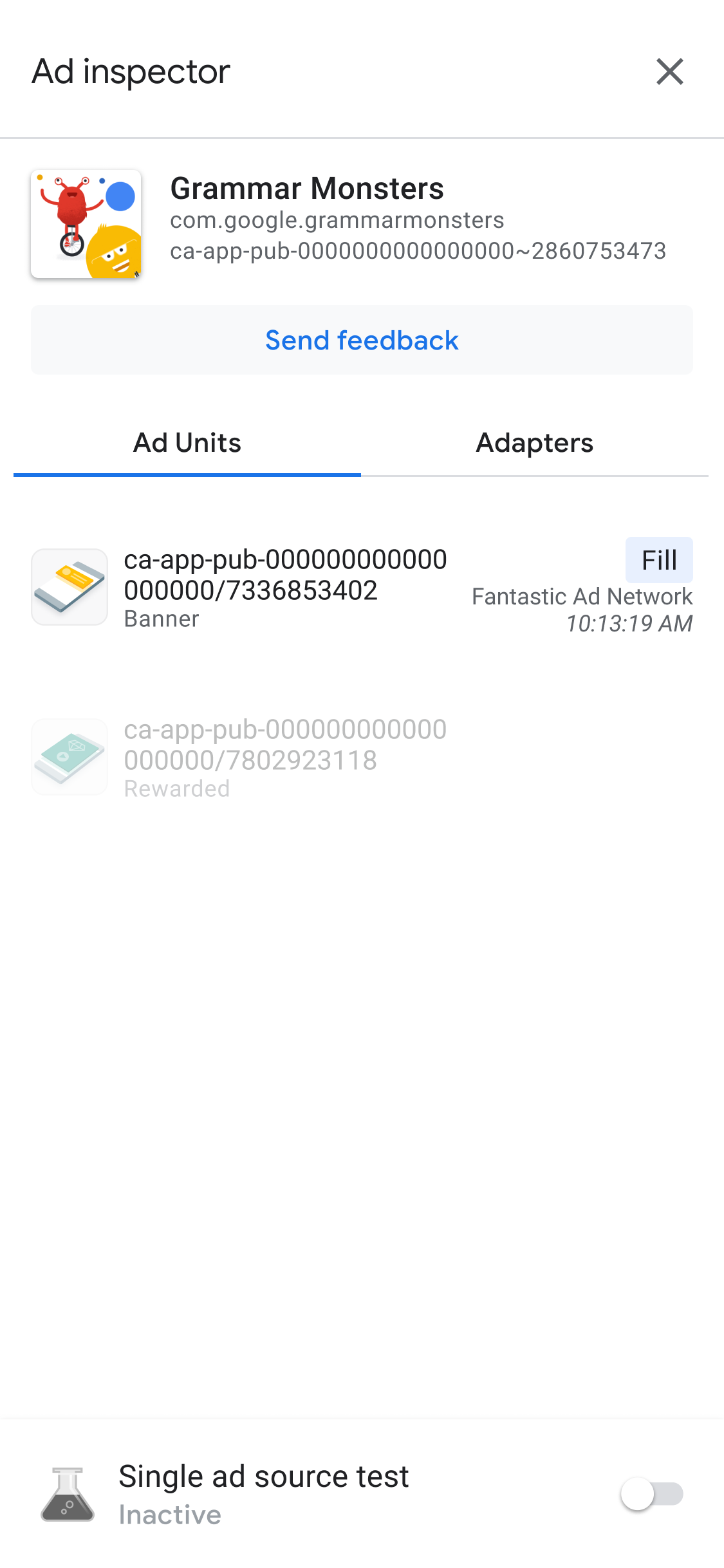
หลังจากเปิดใช้เครื่องมือตรวจสอบโฆษณา คุณจะเห็นหน้า Landing Page ของเครื่องมือตรวจสอบโฆษณา
หน้านี้มีรายการหน่วยโฆษณาใน UI ของ Ad Manager ที่เชื่อมโยงกับรหัสแอป Ad Manager ซึ่งมีการกำหนดค่าการเสนอราคาหรือสื่อกลาง หากแอปขอโฆษณาจากหน่วยโฆษณาอื่นๆ ในระหว่างเซสชัน เครื่องมือตรวจสอบโฆษณาจะแสดงหน่วยโฆษณาเหล่านี้
ข้อกำหนดเบื้องต้น
ก่อนดำเนินการต่อ ให้ทำดังนี้
- ทำตามรายการทั้งหมดในข้อกำหนดเบื้องต้นเริ่มต้นเพื่อสร้างบัญชี Ad Manager ตั้งค่าอุปกรณ์ทดสอบ เริ่มต้น GMA Next-Gen SDK และติดตั้งเวอร์ชันล่าสุด
- เปิดเครื่องมือตรวจสอบโฆษณา
ดูรายละเอียด Waterfall ของหน่วยโฆษณา
ในแท็บหน่วยโฆษณา ให้แตะหน่วยโฆษณาเพื่อดูบันทึกคำขอ SDK บันทึกคำขอ SDK จะแชร์รายละเอียดเกี่ยวกับการแสดงวิดีโอตามลำดับขั้นจากคำขอโฆษณา เช่น เวลาที่โฆษณาได้รับการส่ง แหล่งที่มาของโฆษณาที่ส่ง หรือหากการแสดงวิดีโอตามลำดับขั้นสิ้นสุดลง โดยไม่มีการส่งโฆษณา
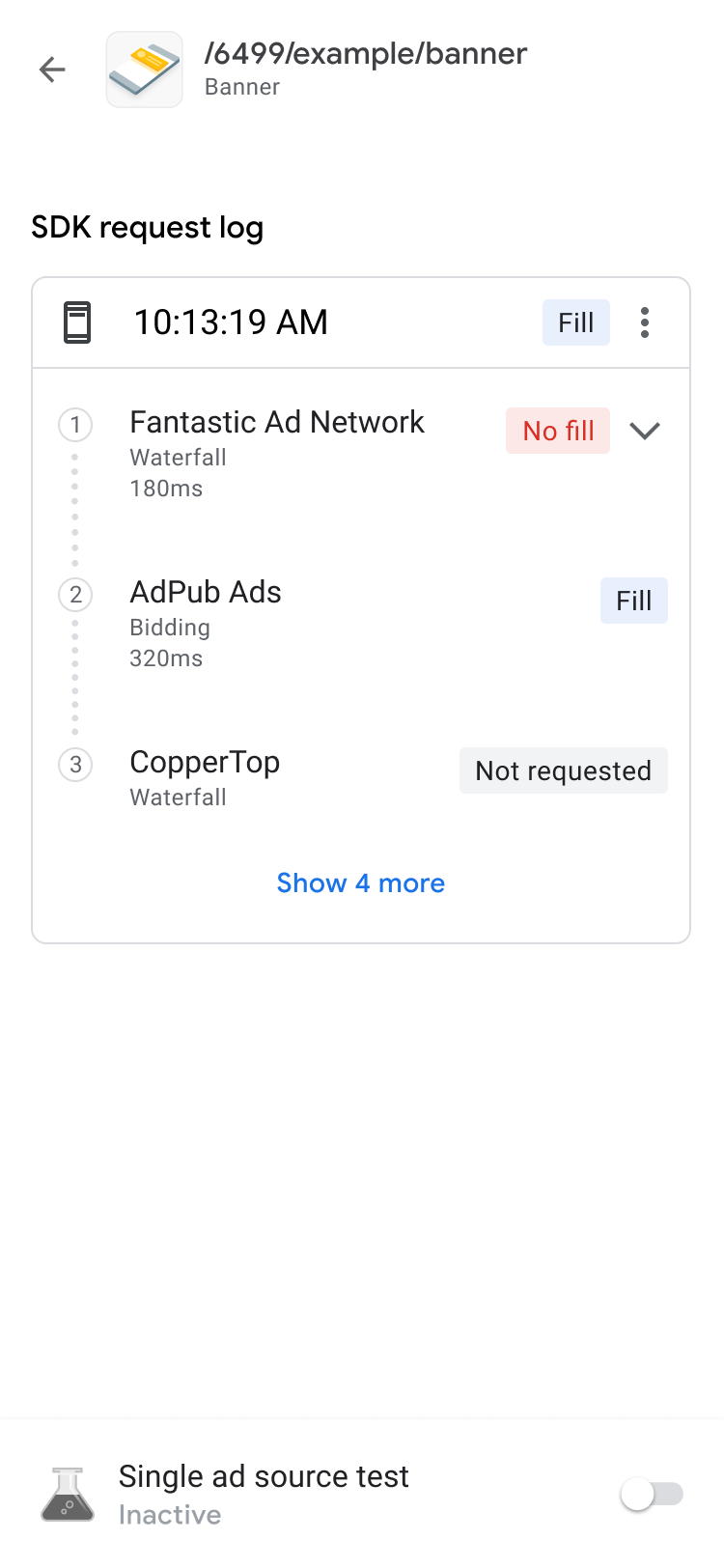
หากต้องการแสดงผลลัพธ์ของ Waterfall สำหรับคำขอ พร้อมด้วยข้อผิดพลาดและความ หน่วงเวลา ให้ขยายรายการรายละเอียดโดยใช้ keyboard_arrow_down
สำหรับแหล่งที่มาของโฆษณาบุคคลที่สาม แหล่งที่มาของโฆษณาจะส่งข้อความแสดงข้อผิดพลาดโดยตรง หากต้องการข้อมูลเพิ่มเติม โปรดปรึกษาแหล่งที่มาของโฆษณาบุคคลที่สาม
ดูรายละเอียดการเสนอราคาสำหรับหน่วยโฆษณา
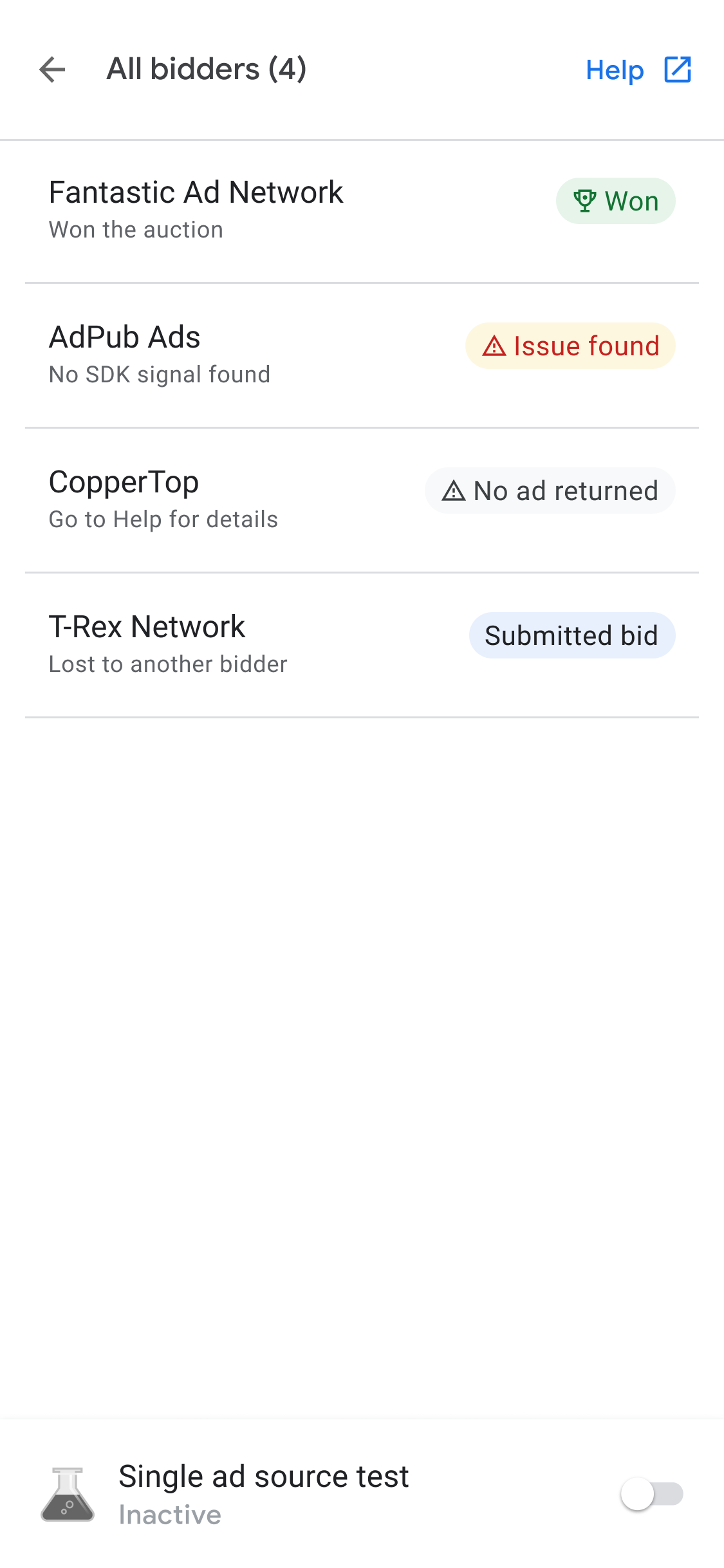
ในบันทึกคำขอ SDK คุณจะเห็นแหล่งที่มาของโฆษณาซึ่งใช้การเสนอราคาที่เรียกใช้ในคำขอโฆษณา หากต้องการดูรายละเอียดของแหล่งที่มาของโฆษณาแต่ละแหล่งในการประมูลแบบเรียลไทม์ ให้แตะ more_vert แล้วคลิกดูผู้เสนอราคาทั้งหมด
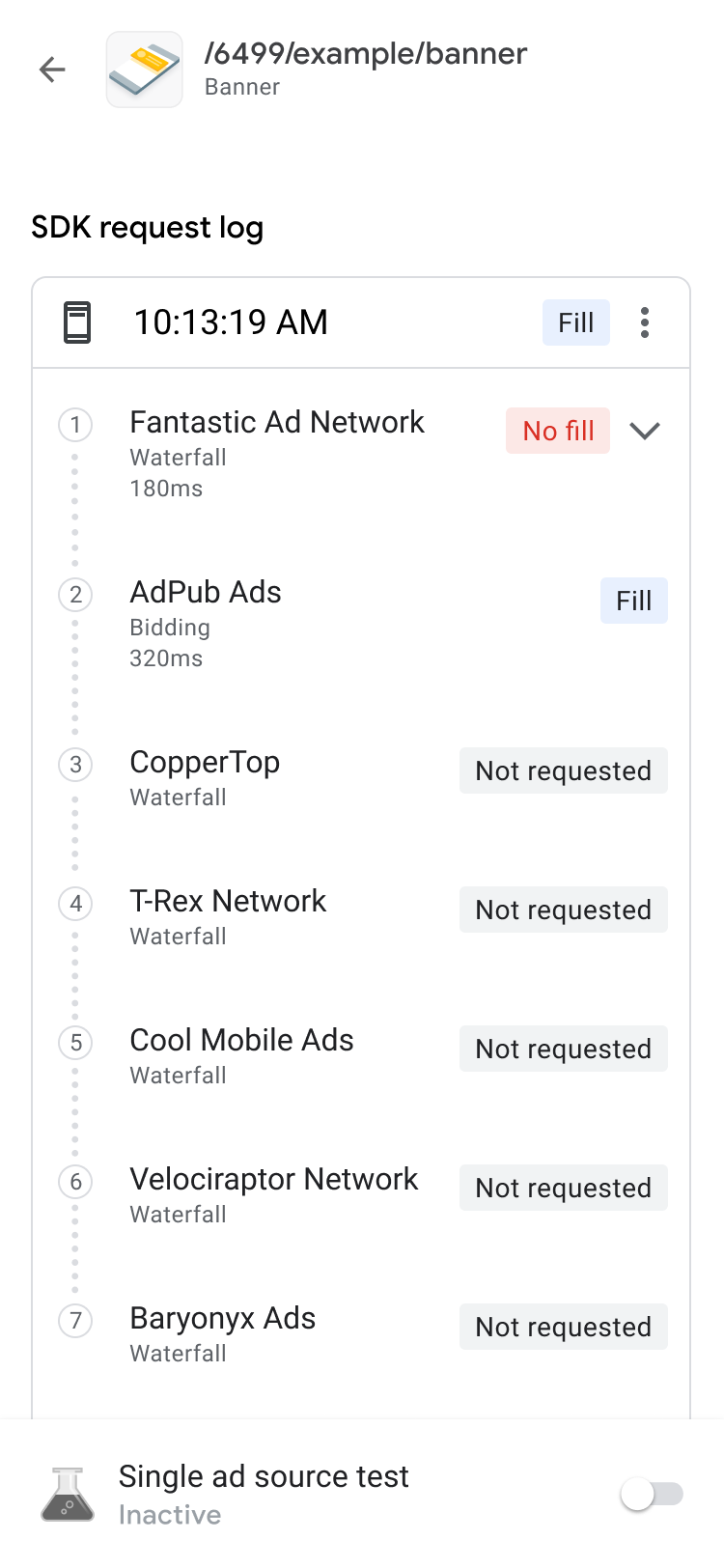
ผลลัพธ์การเสนอราคาจะจัดเรียงจากผลลัพธ์ที่นำไปใช้ได้มากที่สุดไปน้อยที่สุด ดังนี้
| ป้ายกำกับ | คำอธิบาย |
|---|---|
| ชนะ | แหล่งที่มาของโฆษณาที่ชนะการประมูล |
| พบปัญหา | แหล่งที่มาของโฆษณาที่มีปัญหา |
| ไม่มีการแสดงโฆษณา | แหล่งที่มาของโฆษณาที่ไม่มีโฆษณาแสดง หรือไม่ได้เสนอราคา โปรดดูเอกสารประกอบการผสานรวมของแหล่งที่มาของโฆษณา หรือติดต่อแหล่งที่มาของโฆษณาบุคคลที่สาม โดยตรง |
| ราคาเสนอที่ส่ง | แหล่งที่มาของโฆษณาที่ส่งราคาเสนอแต่แพ้ การประมูลเสนอราคา |
การแสดงโฆษณาสื่อกลางตามลำดับขั้นเป็นผลลัพธ์ของกลุ่มผลตอบแทนหลายกลุ่มที่แข่งขันกันเพื่อพื้นที่โฆษณาเดียวกัน คุณเพิ่มพาร์ทเนอร์ผลตอบแทนของบุคคลที่สามได้สูงสุด 10 รายลงในกลุ่มผลตอบแทน 1 กลุ่ม ซึ่งรวมถึงทั้งพาร์ทเนอร์ผลตอบแทนการเสนอราคาและพาร์ทเนอร์ผลตอบแทนสื่อกลางสำหรับแอปบนอุปกรณ์เคลื่อนที่
แก้ปัญหาหน่วยโฆษณา
หากต้องการแก้ปัญหาหน่วยโฆษณา ให้ตรวจสอบคำขอโฆษณาและการตอบกลับเพื่อระบุ ความล้มเหลว หรือแชร์คำขอโฆษณาและการตอบกลับกับทีมสนับสนุน ทำตามขั้นตอนต่อไปนี้ให้ครบถ้วน
- ในบันทึกคำขอ SDK ให้แตะ more_vert กล่องโต้ตอบตัวเลือกจะปรากฏขึ้น
- แตะแชร์คำขอโฆษณาและการตอบกลับเพื่อส่งออกคำขอโฆษณาและการตอบกลับแบบเต็ม
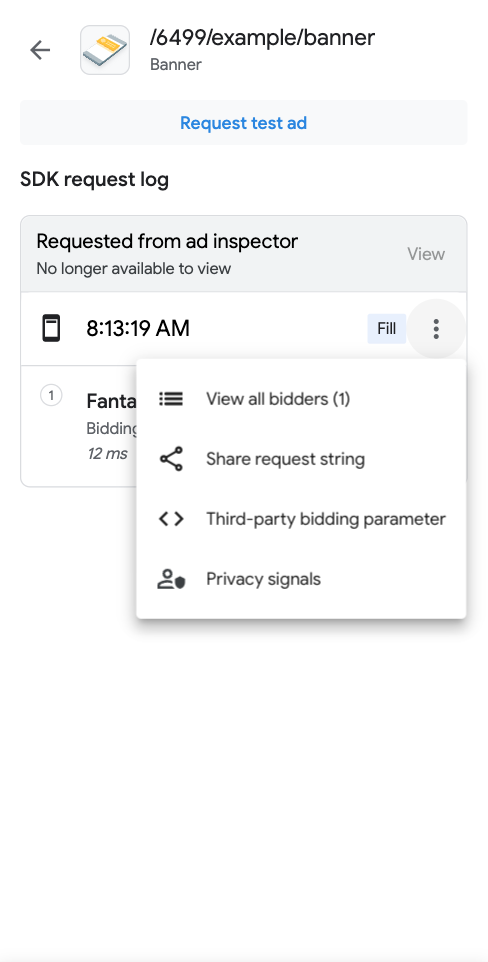
นอกจากนี้ คุณยังดูพารามิเตอร์การเสนอราคาของบุคคลที่สามได้ด้วย ในกล่องโต้ตอบตัวเลือก ให้แตะพารามิเตอร์การเสนอราคาของบุคคลที่สาม ตัวเลือกนี้จะให้รายละเอียด เกี่ยวกับพารามิเตอร์การเสนอราคาของบุคคลที่สามที่อาจทำให้เกิดปัญหา และช่วยให้คุณ แก้ปัญหาในแอปหรือตรวจสอบว่าแหล่งที่มาของโฆษณากำลังรวบรวมสัญญาณอยู่
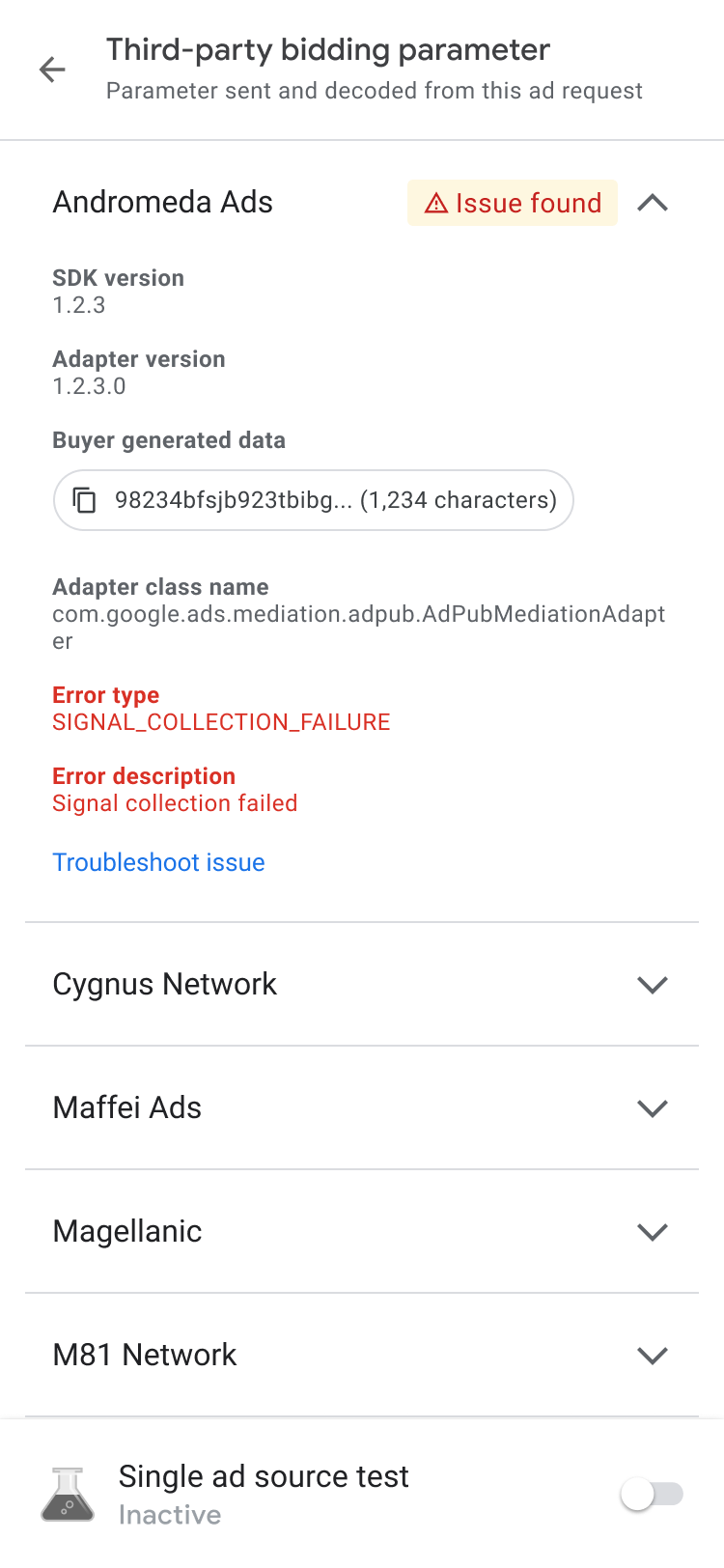
หากพบปัญหาไม่มีโฆษณาแสดง ให้คัดลอกข้อมูลที่สร้างโดยผู้ซื้อและ แชร์กับแหล่งที่มาของโฆษณาเพื่อขอรับความช่วยเหลือ
ดูรายละเอียดโฆษณา
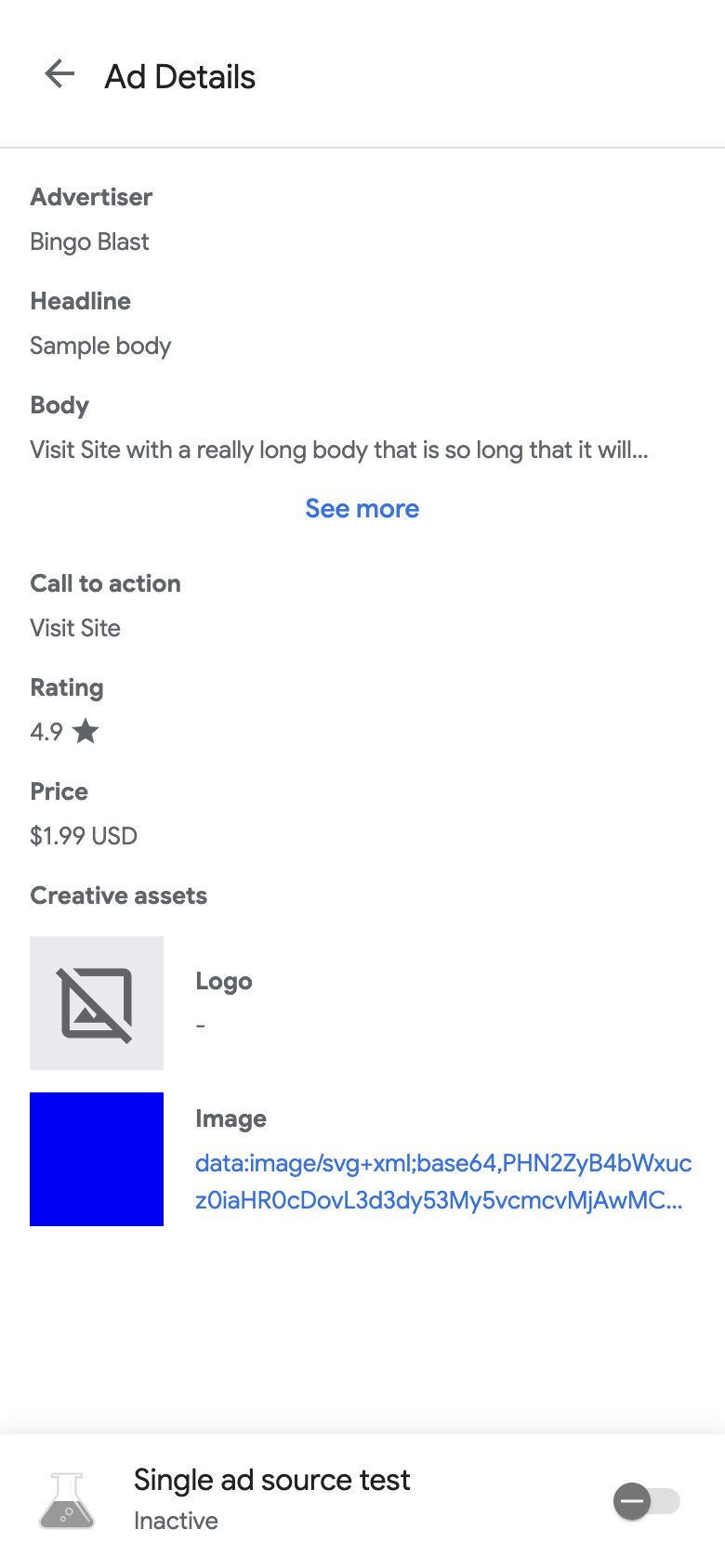
หากต้องการดูรายละเอียดโฆษณาเนทีฟ ให้ใช้หน้ารายละเอียดโฆษณา หน้านี้ แสดงรายละเอียดของโฆษณาเนทีฟ เช่น ชื่อผู้ลงโฆษณา ข้อความเนื้อหา การจัดประเภท ราคา และชิ้นงานครีเอทีฟโฆษณา ดูรายการและคำอธิบายรายละเอียดโฆษณาทั้งหมดได้ที่ องค์ประกอบของโฆษณาเนทีฟ ดูรายละเอียดเกี่ยวกับโฆษณาเนทีฟได้ที่โหลดโฆษณา
หากต้องการดูรายละเอียดโฆษณาเนทีฟ ให้ทำดังนี้
- ในแท็บหน่วยโฆษณา ให้แตะหน่วยโฆษณาเนทีฟ หน้าบันทึกคำขอ SDK จะปรากฏขึ้น
ในหน่วยโฆษณาเนทีฟ ให้แตะ more_vertเพิ่มเติม กล่องโต้ตอบ ตัวเลือกจะปรากฏขึ้น
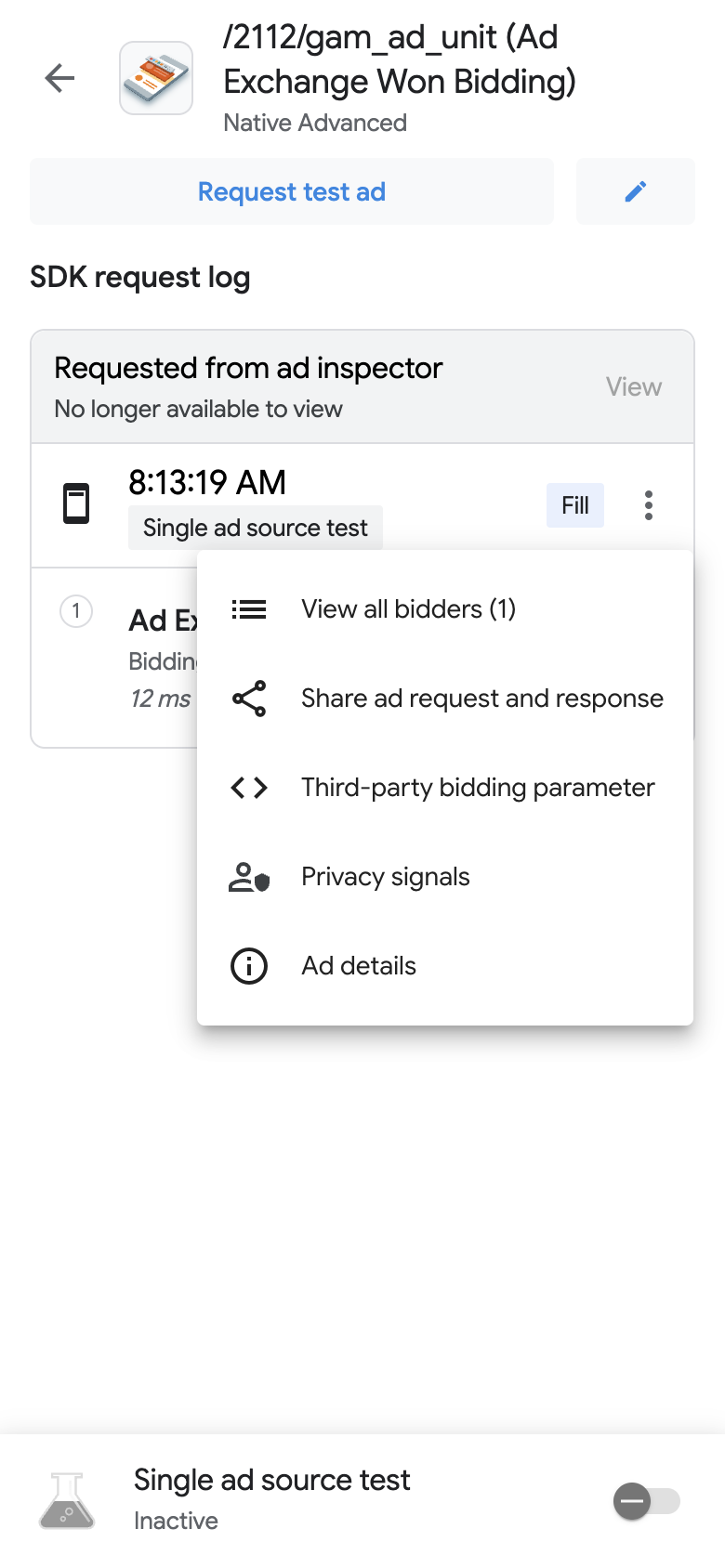
แตะข้อมูล รายละเอียดโฆษณา หน้ารายละเอียดโฆษณาจะปรากฏขึ้น