

IMA SDK を使用すると、マルチメディア広告をウェブサイトやアプリに簡単に統合できます。IMA SDK は、 VAST 準拠のあらゆる広告サーバーから広告をリクエストし、アプリでの広告再生を管理できます。IMA DAI SDK を使用すると、アプリは広告とコンテンツ動画(VOD またはライブ コンテンツ)のストリーム リクエストを行います。SDK は結合された動画ストリームを返すため、アプリ内で広告とコンテンツの動画を切り替える処理を管理する必要はありません。
関心のある DAI ソリューションを選択する
フルサービス DAI
このガイドでは、IMA DAI SDK を動画プレーヤー アプリに統合する方法について説明します。完成したサンプル統合を表示または実行する場合は、GitHub から BasicExample をダウンロードしてください。
IMA DAI の概要
このガイドで説明するように、IMA DAI の実装には 3 つの主要な SDK コンポーネントが含まれます。
IMAAdDisplayContainer: 動画再生要素の上に配置され、広告の UI 要素を格納するコンテナ オブジェクト。IMAAdsLoader: ストリームをリクエストし、ストリーム リクエスト レスポンス オブジェクトによってトリガーされたイベントを処理するオブジェクト。広告ローダは 1 つだけインスタンス化し、アプリケーションのライフサイクル全体で再利用する必要があります。IMAStreamRequest-IMAVODStreamRequestまたはIMALiveStreamRequest: ストリーム リクエストを定義するオブジェクト。ストリーム リクエストは、ビデオ オンデマンドまたはライブ ストリームのいずれかになります。ライブ ストリームのリクエストではアセットキーが指定され、VOD のリクエストでは CMS ID と動画 ID が指定されます。どちらのリクエスト タイプにも、指定されたストリームへのアクセスに必要な API キーと、Google アド マネージャーの設定で指定された広告 ID を IMA SDK が処理するための Google アド マネージャー ネットワーク コードをオプションで含めることができます。IMAStreamManager: ダイナミック広告挿入ストリームと DAI バックエンドとのやり取りを処理するオブジェクト。ストリーム マネージャーは、トラッキング ping を処理し、ストリーム イベントと広告イベントをパブリッシャーに転送します。
前提条件
始める前に、次のものが必要になります。
- Xcode 13 以降
- IMA SDK のインストール方法:
- Swift Package Manager(推奨)
- CocoaPods
- IMA SDK for tvOS のダウンロード コピー
新しい Xcode プロジェクトを作成する
Xcode で、Objective-C を使用して新しい tvOS プロジェクトを作成します。プロジェクト名として BasicExample を使用します。
Xcode プロジェクトに IMA DAI SDK を追加する
IMA SDK をインストールするには、ご希望の方法を選択してください。
推奨: Swift Package Manager を使用して SDK をインストールする
Interactive Media Ads SDK はバージョン 4.8.2 から Swift Package Manager に対応しています。Swift パッケージをインポートする手順は次のとおりです。
Xcode で、[File] > [Add Packages] の順に移動して、GoogleInteractiveMediaAds の Swift パッケージをインストールします。
表示されたプロンプトで、GoogleInteractiveMediaAds の Swift パッケージの GitHub リポジトリ(下記)を検索します。
https://github.com/googleads/swift-package-manager-google-interactive-media-ads-tvos使用する GoogleInteractiveMediaAds の Swift パッケージのバージョンを選択します。新しいプロジェクトの場合は [Up to Next Major Version] を選択することをおすすめします。
完了すると、Xcode はパッケージの依存関係を解決し、バックグラウンドでダウンロードします。パッケージの依存関係の追加について詳しくは、Apple の記事を参照してください。
CocoaPods を使用して SDK をインストールする
CocoaPods は Xcode プロジェクトの依存関係マネージャーであり、IMA DAI SDK をインストールする推奨の方法です。CocoaPods のインストールと使用の詳細については、CocoaPods のドキュメントをご覧ください。CocoaPods をインストールしたら、次の手順で IMA DAI SDK をインストールします。
BasicExample.xcodeproj ファイルと同じディレクトリに、Podfile という名前のテキスト ファイルを作成し、次の構成を追加します。
platform :tvos, '15' project 'BasicExample.xcodeproj' target "BasicExample" do pod 'GoogleAds-IMA-tvOS-SDK', '~> 4.17.0' endPodfile が含まれているディレクトリから、次のコマンドを実行します。
pod install --repo-updateBasicExample.xcworkspace ファイルを開き、BasicExample と Pods(CocoaPods によってインストールされた依存関係)の 2 つのプロジェクトが含まれていることを確認して、インストールが成功したことを確認します。
SDK を手動でダウンロードしてインストールする
Swift Package Manager を使用しない場合は、IMA SDK をダウンロードして、プロジェクトに手動で追加します。
手順を表示
- ダウンロード ページから、IMA DAI SDK の最新バージョンをダウンロードして解凍します。
- BasicExample.xcodeproj を開きます。
- 左側のペインで、プロジェクト名をクリックします。
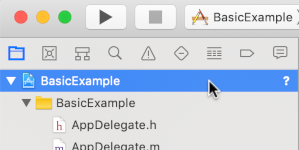
- 中央のペインで [Build Phases] をクリックします。
![Xcode の中央ペインにある [Build Phases] タブ。](https://developers.google.com/static/interactive-media-ads/images/tvos-2-4-build-phases.png?authuser=01&hl=ja)
- [Link Binary With Libraries] セクションを開きます。
- ライブラリ リストの下部にあるプラス アイコン [+] をクリックします。
- [その他を追加] をクリックします。
- ダウンロードした SDK を解凍したディレクトリで、GoogleInteractiveMediaAds.framework を選択して [開く] をクリックします。
- ライブラリ リストの下部にあるプラスアイコン [+] をもう一度クリックします。
- [ステータス] 列で、
GoogleInteractiveMediaAds.frameworkがRequiredであることを確認します。 - ビルド設定に
-ObjCリンカーフラグを含めます。詳しくは、 Apple QA1490 をご覧ください。
IMA SDK をインポートする
import ステートメントを使用して IMA フレームワークを追加します。
Objective-C
#import "ViewController.h"
#import <AVKit/AVKit.h>
@import GoogleInteractiveMediaAds;
Swift
import AVFoundation
import GoogleInteractiveMediaAds
import UIKit
動画プレーヤーを作成して IMA SDK を統合する
次の例では、IMA SDK を初期化しています。
Objective-C
// Live stream asset key, VOD content source and video IDs, and backup content URL.
static NSString *const kAssetKey = @"c-rArva4ShKVIAkNfy6HUQ";
static NSString *const kContentSourceID = @"2548831";
static NSString *const kVideoID = @"tears-of-steel";
static NSString *const kNetworkCode = @"21775744923";
static NSString *const kBackupStreamURLString =
@"http://googleimadev-vh.akamaihd.net/i/big_buck_bunny/bbb-,480p,720p,1080p,.mov.csmil/"
@"master.m3u8";
static const StreamType kDefaultStreamType = StreamTypeLive;
@interface ViewController () <IMAAdsLoaderDelegate,
IMAStreamManagerDelegate,
AVPlayerViewControllerDelegate>
@property(nonatomic) IMAAdsLoader *adsLoader;
@property(nonatomic) IMAAdDisplayContainer *adDisplayContainer;
@property(nonatomic) UIView *adContainerView;
@property(nonatomic) id<IMAVideoDisplay> videoDisplay;
@property(nonatomic) IMAStreamManager *streamManager;
@property(nonatomic) AVPlayerViewController *playerViewController;
@property(nonatomic, getter=isAdBreakActive) BOOL adBreakActive;
@end
@implementation ViewController
- (void)viewDidLoad {
[super viewDidLoad];
self.view.backgroundColor = [UIColor blackColor];
self.streamType = kDefaultStreamType;
[self setupAdsLoader];
[self setupPlayer];
[self setupAdContainer];
}
- (void)viewDidAppear:(BOOL)animated {
[super viewDidAppear:animated];
[self requestStream];
}
- (void)setupPlayer {
// Create a stream video player.
AVPlayer *player = [[AVPlayer alloc] init];
self.playerViewController = [[AVPlayerViewController alloc] init];
self.playerViewController.player = player;
// Attach video player to view hierarchy.
[self addChildViewController:self.playerViewController];
[self.view addSubview:self.playerViewController.view];
self.playerViewController.view.frame = self.view.bounds;
[self.playerViewController didMoveToParentViewController:self];
}
Swift
class ViewController:
UIViewController,
IMAAdsLoaderDelegate,
IMAStreamManagerDelegate,
AVPlayerViewControllerDelegate
{
// Live stream asset key, VOD content source and video IDs, Google Ad Manager network code, and
// backup content URL.
static let assetKey = "c-rArva4ShKVIAkNfy6HUQ"
static let contentSourceID = "2548831"
static let videoID = "tears-of-steel"
static let networkCode = "21775744923"
static let backupStreamURLString =
"http://googleimadev-vh.akamaihd.net/i/big_buck_bunny/bbb-,480p,720p,1080p,.mov.csmil/master.m3u8"
var adsLoader: IMAAdsLoader?
var videoDisplay: IMAAVPlayerVideoDisplay!
var adDisplayContainer: IMAAdDisplayContainer?
var adContainerView: UIView?
private var streamManager: IMAStreamManager?
private var contentPlayhead: IMAAVPlayerContentPlayhead?
private var playerViewController: AVPlayerViewController!
private var userSeekTime = 0.0
private var adBreakActive = false
private enum StreamType {
case live
/// Video on demand.
case vod
}
/// Set the stream type here.
private let currentStreamType: StreamType = .live
deinit {
NotificationCenter.default.removeObserver(self)
}
override func viewDidLoad() {
super.viewDidLoad()
self.view.backgroundColor = UIColor.black
setupAdsLoader()
setupPlayer()
setupAdContainer()
}
override func viewDidAppear(_ animated: Bool) {
super.viewDidAppear(animated)
requestStream()
}
func setupPlayer() {
let player = AVPlayer()
let playerViewController = AVPlayerViewController()
playerViewController.delegate = self
playerViewController.player = player
// Set up our content playhead and contentComplete callback.
contentPlayhead = IMAAVPlayerContentPlayhead(avPlayer: player)
NotificationCenter.default.addObserver(
self,
selector: #selector(ViewController.contentDidFinishPlaying(_:)),
name: NSNotification.Name.AVPlayerItemDidPlayToEndTime,
object: player.currentItem)
self.addChild(playerViewController)
playerViewController.view.frame = self.view.bounds
self.view.insertSubview(playerViewController.view, at: 0)
playerViewController.didMove(toParent: self)
self.playerViewController = playerViewController
}
viewDidLoad() では、setupAdsLoader() が IMAAdsLoader を作成し、setupPlayer() が AVPlayerViewController を作成し、setupAdContainer() が広告表示用の UIView を準備します。ビューが表示されると、viewDidAppear() は requestStream() を呼び出して DAI ストリームをリクエストします。
ストリーム リクエスト パラメータを定義するために、この例では、ライブ ストリームの asset key や、VOD ストリームの content source ID や video ID などの定数を使用しています。この例では、次のコンポーネントを使用して IMA SDK を管理します。
adsLoader: Google アド マネージャーへのストリーム リクエストを処理します。アプリのライフサイクルには単一のインスタンスを使用することをおすすめします。videoDisplay: IMA が AVPlayer を使用して動画再生を制御し、再生イベントをトラッキングできるようにするIMAVideoDisplay実装。adDisplayContainer: 広告 UI 要素のレンダリングと、広告ブレーク中の UI フォーカスの処理に使用されるビューを管理します。streamManager: 広告とコンテンツの結合ストリームの再生を管理し、デリゲートを使用して広告ライフサイクル イベントを送信します。playerViewController: IMA SDK で管理される動画ストリームの表示に使用される tvOS プレーヤー。adBreakActive: ミッドロール挿入点が再生中かどうかを示すブール値のフラグ。広告をスキップしないようにし、UI のフォーカスを管理するために使用されます。
IMAAdsLoader を実装する
次に、IMAAdsLoader をインスタンス化し、広告コンテナ ビューをビュー階層にアタッチします。
Objective-C
- (void)setupAdsLoader {
self.adsLoader = [[IMAAdsLoader alloc] init];
self.adsLoader.delegate = self;
}
- (void)setupAdContainer {
// Attach the ad container to the view hierarchy on top of the player.
self.adContainerView = [[UIView alloc] init];
[self.view addSubview:self.adContainerView];
self.adContainerView.frame = self.view.bounds;
// Keep hidden initially, until an ad break.
self.adContainerView.hidden = YES;
}
Swift
func setupAdsLoader() {
let adsLoader = IMAAdsLoader(settings: nil)
adsLoader.delegate = self
self.adsLoader = adsLoader
}
func setupAdContainer() {
// Attach the ad container to the view hierarchy on top of the player.
let adContainerView = UIView()
self.view.addSubview(adContainerView)
adContainerView.frame = self.view.bounds
// Keep hidden initially, until an ad break.
adContainerView.isHidden = true
self.adContainerView = adContainerView
}
ストリーム リクエストを行う
ストリーム情報を保持する定数をいくつか作成し、ストリーム リクエスト関数を実装してリクエストを行います。
Objective-C
- (void)requestStream {
self.videoDisplay =
[[IMAAVPlayerVideoDisplay alloc] initWithAVPlayer:self.playerViewController.player];
self.adDisplayContainer = [[IMAAdDisplayContainer alloc] initWithAdContainer:self.adContainerView
viewController:self];
// Use the streamType property to determine which request to create.
switch (self.streamType) {
case StreamTypeLive: {
IMALiveStreamRequest *request =
[[IMALiveStreamRequest alloc] initWithAssetKey:kAssetKey
networkCode:kNetworkCode
adDisplayContainer:self.adDisplayContainer
videoDisplay:self.videoDisplay
userContext:nil];
NSLog(@"IMA: Requesting Live Stream with Asset Key: %@.", kAssetKey);
request.useHLSInterstitials = YES;
[self.adsLoader requestStreamWithRequest:request];
break;
}
case StreamTypeVOD: {
IMAVODStreamRequest *request =
[[IMAVODStreamRequest alloc] initWithContentSourceID:kContentSourceID
videoID:kVideoID
networkCode:kNetworkCode
adDisplayContainer:self.adDisplayContainer
videoDisplay:self.videoDisplay
userContext:nil];
NSLog(@"IMA: Requesting VOD Stream with Video ID: %@.", kVideoID);
[self.adsLoader requestStreamWithRequest:request];
break;
}
}
}
Swift
func requestStream() {
guard let playerViewController = self.playerViewController else { return }
guard let adContainerView = self.adContainerView else { return }
guard let adsLoader = self.adsLoader else { return }
self.videoDisplay = IMAAVPlayerVideoDisplay(avPlayer: playerViewController.player!)
let adDisplayContainer = IMAAdDisplayContainer(
adContainer: adContainerView, viewController: self)
self.adDisplayContainer = adDisplayContainer
switch self.currentStreamType {
case .live:
// Create a live stream request.
let request = IMALiveStreamRequest(
assetKey: ViewController.assetKey,
networkCode: ViewController.networkCode,
adDisplayContainer: adDisplayContainer,
videoDisplay: self.videoDisplay,
pictureInPictureProxy: nil,
userContext: nil)
print("IMA: Requesting Live Stream with asset key \(ViewController.assetKey)")
request.useHLSInterstitials = true
adsLoader.requestStream(with: request)
case .vod:
// Create a VOD stream request.
let request = IMAVODStreamRequest(
contentSourceID: ViewController.contentSourceID,
videoID: ViewController.videoID,
networkCode: ViewController.networkCode,
adDisplayContainer: adDisplayContainer,
videoDisplay: self.videoDisplay,
pictureInPictureProxy: nil,
userContext: nil)
print(
"IMA: Requesting VOD Stream with content source ID \(ViewController.contentSourceID) and "
+ "video ID \(ViewController.videoID)")
adsLoader.requestStream(with: request)
}
}
ストリーム イベントを処理する
IMAAdsLoader と IMAStreamManager は、ストリームの状態の初期化、エラー、変更を処理するイベントを発生させます。これらのイベントは IMAAdsLoaderDelegate プロトコルと IMAStreamManagerDelegate プロトコルで発生します。広告読み込みイベントをリッスンして、ストリームを初期化します。広告の読み込みに失敗した場合は、代わりにバックアップ ストリームを再生します。
Objective-C
- (void)playBackupStream {
NSURL *backupStreamURL = [NSURL URLWithString:kBackupStreamURLString];
[self.videoDisplay loadStream:backupStreamURL withSubtitles:@[]];
[self.videoDisplay play];
[self startMediaSession];
}
- (void)startMediaSession {
[[AVAudioSession sharedInstance] setActive:YES error:nil];
[[AVAudioSession sharedInstance] setCategory:AVAudioSessionCategoryPlayback error:nil];
}
#pragma mark - IMAAdsLoaderDelegate
- (void)adsLoader:(IMAAdsLoader *)loader adsLoadedWithData:(IMAAdsLoadedData *)adsLoadedData {
// Initialize and listen to stream manager's events.
self.streamManager = adsLoadedData.streamManager;
self.streamManager.delegate = self;
[self.streamManager initializeWithAdsRenderingSettings:nil];
NSLog(@"Stream created with: %@.", self.streamManager.streamId);
}
- (void)adsLoader:(IMAAdsLoader *)loader failedWithErrorData:(IMAAdLoadingErrorData *)adErrorData {
// Fall back to playing the backup stream.
NSLog(@"Error loading ads: %@", adErrorData.adError.message);
[self playBackupStream];
}
Swift
@objc func contentDidFinishPlaying(_ notification: Notification) {
guard let adsLoader = self.adsLoader else { return }
adsLoader.contentComplete()
}
func startMediaSession() {
try? AVAudioSession.sharedInstance().setActive(true, options: [])
try? AVAudioSession.sharedInstance().setCategory(.playback)
}
// MARK: - IMAAdsLoaderDelegate
func adsLoader(_ loader: IMAAdsLoader, adsLoadedWith adsLoadedData: IMAAdsLoadedData) {
let streamManager = adsLoadedData.streamManager!
streamManager.delegate = self
streamManager.initialize(with: nil)
self.streamManager = streamManager
}
func adsLoader(_ loader: IMAAdsLoader, failedWith adErrorData: IMAAdLoadingErrorData) {
print("Error loading ads: \(adErrorData.adError.message)")
let streamUrl = URL(string: ViewController.backupStreamURLString)
self.videoDisplay.loadStream(streamUrl!, withSubtitles: [])
self.videoDisplay.play()
playerViewController.player?.play()
}
ロギング イベントとエラーイベントを処理する
ストリーム マネージャーのデリゲートは複数のイベントを処理できますが、基本的な実装では、イベントのロギング、広告再生中のシーク アクションの防止、エラーの処理が最も重要な用途となります。
Objective-C
#pragma mark - IMAStreamManagerDelegate
- (void)streamManager:(IMAStreamManager *)streamManager didReceiveAdEvent:(IMAAdEvent *)event {
NSLog(@"StreamManager event (%@).", event.typeString);
switch (event.type) {
case kIMAAdEvent_STREAM_STARTED: {
[self startMediaSession];
break;
}
case kIMAAdEvent_STARTED: {
// Log extended data.
NSString *extendedAdPodInfo = [[NSString alloc]
initWithFormat:@"Showing ad %zd/%zd, bumper: %@, title: %@, description: %@, contentType:"
@"%@, pod index: %zd, time offset: %lf, max duration: %lf.",
event.ad.adPodInfo.adPosition, event.ad.adPodInfo.totalAds,
event.ad.adPodInfo.isBumper ? @"YES" : @"NO", event.ad.adTitle,
event.ad.adDescription, event.ad.contentType, event.ad.adPodInfo.podIndex,
event.ad.adPodInfo.timeOffset, event.ad.adPodInfo.maxDuration];
NSLog(@"%@", extendedAdPodInfo);
break;
}
case kIMAAdEvent_AD_BREAK_STARTED: {
self.adContainerView.hidden = NO;
// Trigger an update to send focus to the ad display container.
self.adBreakActive = YES;
[self setNeedsFocusUpdate];
break;
}
case kIMAAdEvent_AD_BREAK_ENDED: {
self.adContainerView.hidden = YES;
// Trigger an update to send focus to the content player.
self.adBreakActive = NO;
[self setNeedsFocusUpdate];
break;
}
case kIMAAdEvent_ICON_FALLBACK_IMAGE_CLOSED: {
// Resume playback after the user has closed the dialog.
[self.videoDisplay play];
break;
}
default:
break;
}
}
- (void)streamManager:(IMAStreamManager *)streamManager didReceiveAdError:(IMAAdError *)error {
// Fall back to playing the backup stream.
NSLog(@"StreamManager error: %@", error.message);
[self playBackupStream];
}
Swift
// MARK: - IMAStreamManagerDelegate
func streamManager(_ streamManager: IMAStreamManager, didReceive event: IMAAdEvent) {
print("StreamManager event \(event.typeString).")
switch event.type {
case IMAAdEventType.STREAM_STARTED:
self.startMediaSession()
case IMAAdEventType.STARTED:
// Log extended data.
if let ad = event.ad {
let extendedAdPodInfo = String(
format: "Showing ad %zd/%zd, bumper: %@, title: %@, "
+ "description: %@, contentType:%@, pod index: %zd, "
+ "time offset: %lf, max duration: %lf.",
ad.adPodInfo.adPosition,
ad.adPodInfo.totalAds,
ad.adPodInfo.isBumper ? "YES" : "NO",
ad.adTitle,
ad.adDescription,
ad.contentType,
ad.adPodInfo.podIndex,
ad.adPodInfo.timeOffset,
ad.adPodInfo.maxDuration)
print("\(extendedAdPodInfo)")
}
break
case IMAAdEventType.AD_BREAK_STARTED:
if let adContainerView = self.adContainerView {
adContainerView.isHidden = false
}
// Trigger an update to send focus to the ad display container.
adBreakActive = true
setNeedsFocusUpdate()
break
case IMAAdEventType.AD_BREAK_ENDED:
if let adContainerView = self.adContainerView {
adContainerView.isHidden = true
}
// Trigger an update to send focus to the content player.
adBreakActive = false
setNeedsFocusUpdate()
break
case IMAAdEventType.ICON_FALLBACK_IMAGE_CLOSED:
// Resume playback after the user has closed the dialog.
self.videoDisplay.play()
break
default:
break
}
}
func streamManager(_ streamManager: IMAStreamManager, didReceive error: IMAAdError) {
print("StreamManager error: \(error.message ?? "Unknown Error")")
}
これで、これで、IMA DAI SDK を使用して広告をリクエストし、表示できるようになりました。SDK の高度な機能については、他のガイドまたは GitHub のサンプルをご覧ください。