

IMA SDK-এর মাধ্যমে আপনার ওয়েবসাইট এবং অ্যাপে মাল্টিমিডিয়া বিজ্ঞাপন যুক্ত করা সহজ। IMA SDK যেকোনো VAST-সম্মত অ্যাড সার্ভার থেকে বিজ্ঞাপনের জন্য অনুরোধ করতে পারে এবং আপনার অ্যাপে বিজ্ঞাপনের প্লেব্যাক পরিচালনা করতে পারে। IMA DAI SDK-এর সাহায্যে, অ্যাপগুলো বিজ্ঞাপন এবং কন্টেন্ট ভিডিও—উভয়ই VOD বা লাইভ কন্টেন্টের জন্য একটি স্ট্রিম অনুরোধ করে। এরপর SDK একটি সম্মিলিত ভিডিও স্ট্রিম ফেরত দেয়, ফলে আপনাকে আপনার অ্যাপের মধ্যে বিজ্ঞাপন এবং কন্টেন্ট ভিডিওর মধ্যে পরিবর্তন পরিচালনা করতে হয় না।
আপনার পছন্দের DAI সমাধানটি নির্বাচন করুন।
সম্পূর্ণ পরিষেবা DAI
এই নির্দেশিকায় একটি ভিডিও প্লেয়ার অ্যাপে IMA DAI SDK একীভূত করার পদ্ধতি বর্ণনা করা হয়েছে। আপনি যদি একটি সম্পূর্ণ নমুনা একীকরণ দেখতে বা অনুসরণ করতে চান, তাহলে GitHub থেকে BasicExample ডাউনলোড করুন।
আইএমএ ডিএআই ওভারভিউ
এই নির্দেশিকায় যেমন দেখানো হয়েছে, IMA DAI বাস্তবায়নে চারটি প্রধান SDK উপাদান জড়িত:
-
IMAAdDisplayContainer– একটি কন্টেইনার অবজেক্ট যা ভিডিও প্লেব্যাক এলিমেন্টের উপরে থাকে এবং বিজ্ঞাপনের UI এলিমেন্টগুলোকে ধারণ করে। -
IMAAdsLoader– এমন একটি অবজেক্ট যা স্ট্রিমের জন্য অনুরোধ করে এবং স্ট্রিম রিকোয়েস্ট রেসপন্স অবজেক্ট দ্বারা ট্রিগার হওয়া ইভেন্টগুলো পরিচালনা করে। আপনার কেবল একটিই অ্যাডস লোডার ইনস্ট্যানশিয়েট করা উচিত, যা অ্যাপ্লিকেশনটির জীবনচক্র জুড়ে পুনরায় ব্যবহার করা যায়। -
IMAStreamRequest– এটি হয় একটিIMAVODStreamRequestঅথবা একটিIMALiveStreamRequest। এটি একটি অবজেক্ট যা একটি স্ট্রিম রিকোয়েস্টকে সংজ্ঞায়িত করে। স্ট্রিম রিকোয়েস্টগুলো ভিডিও-অন-ডিমান্ড অথবা লাইভ স্ট্রিমের জন্য হতে পারে। লাইভ স্ট্রিম রিকোয়েস্টগুলোতে একটি অ্যাসেট কী নির্দিষ্ট করা থাকে, অন্যদিকে VOD রিকোয়েস্টগুলোতে একটি CMS ID এবং ভিডিও ID নির্দিষ্ট করা থাকে। উভয় প্রকার রিকোয়েস্টেই ঐচ্ছিকভাবে নির্দিষ্ট স্ট্রিমগুলো অ্যাক্সেস করার জন্য প্রয়োজনীয় একটি API কী এবং Google Ad Manager সেটিংসে নির্দিষ্ট করা বিজ্ঞাপন শনাক্তকারীগুলো পরিচালনা করার জন্য IMA SDK-এর একটি Google Ad Manager নেটওয়ার্ক কোড অন্তর্ভুক্ত থাকতে পারে। -
IMAStreamManager– একটি অবজেক্ট যা ডাইনামিক বিজ্ঞাপন সন্নিবেশ স্ট্রিম এবং DAI ব্যাকএন্ডের সাথে মিথস্ক্রিয়া পরিচালনা করে। স্ট্রিম ম্যানেজার ট্র্যাকিং পিংও পরিচালনা করে এবং স্ট্রিম ও বিজ্ঞাপন ইভেন্টগুলো পাবলিশারের কাছে ফরোয়ার্ড করে।
পূর্বশর্ত
শুরু করার আগে আপনার নিম্নলিখিত জিনিসগুলো প্রয়োজন হবে:
- Xcode 13 বা তার পরবর্তী সংস্করণ
- IMA SDK ইনস্টল করার পদ্ধতি:
- সুইফট প্যাকেজ ম্যানেজার (পছন্দনীয়)
- কোকোপড
- iOS-এর জন্য IMA SDK- এর একটি ডাউনলোড কপি
IMA SDK থেকে আপনার স্ট্রিম অনুরোধ করার জন্য প্যারামিটারগুলোও প্রয়োজন হবে। অনুরোধ প্যারামিটারের উদাহরণের জন্য, নমুনা স্ট্রিমসমূহ (Sample Streams) দেখুন।
| লাইভস্ট্রিম প্যারামিটার | |
|---|---|
| সম্পদের চাবি | গুগল অ্যাড ম্যানেজারে আপনার লাইভস্ট্রিম শনাক্তকারী অ্যাসেট কী। উদাহরণ: c-rArva4ShKVIAkNfy6HUQ |
| VOD স্ট্রিম প্যারামিটার | |
| বিষয়বস্তুর উৎস আইডি | গুগল অ্যাড ম্যানেজার থেকে প্রাপ্ত কন্টেন্ট সোর্স আইডি। উদাহরণ: 2548831 |
| ভিডিও আইডি | গুগল অ্যাড ম্যানেজার থেকে প্রাপ্ত ভিডিও আইডি। উদাহরণ: tears-of-steel |
| সাধারণ (VOD এবং লাইভস্ট্রিম) প্যারামিটার | |
| নেটওয়ার্ক কোড | আপনার গুগল অ্যাড ম্যানেজার নেটওয়ার্ক কোড। উদাহরণ: 21775744923 |
একটি নতুন Xcode প্রজেক্ট তৈরি করুন
Xcode-এ Objective-C ব্যবহার করে 'BasicExample' নামে একটি নতুন iOS প্রজেক্ট তৈরি করুন।
Xcode প্রজেক্টে IMA DAI SDK যোগ করুন
IMA SDK ইনস্টল করতে, আপনার পছন্দের পদ্ধতিটি বেছে নিন।
সুপারিশকৃত: সুইফট প্যাকেজ ম্যানেজার ব্যবহার করে SDK ইনস্টল করুন।
ইন্টারেক্টিভ মিডিয়া অ্যাডস এসডিকে সংস্করণ ৩.১৮.৪ থেকে সুইফট প্যাকেজ ম্যানেজার সমর্থন করে। সুইফট প্যাকেজটি ইম্পোর্ট করতে এই ধাপগুলো অনুসরণ করুন।
Xcode-এ IMA DAI SDK Swift Package-টি ইনস্টল করতে, File > Add Packages- এ যান।
প্রদর্শিত প্রম্পটে, IMA DAI SDK Swift Package GitHub রিপোজিটরিটি খুঁজুন:
https://github.com/googleads/swift-package-manager-google-interactive-media-ads-iosআপনি IMA DAI SDK Swift Package-এর যে সংস্করণটি ব্যবহার করতে চান, তা নির্বাচন করুন। নতুন প্রোজেক্টের জন্য, ' Up to Next Major Version' ব্যবহার করুন।
আপনার কাজ শেষ হলে, Xcode আপনার প্যাকেজ নির্ভরতাগুলো সমাধান করে এবং ব্যাকগ্রাউন্ডে সেগুলো ডাউনলোড করে নেয়। প্যাকেজ নির্ভরতা কীভাবে যোগ করতে হয় সে সম্পর্কে আরও বিস্তারিত জানতে Apple-এর নিবন্ধটি দেখুন।
CocoaPods ব্যবহার করে IMA DAI SDK ইনস্টল করুন
CocoaPods হলো Xcode প্রোজেক্টের জন্য একটি ডিপেন্ডেন্সি ম্যানেজার, যা IMA DAI SDK ইনস্টল করার কাজে ব্যবহৃত হয়। CocoaPods ইনস্টল বা ব্যবহার করার বিষয়ে আরও তথ্যের জন্য, CocoaPods ডকুমেন্টেশন দেখুন। CocoaPods ইনস্টল করার পরে, IMA DAI SDK ইনস্টল করার জন্য এই নির্দেশাবলী অনুসরণ করুন:
আপনার BasicExample.xcodeproj ফাইলটি যে ডিরেক্টরিতে আছে, সেই একই ডিরেক্টরিতে Podfile নামে একটি টেক্সট ফাইল তৈরি করুন এবং নিম্নলিখিত কনফিগারেশনটি যোগ করুন:
যে ডিরেক্টরিতে Podfile রয়েছে, সেখান থেকে চালান:
pod install --repo-update
ম্যানুয়ালি SDK ডাউনলোড এবং ইনস্টল করুন
আপনি যদি সুইফট প্যাকেজ ম্যানেজার ব্যবহার করতে না চান, তাহলে IMA SDK ডাউনলোড করে আপনার প্রজেক্টে ম্যানুয়ালি যোগ করুন।
নির্দেশাবলী দেখান
- iOS IMA ডাউনলোড পৃষ্ঠা থেকে IMA DAI SDK-এর সর্বশেষ সংস্করণটি ডাউনলোড ও এক্সট্র্যাক্ট করুন।
- BasicExample.xcodeproj খুলুন।
- বাম প্যানে প্রজেক্টের নামে ক্লিক করুন।
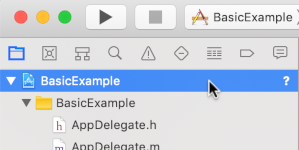
- মাঝের প্যানে, বিল্ড ফেজেস- এ ক্লিক করুন।

- “Link Binary With Libraries” সেকশনটি প্রসারিত করুন।
- লাইব্রেরি তালিকার নীচে, প্লাস আইকনে [+] ক্লিক করুন।
- অন্যান্য যোগ করুন-এ ক্লিক করুন।
- যে ডিরেক্টরিতে আপনি ডাউনলোড করা SDK-টি এক্সট্র্যাক্ট করেছেন, সেখান থেকে GoogleInteractiveMediaAds.framework ফাইলটি সিলেক্ট করে Open-এ ক্লিক করুন।
- লাইব্রেরি তালিকার একেবারে নিচে থাকা প্লাস আইকনটিতে [+] আবার ক্লিক করুন।
- Status কলামে,
GoogleInteractiveMediaAds.frameworkএRequiredদেখাচ্ছে কিনা তা যাচাই করুন। - আপনার বিল্ড সেটিংসে
-ObjCলিঙ্কার ফ্ল্যাগটি অন্তর্ভুক্ত করুন। আরও তথ্যের জন্য, Apple QA1490 দেখুন।
একটি সাধারণ ভিডিও প্লেয়ার তৈরি করুন
আপনার প্রধান ভিউ কন্ট্রোলারে একটি ভিডিও প্লেয়ার যুক্ত করুন; এভি প্লেয়ারটিকে একটি UI ভিউ-এর মধ্যে রাখুন। IMA SDK বিজ্ঞাপনের UI উপাদানগুলো প্রদর্শন করতে UI ভিউ ব্যবহার করে।
উদ্দেশ্য-সি
সুইফট
বিজ্ঞাপন লোডার শুরু করুন
আপনার ভিউ কন্ট্রোলারে IMA SDK ইম্পোর্ট করুন এবং অ্যাডস লোডার ও স্ট্রিম ম্যানেজার ইভেন্টগুলো পরিচালনা করার জন্য IMAAdsLoaderDelegate ও IMAStreamManagerDelegate প্রোটোকলগুলো ব্যবহার করুন।
IMA SDK-এর মূল উপাদানগুলো সংরক্ষণ করতে এই ব্যক্তিগত প্রোপার্টিগুলো যোগ করুন:
-
IMAAdsLoader- আপনার অ্যাপের জীবনকাল জুড়ে স্ট্রিম অনুরোধগুলি পরিচালনা করে। -
IMAAdDisplayContainer- বিজ্ঞাপনের ইউজার ইন্টারফেস এলিমেন্টসমূহ সন্নিবেশ ও ব্যবস্থাপনা করে। -
IMAAVPlayerVideoDisplay- IMA SDK এবং আপনার মিডিয়া প্লেয়ারের মধ্যে যোগাযোগ স্থাপন করে এবং সময়ভিত্তিক মেটাডেটা পরিচালনা করে। -
IMAStreamManager- স্ট্রিম প্লেব্যাক পরিচালনা করে এবং বিজ্ঞাপন-সম্পর্কিত ইভেন্ট চালু করে।
ভিউ লোড হওয়ার পরে বিজ্ঞাপন লোডার, বিজ্ঞাপন প্রদর্শন কন্টেইনার এবং ভিডিও ডিসপ্লে শুরু করুন।
উদ্দেশ্য-সি
সুইফট
একটি স্ট্রিম অনুরোধ করুন
যখন কোনো ব্যবহারকারী প্লে বাটন চাপেন, তখন একটি নতুন স্ট্রিম অনুরোধ করুন। লাইভ স্ট্রিমের জন্য IMALiveStreamRequest ক্লাসটি ব্যবহার করুন। VOD স্ট্রিমের জন্য IMAVODStreamRequest ক্লাসটি ব্যবহার করুন।
স্ট্রিম অনুরোধের জন্য আপনার স্ট্রিম প্যারামিটার, সেইসাথে আপনার বিজ্ঞাপন প্রদর্শনের কন্টেইনার এবং ভিডিও ডিসপ্লের একটি রেফারেন্স প্রয়োজন।
উদ্দেশ্য-সি
সুইফট
স্ট্রিম লোড ইভেন্টগুলি শুনুন
IMAAdsLoader ক্লাসটি স্ট্রিম অনুরোধের সফল সূচনা বা ব্যর্থতার ক্ষেত্রে IMAAdsLoaderDelegate মেথডগুলোকে কল করে।
adsLoadedWithData ডেলিগেট মেথডে আপনার IMAStreamManagerDelegate সেট করুন। স্ট্রিম ম্যানেজারটি ইনিশিয়ালাইজ করুন। ইনিশিয়ালাইজ করার পর, স্ট্রিম ম্যানেজার প্লেব্যাক শুরু করে।
failedWithErrorData ডেলিগেট মেথডে ত্রুটিটি লগ করুন। ঐচ্ছিকভাবে, ব্যাকআপ স্ট্রিমটি প্লে করুন। DAI-এর সর্বোত্তম অনুশীলনসমূহ দেখুন।
উদ্দেশ্য-সি
সুইফট
বিজ্ঞাপনের ঘটনাগুলো শুনুন
IMAStreamManager আপনার অ্যাপ্লিকেশনে স্ট্রিম ইভেন্ট এবং ত্রুটি প্রেরণ করার জন্য IMAStreamManagerDelegate মেথডগুলোকে কল করে।
এই উদাহরণের জন্য, প্রধান বিজ্ঞাপন ইভেন্টগুলি কনসোলে লগ করুন:
উদ্দেশ্য-সি
সুইফট
আপনার অ্যাপটি চালান। সফল হলে, IMA SDK ব্যবহার করে Google DAI স্ট্রিমগুলির জন্য অনুরোধ করুন এবং সেগুলি চালান। SDK-এর আরও উন্নত বৈশিষ্ট্য সম্পর্কে জানতে, বাম পাশের সাইডবারে তালিকাভুক্ত অন্যান্য নির্দেশিকা অথবা GitHub-এ থাকা নমুনাগুলি দেখুন।