

Издатели видеоконтента могут запретить пользователям перематывать рекламу в середине видео. Если пользователь перемотал рекламную паузу, вы можете вернуть его к ее началу, а после показа рекламы возобновить просмотр с нужного момента времени. Эта функция называется "возврат".
Пример показан на диаграмме ниже. Пользователь смотрит видео и решает перемотать его с 5-й минуты на 15-ю. Однако на 10-й минуте есть рекламная пауза, которую зрители должны посмотреть, прежде чем продолжить просмотр контента.
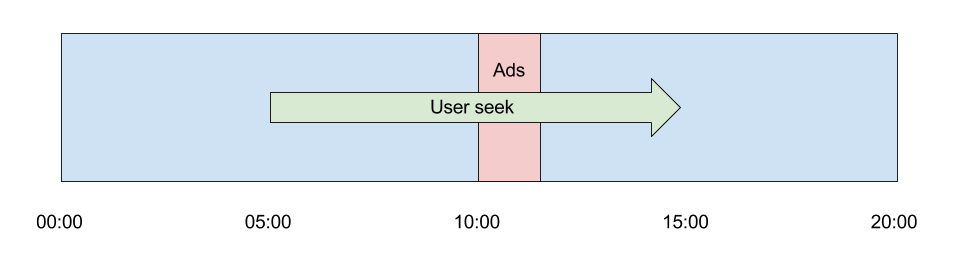
Чтобы показать эту рекламную паузу, выполните следующие действия:
- Проверьте, не пропустил ли пользователь рекламную паузу при перемотке. Если да, верните его к началу этой паузы.
- После завершения рекламной паузы возобновите просмотр с нужного момента времени.
На диаграмме это выглядит так:

Ниже описано, как реализовать этот рабочий процесс в IMA DAI SDK, как это сделано в AdvancedExample.
Запретить пропуск непросмотренных объявлений
Если пользователь пытается пропустить рекламную паузу, проигрыватель должен обнаружить это и начать воспроизведение с начала этой рекламной паузы. Чтобы пользователи не могли пропускать непросмотренные объявления, выполните следующие действия:
- Когда пользователь начинает взаимодействовать с панелью перемотки, запишите текущее время воспроизведения.
- После того как пользователь завершит перемотку, определите, какая рекламная пауза была последней перед выбранным моментом.
- Если рекламная пауза начинается после записанного времени начала (что указывает на пропуск) и еще не была воспроизведена, перемотайте проигрыватель к началу рекламной паузы.
- Включите пометку
snapbackMode, чтобы отслеживать, что рекламная пауза была показана принудительно.
Objective-C
- (IBAction)videoControlsTouchStarted:(id)sender {
[NSObject cancelPreviousPerformRequestsWithTarget:self
selector:@selector(hideFullscreenControls)
object:self];
self.currentlySeeking = YES;
self.seekStartTime = self.contentPlayer.currentTime;
}
- (IBAction)videoControlsTouchEnded:(id)sender {
if (self.fullscreen) {
[self startHideControlsTimer];
}
self.currentlySeeking = NO;
if (!self.adPlaying) {
self.seekEndTime = CMTimeMake(self.progressBar.value, 1);
IMACuepoint *lastCuepoint =
[self.streamManager previousCuepointForStreamTime:CMTimeGetSeconds(self.seekEndTime)];
if (!lastCuepoint.played && (lastCuepoint.startTime > CMTimeGetSeconds(self.seekStartTime))) {
self.snapbackMode = YES;
// Add 1 to the seek time to get the keyframe at the start of the ad to be our landing
// place.
[self.contentPlayer
seekToTime:CMTimeMakeWithSeconds(lastCuepoint.startTime + 1, NSEC_PER_SEC)];
}
}
}
Swift
@IBAction func progressBarTouchStarted(_ sender: UISlider) {
guard !isAdPlaying else { return }
currentlySeeking = true
seekStartTime = contentPlayer.currentTime().seconds
}
// MARK: Snapback Logic
@IBAction func progressBarTouchEnded(_ sender: UISlider) {
guard !isAdPlaying else { return }
if isFullScreen {
startHideControlsTimer()
}
currentlySeeking = false
seekEndTime = Float64(sender.value)
guard let streamManager else { return }
if let lastCuepoint = streamManager.previousCuepoint(forStreamTime: seekEndTime) {
if !lastCuepoint.isPlayed, lastCuepoint.startTime > seekStartTime {
logMessage(
"Snapback to \(String(format: "%.2f", lastCuepoint.startTime)) from \(String(format: "%.2f", seekEndTime))"
)
snapbackMode = true
contentPlayer.seek(
to: CMTime(seconds: Double(sender.value), preferredTimescale: 1000))
}
}
}
Продолжить исходный поиск
После окончания рекламной паузы проигрыватель переходит к нужному моменту в видео.
Чтобы возобновить исходный поиск пользователя, выполните следующие действия:
Отслеживайте событие
AD_BREAK_ENDEDв менеджере потоков.Проверьте, активен ли флаг
snapbackMode, чтобы убедиться, что переход происходит после обязательного просмотра рекламы.Если да, перемотайте видео до сохраненной временной метки, чтобы вернуть пользователя к нужному моменту.
В следующем примере показано, как отслеживать завершение рекламной паузы и возвращать пользователя к исходной позиции:
Objective-C
case kIMAAdEvent_AD_BREAK_ENDED: {
[self logMessage:@"Ad break ended"];
self.adPlaying = NO;
if (self.snapbackMode) {
self.snapbackMode = NO;
if (CMTimeCompare(self.seekEndTime, self.contentPlayer.currentTime)) {
[self.contentPlayer seekToTime:self.seekEndTime];
}
}
break;
}
Swift
case .AD_BREAK_ENDED:
logMessage("Ad break ended")
isAdPlaying = false
progressBar.isUserInteractionEnabled = true
if snapbackMode {
snapbackMode = false
if contentPlayer.currentTime().seconds < seekEndTime {
contentPlayer.seek(to: CMTime(seconds: Double(seekEndTime), preferredTimescale: 1000))
}
} else if pendingBookmarkSeek, let time = bookmarkStreamTime {
logMessage(String(format: "AD_BREAK_ENDED: Seeking to bookmark streamTime: %.2f", time))
imaVideoDisplay.seekStream(toTime: time)
pendingBookmarkSeek = false
bookmarkStreamTime = nil
}
updatePlayHeadState(isPlaying: self.isContentPlaying)