

Bu kılavuzda, IMA DAI SDK'sının bir video oynatıcı uygulamasına entegrasyonu ele alınmaktadır. Tamamlanmış bir örnek entegrasyonu görüntülemek veya takip etmek istiyorsanız GitHub'dan PodServingExample'ı indirin.
IMA DAI'ye genel bakış
IMA DAI'yi uygulamak, bu kılavuzda gösterildiği gibi dört ana SDK bileşeni içerir:
IMAAdDisplayContainer: Video oynatma öğesinin üzerinde bulunan ve reklam kullanıcı arayüzü öğelerini barındıran bir kapsayıcı nesne.IMAAdsLoader: Akışları isteyen ve akış isteği yanıt nesneleri tarafından tetiklenen etkinlikleri işleyen bir nesne. Uygulamanın kullanım ömrü boyunca yeniden kullanılabilen tek bir reklam yükleyici örneği oluşturmanız gerekir.IMAStreamRequest:IMAPodVODStreamRequestveyaIMAPodStreamRequest.IMAStreamManager: Dinamik Reklam Ekleme akışlarını ve DAI arka ucuyla etkileşimleri işleyen bir nesne. Yayın yöneticisi, izleme ping'lerini de işler ve yayın ile reklam etkinliklerini yayıncıya yönlendirir.
Ayrıca, kapsül yayınlama akışlarını oynatmak için özel bir VTP işleyici uygulayın. Bu özel VTP işleyici, akış kimliğini video teknik iş ortağınıza (VTP) gönderir ve hem içerik hem de birleştirilmiş reklamlar içeren bir akış manifesti döndürmek için gereken diğer bilgileri de iletir. VTP'niz, özel VTP işleyicinizi nasıl uygulayacağınızla ilgili talimatlar sağlar.
Ön koşullar
Başlamadan önce aşağıdakilere ihtiyacınız vardır:
- Xcode 13 veya sonraki sürümler
- IMA SDK'sını yükleme yöntemi:
- Swift Package Manager (tercih edilen)
- iOS için IMA SDK'nın indirilen bir kopyası
Ayrıca IMA SDK'dan akışınızı istemek için parametrelere de ihtiyacınız vardır.
| Canlı yayın parametreleri | |
|---|---|
| Ağ kodu |
Ad Manager 360 hesabınızın ağ kodu. |
| Özel Öğe Anahtarı |
Ad Manager 360'ta kapsül yayınlama etkinliğinizi tanımlayan özel öğe anahtarı. Bu, manifest manipülatörünüz veya üçüncü taraf kapsül yayınlama iş ortağınız tarafından oluşturulur. |
| VOD yayın parametreleri | |
| Ağ kodu |
Ad Manager 360 hesabınızın ağ kodu. |
Yeni bir Xcode projesi oluşturma
Xcode'da, Objective-C kullanarak "PodServingExample" adlı yeni bir iOS projesi oluşturun.
IMA DAI SDK'sını Xcode projesine ekleme
IMA SDK'yı yüklemek için tercih ettiğiniz yöntemi seçin.
Önerilen: SDK'yı Swift Package Manager'ı kullanarak yükleme
Interactive Media Ads SDK'sı, 3.18.4 sürümünden itibaren Swift Package Manager'ı destekler. Swift paketini içe aktarmak için aşağıdaki adımları uygulayın.
Xcode'da IMA DAI SDK Swift paketini yükleyin: File > Add Packages (Dosya > Paket Ekle) bölümüne gidin.
Görüntülenen istemde IMA DAI SDK Swift Paketi GitHub deposunu arayın:
https://github.com/googleads/swift-package-manager-google-interactive-media-ads-iosKullanmak istediğiniz IMA DAI SDK Swift Paketi sürümünü seçin. Yeni projeler için Up to Next Major Version'ı (Sonraki Ana Sürüme Kadar) kullanın.
İşlemi tamamladığınızda Xcode, paket bağımlılıklarınıza çözüm bulur ve bunları arka planda indirir. Paket bağımlılıklarının nasıl ekleneceği hakkında daha fazla bilgi için Apple'ın makalesini inceleyin.
SDK'yı manuel olarak indirme ve yükleme
Swift Package Manager'ı kullanmak istemiyorsanız IMA SDK'yı indirip projenize manuel olarak ekleyin.
Talimatları göster
- iOS IMA indirme sayfasından IMA DAI SDK'sının en yeni sürümünü indirip ayıklayın.
- BasicExample.xcodeproj dosyasını açın.
- Sol bölmede proje adını tıklayın.
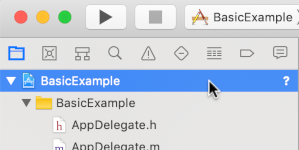
- Orta bölmede Build Phases'i (Derleme Aşamaları) tıklayın.

- Link Binary With Libraries (İkili Dosyayı Kitaplıklara Bağla) bölümünü genişletin.
- Kitaplıklar listesinin alt kısmındaki artı simgesini [+] tıklayın.
- Diğer ekle'yi tıklayın.
- İndirilen SDK'yı çıkardığınız dizinde GoogleInteractiveMediaAds.framework'ü seçin ve Aç'ı tıklayın.
- Kitaplıklar listesinin alt kısmında artı simgesini [+] tekrar tıklayın.
- Durum sütununda
GoogleInteractiveMediaAds.frameworksimgesininRequiredolarak gösterildiğini doğrulayın. - Derleme ayarlarınıza
-ObjCbağlayıcı işaretini ekleyin. Daka fazla bilgi için Apple QA1490 sayfasına bakın.
Video oynatıcı oluşturma
Ana görünüm denetleyicinize bir video oynatıcı uygulayın; bir AV oynatıcıyı kullanıcı arayüzü görünümüne sarmalayın. IMA SDK, reklam kullanıcı arayüzü öğelerini göstermek için kullanıcı arayüzü görünümünü kullanır.
Objective-C
Swift
Reklam yükleyiciyi başlatma
IMA SDK'sını görünüm denetleyicinize aktarın ve reklam yükleyici ile akış yöneticisi etkinliklerini işlemek için IMAAdsLoaderDelegate ve IMAStreamManagerDelegate protokollerini uygulayın.
Önemli IMA SDK bileşenlerini depolamak için şu özel özellikleri ekleyin:
IMAAdsLoader- Uygulamanızın kullanım ömrü boyunca akış isteklerini yönetir.
IMAAdDisplayContainer- Reklam kullanıcı arayüzü öğelerini ekleme ve yönetme işlemlerini gerçekleştirir.
IMAAVPlayerVideoDisplay: IMA SDK ile medya oynatıcınız arasında iletişim kurar ve zamanlanmış meta verileri işler.IMAStreamManager: Yayın oynatmayı yönetir ve reklamla ilgili etkinlikleri tetikler.
Görünüm yüklendikten sonra reklam yükleyiciyi, reklam görüntüleme kapsayıcısını ve video ekranını başlatın.
Objective-C
Swift
Akış isteğinde bulunma
Kullanıcı oynat düğmesine bastığında yeni bir akış isteği gönderin.
Canlı yayınlar için IMAPodStreamRequest sınıfını kullanın. VOD yayınları için
IMAPodVODStreamRequest
sınıfını kullanın.
Yayın isteği, yayın parametrelerinizin yanı sıra reklam görüntüleme kapsayıcınıza ve video ekranınıza bir referans gerektirir.
Objective-C
Swift
Akış yükleme etkinliklerini dinleme
IMAAdsLoader sınıfı, akış isteğinin başarılı bir şekilde başlatılması veya başarısız olması durumunda IMAAdsLoaderDelegate yöntemlerini çağırır.
adsLoadedWithData temsilci yönteminde IMAStreamManagerDelegate değerinizi ayarlayın.
Akış kimliğini özel VTP işleyicinize iletin ve akış manifesti URL'sini alın. Canlı yayınlar için manifest URL'sini video ekranınıza yükleyin ve oynatmayı başlatın. VOD akışları için manifest URL'sini akış yöneticisinin loadThirdPartyStream yöntemine iletin. Bu yöntem, Ad Manager 360'tan reklam etkinliği verilerini ister, ardından manifest URL'sini yükler ve oynatmayı başlatır.
failedWithErrorData
temsilci yönteminde hatayı günlüğe kaydedin. İsterseniz yedek yayını oynatabilirsiniz. DAI ile ilgili en iyi uygulamalara göz atın.
Objective-C
Swift
Özel VTP işleyicinizi uygulama
Özel VTP işleyici, izleyicinin akış kimliğini ve VTP'nizin hem içerik hem de birleştirilmiş reklamlar içeren bir akış manifesti döndürmek için ihtiyaç duyduğu diğer bilgileri video teknik iş ortağınıza (VTP) gönderir. VTP'niz, özel VTP işleyicinizi nasıl uygulayacağınızla ilgili özel talimatlar sağlar.
Örneğin, bir VTP, [[STREAMID]] makrosunu içeren bir manifest şablonu URL'si içerebilir. Bu örnekte işleyici, makronun yerine akış kimliğini ekler ve sonuçta elde edilen manifest URL'sini döndürür.
Objective-C
Swift
Reklam etkinliklerini dinleme
IMAStreamManager, akış etkinliklerini ve hataları uygulamanıza iletmek için IMAStreamManagerDelegate yöntemlerini çağırır.
Bu örnekte, birincil reklam etkinliklerini konsola kaydedin:
Objective-C
Swift
IMA DAI öğelerini temizleme
Yayın oynatmayı durdurmak, tüm reklam izlemeyi durdurmak ve yüklenen tüm yayın öğelerini serbest bırakmak için IMAStreamManager.destroy() yöntemini çağırın.
Uygulamanızı çalıştırın. Başarılı olursa IMA SDK ile Google DAI akışlarını isteyin ve oynatın. Daha gelişmiş SDK özellikleri hakkında bilgi edinmek için sol taraftaki kenar çubuğunda listelenen diğer kılavuzlara veya GitHub'daki örneklere göz atın.