

คู่มือนี้ครอบคลุมการผสานรวม IMA DAI SDK เข้ากับแอปวิดีโอเพลเยอร์ หากต้องการดูหรือทำตามการผสานรวมตัวอย่างที่เสร็จสมบูรณ์แล้ว ให้ดาวน์โหลด PodServingExample จาก GitHub
ภาพรวม IMA DAI
การติดตั้งใช้งาน IMA DAI เกี่ยวข้องกับคอมโพเนนต์ SDK หลัก 4 รายการ ดังที่คู่มือนี้แสดงให้เห็น
IMAAdDisplayContainer– ออบเจ็กต์คอนเทนเนอร์ที่อยู่ด้านบนขององค์ประกอบการเล่นวิดีโอและเป็นที่เก็บองค์ประกอบ UI ของโฆษณาIMAAdsLoader– ออบเจ็กต์ที่ขอสตรีมและจัดการเหตุการณ์ที่ทริกเกอร์โดยออบเจ็กต์การตอบกลับคำขอสตรีม คุณควรสร้างอินสแตนซ์ตัวโหลดโฆษณาเพียงรายการเดียว ซึ่งสามารถนำมาใช้ซ้ำได้ตลอดอายุการใช้งานของแอปพลิเคชันIMAStreamRequest–IMAPodVODStreamRequestหรือIMAPodStreamRequestIMAStreamManager– ออบเจ็กต์ที่จัดการสตรีมการแทรกโฆษณาแบบไดนามิกและการโต้ตอบกับแบ็กเอนด์ DAI นอกจากนี้ ตัวจัดการสตรีมยังจัดการคำสั่ง ping การติดตามและส่งต่อเหตุการณ์สตรีมและโฆษณาไปยังผู้เผยแพร่โฆษณาด้วย
นอกจากนี้ หากต้องการเล่นสตรีมที่แสดงพ็อดโฆษณา ให้ใช้เครื่องจัดการ VTP ที่กำหนดเอง เครื่องจัดการ VTP ที่กำหนดเองนี้จะส่งรหัสสตรีมไปยังพาร์ทเนอร์ด้านเทคนิควิดีโอ (VTP) พร้อมกับข้อมูลอื่นๆ ที่จำเป็นในการแสดงผลไฟล์ Manifest ของสตรีมซึ่งมีทั้งเนื้อหาและโฆษณาที่เย็บติด VTP จะแสดงวิธีการติดตั้งใช้งานเครื่องจัดการ VTP ที่กำหนดเอง
ข้อกำหนดเบื้องต้น
ก่อนเริ่มต้น คุณต้องมีสิ่งต่อไปนี้
- Xcode 13 ขึ้นไป
- วิธีการติดตั้ง IMA SDK
- Swift Package Manager (แนะนำ)
- สำเนาที่ดาวน์โหลดของ IMA SDK สำหรับ iOS
นอกจากนี้ คุณยังต้องใช้พารามิเตอร์เพื่อขอสตรีมจาก IMA SDK ด้วย
| พารามิเตอร์ไลฟ์สด | |
|---|---|
| รหัสเครือข่าย |
รหัสเครือข่ายสำหรับบัญชี Ad Manager 360 |
| คีย์ชิ้นงานที่กำหนดเอง |
คีย์เนื้อหาที่กำหนดเองซึ่งระบุเหตุการณ์ Pod Serving ใน Ad Manager 360 โปรแกรมจัดการไฟล์ Manifest หรือพาร์ทเนอร์การแสดงพ็อดของบุคคลที่สามจะสร้างพารามิเตอร์นี้ |
| พารามิเตอร์สตรีม VOD | |
| รหัสเครือข่าย |
รหัสเครือข่ายสำหรับบัญชี Ad Manager 360 |
สร้างโปรเจ็กต์ Xcode ใหม่
ใน Xcode ให้สร้างโปรเจ็กต์ iOS ใหม่โดยใช้ Objective-C ชื่อ "PodServingExample"
เพิ่ม IMA DAI SDK ลงในโปรเจ็กต์ Xcode
หากต้องการติดตั้ง IMA SDK ให้เลือกวิธีการที่ต้องการ
แนะนำ: ติดตั้ง SDK โดยใช้ Swift Package Manager
SDK โฆษณาสื่ออินเทอร์แอกทีฟรองรับ Swift Package Manager ตั้งแต่เวอร์ชัน 3.18.4 เป็นต้นไป ทำตามขั้นตอนเหล่านี้เพื่อนำเข้าแพ็กเกจ Swift
ใน Xcode ให้ติดตั้งแพ็กเกจ Swift ของ IMA DAI SDK โดยไปที่ไฟล์ > เพิ่มแพ็กเกจ
ในข้อความแจ้งที่ปรากฏขึ้น ให้ค้นหาที่เก็บ GitHub ของแพ็กเกจ Swift สำหรับ IMA DAI SDK ดังนี้
https://github.com/googleads/swift-package-manager-google-interactive-media-ads-iosเลือกเวอร์ชันของแพ็กเกจ Swift ของ IMA DAI SDK ที่ต้องการใช้ สำหรับโปรเจ็กต์ใหม่ ให้ใช้ Up to Next Major Version
เมื่อดำเนินการเสร็จแล้ว Xcode จะแก้ไขการขึ้นต่อกันของแพ็กเกจและดาวน์โหลดไว้ในเบื้องหลัง ดูรายละเอียดเพิ่มเติมเกี่ยวกับวิธีเพิ่มทรัพยากร Dependency ของแพ็กเกจได้ที่บทความของ Apple
ดาวน์โหลดและติดตั้ง SDK ด้วยตนเอง
หากไม่ต้องการใช้ Swift Package Manager ให้ดาวน์โหลดและเพิ่ม IMA SDK ลงในโปรเจ็กต์ด้วยตนเอง
แสดงวิธีการ
- จาก หน้าดาวน์โหลด iOS IMA ให้ดาวน์โหลดและแตกไฟล์ IMA DAI SDK เวอร์ชันล่าสุด
- เปิด BasicExample.xcodeproj
- คลิกชื่อโปรเจ็กต์ในแผงด้านซ้าย
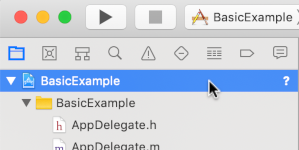
- ในแผงตรงกลาง ให้คลิก Build Phases

- ขยายส่วน Link Binary With Libraries
- คลิกไอคอนบวก [+] ที่ด้านล่างของรายการไลบรารี
- คลิกเพิ่มอื่นๆ
- ในไดเรกทอรีที่คุณแตก SDK ที่ดาวน์โหลดไว้ ให้เลือก GoogleInteractiveMediaAds.framework แล้วคลิกเปิด
- ที่ด้านล่างของรายการไลบรารี ให้คลิกไอคอนบวก [+] อีกครั้ง
- ในคอลัมน์สถานะ ให้ตรวจสอบว่า
GoogleInteractiveMediaAds.frameworkแสดงRequired - ใส่แฟล็ก Linker
-ObjCในการตั้งค่าบิลด์ ดูข้อมูลเพิ่มเติมได้ที่ Apple QA1490
สร้างวิดีโอเพลเยอร์
ติดตั้งใช้งานวิดีโอเพลเยอร์ในตัวควบคุมมุมมองหลัก โดยรวม AV Player ไว้ในมุมมอง UI IMA SDK ใช้มุมมอง UI เพื่อแสดงองค์ประกอบ UI ของโฆษณา Display
Objective-C
Swift
เริ่มต้นตัวโหลดโฆษณา
นำเข้า IMA SDK ไปยัง View Controller และใช้โปรโตคอล IMAAdsLoaderDelegate และ IMAStreamManagerDelegate เพื่อจัดการเหตุการณ์ของตัวโหลดโฆษณาและตัวจัดการสตรีม
เพิ่มพร็อพเพอร์ตี้ส่วนตัวเหล่านี้เพื่อจัดเก็บคอมโพเนนต์หลักของ IMA SDK
IMAAdsLoader- จัดการคำขอสตรีมตลอดอายุการใช้งานของแอป
IMAAdDisplayContainer- จัดการการแทรกและการจัดการองค์ประกอบอินเทอร์เฟซผู้ใช้ของโฆษณา
IMAAVPlayerVideoDisplay- สื่อสารระหว่าง IMA SDK กับมีเดียเพลเยอร์ และจัดการข้อมูลเมตาที่กำหนดเวลาไว้IMAStreamManager- จัดการการเล่นสตรีมและเริ่มเหตุการณ์ที่เกี่ยวข้องกับโฆษณา
เริ่มต้นตัวโหลดโฆษณา คอนเทนเนอร์การแสดงโฆษณา และการแสดงวิดีโอหลังจากที่มุมมองโหลดแล้ว
Objective-C
Swift
ส่งคำขอสตรีม
เมื่อผู้ใช้กดปุ่มเล่น ให้ส่งคำขอสตรีมใหม่
ใช้คลาส IMAPodStreamRequest สำหรับไลฟ์สด สำหรับสตรีม VOD ให้ใช้คลาส IMAPodVODStreamRequest
คำขอสตรีมต้องใช้พารามิเตอร์สตรีม รวมถึงการอ้างอิงคอนเทนเนอร์การแสดงโฆษณาและการแสดงวิดีโอ
Objective-C
Swift
รอเหตุการณ์การโหลดสตรีม
คลาส IMAAdsLoader จะเรียกใช้เมธอด IMAAdsLoaderDelegate เมื่อคำขอสตรีมเริ่มต้นสำเร็จหรือล้มเหลว
ในเมธอดตัวแทน adsLoadedWithData ให้ตั้งค่า IMAStreamManagerDelegate
ส่งรหัสสตรีมไปยังเครื่องจัดการ VTP ที่กำหนดเอง และดึงข้อมูล URL ของไฟล์ Manifest ของสตรีม สำหรับไลฟ์สด ให้โหลด URL ไฟล์ Manifest ลงในจอแสดงผลวิดีโอ แล้วเริ่มเล่น สำหรับสตรีม VOD ให้ส่ง URL ของไฟล์ Manifest ไปยังเมธอด loadThirdPartyStream ของ Stream Manager วิธีนี้จะขอข้อมูลเหตุการณ์โฆษณาจาก Ad Manager 360 จากนั้นจะโหลด URL ไฟล์ Manifest และเริ่มเล่น
ในเมธอดผู้รับมอบสิทธิ์
failedWithErrorData
ให้บันทึกข้อผิดพลาด เล่นสตรีมสำรอง (ไม่บังคับ) ดูแนวทางปฏิบัติแนะนำสำหรับ DAI
Objective-C
Swift
ใช้ตัวแฮนเดิล VTP ที่กำหนดเอง
เครื่องจัดการ VTP ที่กำหนดเองจะส่งรหัสสตรีมของผู้ดูไปยังพาร์ทเนอร์ด้านเทคนิควิดีโอ (VTP) พร้อมกับข้อมูลอื่นๆ ที่ VTP ต้องการเพื่อแสดงผลไฟล์ Manifest ของสตรีมที่มีทั้งเนื้อหาและโฆษณาที่เย็บติด VTP จะให้วิธีการเฉพาะเกี่ยวกับวิธีติดตั้งใช้งานเครื่องมือจัดการ VTP ที่กำหนดเอง
ตัวอย่างเช่น VTP อาจมี URL เทมเพลตไฟล์ Manifest ที่มีมาโคร [[STREAMID]] ในตัวอย่างนี้ ตัวแฮนเดิลจะแทรกรหัสสตรีมแทนมาโครและแสดงผล URL ของไฟล์ Manifest ที่ได้
Objective-C
Swift
รอเหตุการณ์โฆษณา
IMAStreamManager จะเรียกใช้เมธอด IMAStreamManagerDelegate เพื่อส่งเหตุการณ์สตรีมและข้อผิดพลาดไปยังแอปพลิเคชันของคุณ
สำหรับตัวอย่างนี้ ให้บันทึกเหตุการณ์โฆษณาหลักลงในคอนโซล โดยทำดังนี้
Objective-C
Swift
ล้างเนื้อหา IMA DAI
หากต้องการหยุดการเล่นสตรีม ให้หยุดการติดตามโฆษณาทั้งหมด และปล่อยชิ้นงานสตรีมที่โหลดไว้ทั้งหมด แล้วเรียกใช้ IMAStreamManager.destroy()
เรียกใช้แอป หากสำเร็จ ให้ส่งคำขอและเล่นสตรีม DAI ของ Google ด้วย IMA SDK หากต้องการดูข้อมูลเพิ่มเติมเกี่ยวกับฟีเจอร์ขั้นสูงของ SDK โปรดดูคู่มืออื่นๆ ที่แสดงในแถบด้านซ้ายหรือตัวอย่างใน GitHub