

Panduan ini membahas cara mengintegrasikan IMA DAI SDK ke dalam aplikasi pemutar video. Jika Anda ingin melihat atau mengikuti contoh integrasi yang sudah selesai, download BasicExample dari GitHub.
Ringkasan IMA DAI
Penerapan IMA DAI melibatkan empat komponen SDK utama, seperti yang ditunjukkan dalam panduan ini:
IMAAdDisplayContainer– Objek penampung yang berada di atas elemen pemutaran video dan menampung elemen UI iklan.IMAAdsLoader– Objek yang meminta streaming dan menangani peristiwa yang dipicu oleh objek respons permintaan streaming. Anda hanya boleh membuat satu instance pemuat iklan, yang dapat digunakan kembali selama masa aktif aplikasi.IMAStreamRequest–IMAVODStreamRequestatauIMALiveStreamRequest. Objek yang menentukan permintaan streaming. Permintaan streaming dapat berupa video on demand atau live stream. Permintaan live stream menentukan kunci aset, sedangkan permintaan VOD menentukan ID CMS dan ID video. Kedua jenis permintaan dapat secara opsional menyertakan kunci API yang diperlukan untuk mengakses streaming yang ditentukan, dan kode jaringan Google Ad Manager untuk IMA SDK guna menangani ID iklan seperti yang ditentukan dalam setelan Google Ad Manager.IMAStreamManager– Objek yang menangani streaming penyisipan iklan dinamis dan interaksi dengan backend DAI. Pengelola aliran juga menangani ping pelacakan serta meneruskan peristiwa aliran dan iklan ke penayang.
Prasyarat
Sebelum memulai, Anda memerlukan hal berikut:
- Xcode 13 atau yang lebih baru
- Metode untuk menginstal IMA SDK:
- Swift Package Manager (lebih disarankan)
- Salinan download IMA SDK untuk iOS
Anda juga memerlukan parameter untuk meminta streaming dari IMA SDK. Untuk contoh parameter permintaan, lihat Contoh Streaming.
| Parameter livestream | |
|---|---|
| Kunci aset |
Kunci aset yang
mengidentifikasi livestream Anda di Google Ad Manager. Contoh: c-rArva4ShKVIAkNfy6HUQ
|
| Parameter streaming VOD | |
| ID sumber konten |
ID sumber konten dari Google Ad Manager. Contoh: 2548831
|
| ID Video |
ID video dari Google Ad Manager. Contoh: tears-of-steel
|
| Parameter umum (VOD dan livestream) | |
| Kode jaringan |
Kode jaringan Google Ad Manager Anda. Contoh: 21775744923
|
Membuat project Xcode baru
Di Xcode, buat project iOS baru menggunakan Objective-C bernama "BasicExample".
Menambahkan IMA DAI SDK ke project Xcode
Untuk menginstal IMA SDK, pilih metode yang diinginkan.
Direkomendasikan: Instal SDK menggunakan Swift Package Manager
Interactive Media Ads SDK mendukung Swift Package Manager mulai versi 3.18.4. Ikuti langkah-langkah berikut untuk mengimpor paket Swift.
Di Xcode, instal Paket Swift IMA DAI SDK: buka File > Add Packages.
Pada perintah yang muncul, telusuri repositori GitHub Paket Swift IMA DAI SDK:
https://github.com/googleads/swift-package-manager-google-interactive-media-ads-iosPilih versi Paket Swift IMA DAI SDK yang ingin Anda gunakan. Untuk project baru, gunakan Up to Next Major Version.
Setelah selesai, Xcode akan me-resolve dependensi paket Anda dan mendownloadnya di latar belakang. Untuk mengetahui detail selengkapnya tentang cara menambahkan dependensi paket, lihat artikel Apple.
Mendownload dan menginstal SDK secara manual
Jika tidak ingin menggunakan Swift Package Manager, download dan tambahkan IMA SDK secara manual ke project Anda.
Tampilkan petunjuk
- Dari halaman Download IMA iOS, download dan ekstrak versi terbaru IMA DAI SDK.
- Buka BasicExample.xcodeproj.
- Di panel kiri, klik nama project.
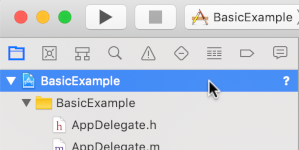
- Di panel tengah, klik Build Phases.

- Luaskan bagian Link Binary With Libraries.
- Di bagian bawah daftar library, klik ikon plus [+].
- Klik Tambahkan Lainnya.
- Di direktori tempat Anda mengekstrak SDK yang didownload, pilih GoogleInteractiveMediaAds.framework, lalu klik Open.
- Di bagian bawah daftar library, klik ikon plus [+] lagi.
- Di kolom Status, pastikan
GoogleInteractiveMediaAds.frameworkmenampilkanRequired. - Sertakan flag linker
-ObjCdi setelan build Anda. Untuk mengetahui informasi selengkapnya, lihat Apple QA1490.
Membuat pemutar video
Terapkan pemutar video di pengontrol tampilan utama; gabungkan pemutar AV dalam tampilan UI. IMA SDK menggunakan tampilan UI untuk menampilkan elemen UI iklan.
Objective-C
Swift
Melakukan inisialisasi loader iklan
Impor IMA SDK ke pengontrol tampilan Anda dan terapkan protokol
IMAAdsLoaderDelegate
dan
IMAStreamManagerDelegate
untuk menangani peristiwa pemuat iklan dan pengelola streaming.
Tambahkan properti pribadi ini untuk menyimpan komponen IMA SDK utama:
IMAAdsLoader- Mengelola permintaan streaming selama masa aktif aplikasi Anda.
IMAAdDisplayContainer- Menangani penyisipan dan pengelolaan elemen antarmuka pengguna iklan.
IMAAVPlayerVideoDisplay- Berkomunikasi antara IMA SDK dan pemutar media Anda serta menangani metadata berwaktu.IMAStreamManager- Mengelola pemutaran streaming dan mengaktifkan peristiwa terkait iklan.
Lakukan inisialisasi loader iklan, penampung tampilan iklan, dan tampilan video setelah tampilan dimuat.
Objective-C
Swift
Membuat permintaan streaming
Saat pengguna menekan tombol putar, buat permintaan streaming baru.
Gunakan class
IMALiveStreamRequest
untuk Live stream. Untuk streaming VOD, gunakan class
IMAVODStreamRequest.
Permintaan streaming memerlukan parameter streaming, serta referensi ke penampung tampilan iklan dan tampilan video Anda.
Objective-C
Swift
Memproses peristiwa pemuatan streaming
Class IMAAdsLoader
memanggil metode
IMAAdsLoaderDelegate
saat inisialisasi berhasil atau gagal pada permintaan streaming.
Dalam metode delegasi adsLoadedWithData, tetapkan IMAStreamManagerDelegate Anda.
Melakukan inisialisasi pengelola streaming. Saat inisialisasi, pengelola streaming memulai
pemutaran.
Dalam metode delegasi
failedWithErrorData, catat error ke dalam log. Atau, putar streaming cadangan. Lihat
praktik terbaik DAI.
Objective-C
Swift
Memproses peristiwa iklan
IMAStreamManager
memanggil
metode
IMAStreamManagerDelegate
untuk meneruskan peristiwa dan error streaming ke aplikasi Anda.
Untuk contoh ini, catat peristiwa iklan utama ke konsol:
Objective-C
Swift
Jalankan aplikasi Anda. Jika berhasil, minta dan putar streaming DAI Google dengan IMA SDK. Untuk mempelajari fitur SDK lanjutan lainnya, lihat panduan lain yang tercantum di sidebar sebelah kiri atau contoh di GitHub.