

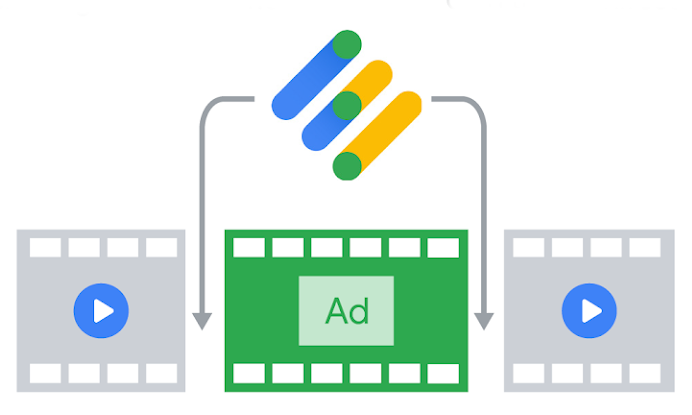
डीएआई पॉड दिखाना
डाइनैमिक ऐड इंसर्शन (डीएआई) पॉड सर्विंग की मदद से, लाइव और मांग पर दिखाए जाने वाले वीडियो (वीओडी) स्ट्रीम के लिए, Google या तीसरे पक्ष के विज्ञापन सर्वर से विज्ञापन पॉड का अनुरोध किया जा सकता है. ज़्यादा जानकारी के लिए, विज्ञापन पॉड और ब्रेक टेंप्लेट कॉन्फ़िगर करना लेख पढ़ें.
लाइव स्ट्रीम के लिए, Google Ad Manager इन डीएआई टाइप के साथ काम करता है:- पॉड सर्विंग रीडायरेक्ट: इसकी मदद से, मेनिफ़ेस्ट सेगमेंट को वापस पाया जा सकता है, ताकि सर्वर साइड विज्ञापन डालने (एसएसएआई) की सुविधा लागू की जा सके. ये सेगमेंट, डाइनैमिक यूआरएल होते हैं. ये कॉन्टेंट या विज्ञापन मीडिया फ़ाइलों पर रीडायरेक्ट करते हैं.
- पॉड दिखाने का मेनिफ़ेस्ट: इसकी मदद से, विज्ञापन पॉड का पूरा मेनिफ़ेस्ट वापस पाया जा सकता है. इससे सर्वर-साइड विज्ञापन डालने (एसएसएआई) की सुविधा लागू की जा सकती है. ज़्यादा जानकारी के लिए, सर्वर के ज़रिए डीएआई को मैनेज करना लेख पढ़ें.
वीओडी के लिए, Google Ad Manager पूरे विज्ञापन पॉड के मेनिफ़ेस्ट दिखाता है.
डीएआई पॉड सर्विंग की सुविधा, इन प्लैटफ़ॉर्म पर काम करती है:
लाइव स्ट्रीम और वीओडी के बारे में ज़्यादा जानने के लिए, यहां दिए गए वर्कफ़्लो देखें:

किसी लाइव स्ट्रीम में विज्ञापन जोड़ना
- लाइव स्ट्रीम सेशन शुरू करने के लिए, स्ट्रीम रजिस्टर करने का अनुरोध करें. स्ट्रीम के अनुरोध के लिए, विज्ञापन टैग पैरामीटर को यूनीक पर सेट करें, ताकि DAI विज्ञापन टैग की डिफ़ॉल्ट वैल्यू को बदला जा सके. विज्ञापन टारगेटिंग के बारे में ज़्यादा जानने के लिए, अपनी स्ट्रीम में सप्लाई टारगेटिंग पैरामीटर जोड़ना लेख पढ़ें.
- स्ट्रीम रजिस्ट्रेशन के जवाब से, उपयोगकर्ता के सेशन का यूनीक आईडी पाएं. सेशन आईडी का इस्तेमाल करने के बारे में ज़्यादा जानने के लिए, यहां जाएं: DAI सेशन आईडी या डीबग कुंजी ढूंढना और किसी स्ट्रीम सेशन को मॉनिटर और डीबग करना.
- अपने वीडियो स्टिचर या मेनिफ़ेस्ट मैनिपुलेटर को मेनिफ़ेस्ट का अनुरोध करें. साथ ही, सेशन आईडी पास करें. वीडियो चलाने के दौरान, मेनिफ़ेस्ट अपडेट करने का अनुरोध दोहराएं.
- DASH मेनिफ़ेस्ट के लिए, पूरे सेशन के लिए एक पीरियड टेंप्लेट का अनुरोध करें.
- DASH मेनिफ़ेस्ट के लिए, अवधि के टेंप्लेट को कैश मेमोरी में सेव करें. हर विज्ञापन ब्रेक के लिए, कैश किए गए टेंप्लेट को वापस पाएं और सभी मैक्रो में विज्ञापन ब्रेक का डेटा भरें. जिन मैक्रो का इस्तेमाल किया जा सकता है उनके बारे में ज़्यादा जानने के लिए, अवधि के टेंप्लेट में डेटा अपने-आप भरने की सुविधा लेख पढ़ें. इसके बाद, नतीजे की अवधि को फ़ाइनल मेनिफ़ेस्ट में डालें.
- ऐसा फ़ाइनल मेनिफ़ेस्ट दिखाता है जिसमें क्लाइंट के प्लेबैक के लिए, कॉन्टेंट या विज्ञापन मीडिया सेगमेंट शामिल होते हैं. वीडियो चलना शुरू हो जाता है.
- स्ट्रीम के अनुरोध में मिली पोलिंग फ़्रीक्वेंसी का इस्तेमाल करके, विज्ञापन के मेटाडेटा के अपडेट के लिए Google Ad Manager को नियमित तौर पर पोल करें. यह कुकी, विज्ञापन इवेंट देखने के लिए विज्ञापन का मेटाडेटा सेव करती है.
- विज्ञापन के लिए ब्रेक के दौरान, वीडियो प्लेयर मीडिया सेगमेंट लोड करता है. साथ ही, मीडिया फ़ाइलों पर Google Ad Manager के रीडायरेक्ट को फ़ॉलो करता है.
- विज्ञापन ब्रेक के दौरान, समय के हिसाब से मेटाडेटा के लिए वीडियो प्लेयर को सुनें. इसमें ID3 टैग शामिल होते हैं. विज्ञापन से जुड़े मेटाडेटा को ढूंढने के लिए, ID3 टैग से विज्ञापन इवेंट आईडी निकालें.
- Google Ad Manager को मीडिया की पुष्टि करने वाले पिंग भेजें.

किसी वीओडी स्ट्रीम में विज्ञापन स्टिच करना
- VOD स्ट्रीम सेशन रजिस्टर करने के लिए, स्ट्रीम का अनुरोध करें. स्ट्रीम के अनुरोध के लिए, विज्ञापन टैग पैरामीटर को यूनीक पर सेट करें, ताकि DAI विज्ञापन टैग की डिफ़ॉल्ट वैल्यू को बदला जा सके. ज़्यादा जानकारी के लिए, अपनी स्ट्रीम में टारगेटिंग पैरामीटर जोड़ना लेख पढ़ें.
- स्ट्रीम के जवाब से सेशन आईडी वापस पाएं. स्ट्रीम सेशन की जांच करने के लिए, यह लेख पढ़ें: डीएआई सेशन आईडी या डीबग कुंजी ढूंढना और किसी स्ट्रीम सेशन को मॉनिटर और डीबग करना.
- अपने वीडियो स्टिचर या मेनिफ़ेस्ट मैनिपुलेटर को मेनिफ़ेस्ट का अनुरोध करें. साथ ही, सेशन आईडी पास करें.
- एक साथ सभी विज्ञापन पॉड का अनुरोध करने के लिए, सेशन आईडी का इस्तेमाल करें.
- सभी विज्ञापन पॉड के पूरे मेनिफ़ेस्ट वापस पाएं. फ़ाइनल मेनिफ़ेस्ट बनाने के लिए, विज्ञापन पॉड मेनिफ़ेस्ट को कॉन्टेंट स्ट्रीम के साथ स्टिच करें.
- कॉन्टेंट और विज्ञापन, दोनों सेगमेंट वाला फ़ाइनल मेनिफ़ेस्ट दिखाता है.
- सभी विज्ञापन इवेंट के लिए, विज्ञापन का मेटाडेटा अनुरोध करें. यह कुकी, विज्ञापन इवेंट देखने के लिए विज्ञापन का मेटाडेटा सेव करती है. वीडियो चलना शुरू हो जाता है.
- विज्ञापन के लिए ब्रेक के दौरान, वीडियो प्लेयर मीडिया सेगमेंट लोड करता है. साथ ही, मीडिया फ़ाइलों पर Google Ad Manager के रीडायरेक्ट को फ़ॉलो करता है.
- विज्ञापन ब्रेक के दौरान, ID3 टैग वाले विज्ञापन इवेंट सुनें. विज्ञापन इवेंट का मेटाडेटा ढूंढने के लिए, ID3 टैग से विज्ञापन इवेंट आईडी निकालें और आईडी को विज्ञापन के मेटाडेटा से मैच करें.
- Google Ad Manager को मीडिया की पुष्टि करने वाले पिंग भेजें.