

لتنفيذ ميزة "إدراج الإعلانات من جهة الخادم" (SSAI) مع البث المباشر وفق بروتوكول HLS أو DASH، استخدِم Pod Serving API لطلب حِزم إعلانية متكيّفة مع معدل نقل البيانات. للاطّلاع على الدقة ومعدلات نقل البيانات المتوافقة، يُرجى الانتقال إلى تنسيقات الفيديو والصوت وتحويل الترميز.
تتناول هذه الصفحة كيفية استخدام Pod Serving API للبث المباشر.
المتطلبات الأساسية
قبل المتابعة، يجب أن يتوفّر لديك ما يلي:
اضبط حدث بث مباشر باستخدام نوع "إعلان ديناميكي" في "إدراج الإعلانات الديناميكي" (DAI) باسم إعادة توجيه عرض الإعلانات ضمن حزمة. اختَر أحد الخيارَين التاليَين:
- إعداد بث مباشر باستخدام ميزة "إدراج الإعلانات الديناميكي"
- اختَر مكتبة برامج خاصة بواجهة SOAP API، ثم استدعِ طريقة
LiveStreamEventService.createLiveStreamEventsباستخدام عنصرLiveStreamEventونوعdynamicAdInsertionTypeالمضبوط على قيمة التعدادPOD_SERVING_REDIRECT. للاطّلاع على جميع مكتبات العملاء، يُرجى الرجوع إلى مكتبات العملاء ونموذج الرمز.
تطبيق عميل يعمل في متصفّح ويب أو جهاز جوّال أو تلفزيون لتحميل البث المباشر والتعامل مع الأحداث، مثل التشغيل أو الإيقاف المؤقت أو النقر أو اللمس
أداة معالجة لبيان البيانات للتعامل مع طلبات البث من تطبيق العميل ملاحظة مهمة: بالنسبة إلى خدمة بيان البيانات، ننصحك باستخدام مسار العرض المتقدّم.
حساب على "مدير إعلانات Google" تم تفعيل ميزة "الإعلانات الديناميكية المدرَجة" فيه
مسار العرض الأساسي
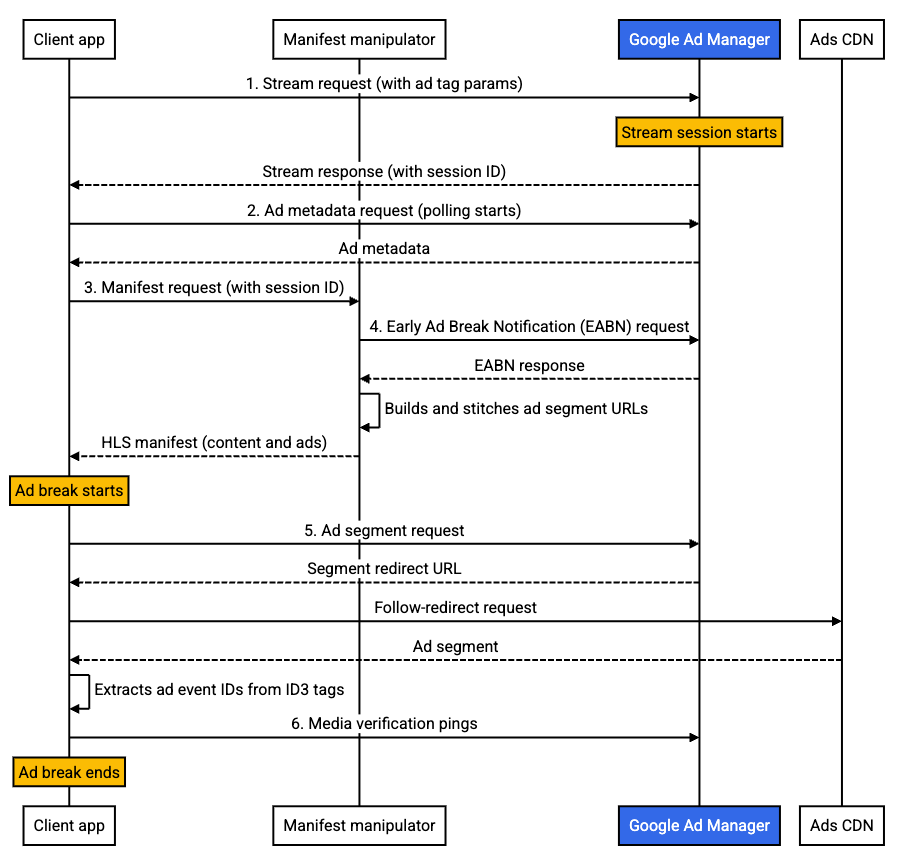
لبث المحتوى، اختَر بروتوكول البث واتّبِع الخطوات التالية:
HLS
لتسجيل جلسة، أرسِل طلب بث من مشغّل الفيديو إلى "مدير إعلانات Google".
ابدأ في طلب البيانات الوصفية للإعلانات لمعرفة أحداث الإعلانات القادمة.
اطلب بيان البث المباشر من أداة معالجة البيانات.
اختياري: إرسال إشعار بفاصل إعلاني مبكر إلى "إدارة إعلانات Google" ملاحظة مهمة: ننصحك باتّباع هذه الخطوة لتحسين معدّل التعبئة.
عندما يرصد برنامج معالجة ملف البيان علامة فاصل إعلاني، أنشئ عناوين URL الخاصة بمقاطع الإعلانات وادمجها في ملف البيان.
- أثناء فاصل إعلاني، يطلب مشغّل الفيديو لدى العميل مقطعًا إعلانيًا ويتبع عنوان URL لإعادة التوجيه الخاص بالمقطع لتنزيل ملف المقطع الإعلاني.
استخرِج معرّفات أحداث الإعلانات من علامات ID3 للعثور على إشعارات تأكيد الوسائط وإرسالها إلى Google.
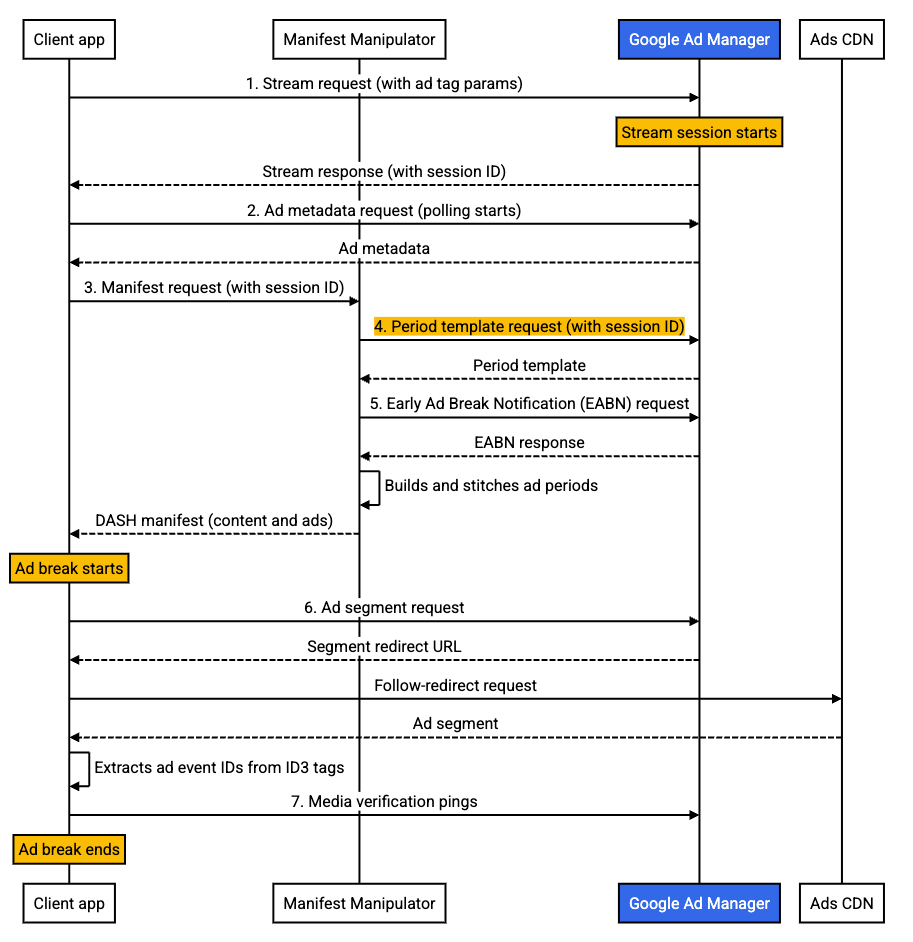
DASH
اتّبِع جميع الخطوات في علامة التبويب HLS.
اطلب نموذج فترة DASH مرة واحدة وخزِّنه مؤقتًا. تنشئ هذه الطريقة الفترات الزمنية لجميع الفواصل الإعلانية في الجلسة.
مسار العرض المتقدّم
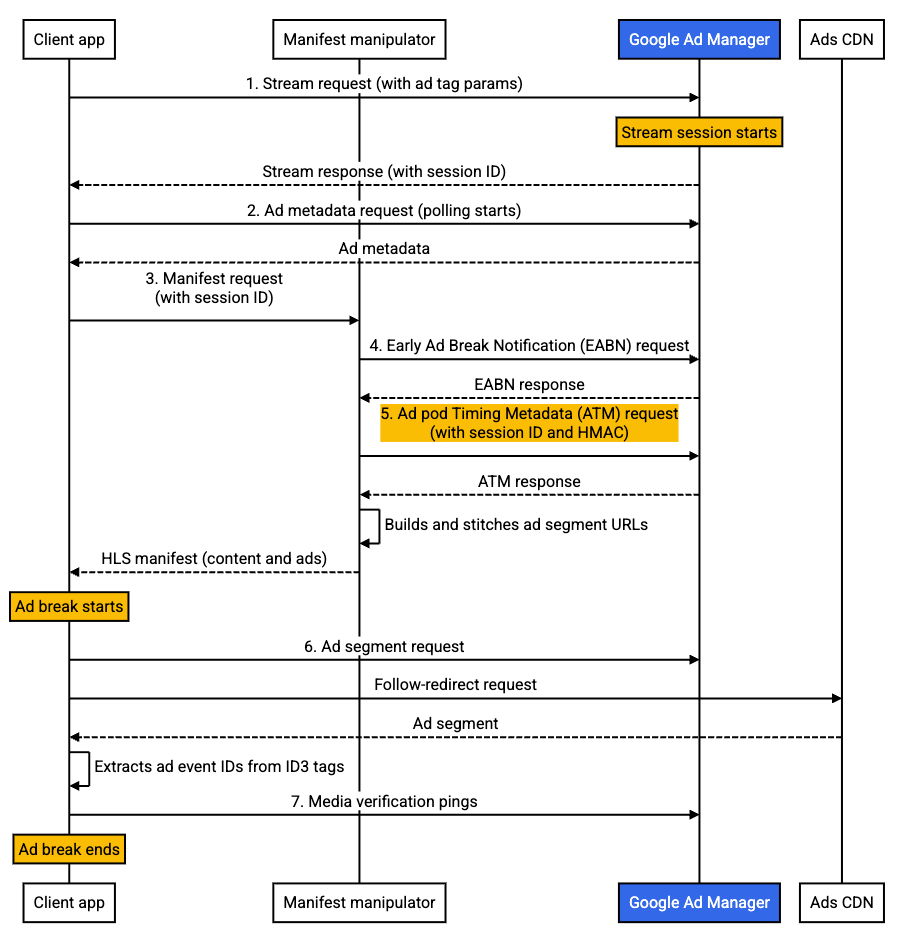
لبث المحتوى، اختَر بروتوكول بث:
HLS
لتسجيل جلسة، عليك إرسال طلب بث من مشغّل الفيديو الخاص بالعميل إلى "مدير إعلانات Google".
ابدأ في طلب البيانات الوصفية للإعلانات لمعرفة أحداث الإعلانات القادمة.
اطلب بيان البث المباشر من أداة معالجة البيانات.
اختياري: إرسال إشعار بفاصل إعلاني مبكر إلى "إدارة إعلانات Google" لتحسين معدّل التعبئة
إرسال طلب بيانات وصفية لتوقيت مجموعة إعلانات متسلسلة (ATM) إلى "إدارة إعلانات Google"
استرداد وقت مجموعة الإعلانات المتسلسلة والفاصل الإعلاني الاحتياطي بدقة لإنشاء عناوين URL لمقطع الإعلان.
دمج عناوين URL لشرائح الإعلانات في البيان
عندما يرصد معالج ملف البيان علامة فاصل إعلاني، أنشئ عناوين URL الخاصة بمقاطع الإعلانات وادمجها في ملف البيان.
- أثناء فاصل إعلاني، يطلب مشغّل الفيديو لدى العميل مقطعًا إعلانيًا ويتبع عنوان URL لإعادة التوجيه الخاص بالمقطع لتنزيل ملف المقطع الإعلاني.
استخرِج معرّفات أحداث الإعلانات من علامات ID3 للعثور على إشعارات تأكيد الوسائط وإرسالها إلى Google.
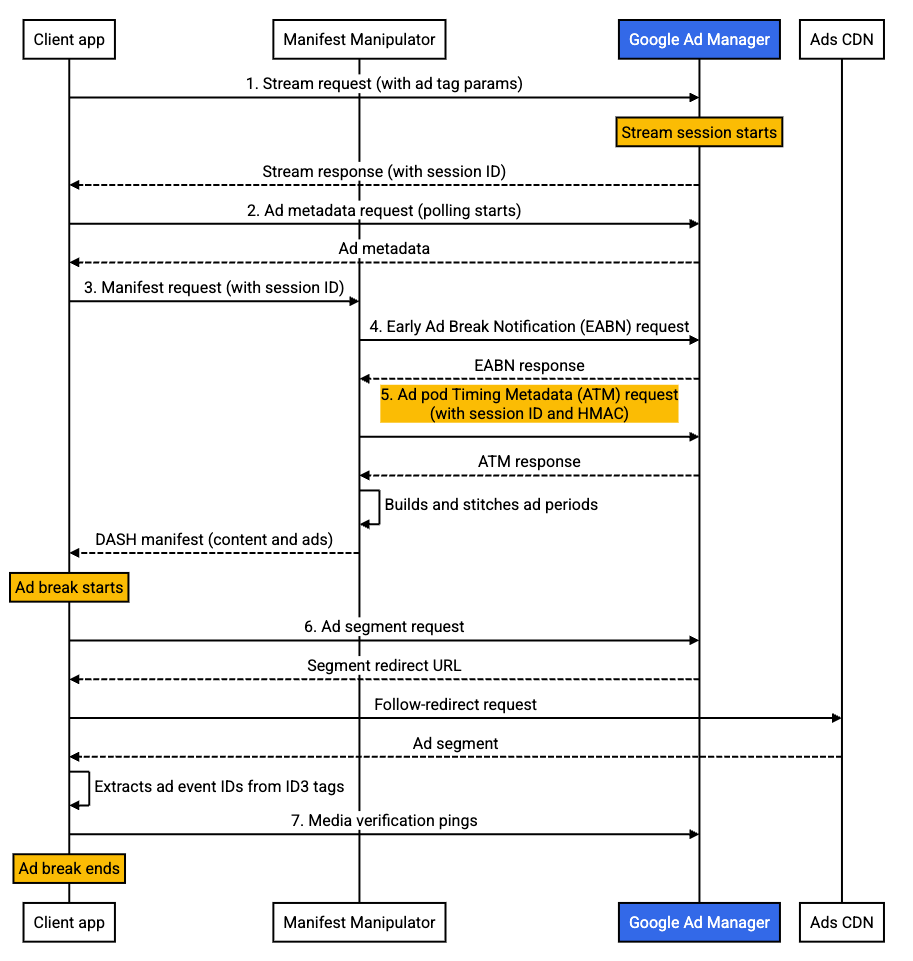
DASH
اتّبِع جميع الخطوات في علامة التبويب HLS.
استخدِم ردود بيانات Ad pod Timing Metadata (ATM) للحصول على الحقول الإضافية المطلوبة لإنشاء فترات DASH.
تعليمات مفصّلة
للحصول على تفاصيل حول نقاط نهاية واجهة برمجة التطبيقات، وبيانات الطلبات والاستجابات النموذجية، يُرجى الاطّلاع على تطبيق مشغّل الفيديو للعملاء للبث المباشر وأداة تعديل ملفات البيان للبث المباشر.