
تتيح لك ميزة أوراق البيانات المرتبطة تحليل كمية هائلة من البيانات مباشرةً في "جداول بيانات Google". يمكنك ربط جداول البيانات بمستودع بيانات BigQuery أو Looker وإجراء التحليل باستخدام أدوات "جداول بيانات Google" المألوفة، مثل الجداول المحورية والمخططات والصيغ.
إدارة مصدر بيانات BigQuery
يستخدم هذا القسم مجموعة البيانات العامة
Shakespeare
في BigQuery لتوضيح كيفية استخدام "أوراق البيانات المرتبطة". تتضمّن مجموعة البيانات المعلومات التالية:
| الحقل | النوع | الوصف |
|---|---|---|
| الكلمة | STRING |
كلمة فريدة واحدة (حيث تكون المسافة البيضاء هي المحدِّد) مستخرَجة من مجموعة نصوص |
| word_count | INTEGER |
عدد المرّات التي تظهر فيها هذه الكلمة في هذه المجموعة من النصوص |
| مجموعة نصوص | STRING |
المستند الذي تم استخراج هذه الكلمة منه |
| corpus_date | INTEGER |
تمثّل هذه السمة السنة التي تم فيها نشر هذه المجموعة من النصوص. |
إذا كان تطبيقك يطلب أي بيانات من ميزة "أوراق البيانات المرتبطة في BigQuery"، يجب أن يقدّم رمز OAuth 2.0 يمنح النطاق bigquery.readonly، بالإضافة إلى النطاقات الأخرى المطلوبة لطلب بيانات من واجهة برمجة التطبيقات من Google Sheets API. لمزيد من المعلومات، يُرجى الاطّلاع على اختيار نطاقات Google Sheets API.
يحدّد مصدر البيانات موقعًا جغرافيًا خارجيًا يتم فيه العثور على البيانات. بعد ذلك، يتم ربط مصدر البيانات بجدول البيانات.
إضافة مصدر بيانات BigQuery
لإضافة مصدر بيانات، يجب توفير
AddDataSourceRequest
باستخدام
الطريقة spreadsheets.batchUpdate. يجب أن يحدّد نص الطلب الحقل dataSource من النوع
DataSource
object.
"addDataSource":{
   "dataSource":{
      "spec":{
         "bigQuery":{
            "projectId":"PROJECT_ID",
            "tableSpec":{
               "tableProjectId":"bigquery-public-data",
               "datasetId":"samples",
               "tableId":"shakespeare"
            }
         }
      }
   }
}
استبدِل PROJECT_ID برقم تعريف مشروع صالح على Google Cloud.
بعد إنشاء مصدر بيانات، يتم إنشاء ورقة DATA_SOURCE مرتبطة به لتقديم معاينة لما يصل إلى 500 صف. لن تظهر المعاينة على الفور. يتم تشغيل عملية التنفيذ بشكل غير متزامن لاستيراد بيانات BigQuery.
يتضمّن
AddDataSourceResponse
الحقول التالية:
dataSource: عنصرDataSourceالذي تم إنشاؤه dataSourceIdهو معرّف فريد على مستوى جدول البيانات. ويتم ملؤه والإشارة إليه لإنشاء كل عنصرDataSourceمن مصدر البيانات.dataExecutionStatus: حالة عملية تنفيذ تستورد بيانات BigQuery إلى ورقة المعاينة. لمزيد من المعلومات، يُرجى الاطّلاع على قسم حالة تنفيذ البيانات.
تعديل مصدر بيانات BigQuery أو حذفه
استخدِم طريقة
spreadsheets.batchUpdate
وقدِّم طلبًا
UpdateDataSourceRequest
أو
DeleteDataSourceRequest
وفقًا لذلك.
إدارة عناصر مصدر بيانات BigQuery
بعد إضافة مصدر بيانات إلى جدول البيانات، يمكن إنشاء عنصر مصدر بيانات منه. عنصر مصدر البيانات هو أداة عادية في "جداول بيانات Google"، مثل الجداول المحورية والرسومات البيانية والصيغ، وهو مدمج مع "جداول بيانات مرتبطة" لتعزيز تحليل البيانات.
هناك أربعة أنواع من العناصر:
- جدول
DataSource DataSourcepivotTable- رسم
DataSourceالبياني - صيغة
DataSource
إضافة جدول مصدر بيانات BigQuery
يُعرف عنصر الجدول باسم "مقتطف" في محرّر "جداول بيانات Google"، وهو يستورد نسخة ثابتة من البيانات من مصدر البيانات إلى "جداول بيانات Google". على غرار الجدول المحوري، يتم تحديد الجدول وتثبيته في الخلية العلوية اليمنى.
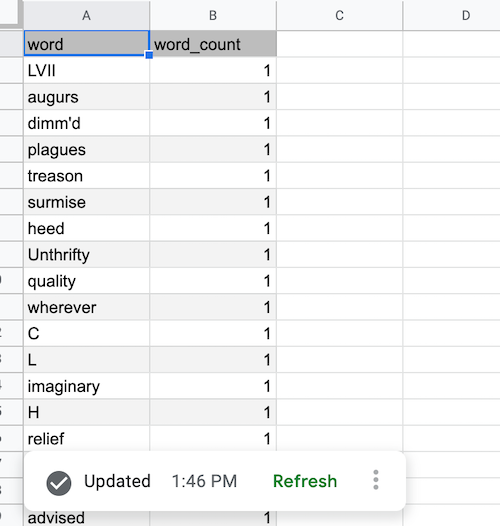
يوضّح نموذج الرمز البرمجي التالي كيفية استخدام طريقة spreadsheets.batchUpdate وUpdateCellsRequest لإنشاء جدول مصدر بيانات يتضمّن ما يصل إلى 1,000 صف من عمودَين (word وword_count).
"updateCells":{
   "rows":{
      "values":[
         {
            "dataSourceTable":{
               "dataSourceId":"DATA_SOURCE_ID",
               "columns":[
                  {
                     "name":"word"
                  },
                  {
                     "name":"word_count"
                  }
               ],
               "rowLimit":{
                  "value":1000
               },
               "columnSelectionType":"SELECTED"
            }
         }
      ]
   },
   "fields":"dataSourceTable"
}
استبدِل DATA_SOURCE_ID بمعرّف فريد على مستوى جدول البيانات يحدّد مصدر البيانات.
بعد إنشاء جدول مصدر البيانات، لا تتوفّر البيانات على الفور. في محرّر "جداول بيانات Google"، يظهر كمعاينة. عليك إعادة تحميل جدول مصدر البيانات لجلب بيانات BigQuery. يمكنك تحديد
RefreshDataSourceRequest
ضمن batchUpdate نفسها. يُرجى العِلم أنّ جميع عناصر مصدر البيانات تعمل بطريقة مماثلة.
لمزيد من المعلومات، يُرجى الاطّلاع على إعادة تحميل عنصر مصدر بيانات.
بعد اكتمال عملية إعادة التحميل واسترجاع بيانات BigQuery، تتم تعبئة جدول مصدر البيانات كما هو موضّح أدناه:
إضافة جدول محوري لمصدر بيانات BigQuery
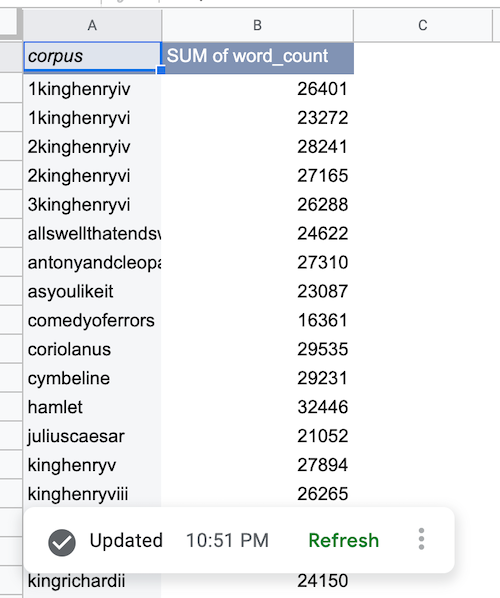
على عكس الجدول المحوري التقليدي، يستند الجدول المحوري لمصدر البيانات إلى مصدر بيانات ويشير إلى البيانات حسب اسم العمود. يوضّح نموذج الرمز التالي كيفية استخدام الطريقة spreadsheets.batchUpdate وUpdateCellsRequest لإنشاء جدول محوري يعرض إجمالي عدد الكلمات حسب مجموعة النصوص.
"updateCells":{
   "rows":{
      "values":[
         {
            "pivotTable":{
               "dataSourceId":"DATA_SOURCE_ID",
               "rows":{
                  "dataSourceColumnReference":{
                     "name":"corpus"
                  },
                  "sortOrder":"ASCENDING"
               },
               "values":{
                  "summarizeFunction":"SUM",
                  "dataSourceColumnReference":{
                     "name":"word_count"
                  }
               }
            }
         }
      ]
   },
   "fields":"pivotTable"
    }
استبدِل DATA_SOURCE_ID بمعرّف فريد على مستوى جدول البيانات يحدّد مصدر البيانات.
بعد جلب بيانات BigQuery، تتم تعبئة الجدول المحوري لمصدر البيانات كما هو موضّح أدناه:
إضافة رسم بياني لمصدر بيانات BigQuery
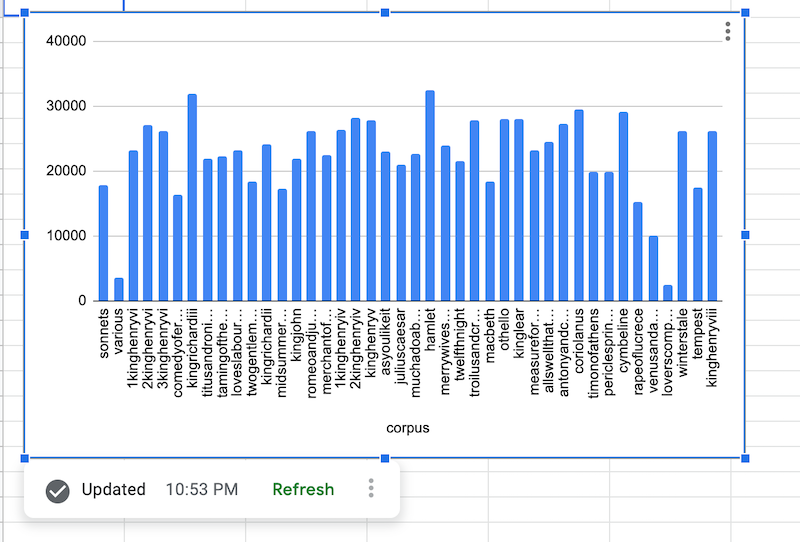
توضح عينة التعليمات البرمجية التالية كيفية استخدام طريقة spreadsheets.batchUpdate وAddChartRequest لإنشاء رسم بياني لمصدر بيانات مع chartType من COLUMN، يعرض إجمالي عدد الكلمات حسب مجموعة النصوص.
"addChart":{
   "chart":{
      "spec":{
         "title":"Corpus by word count",
         "basicChart":{
            "chartType":"COLUMN",
            "domains":[
               {
                  "domain":{
                     "columnReference":{
                        "name":"corpus"
                     }
                  }
               }
            ],
            "series":[
               {
                  "series":{
                     "columnReference":{
                        "name":"word_count"
                     },
                     "aggregateType":"SUM"
                  }
               }
            ]
         }
      },
      "dataSourceChartProperties":{
         "dataSourceId":"DATA_SOURCE_ID"
      }
   }
}
استبدِل DATA_SOURCE_ID بمعرّف فريد على مستوى جدول البيانات يحدّد مصدر البيانات.
بعد جلب بيانات BigQuery، يتم عرض الرسم البياني لمصدر البيانات كما هو موضّح:
إضافة صيغة مصدر بيانات BigQuery
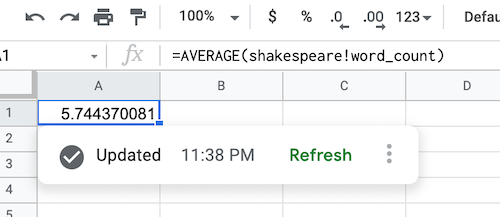
توضح عينة التعليمات البرمجية التالية كيفية استخدام طريقة spreadsheets.batchUpdate وUpdateCellsRequest لإنشاء صيغة مصدر بيانات لحساب متوسط عدد الكلمات.
"updateCells":{
   "rows":[
      {
         "values":[
            {
               "userEnteredValue":{
                  "formulaValue":"=AVERAGE(shakespeare!word_count)"
               }
            }
         ]
      }
   ],
   "fields":"userEnteredValue"
}
بعد جلب بيانات BigQuery، تتم تعبئة صيغة مصدر البيانات كما هو موضّح:
إعادة تحميل عنصر مصدر بيانات BigQuery
يمكنك إعادة تحميل عنصر مصدر البيانات لجلب أحدث البيانات من BigQuery
استنادًا إلى مواصفات مصدر البيانات وإعدادات العناصر الحالية. يمكنك استخدام الطريقة
spreadsheets.batchUpdate
لطلب البيانات من
RefreshDataSourceRequest.
بعد ذلك، حدِّد مرجعًا واحدًا أو أكثر للكائن المطلوب إعادة تحميله باستخدام الكائن
DataSourceObjectReferences.
يُرجى العِلم أنّه يمكنك إنشاء عناصر مصدر البيانات وإعادة تحميلها ضمن طلب batchUpdate واحد.
إدارة مصدر بيانات Looker
سيوضّح هذا الدليل كيفية إضافة مصدر بيانات Looker أو تعديله أو حذفه، وإنشاء جدول محوري عليه وإعادة تحميله.
سيعيد تطبيقك الذي يطلب أي بيانات من "جداول بيانات Looker المرتبطة" استخدام رابط حسابك الحالي على Google مع Looker.
إضافة مصدر بيانات Looker
لإضافة مصدر بيانات، يجب توفير
AddDataSourceRequest
باستخدام
الطريقة spreadsheets.batchUpdate. يجب أن يحدّد نص الطلب الحقل dataSource من النوع
DataSource
object.
"addDataSource":{
   "dataSource":{
      "spec":{
         "looker":{
            "instance_uri":"INSTANCE_URI",
            "model":"MODEL",
            "explore":"EXPLORE"
         }
      }
   }
}
استبدِل INSTANCE_URI وMODEL وEXPLORE بمعرّف موارد منتظم صالح لمثيل Looker واسم نموذج واسم استكشاف على التوالي.
بعد إنشاء مصدر بيانات، يتم إنشاء ورقة DATA_SOURCE مرتبطة به لتقديم معاينة لبنية الاستكشاف المحدّد، بما في ذلك طرق العرض والسمات والمقاييس وأي أوصاف للحقول.
يتضمّن
AddDataSourceResponse
الحقول التالية:
dataSource: عنصرDataSourceالذي تم إنشاؤهdataSourceIdهو معرّف فريد على مستوى جدول البيانات. يتم ملؤها والإشارة إليها لإنشاء كل عنصرDataSourceمن مصدر البيانات.dataExecutionStatus: حالة عملية تنفيذ تستورد بيانات BigQuery إلى ورقة المعاينة. لمزيد من المعلومات، يُرجى الاطّلاع على قسم حالة تنفيذ البيانات.
تعديل مصدر بيانات Looker أو حذفه
استخدِم طريقة
spreadsheets.batchUpdate
وقدِّم طلبًا
UpdateDataSourceRequest
أو
DeleteDataSourceRequest
وفقًا لذلك.
إدارة عناصر مصدر بيانات Looker
بعد إضافة مصدر بيانات إلى جدول البيانات، يمكن إنشاء عنصر مصدر بيانات منه. بالنسبة إلى مصادر بيانات Looker، يمكنك إنشاء عنصر DataSource
pivotTable منها فقط.
لا يمكن إنشاء DataSource صيغ ومقتطفات ورسوم بيانية من مصادر بيانات Looker.
إعادة تحميل عنصر مصدر بيانات Looker
يمكنك إعادة تحميل عنصر مصدر البيانات لجلب أحدث البيانات من Looker استنادًا إلى مواصفات مصدر البيانات الحالية وإعدادات العنصر. يمكنك استخدام الطريقة
spreadsheets.batchUpdate
لطلب البيانات من
RefreshDataSourceRequest.
بعد ذلك، حدِّد مرجعًا واحدًا أو أكثر للكائن المطلوب إعادة تحميله باستخدام الكائن
DataSourceObjectReferences.
يُرجى العِلم أنّه يمكنك إنشاء عناصر مصدر البيانات وإعادة تحميلها ضمن طلب batchUpdate واحد.
حالة تنفيذ البيانات
عند إنشاء مصادر بيانات أو إعادة تحميل عناصر مصدر البيانات، يتم إنشاء عملية تنفيذ في الخلفية لجلب البيانات من BigQuery أو Looker وعرض ردّ يتضمّن DataExecutionStatus.
إذا بدأ التنفيذ بنجاح، يكون
DataExecutionState
عادةً في الحالة RUNNING.
بما أنّ العملية غير متزامنة، يجب أن يطبّق تطبيقك نموذج استطلاع
للحصول على الحالة بشكل دوري لكائنات مصدر البيانات. استخدِم طريقة
spreadsheets.get
إلى أن تعرض الحالة إما SUCCEEDED أو FAILED.
يكتمل التنفيذ بسرعة في معظم الحالات، ولكن يعتمد ذلك على مدى تعقيد مصدر البيانات. لا يستغرق التنفيذ عادةً أكثر من 10 دقائق.
مواضيع ذات صلة
- اختيار نطاقات Google Sheets API
- البدء في استخدام بيانات BigQuery في "جداول بيانات Google"
- مستندات BigQuery
- BigQuery: استخدام "أوراق البيانات المرتبطة"
- فيديو تعليمي عن "أوراق البيانات المرتبطة"
- استخدام "أوراق البيانات المرتبطة" لمنصة Looker
- مقدمة عن Looker