


本指南說明如何透過 Google Meet REST API 建立及管理 Google Meet 會議。
會議空間代表虛擬地點或持續存在的物件 (例如會議室),可供舉辦會議。一個空間一次只能有一場進行中的會議。會議空間也能協助使用者開會及尋找共用資源。
如要使用會議空間,請參閱「管理會議空間」。如要瞭解如何以程式輔助方式設定會議空間,請參閱「設定會議空間設定」。如要管理會議空間成員,請參閱「管理會議空間成員」。
如何呼叫會議聊天室方法
下表詳細列出使用會議空間方法所需的會議角色:
| 方法 | 擁有者 | 參與者 | 其他 |
|---|---|---|---|
endActiveConference |
|||
get |
|||
| 透過設定 | |||
| 有進行中的會議 | |||
patch |
Meet 如何識別會議空間
Meet REST API 會為每個會議空間產生 spaces 資源。spaces 資源提供多個加入會議的進入點。
下表說明如何識別及加入會議空間:
| 欄位名稱 | 說明 |
|---|---|
name |
聊天室名稱。{space} 字串是聊天室的資源 ID,格式為 spaces/{space}。這是伺服器產生的專屬 ID,且會區分大小寫。例如:spaces/jQCFfuBOdN5z。 |
meetingCode |
聊天室名稱的別名。{meetingCode} 是可輸入的專屬字元字串,不區分大小寫。格式為 spaces/{meetingCode}。例如:spaces/abc-mnop-xyz。長度上限為 128 個字元。
這是 meetingUri 的一部分:
https://meet.google.com/abc-mnop-xyz。 |
phoneAccess |
這個會議空間的電話存取方式。phoneAccess 物件包含撥入會議所需的資訊,包括會議空間的區域電話號碼,以及該電話號碼專用的 PIN 碼。PIN 碼只能包含十進位數字,長度可能不一。例如:"pin": 19707127300。與 Meet 使用者介面類似, spaces 資源包含一組有限的撥入號碼。如要查看會議空間的其他電話號碼,請在下列網址中附加 {meetingCode}:https://meet.google.com/tel/。例如 https://meet.google.com/tel/abc-mnop-xyz。 |
gatewaySipAccess |
這個會議空間的對話啟動協定 (SIP) 存取方法。SIP 位址詳細說明第三方視訊會議硬體如何尋找及加入 Meet 會議。gatewaySipAccess 物件包含 URI 和數字存取代碼。Meet 支援 SIP URI 配置。 |
如要管理會議空間,請為 name 欄位使用下列值:
如要取得會議空間的詳細資料,可以使用
spaces/{space}或別名spaces/{meetingCode}。詳情請參閱「取得會議空間」。如要更新會議空間的詳細資料,只能使用
spaces/{space}。 詳情請參閱「更新會議空間」。如要在會議空間中結束進行中的會議,只能使用
spaces/{space}。詳情請參閱「結束進行中的會議」。如要管理會議空間的成員,只能使用
spaces/{space}。系統不支援別名{meetingCode}。詳情請參閱「管理會議空間成員」。
依用途區分的 OAuth 範圍
「使用 Meet 驗證」指南列出所有 Meet REST API 範圍,以及驗證敏感度層級。不過,使用會議室時,範圍需求會因會議室是由您的應用程式還是外部應用程式 (例如 Google 日曆) 建立而有所不同。
下表根據特定會議空間用途,列出必要的 OAuth 範圍:
| 用途 | 範圍代碼 |
|---|---|
| 為其他應用程式建立的空間設定自動生成構件。 | https://www.googleapis.com/auth/meetings.space.settings |
| 取得或列出其他應用程式建立的會議構件。 | https://www.googleapis.com/auth/meetings.space.readonly |
| 取得或列出第三方應用程式建立的會議空間的其他會議前設定。 | https://www.googleapis.com/auth/meetings.space.createdhttps://www.googleapis.com/auth/meetings.space.readonly |
| 讀取及編輯使用者可透過任何其他應用程式 (例如 Google 日曆) 存取的所有會議空間設定。 | https://www.googleapis.com/auth/meetings.space.settings |
如要查看所有支援的範圍及其授權敏感度層級,請參閱「Meet REST API 範圍」。
會議空間的生命週期
會議空間在生命週期中會經歷多種狀態。下圖顯示會議空間生命週期的主要步驟:
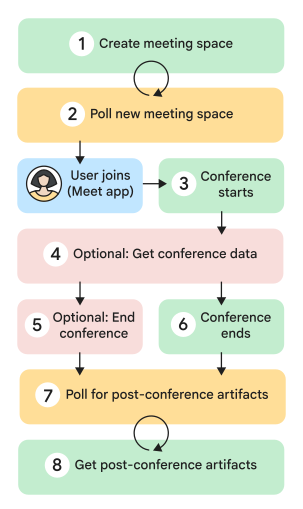
呼叫
spaces.create。 會議空間建立完成後,傳回的spaces物件會包含meetingUri字串。接著,系統會將meetingUri分配給參與者。 會議開始前,你可以設定會議空間和管理會議空間成員。投票決定新的會議空間。呼叫
spaces.get方法,檢查會議狀態。除了輪詢,你也可以訂閱 Meet 活動,接收推播通知。
發起電話會議。第一位參與者點選會議空間內的
meetingUri後,會議就會開始。系統會填入activeConference物件,並設定activeConference.conferenceRecord字串。(選用) 取得會議資料。在進行中的通話中,您可以存取部分
conferenceRecord值。舉例來說,呼叫conferenceRecords.participants.list方法即可查看會議中的所有參與者。您也可以在會議結束後 30 天內存取這項資訊。(選用) 結束電話會議。在會議期間,會議擁有者可以呼叫
spaces.endActiveConference方法,以程式輔助方式為所有參與者結束進行中的會議。會議結束。最後一位出席者離開後,會議通訊就會結束。
輪詢會後構件。會議已結束 (
STATE=ENDED),但構件尚未產生。會議的startTime和endTime也會填入。您必須輪詢構件端點,直到構件物件讀取STATEFILE_GENERATED為止。你可以訂閱 Meet 活動,接收推播通知,不必再進行輪詢。
取得會後成果。生成錄音和轉錄稿等構件後,即可擷取。舉例來說,呼叫
conferenceRecords.recordings.get方法,即可依錄音 ID 取得錄音。準備就緒後,系統會填入構件物件的 URI,並以資源物件的形式傳回。