

इस गाइड में बताया गया है कि Google Meet REST API की मदद से, Google Meet के लिए मीटिंग कैसे बनाई और मैनेज की जा सकती हैं.
मीटिंग स्पेस, वर्चुअल जगह या स्थायी ऑब्जेक्ट (जैसे, मीटिंग रूम) को कहते हैं. यहां कॉन्फ़्रेंस आयोजित की जाती हैं. एक समय में, एक स्पेस में सिर्फ़ एक कॉन्फ़्रेंस आयोजित की जा सकती है. मीटिंग स्पेस की मदद से, उपयोगकर्ता एक-दूसरे से मिल सकते हैं और शेयर किए गए संसाधन ढूंढ सकते हैं.
मीटिंग स्पेस के साथ काम करने के लिए, मीटिंग स्पेस बनाना और मैनेज करना लेख पढ़ें. प्रोग्राम के ज़रिए मीटिंग स्पेस को कॉन्फ़िगर करने का तरीका जानने के लिए, मीटिंग स्पेस और सदस्यों को कॉन्फ़िगर करना लेख पढ़ें.
मीटिंग स्पेस के तरीकों को कॉल करने का तरीका
यहां दी गई तुलना करने वाली टेबल में, मीटिंग स्पेस के तरीकों का इस्तेमाल करने के लिए ज़रूरी मीटिंग की भूमिकाओं के बारे में बताया गया है:
| तरीका | स्वामी | पार्टी में शामिल लोग | अन्य |
|---|---|---|---|
endActiveConference |
|||
get |
|||
| सेटिंग के साथ | |||
| चालू कॉन्फ़्रेंस के साथ | |||
patch |
Meet, मीटिंग स्पेस की पहचान कैसे करता है
Google Meet REST API, हर
मीटिंग स्पेस के लिए
spaces संसाधन जनरेट करता है. spaces संसाधन, कॉन्फ़्रेंस में शामिल होने के लिए कई एंट्री पॉइंट उपलब्ध कराता है.
यहां दी गई टेबल में, मीटिंग स्पेस की पहचान करने और उसमें शामिल होने का तरीका बताया गया है:
| फ़ील्ड का नाम | ब्यौरा |
|---|---|
name |
स्पेस का नाम. {space} स्ट्रिंग, स्पेस के लिए संसाधन
आइडेंटिफ़ायर है. इसे spaces/{space} के तौर पर फ़ॉर्मैट किया जाता है.
यह सर्वर से जनरेट किया गया यूनीक आईडी है और यह केस-सेंसिटिव (बड़े और छोटे अक्षरों में अंतर) होता है. उदाहरण के लिए,
spaces/jQCFfuBOdN5z. |
meetingCode |
स्पेस के नाम का एलियास. {meetingCode} टाइप की जा सकने वाली,
यूनीक कैरेक्टर स्ट्रिंग है और यह केस-सेंसिटिव (बड़े और छोटे अक्षरों में अंतर) नहीं होती. इसे
spaces/{meetingCode} के तौर पर फ़ॉर्मैट किया जाता है. उदाहरण के लिए,
spaces/abc-mnop-xyz. इसमें ज़्यादा से ज़्यादा 128 वर्ण हो सकते हैं.
यह meetingUri:
https://meet.google.com/abc-mnop-xyz का हिस्सा है. |
phoneAccess |
इस मीटिंग स्पेस के लिए, फ़ोन से ऐक्सेस करने के तरीके. phoneAccess ऑब्जेक्ट में, कॉन्फ़्रेंस में डायल इन करने के लिए ज़रूरी जानकारी होती है. इसमें मीटिंग स्पेस के लिए, इलाके के हिसाब से फ़ोन नंबर और उस फ़ोन नंबर के लिए खास पिन कोड शामिल होता है. पिन में सिर्फ़ डेसिमल अंक होते हैं और इसकी लंबाई अलग-अलग हो सकती है. उदाहरण के लिए, "pin": 19707127300. Meet यूज़र इंटरफ़ेस (यूआई) की तरह, spaces संसाधन में डायल-इन नंबर का सीमित सेट शामिल होता है. किसी मीटिंग स्पेस के लिए, ज़्यादा फ़ोन नंबर देखने के लिए, यहां दिए गए यूआरएल में {meetingCode} जोड़ें: https://meet.google.com/tel/. उदाहरण के लिए, https://meet.google.com/tel/abc-mnop-xyz.
|
gatewaySipAccess |
इस मीटिंग स्पेस के लिए, सेशन इनिशिएशन प्रोटोकॉल (एसआईपी) से ऐक्सेस करने के तरीके. एसआईपी पते से पता चलता है कि तीसरे पक्ष का वीडियो कॉन्फ़्रेंसिंग हार्डवेयर, Meet कॉन्फ़्रेंस को कैसे ढूंढ सकता है और उसमें कैसे शामिल हो सकता है. gatewaySipAccess ऑब्जेक्ट में, यूआरआई और न्यूमेरिक ऐक्सेस कोड शामिल होता है. Meet, एसआईपी यूआरआई स्कीम के साथ काम करता है. |
मीटिंग स्पेस को मैनेज करने के लिए, name फ़ील्ड के लिए यहां दी गई वैल्यू का इस्तेमाल करें:
मीटिंग स्पेस के बारे में जानकारी पाने के लिए,
spaces/{space}या एलियासspaces/{meetingCode}का इस्तेमाल किया जा सकता है. ज़्यादा जानकारी के लिए, मीटिंग स्पेस पाना लेख पढ़ें.मीटिंग स्पेस की जानकारी अपडेट करने के लिए, सिर्फ़
spaces/{space}का इस्तेमाल किया जा सकता है. ज़्यादा जानकारी के लिए, मीटिंग स्पेस अपडेट करना लेख पढ़ें.मीटिंग स्पेस में चालू कॉन्फ़्रेंस को खत्म करने के लिए, सिर्फ़
spaces/{space}का इस्तेमाल किया जा सकता है. ज़्यादा जानकारी के लिए, चालू कॉन्फ़्रेंस खत्म करना लेख पढ़ें.
मीटिंग स्पेस की लाइफ़साइकल
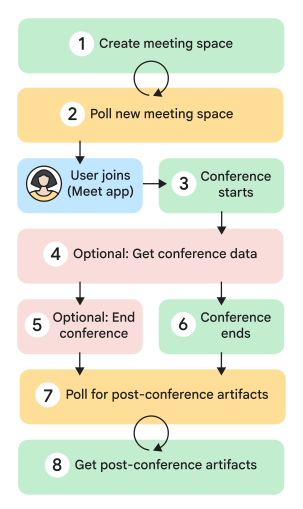
मीटिंग स्पेस, अपनी लाइफ़साइकल के दौरान कई स्थितियों से गुज़रता है. यहां दिए गए डायग्राम में, मीटिंग स्पेस की लाइफ़साइकल के मुख्य चरणों के बारे में बताया गया है:
कॉल करें
spaces.create. मीटिंग स्पेस बन जाता है और लौटाए गएspacesऑब्जेक्ट में,meetingUriस्ट्रिंग शामिल होती है. इसके बाद,meetingUriको हिस्सा लेने वाले लोगों के साथ शेयर किया जाता है.नए मीटिंग स्पेस के बारे में जानकारी पाने के लिए, पोल करें. कॉन्फ़्रेंस की स्थिति की जांच करने के लिए,
spaces.getतरीके को कॉल करें.पोल करने के बजाय, Meet इवेंट की सदस्यता लेकर पुश नोटिफ़िकेशन भी पाए जा सकते हैं.
कॉन्फ़्रेंस शुरू करें. जब मीटिंग में हिस्सा लेने वाला पहला व्यक्ति, मीटिंग स्पेस में मौजूद
meetingUriपर क्लिक करता है, तो कॉन्फ़्रेंस शुरू हो जाती है.activeConferenceऑब्जेक्ट भर जाता है औरactiveConference.conferenceRecordस्ट्रिंग सेट हो जाती है.(ज़रूरी नहीं) कॉन्फ़्रेंस का डेटा पाएं. चालू कॉन्फ़्रेंस के दौरान,
conferenceRecordकी कुछ वैल्यू ऐक्सेस की जा सकती हैं. उदाहरण के लिए, कॉन्फ़्रेंस में हिस्सा लेने वाले सभी लोगों को देखने के लिए,conferenceRecords.participants.listतरीके को कॉल करें. कॉन्फ़्रेंस खत्म होने के 30 दिनों बाद तक भी, इस जानकारी को ऐक्सेस किया जा सकता है.(ज़रूरी नहीं) कॉन्फ़्रेंस खत्म करें. कॉन्फ़्रेंस के दौरान, मीटिंग का मालिक को कॉल करके
spaces.endActiveConferenceतरीके से सभी लोगों के लिए चालू कॉन्फ़्रेंस को प्रोग्राम के ज़रिए खत्म कर सकता है.कॉन्फ़्रेंस खत्म हो जाती है. जब मीटिंग में हिस्सा लेने वाला आखिरी व्यक्ति, मीटिंग छोड़ता है, तो कॉन्फ़्रेंस खत्म हो जाती है.
कॉन्फ़्रेंस खत्म होने के बाद के आर्टफ़ैक्ट के बारे में जानकारी पाने के लिए, पोल करें. कॉन्फ़्रेंस खत्म हो गई है (
STATE=ENDED), लेकिन आर्टफ़ैक्ट अब तक जनरेट नहीं हुए हैं. कॉन्फ़्रेंस के लिए,startTimeऔरendTimeभी भर जाते हैं. आपको आर्टफ़ैक्ट एंडपॉइंट को तब तक पोल करना होगा, जब तक आर्टफ़ैक्ट ऑब्जेक्टSTATEकी वैल्यूFILE_GENERATEDन हो जाए.पोल करने के बजाय, Meet इवेंट की सदस्यता लेकर पुश नोटिफ़िकेशन पाए जा सकते हैं.
कॉन्फ़्रेंस खत्म होने के बाद के आर्टफ़ैक्ट पाएं. जनरेट होने के बाद, रिकॉर्डिंग और ट्रांसक्रिप्ट जैसे आर्टफ़ैक्ट वापस पाए जा सकते हैं. उदाहरण के लिए, रिकॉर्डिंग आईडी से रिकॉर्डिंग पाने के लिए,
conferenceRecords.recordings.getतरीके को कॉल करें.तैयार होने के बाद, आर्टफ़ैक्ट ऑब्जेक्ट का यूआरआई भर जाता है और संसाधन ऑब्जेक्ट के हिस्से के तौर पर लौटा दिया जाता है.
मिलते-जुलते विषय
- मीटिंग स्पेस बनाना और उन्हें मैनेज करना
- मीटिंग स्पेस और सदस्यों को कॉन्फ़िगर करना
- मीटिंग में शामिल होना
- वे देश जिनमें Google Meet के साथ फ़ोन इस्तेमाल करने की सुविधा उपलब्ध है