

In dieser Anleitung wird beschrieben, wie Sie mit der Google Meet REST API Videokonferenzen für Google Meet erstellen und verwalten können.
Ein Konferenzraum ist ein virtueller Ort oder ein dauerhaftes Objekt (z. B. ein Besprechungsraum), in dem Konferenzen abgehalten werden. In einem Bereich kann jeweils nur eine aktive Videokonferenz stattfinden. Ein Besprechungsbereich hilft Nutzern auch, sich zu treffen und gemeinsame Ressourcen zu finden.
Informationen zum Arbeiten mit Besprechungsräumen finden Sie unter Besprechungsräume verwalten. Informationen zum programmatischen Konfigurieren eines Konferenzraums finden Sie unter Einstellungen für Konferenzräume konfigurieren. Informationen zum Verwalten von Mitgliedern von Konferenzräumen finden Sie unter Mitglieder von Konferenzräumen verwalten.
Berechtigungen für Methoden für Konferenzräume
In der folgenden Vergleichstabelle sind die für die Verwendung der Methoden für Konferenzräume erforderlichen Besprechungsrollen aufgeführt:
| Methode | Inhaber | Teilnehmer | Sonstiges |
|---|---|---|---|
endActiveConference |
|||
get |
|||
| mit Einstellungen | |||
| mit aktiver Videokonferenz | |||
patch |
So identifiziert Meet einen Konferenzraum
Mit der Meet REST API wird für jeden Besprechungsbereich eine spaces-Ressource generiert. Die spaces-Ressource bietet mehrere Einstiegspunkte für die Teilnahme an einer Videokonferenz.
In der folgenden Tabelle sehen Sie, wie Sie einen Konferenzraum identifizieren und ihm beitreten:
| Feldname | Beschreibung |
|---|---|
name |
Der Name des Gruppenbereichs. Der String {space} ist die Ressourcen-ID für den Bereich und wird als spaces/{space} formatiert.
Es handelt sich um eine eindeutige, vom Server generierte ID, bei der zwischen Groß- und Kleinschreibung unterschieden wird. Beispiel: spaces/jQCFfuBOdN5z |
meetingCode |
Der Alias für den Namen des Gruppenbereichs. {meetingCode} ist eine eindeutige Zeichenfolge, die eingegeben werden kann. Die Groß- und Kleinschreibung spielt dabei keine Rolle. Das Format sieht so aus: spaces/{meetingCode}. Beispiel: spaces/abc-mnop-xyz Die maximale Länge beträgt 128 Zeichen.
Sie ist Teil der meetingUri:
https://meet.google.com/abc-mnop-xyz. |
phoneAccess |
Die Methoden für den Telefonzugriff für diesen Konferenzraum. Das phoneAccess-Objekt enthält Informationen, die zum Einwählen in eine Videokonferenz erforderlich sind, einschließlich der regionalen Telefonnummern für den Besprechungsraum und eines PIN-Codes, der für diese Telefonnummer spezifisch ist. Die PIN besteht nur aus Dezimalziffern und die Länge kann variieren. Beispiel: "pin": 19707127300. Ähnlich wie in der Meet-Benutzeroberfläche enthält die Ressource spaces eine begrenzte Anzahl von Einwahlnummern. Sie können zusätzliche Telefonnummern für einen Konferenzraum aufrufen, indem Sie der folgenden URL {meetingCode} hinzufügen: https://meet.google.com/tel/. Beispiel: https://meet.google.com/tel/abc-mnop-xyz.
|
gatewaySipAccess |
Die SIP-Zugriffsmethoden (Session Initiation Protocol) für diesen Besprechungsbereich. Eine SIP-Adresse enthält Informationen dazu, wie Videokonferenzhardware von Drittanbietern eine Meet-Konferenz finden und daran teilnehmen kann. Das gatewaySipAccess-Objekt enthält einen URI und einen numerischen Zugriffscode. Meet unterstützt das SIP-URI-Schema.
|
Verwenden Sie die folgenden Werte für das Feld name, um einen Konferenzraum zu verwalten:
Um Details zu einem Besprechungsraum abzurufen, können Sie entweder
spaces/{space}oder den Aliasspaces/{meetingCode}verwenden. Weitere Informationen finden Sie unter Besprechungsraum reservieren.Wenn Sie die Details eines Konferenzraums aktualisieren möchten, können Sie nur
spaces/{space}verwenden. Weitere Informationen finden Sie unter Besprechungsraum aktualisieren.Wenn Sie eine aktive Konferenz in einem Konferenzraum beenden möchten, können Sie nur
spaces/{space}verwenden. Weitere Informationen finden Sie unter Aktive Videokonferenz beenden.Zum Verwalten von Mitgliedern eines Konferenzraums können Sie nur
spaces/{space}verwenden. Der Alias{meetingCode}wird nicht unterstützt. Weitere Informationen finden Sie unter Mitglieder von Konferenzräumen verwalten.
OAuth-Bereiche nach Anwendungsfall
Im Leitfaden Mit Meet authentifizieren sind alle Meet REST API-Bereiche und ihre Überprüfungssensitivitätsstufen aufgeführt. Bei der Arbeit mit Besprechungsräumen variieren die Bereichsanforderungen jedoch je nachdem, ob ein Raum von Ihrer App oder von einer externen App (z. B. Google Kalender) erstellt wurde.
In der folgenden Tabelle sind die erforderlichen OAuth-Bereiche für die jeweiligen Anwendungsfälle für Konferenzräume aufgeführt:
| Anwendungsfall | Umfangscode |
|---|---|
| Legen Sie die automatische Artefakterstellung für Spaces fest, die von anderen Apps erstellt wurden. | https://www.googleapis.com/auth/meetings.space.settings |
| Artefakte aus Konferenzen abrufen oder auflisten, die von anderen Apps erstellt wurden. | https://www.googleapis.com/auth/meetings.space.readonly |
| Andere Einstellungen vor der Besprechung für einen von einer Drittanbieter-App erstellten Konferenzraum abrufen oder auflisten | https://www.googleapis.com/auth/meetings.space.createdhttps://www.googleapis.com/auth/meetings.space.readonly |
| Einstellungen für alle Besprechungsräume lesen und bearbeiten, auf die ein Nutzer über eine andere App wie Google Kalender zugreifen kann. | https://www.googleapis.com/auth/meetings.space.settings |
Eine vollständige Liste aller unterstützten Bereiche und ihrer Autorisierungssensitivitätsstufen finden Sie unter Meet REST API-Bereiche.
Lebenszyklus eines Konferenzraums
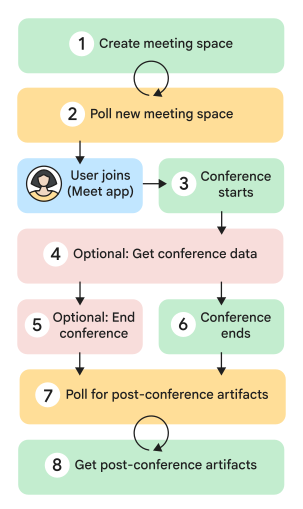
Ein Konferenzraum durchläuft im Laufe seines Lebenszyklus mehrere Zustände. Das folgende Diagramm zeigt die allgemeinen Schritte im Lebenszyklus eines Konferenzraums:
Anrufen
spaces.create. Der Konferenzraum wird erstellt und das zurückgegebenespaces-Objekt enthält denmeetingUri-String. DiemeetingUriwird dann an die Teilnehmer verteilt. Vor Beginn der Konferenz können Sie Einstellungen für den Videokonferenzraum konfigurieren und Mitglieder des Videokonferenzraums verwalten.Den neuen Konferenzraum abfragen. Rufen Sie die Methode
spaces.getauf, um den Konferenzstatus zu prüfen.Anstatt zu pollen, können Sie auch Meet-Termine abonnieren, um Push-Benachrichtigungen zu erhalten.
Konferenz starten Wenn der erste Teilnehmer im Konferenzraum auf
meetingUriklickt, beginnt eine Konferenz. DasactiveConference-Objekt ist ausgefüllt und der StringactiveConference.conferenceRecordist festgelegt.Optional: Konferenzdaten abrufen Während einer aktiven Videokonferenz können Sie auf einige
conferenceRecord-Werte zugreifen. Rufen Sie beispielsweise die MethodeconferenceRecords.participants.listauf, um alle Teilnehmer der Videokonferenz zu sehen. Sie können bis zu 30 Tage nach der Konferenz auf diese Informationen zugreifen.Optional: Konferenz beenden Während der Konferenz kann der Organisator der Besprechung die Methode
spaces.endActiveConferenceaufrufen, um eine aktive Konferenz für alle Teilnehmer programmatisch zu beenden.Die Konferenz endet. Wenn der letzte Teilnehmer die Konferenz verlässt, wird sie beendet.
Artefakte nach der Konferenz abrufen Die Konferenz ist beendet (
STATE=ENDED), aber die Artefakte wurden noch nicht generiert. DiestartTimeundendTimefür die Konferenz werden ebenfalls ausgefüllt. Sie müssen den Artefakt-Endpunkt abfragen, bis das ArtefaktobjektSTATEden WertFILE_GENERATEDhat.Anstatt abzufragen, können Sie Meet-Ereignisse abonnieren, um Push-Benachrichtigungen zu erhalten.
Artefakte nach der Konferenz abrufen Sie können Artefakte wie Aufzeichnungen, Transkripte und intelligente Notizen abrufen, sobald sie generiert wurden. Rufen Sie beispielsweise die Methode
conferenceRecords.recordings.getauf, um eine Aufnahme anhand der Aufnahme-ID abzurufen.Sobald das Artefaktobjekt bereit ist, wird ein URI dafür ausgegeben und als Teil des Ressourcenobjekts zurückgegeben.
Weitere Informationen
- Besprechungsräume verwalten
- Konferenzraumeinstellungen konfigurieren
- Mitglieder von Konferenzräumen verwalten
- An Videokonferenz teilnehmen
- Länder, in denen Sie Ihr Telefon mit Meet verwenden können