

يشرح هذا الدليل كيف تتيح لك واجهة Google Meet REST API إنشاء اجتماعات وإدارتها في Google Meet.
تمثّل مساحة الاجتماع مكانًا افتراضيًا أو عنصرًا ثابتًا (مثل غرفة اجتماعات) تُعقد فيه المؤتمرات. يمكن عقد مؤتمر نشط واحد فقط في مساحة واحدة في أي وقت. تساعد مساحة الاجتماع أيضًا المستخدمين في الاجتماع والعثور على المراجع المُشارَكة.
للتعرّف على كيفية استخدام مساحات الاجتماعات، يُرجى الاطّلاع على مقالة إنشاء مساحات اجتماعات وإدارتها. للتعرّف على كيفية ضبط مساحة اجتماع آليًا، يُرجى الاطّلاع على مقالة ضبط مساحات الاجتماعات والأعضاء.
كيفية استدعاء طرق مساحة الاجتماع
يوضّح جدول المقارنة التالي أدوار الاجتماع المطلوبة لاستخدام طرق مساحة الاجتماع:
| الطريقة | المالكون | مشارك | غير ذلك |
|---|---|---|---|
endActiveConference |
|||
get |
|||
| من خلال الإعدادات | |||
| من خلال مؤتمر نشط | |||
patch |
كيفية تحديد Google Meet لمساحة الاجتماع
تنشئ واجهة Google Meet REST API موردًا
spaces لكل
مساحة اجتماع. يوفّر مورد spaces نقاط إدخال متعددة للانضمام إلى مؤتمر.
يوضّح الجدول التالي كيفية تحديد مساحة اجتماع والانضمام إليها:
| اسم الحقل | الوصف |
|---|---|
name |
اسم مساحة العمل السلسلة {space} هي معرّف المورد لمساحة العمل ويتم تنسيقها على النحو spaces/{space}.
وهو معرّف فريد تم إنشاؤه على الخادم ويراعي حالة الأحرف. مثلاً:
spaces/jQCFfuBOdN5z |
meetingCode |
الاسم المستعار لاسم مساحة العمل السلسلة {meetingCode} هي سلسلة أحرف فريدة يمكن كتابتها ولا تراعي حالة الأحرف. ويتم تنسيقها على النحو
spaces/{meetingCode}. مثلاً:
spaces/abc-mnop-xyz الحد الأقصى لعدد الأحرف المسموح به هو 128 حرفًا.
وهو جزء من meetingUri:
https://meet.google.com/abc-mnop-xyz. |
phoneAccess |
طرق الوصول إلى الهاتف لمساحة الاجتماع هذه يحتوي العنصر phoneAccess على المعلومات المطلوبة للاتصال بمؤتمر، بما في ذلك أرقام الهواتف الإقليمية لمساحة الاجتماع ورمز تعريف شخصي خاص برقم الهاتف هذا. يتألف رقم التعريف الشخصي من أرقام عشرية فقط وقد يختلف طوله. مثلاً: "pin": 19707127300 على غرار واجهة مستخدم Meet، يتضمّن مورد spaces مجموعة محدودة من أرقام الاتصال من هاتف. يمكنك الاطّلاع على أرقام هواتف إضافية لمساحة اجتماع من خلال إلحاق {meetingCode} بعنوان URL التالي: https://meet.google.com/tel/. مثلاً: https://meet.google.com/tel/abc-mnop-xyz
|
gatewaySipAccess |
طرق الوصول إلى بروتوكول بدء الجلسة (SIP) لمساحة الاجتماع هذه يوضّح عنوان SIP كيفية عثور أجهزة اجتماعات الفيديو الخارجية على مؤتمر Meet والانضمام إليه. يحتوي العنصر gatewaySipAccess على معرّف موارد منتظم (URI) ورمز وصول رقمي. يتوافق Meet مع نظام معرّف موارد منتظم (URI) لبروتوكول بدء الجلسة . |
لإدارة مساحة اجتماع، استخدِم القيم التالية للحقل
name:
للحصول على تفاصيل حول مساحة اجتماع، يمكنك استخدام
spaces/{space}أو الاسم المستعارspaces/{meetingCode}. لمزيد من المعلومات، يُرجى الاطّلاع على مقالة الحصول على مساحة اجتماع.لتعديل تفاصيل مساحة اجتماع، يمكنك استخدام
spaces/{space}فقط. لمزيد من المعلومات، يُرجى الاطّلاع على مقالة تعديل مساحة اجتماع.لإنهاء مؤتمر نشط ضمن مساحة اجتماع، يمكنك استخدام
spaces/{space}فقط. لمزيد من المعلومات، يُرجى الاطّلاع على مقالة إنهاء مؤتمر نشط.
دورة حياة مساحة الاجتماع
تمرّ مساحة الاجتماع بعدة حالات خلال دورة حياتها. يوضّح الرسم البياني التالي الخطوات العالية المستوى لدورة حياة مساحة الاجتماع:
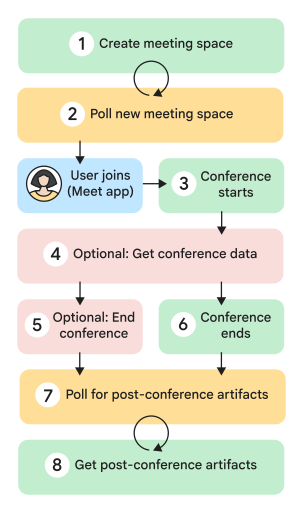
استدعاء
spaces.create. يتم إنشاء مساحة الاجتماع ويحتوي عنصرspacesالذي يتم عرضه على السلسلةmeetingUri. يتم بعد ذلك توزيعmeetingUriعلى المشاركين.التحقّق من مساحة الاجتماع الجديدة : استدعِ طريقة
spaces.getللتحقّق من حالة المؤتمر.بدلاً من التحقّق، يمكنك أيضًا الاشتراك في أحداث Meet لتلقّي إشعارات فورية.
بدء المؤتمر : عندما ينقر أول مشارك على
meetingUriداخل مساحة الاجتماع، يبدأ المؤتمر. يتم ملء العنصرactiveConferenceويتم ضبط السلسلةactiveConference.conferenceRecord.(اختياري) الحصول على بيانات المؤتمر : أثناء مؤتمر نشط، يمكنك الوصول إلى بعض قيم
conferenceRecord. مثلاً، استدعِ طريقةconferenceRecords.participants.listللاطّلاع على جميع المشاركين في المؤتمر. يمكنك أيضًا الوصول إلى هذه المعلومات لمدة تصل إلى 30 يومًا بعد المؤتمر.(اختياري) إنهاء المؤتمر : أثناء المؤتمر، يمكن لمالك الاجتماع استدعاء
spaces.endActiveConferenceطريقة لإنهاء مؤتمر نشط آليًا لجميع المشاركين.انتهاء المؤتمر : عندما يغادر آخر مشارك، ينتهي المؤتمر.
التحقّق من بيانات ما بعد المؤتمر : انتهى المؤتمر (
STATE=ENDED) ولكن لم يتم إنشاء البيانات بعد. يتم أيضًا ملءstartTimeوendTimeللمؤتمر. عليك التحقّق من نقطة نهاية البيانات إلى أن تصبحSTATEلعنصر البياناتFILE_GENERATED.بدلاً من التحقّق، يمكنك الاشتراك في أحداث Meet لتلقّي إشعارات فورية.
الحصول على بيانات ما بعد المؤتمر : يمكنك استرداد البيانات، مثل التسجيلات والنصوص، بعد إنشائها. مثلاً، استدعِ الـ
conferenceRecords.recordings.getطريقة للحصول على تسجيل حسب رقم تعريف التسجيل.عندما يصبح معرّف الموارد المنتظم (URI) لعنصر البيانات جاهزًا، يتم ملؤه وعرضه كجزء من عنصر المورد.
مواضيع ذات صلة
- إنشاء مساحات اجتماعات وإدارتها
- ضبط مساحات الاجتماعات والأعضاء
- الانضمام إلى اجتماع
- البُلدان التي يمكنك فيها استخدام الهاتف مع Meet