

Z tego przewodnika dowiesz się, jak tworzyć spotkania w Google Meet i nimi zarządzać za pomocą interfejsu Google Meet REST API.
Miejsce spotkań to wirtualne miejsce lub trwały obiekt (np. sala konferencyjna), w którym odbywają się rozmowy wideo. W danym momencie w jednym miejscu może się odbywać tylko 1 aktywna rozmowa wideo. Miejsce spotkań pomaga też użytkownikom spotykać się i znajdować udostępnione zasoby.
Aby dowiedzieć się, jak korzystać z miejsc spotkań, przeczytaj artykuł Tworzenie miejsc spotkań i zarządzanie nimi. Aby dowiedzieć się, jak programowo skonfigurować miejsce spotkań, przeczytaj artykuł Konfigurowanie miejsc spotkań i członków.
Jak wywoływać metody miejsc spotkań
W tabeli porównawczej poniżej znajdziesz informacje o rolach wymaganych do korzystania z metod miejsc spotkań:
| Metoda | Właściciele | Uczestnicy | Inne |
|---|---|---|---|
endActiveConference |
|||
get |
|||
| z ustawieniami | |||
| z aktywną rozmową wideo | |||
patch |
Jak Meet identyfikuje miejsce spotkań
Interfejs Google Meet REST API generuje zasób
spaces dla każdego
miejsca spotkań. Zasób spaces oferuje wiele punktów wejścia do dołączenia do rozmowy wideo.
W tabeli poniżej pokazujemy, jak zidentyfikować miejsce spotkań i do niego dołączyć:
| Nazwa pola | Opis |
|---|---|
name |
Nazwa pokoju. Ciąg znaków {space} to identyfikator zasobu miejsca spotkań w formacie spaces/{space}.
Jest to unikalny identyfikator generowany przez serwer, w którym rozróżniana jest wielkość liter. Na przykład,
spaces/jQCFfuBOdN5z. |
meetingCode |
Alias nazwy miejsca spotkań. Ciąg znaków {meetingCode} to unikalny ciąg znaków, który można wpisać.
Nie jest w nim rozróżniana wielkość liter. Jest on sformatowany jako
spaces/{meetingCode}. Na przykład,
spaces/abc-mnop-xyz. Maksymalna długość to 128 znaków.
Jest to część meetingUri:
https://meet.google.com/abc-mnop-xyz. |
phoneAccess |
Metody dostępu do telefonu w tym miejscu spotkań. Obiekt phoneAccess zawiera informacje wymagane do dołączenia do rozmowy wideo przez telefon, w tym regionalne numery telefonów dla miejsca spotkań i kod PIN przypisany do tego numeru. Kod PIN składa się tylko z cyfr dziesiętnych, a jego długość może się różnić. Na przykład "pin": 19707127300. Podobnie jak w interfejsie Meet, zasób spaces zawiera ograniczony zestaw numerów do dołączania przez telefon. Dodatkowe numery telefonów dla miejsca spotkań możesz zobaczyć, dodając {meetingCode} do tego adresu URL: https://meet.google.com/tel/. Na przykład https://meet.google.com/tel/abc-mnop-xyz.
|
gatewaySipAccess |
Metody dostępu do protokołu SIP (Session Initiation Protocol) w tym miejscu spotkań. Adres SIP zawiera informacje o tym, jak sprzęt do rozmów wideo innych firm może znaleźć rozmowę wideo w Meet i do niej dołączyć. Obiekt gatewaySipAccess zawiera identyfikator URI i numeryczny kod dostępu. Meet obsługuje schemat URI SIP . |
Aby zarządzać miejscem spotkań, użyj tych wartości w polu
name:
Aby uzyskać szczegółowe informacje o miejscu spotkań, możesz użyć
spaces/{space}lub aliasuspaces/{meetingCode}. Więcej informacji znajdziesz w artykule Pobieranie miejsca spotkań.Aby zaktualizować szczegóły miejsca spotkań, możesz użyć tylko
spaces/{space}. Więcej informacji znajdziesz w artykule Aktualizowanie miejsca spotkań.Aby zakończyć aktywną rozmowę wideo w miejscu spotkań, możesz użyć tylko
spaces/{space}. Więcej informacji znajdziesz w artykule Kończenie aktywnej rozmowy wideo.
Cykl życia miejsca spotkań
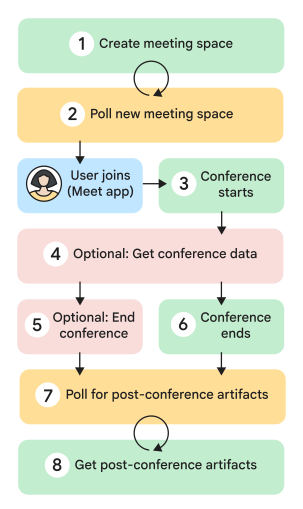
Podczas cyklu życia miejsce spotkań przechodzi przez kilka stanów. Na diagramie poniżej przedstawiamy główne etapy cyklu życia miejsca spotkań:
Wywołaj
spaces.create. Miejsce spotkań zostanie utworzone, a zwrócony obiektspacesbędzie zawierać ciąg znakówmeetingUri. NastępniemeetingUrizostanie udostępniony uczestnikom.Sprawdź nowe miejsce spotkań. Aby sprawdzić stan rozmowy wideo, wywołaj metodę
spaces.get.Zamiast sprawdzać, możesz też zasubskrybować wydarzenia w Meet, aby otrzymywać powiadomienia push.
Rozpocznij rozmowę wideo. Gdy pierwszy uczestnik kliknie
meetingUriw miejscu spotkań, rozpocznie się rozmowa wideo. ObiektactiveConferencezostanie wypełniony, a ciąg znakówactiveConference.conferenceRecordzostanie ustawiony.(Opcjonalnie) Pobierz dane rozmowy wideo. Podczas aktywnej rozmowy wideo możesz uzyskać dostęp do niektórych wartości
conferenceRecord. Aby zobaczyć wszystkich uczestników rozmowy wideo, wywołaj na przykład metodęconferenceRecords.participants.list. Możesz też uzyskać dostęp do tych informacji przez maksymalnie 30 dni po zakończeniu rozmowy wideo.(Opcjonalnie) Zakończ rozmowę wideo. Podczas rozmowy wideo właściciel spotkania może wywołać metodę
spaces.endActiveConference, aby programowo zakończyć aktywną rozmowę wideo dla wszystkich uczestników.Rozmowa wideo się kończy. Gdy ostatni uczestnik opuści rozmowę wideo, zakończy się ona.
Sprawdź artefakty po zakończeniu rozmowy wideo. Rozmowa wideo się zakończyła (
STATE=ENDED), ale artefakty nie zostały jeszcze wygenerowane. Wypełnione są też polastartTimeiendTimerozmowy wideo. Musisz sprawdzać punkt końcowy artefaktu, dopóki w obiekcie artefaktuSTATEnie pojawi się wartośćFILE_GENERATED.Zamiast sprawdzać, możesz też zasubskrybować wydarzenia w Meet, aby otrzymywać powiadomienia push.
Pobierz artefakty po zakończeniu rozmowy wideo. Gdy artefakty, takie jak nagrania i transkrypcje, zostaną wygenerowane, możesz je pobrać. Aby na przykład pobrać nagranie według identyfikatora, wywołaj
conferenceRecords.recordings.getmetodę.Gdy wszystko będzie gotowe, identyfikator URI obiektu artefaktu zostanie wypełniony i zwrócony jako część obiektu zasobu.
Powiązane artykuły
- Tworzenie miejsc spotkań i zarządzanie nimi
- Konfigurowanie miejsc spotkań i członków
- Dołączanie do spotkania
- Kraje, w których możesz używać telefonu w Meet