

В этом руководстве представлен обзор того, как начать работу с дополнением для Google Meet.
Запустите дополнение из панели «Действия».
Во время звонка в Google Meet пользователь может нажать кнопку «Действия». Это откроет панель «Действия», на которой отображается список встроенных функций Meet и любых установленных пользователем дополнений. Нажатие на значок запускает боковую панель соответствующего дополнения.
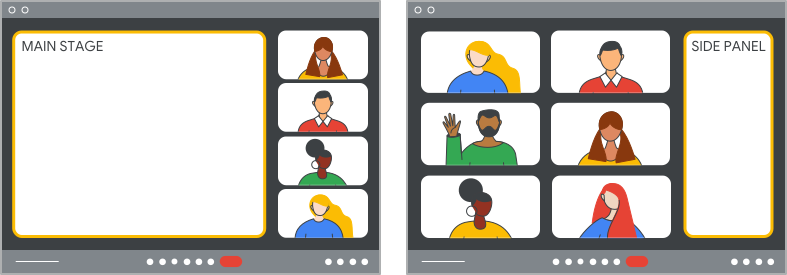
Сотрудничайте с другими пользователями.
Для обеспечения возможности совместной работы пользователей надстройка может устанавливать значение ActivityStartingState . Дополнительную информацию см. в разделе «Совместная работа с помощью надстройки Meet» .
После открытия дополнения пользователи боковой панели могут начать совместную работу, как только дополнение вызовет метод startActivity() .
Например, дополнение может захотеть разрешить пользователям совместно работать над документом, но не знает, над каким именно документом. В этом случае документ следует выбрать на боковой панели. Убедившись, что документ можно предоставить другим пользователям, дополнение может установить ActivityStartingState с другими необходимыми идентификаторами документа.
Сотрудничайте на главной сцене
Совместная работа может выполняться на боковой панели или на главном экране. Если в манифесте дополнения указан mainStageUrl , вызов метода startActivity() автоматически открывает дополнение на главном экране и запускает активность.
После открытия основного экрана дополнение может закрыть боковую панель, вызвав метод unloadSidePanel() . В качестве продолжения предыдущего примера, боковая панель, выбирающая документ, может перестать быть актуальной и быть закрыта.
Чтобы снова открыть боковую панель, дополнение может вызвать метод loadSidePanel() . Например, дополнение, создающее опросы пользователей, может снова открыть боковую панель, чтобы отобразить процент ответов на вопросы.
Запустите дополнение через демонстрацию экрана.
Пользователи могут запускать дополнения во время демонстрации экрана. Если пользователь демонстрирует экран веб-сайта, на котором установлено дополнение, этот веб-сайт может предложить пользователю установить или запустить дополнение, используя метод exposeToMeetWhenScreensharing() . Это покажет пользователю баннер уведомления в звонке Meet, предлагая установить или запустить дополнение. Для получения дополнительной информации см. раздел «Предложение дополнения пользователям через демонстрацию экрана» .
Поскольку дополнительная информация может быть предоставлена для начального состояния дополнения с веб-сайта, на котором пользователь демонстрирует свой экран, дополнение может пропустить боковую панель и начать работу на основном этапе сразу после запуска. Если дополнению необходимо выполнить дополнительные действия, например, изменить права доступа к документу для совместного доступа, дополнение может запуститься на боковой панели и следовать последовательности действий, описанной в разделе «Сотрудничество с другими пользователями» .
Связанные темы
- Используйте надстройку Meet для совместной работы.
- Продвигайте дополнительное приложение среди пользователей с помощью демонстрации экрана.