

Questa guida fornisce una panoramica su come le persone avviano e utilizzano un componente aggiuntivo di Google Meet.
Avviare un componente aggiuntivo dal riquadro Attività
Da una chiamata di Google Meet, un utente può fare clic sul pulsante Attività. Viene visualizzato il riquadro Attività, che mostra un elenco delle funzionalità integrate di Meet e di tutti i componenti aggiuntivi installati dall'utente. Se fai clic su un'icona, viene visualizzato il riquadro laterale del componente aggiuntivo.
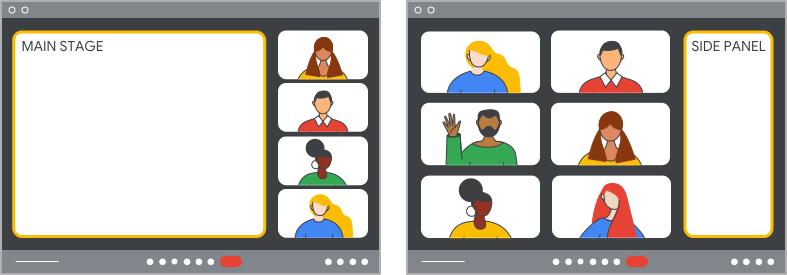
Collaborare con altri utenti
Per consentire agli utenti di collaborare, il componente aggiuntivo può
impostare
ActivityStartingState.
Per saperne di più, vedi Collaborare utilizzando un
componente aggiuntivo di Meet.
Dopo aver aperto un componente aggiuntivo, gli utenti del riquadro laterale possono iniziare a
collaborare una volta che il componente aggiuntivo richiama il
startActivity()
metodo.
Ad esempio, un componente aggiuntivo potrebbe voler consentire agli utenti di collaborare a un documento, ma non sa quale documento. In questo caso, il documento deve essere selezionato dalla visualizzazione del riquadro laterale. Dopo aver verificato che il documento possa essere condiviso con altri utenti, il componente aggiuntivo può impostare ActivityStartingState con altri identificatori di documenti necessari.
Collaborare nella fase principale
Le attività di collaborazione possono essere svolte nel riquadro laterale o nella fase principale. Se nel manifest del componente aggiuntivo è elencato un
mainStageUrl,
la chiamata del
startActivity()
metodo apre automaticamente il componente aggiuntivo nella fase principale
e avvia l'attività.
Una volta aperta la fase principale, un componente aggiuntivo può scegliere di
chiudere il riquadro laterale chiamando il
unloadSidePanel()
metodo. Per estendere l'esempio precedente, un riquadro laterale che sceglie un documento potrebbe non essere più pertinente e può essere chiuso.
Per riaprire la visualizzazione del riquadro laterale, il componente aggiuntivo può chiamare il
loadSidePanel()
metodo. Ad esempio, un componente aggiuntivo che crea sondaggi per gli utenti potrebbe riaprire il riquadro laterale per visualizzare le percentuali di risposta alle domande.
Avviare un componente aggiuntivo dalla condivisione schermo
Gli utenti possono avviare i componenti aggiuntivi durante la condivisione schermo. Se un utente condivide lo schermo di un sito web che ha un componente aggiuntivo, il sito web può promuovere il componente aggiuntivo all'utente utilizzando il
exposeToMeetWhenScreensharing()
metodo. Viene visualizzato un banner di notifica nella chiamata di Meet che invita l'utente a installare o avviare il componente aggiuntivo. Per saperne di più, vedi Promuovere un
componente aggiuntivo agli utenti tramite la condivisione schermo
schermo.
Poiché è possibile fornire informazioni aggiuntive allo stato di avvio del componente aggiuntivo dal sito web di cui l'utente sta condividendo lo schermo, il componente aggiuntivo può saltare il riquadro laterale e avviare l'attività nella fase principale immediatamente dopo l'avvio. Se il componente aggiuntivo deve eseguire passaggi aggiuntivi, ad esempio modificare le autorizzazioni su un documento da condividere, il componente aggiuntivo può essere avviato nel riquadro laterale e seguire il flusso descritto in Collaborare con altri utenti.
Argomenti correlati
- Collaborare utilizzando un componente aggiuntivo di Meet
- Promuovere un componente aggiuntivo agli utenti tramite la condivisione schermo