

本指南简要介绍了用户如何启动和使用 Google Meet 插件。
从“活动”面板启动插件
在 Google Meet 通话中,用户可以点击“活动”按钮。系统随即会显示“活动”面板,其中列出了内置的 Meet 功能以及用户安装的所有插件。点击某个图标即可启动插件的侧边栏视图。
与其他用户协作
如需允许用户一起协作,插件可以
设置
ActivityStartingState。
如需了解详情,请参阅使用
Meet 插件进行协作。
打开插件后,侧边栏用户可以在插件调用
startActivity()
方法后开始
协作。
例如,某个插件可能想要允许用户协作处理文档,但该插件不知道要处理哪个文档。在这种情况下,应从侧边栏视图中选择文档。在确保文档可以与他人共享后,插件可以设置 ActivityStartingState 以及其他必要的文档标识符。
在主界面中协作
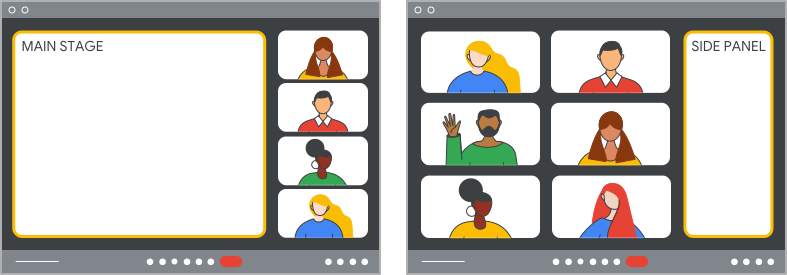
协作活动可以在侧边栏或主界面中完成。如果插件清单中列出了
mainStageUrl,则
调用
startActivity()
方法会自动在主界面中打开插件
并启动活动。
打开主界面后,插件可以选择调用
unloadSidePanel()
方法来关闭侧边栏。为了扩展前面的示例,选择文档的侧边栏可能不再相关,可以关闭。
如需重新打开侧边栏视图,插件可以调用
loadSidePanel()
方法。例如,创建用户投票的插件可能会重新打开侧边栏以显示问题回答率。
从屏幕共享启动插件
用户可以在屏幕共享时启动插件。如果用户正在屏幕
共享包含插件的网站,则该网站可以使用
exposeToMeetWhenScreensharing()方法向用户推广其插件。这会在 Meet 通话中向用户显示通知横幅,提示用户安装或启动插件。如需了解详情,请参阅通过屏幕共享向用户推广插件。
由于可以从用户正在屏幕共享的网站向插件启动状态提供其他信息,因此插件可以跳过侧边栏,并在启动后立即在主界面中启动活动。如果 插件需要执行其他步骤(例如更改 文档的权限以进行共享),则插件可以 启动到侧边栏,并按照与其他用户 协作中所述的流程操作。