

คู่มือนี้แสดงภาพรวมเกี่ยวกับวิธีที่ผู้ใช้เริ่มและทำงานกับส่วนเสริมของ Google Meet
เริ่มส่วนเสริมจากแผงกิจกรรม
ผู้ใช้สามารถคลิกปุ่มกิจกรรมจากการโทรผ่าน Google Meet ซึ่งจะแสดงแผงกิจกรรมที่มีรายการฟีเจอร์ในตัวของ Meet และส่วนเสริมที่ผู้ใช้ติดตั้งไว้ การคลิกไอคอนจะเปิดมุมมองแผงด้านข้างของส่วนเสริม
ทำงานร่วมกับผู้ใช้รายอื่น
ส่วนเสริมสามารถ
ตั้งค่า
ActivityStartingStateเพื่ออนุญาตให้ผู้ใช้ทำงานร่วมกันได้
ดูข้อมูลเพิ่มเติมได้ที่หัวข้อทำงานร่วมกันโดยใช้
ส่วนเสริมของ Meet
หลังจากเปิดส่วนเสริมแล้ว ผู้ใช้แผงด้านข้างจะเริ่ม
ทำงานร่วมกันได้เมื่อส่วนเสริมเรียกใช้
startActivity()
เมธอด
ตัวอย่างเช่น ส่วนเสริมอาจต้องการอนุญาตให้ผู้ใช้ทำงานร่วมกันในเอกสาร แต่ส่วนเสริมไม่ทราบว่าเอกสารใด ในกรณีนี้ ควรเลือกเอกสารจากมุมมองแผงด้านข้าง หลังจากตรวจสอบว่าแชร์เอกสารกับผู้อื่นได้แล้ว ส่วนเสริมจะตั้งค่า ActivityStartingState ด้วยตัวระบุเอกสารอื่นๆ ที่จำเป็น
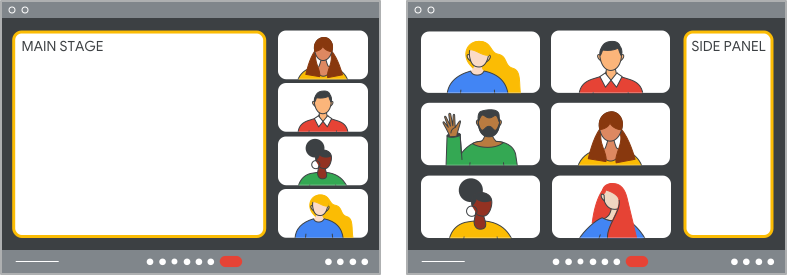
ทำงานร่วมกันในเวทีหลัก
กิจกรรมการทำงานร่วมกันสามารถทำได้ในแผงด้านข้างหรือเวทีหลัก หากมีการระบุ
mainStageUrlไว้ในไฟล์ Manifest ของส่วนเสริม
การเรียกใช้
startActivity()
จะเปิดส่วนเสริมในเวทีหลัก
และเริ่มกิจกรรมโดยอัตโนมัติ
เมื่อเวทีหลักเปิดขึ้น ส่วนเสริมอาจเลือกที่จะ
ปิดแผงด้านข้างโดยเรียกใช้
unloadSidePanel()
เมธอด จากตัวอย่างก่อนหน้า แผงด้านข้างที่เลือกเอกสารอาจไม่เกี่ยวข้องอีกต่อไปและสามารถปิดได้
หากต้องการเปิดมุมมองแผงด้านข้างอีกครั้ง ส่วนเสริมสามารถเรียกใช้
loadSidePanel()
เมธอด ตัวอย่างเช่น ส่วนเสริมที่สร้างแบบสำรวจของผู้ใช้อาจเปิดแผงด้านข้างอีกครั้งเพื่อแสดงอัตราการตอบคำถาม
เริ่มส่วนเสริมจากการแชร์หน้าจอ
ผู้ใช้สามารถเริ่มส่วนเสริมขณะแชร์หน้าจอได้ หากผู้ใช้แชร์หน้าจอเว็บไซต์ที่มีส่วนเสริม เว็บไซต์ดังกล่าวสามารถโปรโมตส่วนเสริมของตนเองให้ผู้ใช้ได้โดยใช้เมธอด exposeToMeetWhenScreensharing() ซึ่งจะแสดงแบนเนอร์การแจ้งเตือนในสายการโทรของ Meet เพื่อแจ้งให้ผู้ใช้ติดตั้งหรือเริ่มส่วนเสริม ดูข้อมูลเพิ่มเติมได้ที่หัวข้อ โปรโมตส่วนเสริมให้ผู้ใช้ผ่านการแชร์หน้าจอ
เนื่องจากสามารถระบุข้อมูลเพิ่มเติมให้กับสถานะเริ่มต้นของส่วนเสริมจากเว็บไซต์ที่ผู้ใช้แชร์หน้าจอได้ ส่วนเสริมจึงข้ามแผงด้านข้างและเริ่มกิจกรรมในเวทีหลักได้ทันทีหลังจากเปิดใช้ หากส่วนเสริมต้องทำตามขั้นตอนเพิ่มเติม เช่น การเปลี่ยนสิทธิ์ในเอกสารเพื่อแชร์ ส่วนเสริมจะเปิดใช้ในแผงด้านข้างและทำตามขั้นตอนที่อธิบายไว้ในหัวข้อทำงานร่วมกับผู้ใช้รายอื่น