

Panduan ini memberikan ringkasan tentang cara orang memulai dan menggunakan add-on Google Meet.
Memulai add-on dari panel Aktivitas
Dari panggilan Google Meet, pengguna dapat mengklik tombol Aktivitas. Tindakan ini akan menampilkan panel Aktivitas, yang menampilkan daftar fitur Meet bawaan dan add-on apa pun yang telah diinstal pengguna. Mengklik ikon akan meluncurkan tampilan panel samping add-on.
Berkolaborasi dengan pengguna lain
Untuk memungkinkan pengguna berkolaborasi bersama, add-on dapat
menetapkan
ActivityStartingState.
Untuk mengetahui informasi selengkapnya, lihat Berkolaborasi menggunakan
add-on Meet.
Setelah membuka add-on, pengguna panel samping dapat mulai
berkolaborasi setelah add-on memanggil
startActivity()
metode.
Misalnya, add-on mungkin ingin mengizinkan pengguna berkolaborasi dalam dokumen, tetapi add-on tidak mengetahui dokumen mana. Dalam hal ini, dokumen harus dipilih dari tampilan panel samping. Setelah memastikan dokumen dapat dibagikan kepada orang lain, add-on dapat menetapkan ActivityStartingState dengan ID dokumen lain yang diperlukan.
Berkolaborasi di tahap utama
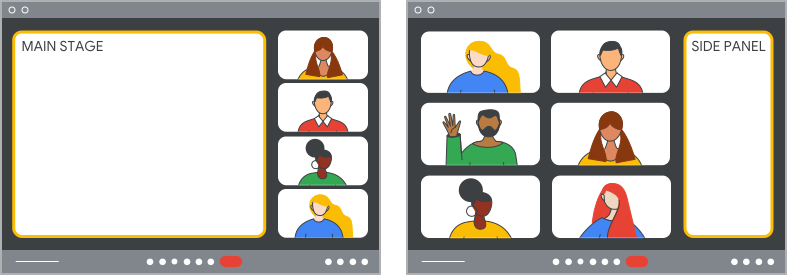
Aktivitas kolaboratif dapat dilakukan di panel samping atau tahap utama. Jika a
mainStageUrl tercantum dalam manifes add-on,
memanggil metode
startActivity()
akan otomatis membuka add-on di tahap utama
dan memulai aktivitas.
Setelah tahap utama terbuka, add-on dapat memilih untuk
menutup panel samping dengan memanggil
unloadSidePanel()
metode. Untuk memperluas contoh sebelumnya, panel samping yang memilih dokumen mungkin tidak lagi relevan dan dapat ditutup.
Untuk membuka kembali tampilan panel samping, add-on dapat memanggil
loadSidePanel()
metode. Misalnya, add-on yang membuat jajak pendapat pengguna dapat membuka kembali panel samping untuk menampilkan persentase respons pertanyaan.
Memulai add-on dari berbagi layar
Pengguna dapat memulai add-on saat berbagi layar. Jika pengguna berbagi layar situs yang memiliki add-on, situs tersebut dapat mempromosikan add-on-nya kepada pengguna menggunakan metodeexposeToMeetWhenScreensharing(). Tindakan ini akan menampilkan banner notifikasi kepada pengguna dalam panggilan Meet, yang meminta pengguna untuk menginstal atau memulai add-on. Untuk mengetahui informasi selengkapnya, lihat Mempromosikan add-on
kepada pengguna melalui berbagi
layar.
Karena informasi tambahan dapat diberikan ke status awal add-on dari situs yang dibagikan layarnya oleh pengguna, add-on dapat melewati panel samping dan memulai aktivitas di tahap utama segera setelah diluncurkan. Jika add-on perlu melakukan langkah-langkah tambahan, seperti mengubah izin pada dokumen untuk dibagikan, add-on dapat diluncurkan ke panel samping dan mengikuti alur yang dijelaskan dalam Berkolaborasi dengan pengguna lain.