

このガイドでは、Google Meet アドオンの開始方法と使用方法の概要について説明します。
[アクティビティ] パネルからアドオンを開始する
Google Meet の通話画面で、ユーザーは [アクティビティ] ボタンをクリックできます。これにより、[アクティビティ] パネルが表示され、Meet の組み込み機能とユーザーがインストールしたアドオンのリストが表示されます。アイコンをクリックすると、アドオンのサイドパネル ビューが起動します。
他のユーザーと共同作業を行う
ユーザーが共同作業できるように、アドオンで
ActivityStartingStateを設定できます。
詳しくは、Meet アドオンを使用して
共同作業を行うをご覧ください。
アドオンを開いた後、アドオンが
startActivity()
メソッドを呼び出すと、サイドパネルのユーザーは
共同作業を開始できます。
たとえば、アドオンでユーザーがドキュメントを共同編集できるようにしたいが、どのドキュメントかわからない場合があります。この場合、ドキュメントはサイドパネル ビューから選択する必要があります。ドキュメントを他のユーザーと共有できることを確認したら、アドオンで他の必要なドキュメント識別子を使用して ActivityStartingState を設定できます。
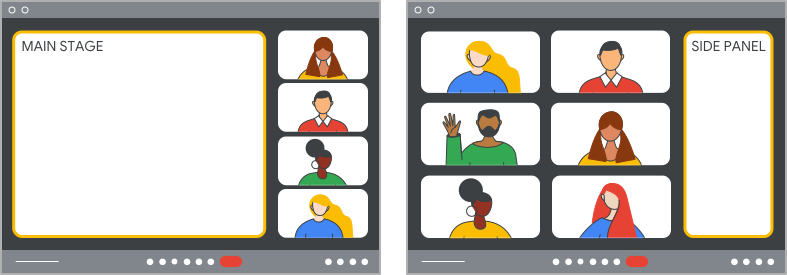
メイン画面で共同作業を行う
共同作業は、サイドパネルまたはメイン画面で行うことができます。アドオン マニフェストに
mainStageUrlが記載されている場合、
を
startActivity()
メソッドを呼び出すと、アドオンがメイン画面で自動的に開き、
アクティビティが開始されます。
メイン画面が開いたら、アドオンは
サイドパネルを閉じることもできます。
unloadSidePanel()
メソッドを呼び出してたとえば、ドキュメントを選択するサイドパネルは、関連性がなくなったため閉じることができます。
サイドパネル ビューを再度開くには、アドオンで
loadSidePanel()
メソッドを呼び出します。たとえば、ユーザー投票を作成するアドオンでは、質問の回答率を表示するためにサイドパネルを再度開くことができます。
画面共有からアドオンを開始する
ユーザーは画面共有中にアドオンを開始できます。ユーザーがアドオンを含むウェブサイトを画面
共有している場合、そのウェブサイトは
メソッドを使用して、アドオンをユーザーに宣伝できます。exposeToMeetWhenScreensharing()これにより、Meet
の通話画面に通知バナーが表示され、アドオンをインストールまたは開始するようにユーザーに促します。詳しくは、画面共有を通じてアドオンをユーザーに宣伝するをご覧ください。
ユーザーが画面共有しているウェブサイトからアドオンの開始状態に追加情報を提供できるため、アドオンはサイドパネルをスキップし、起動直後にメイン画面でアクティビティを開始できます。アドオンで、共有するドキュメントの権限を変更するなど、追加の手順が必要な場合は、アドオンをサイドパネルで起動し、他のユーザーと共同作業を行うで説明されているフローに沿って操作できます。