

Os desenvolvedores podem aumentar a capacidade de descoberta dos complementos promovendo-os no chat durante a chamada do Meet e no recurso de compartilhamento de tela do Meet.
Chat da chamada
Os complementos do Google Meet são promovidos para os usuários no chat durante a chamada do Meet automaticamente quando uma mensagem contém links associados a um complemento. O desenvolvedor não precisa fazer nada para promover complementos no chat. A equipe de análise determina quais links associar a um complemento com base no URI do painel lateral e nas origens do complemento definidas no manifesto de implantação.
Quando os usuários enviam uma mensagem por um chat na chamada associado a um complemento, uma das duas situações a seguir ocorre:
- Se o complemento não estiver instalado, um card vai pedir que o usuário faça isso.
- Se o complemento já estiver instalado, um botão vai lembrar o usuário de abrir o complemento.
Compartilhamento de tela
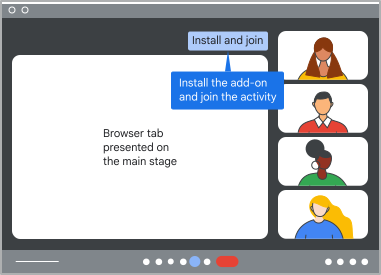
Nesta página, descrevemos como promover um complemento para os usuários durante o compartilhamento de tela de uma guia com o Google Meet ao inserir uma pequena quantidade de código em outra página da Web.
O método
exposeToMeetWhenScreensharing()
permite que o site envie informações para o Meet
quando a guia é compartilhada na tela. Essas informações são usadas na experiência do complemento com o Meet quando o usuário clica em "Iniciar atividade" no banner da apresentação, caso tenha o complemento instalado. Se o usuário não tiver o
complemento instalado ao compartilhar uma guia, ele vai receber
uma solicitação para instalar o complemento.
O objeto
AddonScreenshareInfo
contém cinco propriedades que podem ser adicionadas com base no caso de uso:
additionalData: informações que o complemento pode usar para se inicializar. Só pode ser definido se a propriedadestartActivityOnOpenfor verdadeira e pode ser acessado usando oActivityStartingState. Para mais informações, consulte Receber o estado inicial da atividade.cloudProjectNumber: Obrigatório. O número do seu projeto do Google Cloud.mainStageUrl: o URL que a tela principal abre quando o complemento é iniciado, comohttps://www.example.com. O URL precisa pertencer à mesma origem dos URLs especificados no manifesto do complemento.sidePanelUrl: o URL que o painel lateral abre quando o complemento é iniciado, comohttps://www.example.com. O URL precisa pertencer à mesma origem dos URLs especificados no manifesto do complemento.startActivityOnOpen: Obrigatório. Se a experiência do complemento de atividade no Meet vai começar imediatamente quando o usuário iniciar o complemento no banner da apresentação. Precisa ser verdadeiro se a propriedademainStageUrlfor usada.
Instalar e importar o SDK
É possível acessar o SDK usando npm ou gstatic.
npm (recomendado)
Se o projeto usar o npm, siga as instruções do pacote npm do SDK de complementos do Meet.
Primeiro, instale o pacote npm:
npm install @googleworkspace/meet-addons
Em seguida, o SDK de complementos do Meet estará disponível ao importar a interface
MeetAddonScreenshareExport:
import {meet} from '@googleworkspace/meet-addons/meet.addons.screenshare';
Para usuários do TypeScript, as definições do TypeScript são incluídas no módulo.
Os usuários do TypeScript precisam definir moduleResolution como "bundler" no
tsconfig.json do projeto para que a
especificação "exports" do package.json
permita importar a exportação do pacote de compartilhamento de tela.
gstatic
O SDK de complementos do Google Meet está disponível como um
pacote JavaScript em gstatic, um domínio que veicula conteúdo estático.
Para usar o SDK de complementos do Meet, adicione a seguinte tag script ao seu app:
<script src="https://www.gstatic.com/meetjs/addons/1.1.0/meet.addons.screenshare.js"></script>
O SDK de complementos do Meet está disponível na interface MeetAddon em window.meet.addon.
Exemplo: carregar no painel lateral sem iniciar uma atividade
No exemplo de código a seguir, uma tela do usuário compartilha uma página com um complemento que precisa ajustar as permissões de recursos antes que a atividade possa ser iniciada. Devido a esse requisito, o complemento precisa ser iniciado no painel lateral, sem que a atividade seja iniciada para todos.
<script>
meet.addon.screensharing.exposeToMeetWhenScreensharing(
  {
    cloudProjectNumber: CLOUD_PROJECT_NUMBER,
    startActivityOnOpen: false,
    sidePanelUrl: SIDE_PANEL_URL,
  }
);
</script>
Substitua:
- CLOUD_PROJECT_NUMBER: string. O número do projeto na nuvem.
- SIDE_PANEL_URL: string. O URL do painel lateral.
Quando o usuário na tela de chamada do Meet compartilha a página, um banner de apresentação aparece no Meet. Ao clicar no botão do banner, o complemento é aberto no painel lateral com o número do projeto na nuvem. Como a propriedade
startActivityOnOpen
foi definida como "false", o botão de início da atividade fica desativado até que o
ActivityStartingState seja definido. Para mais informações, consulte Usar o estado inicial da atividade.
Depois que a atividade é iniciada, os outros usuários na chamada são solicitados a iniciar ou instalar o complemento.
O complemento de exemplo"Animação" no GitHub inclui esse exemplo como parte de um complemento completo. Quando a página de índice do app da Web associado ao complemento é apresentada, o usuário que está apresentando é solicitado a instalar ou configurar o complemento.
Exemplo: carregar no palco principal
No exemplo de código a seguir, um usuário que compartilha a tela de uma página da Web no Meet com o seguinte código é solicitado a iniciar o complemento:
<script>
meet.addon.screensharing.exposeToMeetWhenScreensharing(
  {
    cloudProjectNumber: CLOUD_PROJECT_NUMBER,
    startActivityOnOpen: true,
    mainStageUrl: MAIN_STAGE_URL,
    additionalData: "{\"selected_item\": \"42\"}",
  }
);
</script>
Substitua:
- CLOUD_PROJECT_NUMBER: string. O número do projeto na nuvem do seu projeto do Google Cloud.
- MAIN_STAGE_URL: string. O URL do palco principal.
Quando o usuário na tela de chamada do Meet compartilha a página, um banner de apresentação aparece no Meet. Ao clicar no botão do banner, o complemento é aberto para o número do projeto na nuvem especificado no palco principal. A propriedade mainStageUrl é carregada, e a propriedade additionalData é usada para definir o estado inicial da atividade do complemento. Os outros participantes da chamada recebem uma solicitação imediata para instalar ou iniciar o complemento.
Exemplo: carregar no painel lateral
No exemplo de código a seguir, uma tela de usuário compartilha uma página com um complemento que quer iniciar no painel lateral em vez do palco principal:
<script>
meet.addon.screensharing.exposeToMeetWhenScreensharing(
  {
    cloudProjectNumber: CLOUD_PROJECT_NUMBER,
    startActivityOnOpen: true,
    sidePanelUrl: SIDE_PANEL_URL,
    additionalData: "{\"selected_item\": \"42\"}",
  }
);
</script>
Substitua:
- CLOUD_PROJECT_NUMBER: string. O número do projeto na nuvem.
- SIDE_PANEL_URL: string. O URL do painel lateral.
Quando o usuário na tela de chamada do Meet compartilha a página, um banner de apresentação aparece no Meet. Ao clicar no botão do banner, o complemento é aberto no painel lateral com o número do projeto na nuvem. A propriedade sidePanelUrl é carregada, e a propriedade additionalData é usada para definir o estado inicial da atividade do complemento. Os outros participantes da chamada recebem uma solicitação imediata para instalar ou iniciar o complemento.
Correspondência de origem
As origens fornecidas nas propriedades
mainStageUrl
e
sidePanelUrl
são comparadas às origens no manifesto
do complemento do número do projeto na nuvem fornecido. Se tudo corresponder, o usuário poderá iniciar o complemento.
Além disso, a origem do site que inicia o compartilhamento de tela precisa ser listada
no campo addOnOrigins do manifesto
do complemento.
Para mais informações, consulte Segurança de complementos.