

Entwickler können die Auffindbarkeit ihrer Add-ons erhöhen, indem sie sie über den In-Call-Chat von Meet und die Bildschirmfreigabefunktion von Meet bewerben.
In-Call-Chat
Google Meet-Add-ons werden Nutzern im In-Call-Chat von Meet automatisch beworben, wenn eine Nachricht Links zu einem Add-on enthält. Entwickler müssen nichts weiter tun, um Add-ons im Chat zu bewerben. Das Überprüfungsteam bestimmt anhand der URI der Seitenleiste und der im Bereitstellungsmanifest festgelegten Add-on-Ursprünge, welche Links mit einem Add-on verknüpft werden.
Wenn Nutzer eine Nachricht über einen In-Call-Chat senden, der mit einem Add-on verknüpft ist, geschieht eines von zwei Dingen:
- Wenn das Add-on nicht installiert ist, werden Nutzer über eine Karte aufgefordert, es zu installieren.
- Wenn das Add-on bereits installiert ist, werden Nutzer über einen Button daran erinnert, es zu öffnen.
Bildschirmfreigabe
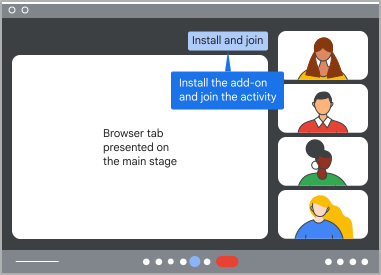
Auf dieser Seite wird beschrieben, wie Sie ein Add-on für Nutzer bewerben können, während Sie einen Tab mit Google Meet freigeben. Dazu müssen Sie nur ein wenig Code auf einer anderen Webseite platzieren.
Mit der
exposeToMeetWhenScreensharing()
Methode kann die Website Informationen an Meet
senden, wenn der Tab freigegeben wird. Diese Informationen werden in der Add-on-Umgebung mit Meet verwendet, wenn der Nutzer auf dem Präsentationsbanner auf „Aktivität starten“ klickt und das Add-on installiert hat. Wenn der Nutzer das Add-on nicht installiert hat, wenn er einen Tab freigibt, wird er aufgefordert, es zu installieren.
Das
AddonScreenshareInfo
Objekt enthält fünf Properties, die je nach Anwendungsfall hinzugefügt werden können:
additionalData: Informationen, die das Add-on zur Initialisierung verwenden kann. Kann nur festgelegt werden, wenn die PropertystartActivityOnOpenauf „true“ gesetzt ist. Der Zugriff erfolgt überActivityStartingState. Weitere Informationen finden Sie unter Startstatus der Aktivität abrufen.cloudProjectNumber: Erforderlich. Die Projektnummer Ihres Google Cloud-Projekts.mainStageUrl: Die URL, die auf dem Hauptbildschirm geöffnet wird, sobald das Add-on gestartet wurde, z. B.https://www.example.com. Die URL muss denselben Ursprung haben wie die im Add-on-Manifest angegebenen URLs.sidePanelUrl: Die URL, die in der Seitenleiste geöffnet wird, sobald das Add-on gestartet wurde, z. B.https://www.example.com. Die URL muss denselben Ursprung haben wie die im Add-on-Manifest angegebenen URLs.startActivityOnOpen: Erforderlich. Gibt an, ob die Aktivität des Add-ons in Meet sofort gestartet werden soll, wenn der Nutzer das Add-on über das Präsentationsbanner startet. Muss auf „true“ gesetzt sein, wenn die PropertymainStageUrlverwendet wird.
SDK installieren und importieren
Sie können über npm oder gstatic auf das SDK zugreifen.
npm (empfohlen)
Wenn Ihr Projekt npm verwendet, können Sie der Anleitung für das Meet-Add-ons SDK-npm-Paket folgen.
Installieren Sie zuerst das npm-Paket:
npm install @googleworkspace/meet-addons
Anschließend können Sie das Meet-Add-ons SDK importieren, indem Sie die
MeetAddonScreenshareExport
Schnittstelle importieren:
import {meet} from '@googleworkspace/meet-addons/meet.addons.screenshare';
Für TypeScript-Nutzer sind TypeScript-Definitionen im Modul enthalten.
TypeScript-Nutzer sollten moduleResolution in der
Datei tsconfig.json des Projekts auf "bundler" setzen, damit der Export des Bildschirmfreigabepakets über
die Spezifikation „exports“ in der Datei „package.json“
importiert werden kann.
gstatic
Das Google Meet-Add-ons SDK ist als JavaScript-Bundle über gstatic verfügbar, eine Domain, die statische Inhalte bereitstellt.
Fügen Sie Ihrer App das folgende Skript-Tag hinzu, um das Meet-Add-ons SDK zu verwenden:
<script src="https://www.gstatic.com/meetjs/addons/1.1.0/meet.addons.screenshare.js"></script>
Das Meet-Add-ons SDK ist über die MeetAddon Schnittstelle unter window.meet.addon verfügbar.
Beispiel: In der Seitenleiste laden, ohne eine Aktivität zu starten
Im folgenden Codebeispiel gibt ein Nutzer eine Seite mit einem Add-on frei, das Ressourcenberechtigungen anpassen muss, bevor die Aktivität gestartet werden kann. Aus diesem Grund sollte das Add-on in der Seitenleiste gestartet werden, ohne dass die Aktivität für alle gestartet wird.
<script>
meet.addon.screensharing.exposeToMeetWhenScreensharing(
  {
    cloudProjectNumber: CLOUD_PROJECT_NUMBER,
    startActivityOnOpen: false,
    sidePanelUrl: SIDE_PANEL_URL,
  }
);
</script>
Ersetzen Sie Folgendes:
- CLOUD_PROJECT_NUMBER: String. Die Projektnummer Ihres Cloud-Projekts.
- SIDE_PANEL_URL: String. Die URL für die Seitenleiste.
Wenn der Nutzer die Seite im Meet-Anruf freigibt, wird in Meet ein Präsentationsbanner angezeigt. Wenn Sie auf die Schaltfläche im Banner klicken, wird das Add-on für die angegebene Cloud-Projektnummer in der Seitenleiste geöffnet. Da die
startActivityOnOpen
Property auf „false“ gesetzt wurde, ist die Schaltfläche zum Starten der Aktivität deaktiviert, bis die
ActivityStartingState festgelegt ist. Weitere Informationen finden Sie unter Startstatus der Aktivität
verwenden.
Sobald die Aktivität gestartet wurde, werden andere Nutzer im Anruf aufgefordert, das Add-on zu starten oder zu installieren.
Das Beispiel-Add-on „Animation“ auf GitHub enthält dieses Beispiel als Teil eines vollständigen Add-ons. Wenn die Indexseite der mit dem Add-on verknüpften Web-App präsentiert wird, wird der präsentierende Nutzer aufgefordert, das Add-on zu installieren oder einzurichten.
Beispiel: Auf dem Hauptbildschirm laden
Im folgenden Codebeispiel wird ein Nutzer, der eine Webseite in Meet freigibt, die den folgenden Code enthält, aufgefordert, das Add-on zu starten:
<script>
meet.addon.screensharing.exposeToMeetWhenScreensharing(
  {
    cloudProjectNumber: CLOUD_PROJECT_NUMBER,
    startActivityOnOpen: true,
    mainStageUrl: MAIN_STAGE_URL,
    additionalData: "{\"selected_item\": \"42\"}",
  }
);
</script>
Ersetzen Sie Folgendes:
- CLOUD_PROJECT_NUMBER: String. Die Projektnummer Ihres Google Cloud-Projekts.
- MAIN_STAGE_URL: String. Die URL für den Hauptbildschirm.
Wenn der Nutzer die Seite im Meet-Anruf freigibt, wird in Meet ein Präsentationsbanner angezeigt. Wenn Sie auf die Schaltfläche im Banner klicken, wird das Add-on für die angegebene Cloud-Projektnummer auf dem Hauptbildschirm geöffnet. Die Property mainStageUrl wird geladen und die Property additionalData wird verwendet, um den Startstatus der Aktivität des Add-ons festzulegen. Andere Nutzer im Anruf werden sofort aufgefordert, das Add-on zu installieren oder zu starten.
Beispiel: In der Seitenleiste laden
Im folgenden Codebeispiel gibt ein Nutzer eine Seite mit einem Add-on frei, das in der Seitenleiste und nicht auf dem Hauptbildschirm gestartet werden soll:
<script>
meet.addon.screensharing.exposeToMeetWhenScreensharing(
  {
    cloudProjectNumber: CLOUD_PROJECT_NUMBER,
    startActivityOnOpen: true,
    sidePanelUrl: SIDE_PANEL_URL,
    additionalData: "{\"selected_item\": \"42\"}",
  }
);
</script>
Ersetzen Sie Folgendes:
- CLOUD_PROJECT_NUMBER: String. Die Projektnummer Ihres Cloud-Projekts.
- SIDE_PANEL_URL: String. Die URL für die Seitenleiste.
Wenn der Nutzer die Seite im Meet-Anruf freigibt, wird in Meet ein Präsentationsbanner angezeigt. Wenn Sie auf die Schaltfläche im Banner klicken, wird das Add-on für die angegebene Cloud-Projektnummer in der Seitenleiste geöffnet. Die Property sidePanelUrl wird geladen und die Property additionalData wird verwendet, um den Startstatus der Aktivität des Add-ons festzulegen. Andere Nutzer im Anruf werden sofort aufgefordert, das Add-on zu installieren oder zu starten.
Ursprungsübereinstimmung
Die Ursprünge, die in den Properties
mainStageUrl
und
sidePanelUrl
angegeben sind, werden mit den Ursprüngen im Add-on-
Manifest der angegebenen Cloud-Projektnummer verglichen. Wenn alles übereinstimmt, kann der Nutzer das Add-on starten.
Außerdem muss der Ursprung der Website, die die Bildschirmfreigabe initiiert, im Feld addOnOrigins im Add-on
Manifest aufgeführt sein.
Weitere Informationen finden Sie unter Add-on Sicherheit.