

Developer dapat meningkatkan visibilitas add-on mereka dengan mempromosikannya melalui chat dalam panggilan Meet dan melalui fitur berbagi layar Meet.
Chat dalam panggilan
Add-on Google Meet dipromosikan kepada pengguna di chat dalam panggilan Meet secara otomatis saat pesan berisi link yang terkait dengan add-on. Developer tidak perlu melakukan tindakan apa pun untuk mempromosikan add-on di chat. Tim peninjauan menentukan link mana yang akan dikaitkan dengan add-on, berdasarkan URI panel samping dan asal add-on yang ditetapkan dalam manifes deployment.
Saat pengguna mengirim pesan melalui chat dalam panggilan yang terkait dengan add-on, salah satu dari dua hal berikut akan terjadi:
- Jika add-on tidak diinstal, kartu akan meminta pengguna untuk menginstal add-on.
- Jika add-on sudah diinstal, tombol akan mengingatkan pengguna untuk membuka add-on.
Berbagi Layar
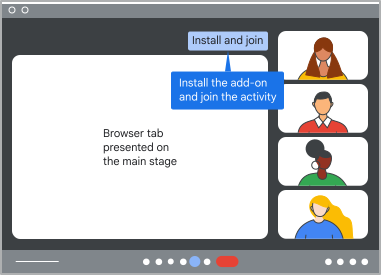
Halaman ini menjelaskan cara mempromosikan add-on kepada pengguna saat berbagi layar tab dengan Google Meet dengan menempatkan sedikit kode di halaman web lain.
Metode
exposeToMeetWhenScreensharing()
memungkinkan situs mengirim informasi ke Meet
saat tabnya dibagikan layarnya. Informasi ini digunakan dalam pengalaman add-on dengan Meet saat pengguna mengklik "Mulai aktivitas" di banner presentasi jika mereka telah menginstal add-on. Jika pengguna belum menginstal add-on saat berbagi layar tab, mereka akan diminta untuk menginstal add-on.
Objek
AddonScreenshareInfo
berisi lima properti yang dapat ditambahkan berdasarkan kasus penggunaan:
additionalData: Info yang dapat digunakan add-on untuk melakukan inisialisasi. Hanya dapat ditetapkan jika propertistartActivityOnOpenbernilai benar dan dapat diakses menggunakanActivityStartingState. Untuk mengetahui informasi selengkapnya, lihat Mendapatkan status awal aktivitas.cloudProjectNumber: Wajib. Nomor project Google Cloud Anda.mainStageUrl: URL yang dibuka panggung utama setelah add-on dimulai, sepertihttps://www.example.com. URL harus berasal dari asal yang sama dengan URL yang ditentukan dalam manifes add-on.sidePanelUrl: URL yang dibuka panel samping setelah add-on dimulai, sepertihttps://www.example.com. URL harus berasal dari asal yang sama dengan URL yang ditentukan dalam manifes add-on.startActivityOnOpen: Wajib. Apakah akan segera memulai pengalaman add-on aktivitas di Meet saat pengguna memulai add-on dari banner presentasi. Harus bernilai benar jika propertimainStageUrldigunakan.
Menginstal dan mengimpor SDK
Anda dapat mengakses SDK menggunakan npm atau menggunakan gstatic.
npm (direkomendasikan)
Jika project Anda menggunakan npm, Anda dapat mengikuti petunjuk untuk paket npm SDK add-on Meet.
Pertama, instal paket npm:
npm install @googleworkspace/meet-addons
Kemudian, SDK add-on Meet tersedia dengan mengimpor antarmuka
MeetAddonScreenshareExport:
import {meet} from '@googleworkspace/meet-addons/meet.addons.screenshare';
Untuk pengguna TypeScript, definisi TypeScript dikemas dengan modul.
Pengguna TypeScript harus menetapkan moduleResolution ke "bundler" dalam
tsconfig.json project, sehingga
spesifikasi "ekspor" package.json
memungkinkan pengimporan ekspor paket berbagi layar.
gstatic
SDK add-on Google Meet tersedia sebagai paket JavaScript dari gstatic, domain yang menayangkan konten statis.
Untuk menggunakan SDK add-on Meet, tambahkan tag skrip berikut ke aplikasi Anda:
<script src="https://www.gstatic.com/meetjs/addons/1.1.0/meet.addons.screenshare.js"></script>
SDK add-on Meet tersedia melalui antarmuka MeetAddon di bagian window.meet.addon.
Contoh: Memuat di panel samping tanpa memulai aktivitas
Dalam contoh kode berikut, pengguna berbagi layar halaman dengan add-on yang harus menyesuaikan izin resource sebelum aktivitas dapat dimulai. Karena persyaratan ini, add-on harus dimulai di panel samping, tanpa aktivitas dimulai untuk semua orang.
<script>
meet.addon.screensharing.exposeToMeetWhenScreensharing(
  {
    cloudProjectNumber: CLOUD_PROJECT_NUMBER,
    startActivityOnOpen: false,
    sidePanelUrl: SIDE_PANEL_URL,
  }
);
</script>
Ganti kode berikut:
- CLOUD_PROJECT_NUMBER: String. Nomor project Cloud Anda.
- SIDE_PANEL_URL: String. URL untuk panel samping.
Saat pengguna di layar panggilan Meet berbagi layar halaman, mereka akan melihat banner presentasi di Meet. Mengklik tombol di banner akan membuka add-on untuk nomor project cloud yang diberikan di panel samping. Karena properti
startActivityOnOpen
ditetapkan ke false, tombol mulai aktivitas akan dinonaktifkan hingga
ActivityStartingState ditetapkan. Untuk mengetahui informasi selengkapnya, lihat Menggunakan status awal
aktivitas.
Setelah aktivitas dimulai, pengguna lain dalam panggilan akan diminta untuk meluncurkan atau menginstal add-on.
Add-on contoh "Animasi" di GitHub menyertakan contoh ini sebagai bagian dari add-on lengkap. Saat halaman indeks aplikasi web yang terkait dengan add-on ditampilkan, pengguna yang melakukan presentasi akan diminta untuk menginstal atau menyiapkan add-on.
Contoh: Memuat di panggung utama
Dalam contoh kode berikut, pengguna yang berbagi layar halaman web di Meet yang berisi kode berikut akan diminta untuk meluncurkan add-on:
<script>
meet.addon.screensharing.exposeToMeetWhenScreensharing(
  {
    cloudProjectNumber: CLOUD_PROJECT_NUMBER,
    startActivityOnOpen: true,
    mainStageUrl: MAIN_STAGE_URL,
    additionalData: "{\"selected_item\": \"42\"}",
  }
);
</script>
Ganti kode berikut:
- CLOUD_PROJECT_NUMBER: String. Nomor project Google Cloud Anda.
- MAIN_STAGE_URL: String. URL untuk panggung utama.
Saat pengguna di layar panggilan Meet berbagi layar halaman, mereka akan melihat banner presentasi di Meet. Mengklik tombol di banner akan membuka add-on untuk nomor project cloud yang diberikan di panggung utama. Properti mainStageUrl dimuat, dan properti additionalData digunakan untuk menetapkan status awal aktivitas add-on. Pengguna lain dalam panggilan akan segera diminta untuk menginstal atau meluncurkan add-on.
Contoh: Memuat di panel samping
Dalam contoh kode berikut, pengguna berbagi layar halaman dengan add-on yang ingin dimulai di panel samping, bukan panggung utama:
<script>
meet.addon.screensharing.exposeToMeetWhenScreensharing(
  {
    cloudProjectNumber: CLOUD_PROJECT_NUMBER,
    startActivityOnOpen: true,
    sidePanelUrl: SIDE_PANEL_URL,
    additionalData: "{\"selected_item\": \"42\"}",
  }
);
</script>
Ganti kode berikut:
- CLOUD_PROJECT_NUMBER: String. Nomor project Cloud Anda.
- SIDE_PANEL_URL: String. URL untuk panel samping.
Saat pengguna di layar panggilan Meet berbagi layar halaman, mereka akan melihat banner presentasi di Meet. Mengklik tombol di banner akan membuka add-on untuk nomor project cloud yang diberikan di panel samping. Properti sidePanelUrl dimuat, dan properti additionalData digunakan untuk menetapkan status awal aktivitas add-on. Pengguna lain dalam panggilan akan segera diminta untuk menginstal atau meluncurkan add-on.
Pencocokan asal
Asal yang diberikan dalam properti
mainStageUrl
dan properti
sidePanelUrl
dibandingkan dengan asal dalam manifes add-on
dari nomor project cloud yang diberikan. Jika semuanya cocok, pengguna diizinkan untuk meluncurkan add-on.
Selain itu, asal situs yang memulai berbagi layar harus tercantum
di kolom addOnOrigins dalam manifes
add-on.
Untuk mengetahui informasi selengkapnya, lihat Keamanan add-on.