

يمكن للمطوّرين زيادة فرص العثور على إضافاتهم من خلال الترويج لها في محادثة Meet أثناء المكالمة ومن خلال ميزة مشاركة الشاشة في Meet.
محادثة أثناء المكالمة
يتم الترويج تلقائيًا لإضافات Google Meet للمستخدمين في محادثة Meet أثناء المكالمة عندما تحتوي الرسالة على روابط مرتبطة بإضافة. وليس على المطوّر اتّخاذ أي إجراء للترويج للإضافات في المحادثة. يحدّد فريق المراجعة الروابط التي سيتم ربطها بإضافة استنادًا إلى معرّف URI للوحة الجانبية ومصادر الإضافة التي تم ضبطها في بيان النشر.
عندما يرسل المستخدمون رسالة من خلال محادثة أثناء المكالمة مرتبطة بإضافة، يحدث أحد الأمرين التاليين:
- إذا لم تكن الإضافة مثبّتة، تظهر بطاقة تطلب من المستخدم تثبيت الإضافة.
- إذا كانت الإضافة مثبّتة، يذكّر زر المستخدم بفتح الإضافة.
مشاركة الشاشة
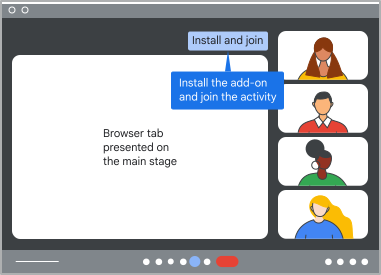
توضّح هذه الصفحة كيفية الترويج لإضافة للمستخدمين أثناء مشاركة علامة تبويب مع Google Meet من خلال وضع جزء صغير من الرمز على صفحة ويب أخرى.
تسمح طريقة
exposeToMeetWhenScreensharing()
للموقع الإلكتروني بإرسال معلومات إلى Meet
عندما تتم مشاركة علامة التبويب الخاصة به على الشاشة. تُستخدَم هذه المعلومات في تجربة الإضافة مع Meet عندما ينقر المستخدم على "بدء النشاط" في بانر العرض التقديمي إذا كانت الإضافة مثبّتة لديه. إذا لم تكن الإضافة مثبّتة لدى المستخدم عند مشاركة علامة تبويب على الشاشة، يُطلب منه تثبيت الإضافة.
يحتوي الكائن
AddonScreenshareInfo
على خمس سمات يمكن إضافتها استنادًا إلى حالة الاستخدام:
additionalData: معلومات يمكن أن تستخدمها الإضافة لتهيئة نفسها. لا يمكن ضبط هذه السمة إلا إذا كانت السمةstartActivityOnOpenصحيحة، ويمكن الوصول إليها باستخدامActivityStartingState. لمزيد من المعلومات، يُرجى الاطّلاع على المقالة الحصول على حالة بدء النشاط.cloudProjectNumber: مطلوب. رقم مشروع Google Cloud.mainStageUrl: عنوان URL الذي تفتحه الشاشة الرئيسية بعد بدء الإضافة، مثلhttps://www.example.com. يجب أن ينتمي عنوان URL إلى المصدر نفسه الذي تنتمي إليه عناوين URL المحدّدة في بيان الإضافة.sidePanelUrl: عنوان URL الذي تفتحه اللوحة الجانبية بعد بدء الإضافة، مثلhttps://www.example.com. يجب أن ينتمي عنوان URL إلى المصدر نفسه الذي تنتمي إليه عناوين URL المحدّدة في بيان الإضافة.startActivityOnOpen: مطلوب. ما إذا كان سيتم بدء تجربة إضافة النشاط في Meet فورًا عندما يبدأ المستخدم الإضافة من بانر العرض التقديمي. يجب أن تكون هذه السمة صحيحة إذا تم استخدام السمةmainStageUrl.
تثبيت حزمة تطوير البرامج (SDK) واستيرادها
يمكنك الوصول إلى حزمة تطوير البرامج (SDK) باستخدام npm أو gstatic.
npm (يُنصح به)
إذا كان مشروعك يستخدم npm، يمكنك اتّباع التعليمات الخاصة ب حزمة npm لحزمة تطوير البرامج (SDK) لإضافات Meet.
أولاً، ثبِّت حزمة npm:
npm install @googleworkspace/meet-addons
بعد ذلك، تصبح حزمة تطوير البرامج (SDK) لإضافات Meet متاحة من خلال استيراد واجهة
MeetAddonScreenshareExport:
import {meet} from '@googleworkspace/meet-addons/meet.addons.screenshare';
بالنسبة إلى مستخدمي TypeScript، يتم تجميع تعريفات TypeScript مع الوحدة.
على مستخدمي TypeScript ضبط moduleResolution على "bundler" ضِمن
tsconfig.json للمشروع، حتى يتيح
مواصفات "عمليات التصدير" في package.json
استيراد عملية تصدير حزمة مشاركة الشاشة.
gstatic
تتوفّر حزمة تطوير البرامج (SDK) لإضافات Google Meet كحزمة JavaScript من gstatic، وهو نطاق يعرض محتوًى ثابتًا.
لاستخدام حزمة تطوير البرامج (SDK) لإضافات Meet، أضِف علامة برمجية النص البرمجي التالية إلى تطبيقك:
<script src="https://www.gstatic.com/meetjs/addons/1.1.0/meet.addons.screenshare.js"></script>
تتوفّر حزمة تطوير البرامج (SDK) لإضافات Meet من خلال واجهة MeetAddon ضِمن window.meet.addon.
مثال: التحميل في اللوحة الجانبية بدون بدء نشاط
في عينة التعليمات البرمجية التالية، يشارك مستخدم شاشة صفحة تتضمّن إضافة يجب أن تضبط أذونات الموارد قبل أن يتم بدء النشاط. بسبب هذا الشرط، يجب بدء الإضافة في اللوحة الجانبية، بدون بدء النشاط للجميع.
<script>
meet.addon.screensharing.exposeToMeetWhenScreensharing(
  {
    cloudProjectNumber: CLOUD_PROJECT_NUMBER,
    startActivityOnOpen: false,
    sidePanelUrl: SIDE_PANEL_URL,
  }
);
</script>
غيِّر القيم في السلسلة على الشكل التالي:
- CLOUD_PROJECT_NUMBER: سلسلة. رقم مشروعك على السحابة الإلكترونية.
- SIDE_PANEL_URL: سلسلة. عنوان URL للوحة الجانبية.
عندما يشارك المستخدم الصفحة على الشاشة في مكالمة Meet، يظهر له بانر عرض تقديمي في Meet. يؤدي النقر على الزر في البانر إلى فتح الإضافة لرقم مشروع Cloud المحدّد في اللوحة الجانبية. بما أنّ السمة
startActivityOnOpen
تم ضبطها على "خطأ"، يتم إيقاف زر بدء النشاط إلى أن يتم ضبط
ActivityStartingState. لمزيد من المعلومات، يُرجى الاطّلاع على المقالة استخدام حالة بدء النشاط.
بعد بدء النشاط، يُطلب من المستخدمين الآخرين في المكالمة إما تشغيل الإضافة أو تثبيتها.
تتضمّن الإضافة النموذجية "الرسوم المتحركة" على GitHub هذا المثال كجزء من إضافة كاملة. عند عرض صفحة الفهرس لتطبيق الويب المرتبط بالإضافة، يُطلب من المستخدم الذي يعرض الصفحة إما تثبيت الإضافة أو إعدادها.
مثال: التحميل في الشاشة الرئيسية
في نموذج الرمز البرمجي التالي، يُطلب من المستخدم الذي يشارك صفحة ويب على الشاشة في Meet تحتوي على الرمز البرمجي التالي تشغيل الإضافة:
<script>
meet.addon.screensharing.exposeToMeetWhenScreensharing(
  {
    cloudProjectNumber: CLOUD_PROJECT_NUMBER,
    startActivityOnOpen: true,
    mainStageUrl: MAIN_STAGE_URL,
    additionalData: "{\"selected_item\": \"42\"}",
  }
);
</script>
غيِّر القيم في السلسلة على الشكل التالي:
- CLOUD_PROJECT_NUMBER: سلسلة. رقم مشروع Google Cloud.
- MAIN_STAGE_URL: سلسلة. عنوان URL للشاشة الرئيسية.
عندما يشارك المستخدم الصفحة على الشاشة في مكالمة Meet، يظهر له بانر عرض تقديمي في Meet. يؤدي النقر على الزر في البانر إلى فتح الإضافة لرقم مشروع على السحابة الإلكترونية المحدّد في الشاشة الرئيسية. يتم تحميل السمة mainStageUrl، وتُستخدَم السمة additionalData لضبط حالة بدء النشاط للإضافة. يُطلب من المستخدمين الآخرين في المكالمة فورًا تثبيت الإضافة أو تشغيلها.
مثال: التحميل في اللوحة الجانبية
في عينة التعليمات البرمجية التالية، يشارك مستخدم صفحة على الشاشة تتضمّن إضافة تريد البدء في اللوحة الجانبية بدلاً من الجزء الرئيسي:
<script>
meet.addon.screensharing.exposeToMeetWhenScreensharing(
  {
    cloudProjectNumber: CLOUD_PROJECT_NUMBER,
    startActivityOnOpen: true,
    sidePanelUrl: SIDE_PANEL_URL,
    additionalData: "{\"selected_item\": \"42\"}",
  }
);
</script>
غيِّر القيم في السلسلة على الشكل التالي:
- CLOUD_PROJECT_NUMBER: سلسلة. رقم مشروع Cloud.
- SIDE_PANEL_URL: سلسلة. عنوان URL للوحة الجانبية.
عندما يشارك المستخدم الصفحة على الشاشة في مكالمة Meet، يظهر له بانر عرض تقديمي في Meet. يؤدي النقر على الزر في البانر إلى فتح الإضافة لرقم مشروع على السحابة الإلكترونية المحدّد في اللوحة الجانبية. يتم تحميل السمة sidePanelUrl، وتُستخدَم السمة additionalData لضبط حالة بدء النشاط للإضافة. يُطلب من المستخدمين الآخرين في المكالمة فورًا تثبيت الإضافة أو تشغيلها.
مطابقة المصدر
تتم مقارنة المصادر المقدَّمة في السمة
mainStageUrl
والسمة
sidePanelUrl
بالمصادر في بيان الإضافة
لرقم مشروع Cloud المقدَّم. إذا تطابقت كل العناصر، يُسمح للمستخدم بتشغيل الإضافة.
بالإضافة إلى ذلك، يجب إدراج مصدر الموقع الإلكتروني الذي يبدأ مشاركة الشاشة في الحقل addOnOrigins في بيان الإضافة.
لمزيد من المعلومات، يُرجى الاطّلاع على المقالة أمان الإضافات.