

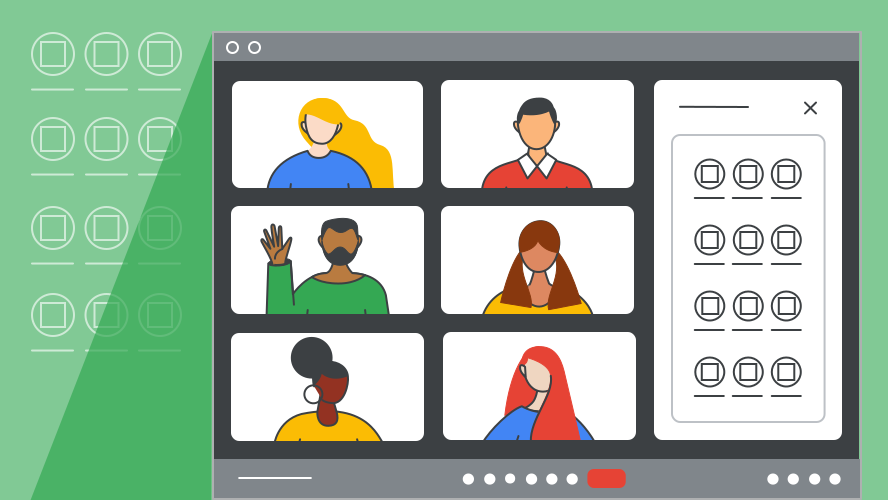
গুগল মিট অ্যাড-অন এসডিকে আপনাকে আপনার অ্যাপটিকে গুগল মিটে একটি অ্যাড-অন হিসেবে যুক্ত করার সুযোগ দেয়, যার ফলে ব্যবহারকারীরা মিট থেকে বের না হয়েই অ্যাপটির মধ্যে বিষয়বস্তু আবিষ্কার, শেয়ার এবং সহযোগিতা করতে পারেন।
ডেভেলপাররা গুগল ওয়ার্কস্পেস মার্কেটপ্লেসে তাদের অ্যাপ নিবন্ধন করতে পারেন, যার মাধ্যমে ব্যবহারকারী ও প্রশাসকরা অ্যাড-অন অনুসন্ধান, খুঁজে বের এবং ইনস্টল করতে পারেন। ব্যবহারকারীরা সরাসরি Meet UI থেকেও অ্যাপ খুঁজে বের করে ইনস্টল করতে পারেন।
অ্যাড-অন এবং মার্কেটপ্লেস সম্পর্কে আরও তথ্যের জন্য, কনসেপ্টস দেখুন।
এই SDK-তে ব্যবহৃত সাধারণ পরিভাষাগুলোর একটি তালিকা নিচে দেওয়া হলো:
- অতিরিক্ত সংযোজন
- কাস্টমাইজড অ্যাপ যা গুগল ওয়ার্কস্পেস অ্যাপের সাথে সমন্বিত হয়।
- উপলব্ধ অ্যাড-অন
- অ্যাড-অন যা মার্কেটপ্লেসে উপলব্ধ কিন্তু ব্যবহারকারীদের দ্বারা ইনস্টল করা হয় না।
- গুগল ওয়ার্কস্পেস মার্কেটপ্লেস
- মার্কেটপ্লেস ব্যবহারকারী এবং প্রশাসকদের গুগল ওয়ার্কস্পেসের সাথে সমন্বিত থার্ড-পার্টি এন্টারপ্রাইজ অ্যাপ খুঁজে বের করতে ও ইনস্টল করার সুযোগ দেয়। প্রকাশিত গুগল ওয়ার্কস্পেস অ্যাড-অনগুলো পরিচালনা করার জন্য এটিই কেন্দ্রীয় স্থান।
- ইনস্টলযোগ্য অ্যাড-অন
- একটি অ্যাড-অন যা ব্যবহারকারীরা সাইড প্যানেল বা মার্কেটপ্লেসের মাধ্যমে ইনস্টল করতে পারেন।
- ইনস্টল করা অ্যাড-অনগুলি
- যেসব অ্যাড-অন ইনস্টল করা আছে এবং ব্যবহারের জন্য প্রস্তুত, সেগুলো ব্যবহারকারীর অ্যাড-অন সাইড প্যানেলে তালিকাভুক্ত থাকে। ব্যবহারকারীরা অ্যাডমিন কর্তৃক ইনস্টল করা অ্যাপ আনইনস্টল করতে পারেন না।
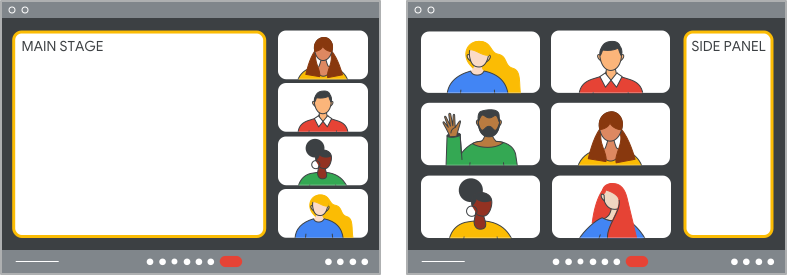
- মূল মঞ্চ
- মূল কেন্দ্রবিন্দু যেখানে সভা অনুষ্ঠিত হয়। সাইড প্যানেলে উপলব্ধ স্থানের চেয়ে বেশি জায়গার প্রয়োজন এমন বিষয়বস্তু প্রদর্শনের জন্য একটি অ্যাড-অন মূল মঞ্চে খোলা যেতে পারে। মূল মঞ্চটি আপনার অ্যাড-অনের নিজস্ব একটি পৃষ্ঠা দ্বারা রেন্ডার করা হয় (উদাহরণস্বরূপ,
https://example.com/mainStage.html), যেটিকে অবশ্যই জাভাস্ক্রিপ্টেcreateAddonSessionকল করতে হবে। আরও তথ্যের জন্য, "একটি মূল মঞ্চ পৃষ্ঠা তৈরি করুন " দেখুন। - উৎপত্তি
- একটি ইউআরএল-এ স্কিম (প্রোটোকল), হোস্ট (ডোমেইন) এবং পোর্ট থাকে। দুটি ইউআরএল-এর অরিজিন একই হয় যখন তাদের স্কিম, হোস্ট এবং পোর্ট একই থাকে। উদাহরণস্বরূপ,
https://example.com/এবংhttp://example.com/অরিজিন একই নয় (কারণ তারা ভিন্ন স্কিম ব্যবহার করে)। আরও তথ্যের জন্য, অ্যাড-অন নিরাপত্তা দেখুন। - অঞ্চল ক্যাপচার স্ক্রিন শেয়ারিং
- দূর থেকে শেয়ার করার আগে Meet-কে ভিডিও ট্র্যাকটি ক্রপ করতে এবং এর থেকে কিছু বিষয়বস্তু বাদ দিতে অনুমতি দেয়।
- স্ক্রিন শেয়ারিং
- কলে অন্যদেরকে স্ক্রিন, উইন্ডো বা ব্রাউজার ট্যাব দেখানো অথবা স্ক্রিন শেয়ারিংয়ের বিষয়বস্তু প্রদর্শন করা।
- পাশের প্যানেল
- মিটিং স্পেসের ডান পাশের উল্লম্ব প্যানেলটি। এটি প্রাথমিকভাবে নির্বাচনের জন্য ইনস্টল করা অ্যাড-অনগুলো প্রদর্শন করে। কোনো অ্যাড-অন নির্বাচন করা হয়ে গেলে, পাশের প্যানেলটি আপনার অ্যাড-অন অ্যাপের এন্ট্রি পয়েন্ট পেজটি প্রদর্শন করে।
সম্পর্কিত বিষয়
কিভাবে একটি অ্যাড-অন তৈরি করতে হয় তা জানতে, “Deploy a Meet add-on”- এর উদাহরণটি অনুসরণ করুন।
Meet অ্যাড-অন SDK কীভাবে ব্যবহার করতে হয় তা জানতে, "Use the Meet add-ons SDK" -এর উদাহরণটি অনুসরণ করুন।
একটি অ্যাড-অনে কীভাবে একসাথে কাজ করতে হয় তা শিখতে, "Meet অ্যাড-অন ব্যবহার করে সহযোগিতা করুন" এর উদাহরণটি অনুসরণ করুন।
Co-Doing API অথবা Co-Watching API বাস্তবায়ন করতে, Implement the Co-Doing API এবং Implement the Co-Watching API দেখুন।
আপনার Meet অ্যাড-অনটি কীভাবে স্থাপন ও অন্যদের সাথে শেয়ার করবেন সে সম্পর্কে জানতে, “আপনার Meet অ্যাড-অন প্রকাশ করুন” দেখুন।
Google Workspace API ব্যবহার করে ডেভেলপমেন্ট সম্পর্কে জানতে, "Google Workspace ডেভেলপার হিসেবে শুরু করুন" অংশটি দেখুন।