


Mit dem Google Meet Add‑ons SDK können Sie Ihre App als Add‑on in Google Meet einbetten. So können Nutzerinnen und Nutzer die App durchsuchen, Inhalte teilen und zusammenarbeiten, ohne Meet verlassen zu müssen.
Entwickler können ihre App im Google Workspace Marketplace registrieren. Dort können Nutzer und Administratoren nach Add‑ons suchen, sie finden und installieren. Nutzer können Apps auch direkt über die Meet-Benutzeroberfläche finden und installieren.
Weitere Informationen zu Add‑ons und zum Marketplace finden Sie unter Konzepte.
Im Folgenden finden Sie eine Liste häufig verwendeter Begriffe in diesem SDK:
- Add‑ons
- Benutzerdefinierte Apps, die in Google Workspace-Apps eingebunden werden.
- Verfügbare Add‑ons
- Add‑on, das im Marketplace verfügbar ist, aber nicht von Nutzern installiert wurde.
- Google Workspace Marketplace
- Der Marketplace bietet Nutzern und Administratoren die Möglichkeit, Enterprise-Apps von Drittanbietern zu finden und zu installieren, die in Google Workspace eingebunden sind. Er ist der zentrale Ort für die Verwaltung veröffentlichter Google Workspace-Add‑ons.
- Installierbare Add‑ons
- Add‑on, das Nutzer über die Seitenleiste oder den Marketplace installieren können.
- Installierte Add‑ons
- Add‑ons, die installiert und einsatzbereit sind. Sie werden in der Seitenleiste „Add‑ons“ eines Nutzers aufgeführt. Von Administratoren installierte Apps können von Nutzern nicht deinstalliert werden.
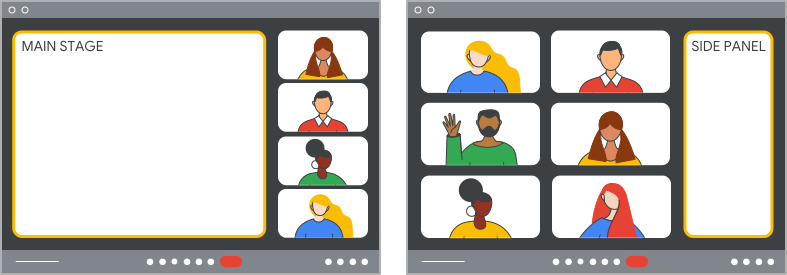
- Hauptbereich
- Der zentrale Bereich, in dem die Besprechung stattfindet. Ein
Add-on kann im Hauptbereich geöffnet werden, um
Inhalte anzuzeigen, die mehr Platz benötigen als in der Seiten
leiste verfügbar ist. Der Hauptbereich wird auf einer eigenen Seite in Ihrem Add‑on gerendert (z. B.
https://example.com/mainStage.html), diecreateAddonSessionin JavaScript aufrufen muss. Weitere Informationen finden Sie unter Seite für den Hauptbereich erstellen. - Ursprung
- Eine URL mit einem Schema (Protokoll), einem Host (Domain) und einem Port. Zwei URLs haben denselben Ursprung, wenn sie dasselbe Schema, denselben Host und denselben Port verwenden. Beispiel:
https://example.com/undhttp://example.com/haben nicht denselben Ursprung, da sie unterschiedliche Schemas verwenden. Weitere Informationen finden Sie unter Add‑on Sicherheit. - Bildschirmfreigabe mit Bereichserfassung
- Ermöglicht es Meet, den Videotrack zuzuschneiden und einige Inhalte daraus zu entfernen, bevor er remote freigegeben wird.
- Bildschirmfreigabe
- Das Anzeigen eines Bildschirms, Fensters oder Browsertabs für andere Teilnehmer eines Anrufs oder die Inhalte der Bildschirmfreigabe.
- Seitenleiste
- Die vertikale Leiste auf der rechten Seite des Besprechungsbereichs. Dort werden zunächst die installierten Add‑ons zur Auswahl angezeigt. Sobald ein Add‑on ausgewählt wurde, wird in der Seitenleiste die Einstiegsseite für Ihre Add‑on-App angezeigt.
Weitere Informationen
Informationen zum Erstellen eines Add‑ons finden Sie im Beispiel unter Meet-Add‑on bereitstellen.
Informationen zur Verwendung des Meet Add‑ons SDK finden Sie im Beispiel unter Meet Add‑ons SDK verwenden.
Informationen zur Zusammenarbeit in einem Add‑on finden Sie im Beispiel unter Mit einem Meet-Add‑on zusammenarbeiten.
Informationen zur Implementierung der Co-Doing API oder der Co-Watching API finden Sie unter Co-Doing API implementieren und Co-Watching API implementieren.
Informationen zum Bereitstellen und Freigeben Ihres Meet-Add‑ons für andere finden Sie unter Meet-Add‑on veröffentlichen.
Informationen zur Entwicklung mit Google Workspace APIs finden Sie unter Erste Schritte als Google Workspace Entwickler.