

本页介绍了将应用发布到 Google Workspace Marketplace 的步骤。
为发布流程做好准备
本部分介绍了如何准备和规划将应用发布到 Marketplace。
确定要发布的内容
如需在 Marketplace 中列出您构建的应用,该应用必须扩展至少一个 Google Workspace 应用。如需了解您可以构建和发布的应用类型,请参阅应用集成。
确定应用的目标受众群体
应用商店中的应用可以是公开的,也可以是不公开的:
- 公开:使用 Marketplace 的任何人都可以查看和安装公开应用。公开应用需要满足额外的发布要求才能在 Marketplace 中列出。
- 私密:如果您使用 Google Workspace 账号构建应用,则可以私密地将应用发布到您的 Google Workspace 组织。专用应用仅供贵组织中的用户使用,并且也会列在 Marketplace 的内部应用部分中。
将应用发布为公开应用或专用应用后,您便无法再更改此设置。在发布应用之前,请务必准确确定受众群体。
为 Google Workspace 组织配置访问权限
部分 Google Workspace 组织使用许可名单来管理用户可以安装哪些应用。 如果您想向使用许可名单的组织发布应用,请与管理员联系,将您的应用添加到许可名单中。
Google Workspace 组织还可以限制 Google Chat 应用的使用。如需管理访问权限,请参阅允许用户安装聊天应用。
公开应用:查看其他发布要求
如需向 Google Workspace 组织外的用户分发和共享您的应用,您必须公开该应用。公开应用需要经过 Marketplace 团队的审核。在提交应用以供审核之前,请确保您的应用符合以下 Marketplace 要求:
- 您的应用必须遵守 Google Workspace Marketplace 条款和政策。
- 您的应用必须满足所有 Marketplace 审核条件。 如需了解详情,请参阅应用审核流程和要求。
发布应用
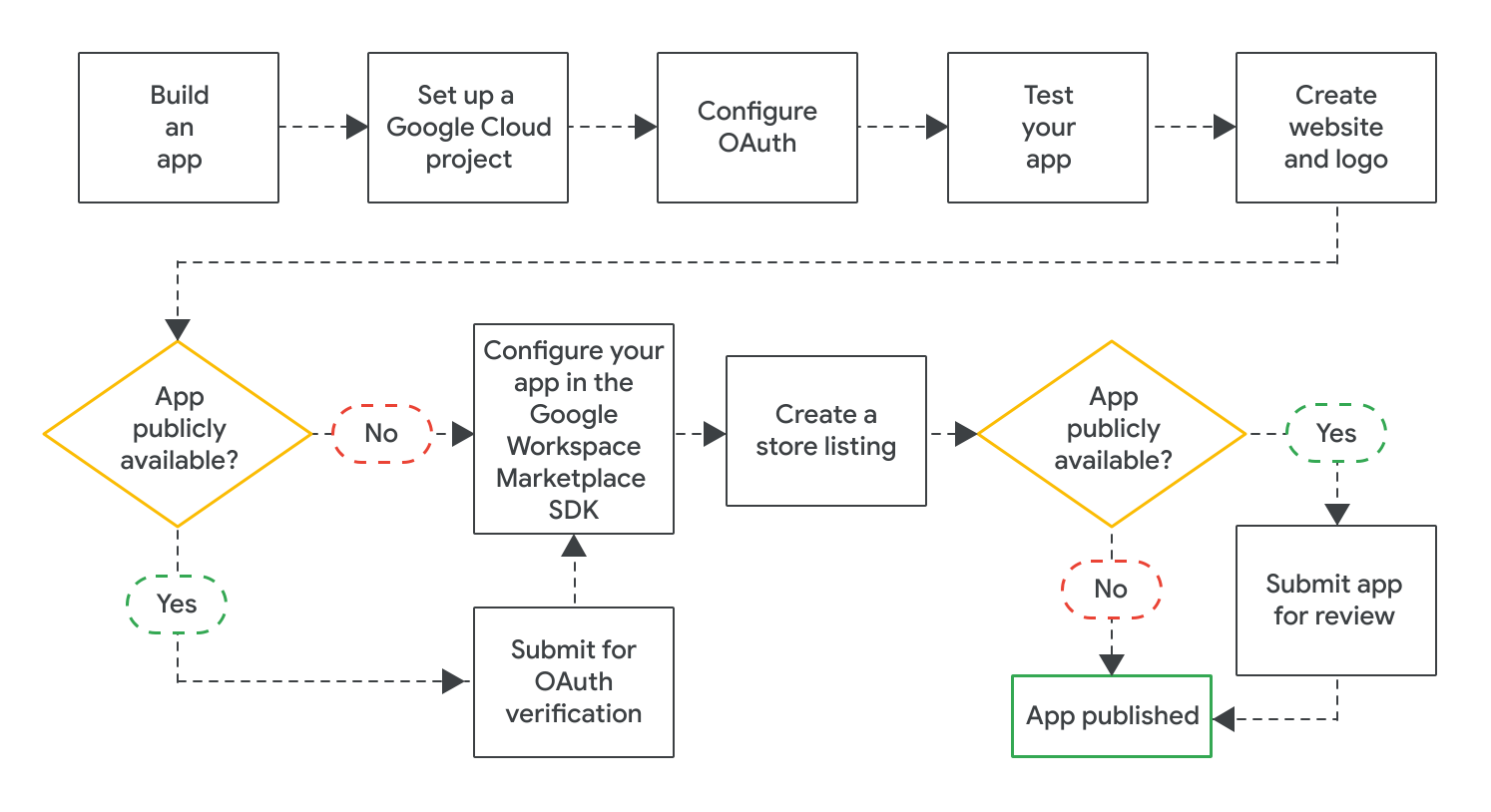
构建应用后,您可以按照以下步骤发布应用:
- 创建 Google Cloud 项目,以便在 Marketplace 上配置和管理您的商品详情。如果您已为应用创建云项目,则应将此云项目用于您的商品详情。
- 为应用配置 OAuth。对于公开应用,您可能需要提交应用以进行 OAuth 审核。
- 测试应用是否正常运行。如需测试公开应用,您可以使用与应用功能和用户体验相关的审核标准。您还应确保拥有应用的网站和徽标,因为您需要在 Marketplace 中发布应用商品详情时使用这些素材资源。
- 启用 Google Workspace Marketplace SDK,以便配置应用的公开范围、安装设置以及它扩展的 Google Workspace 应用等。
- 创建商品详情,向用户说明并宣传您的应用。即使您的应用详情标记为“不公开”,您仍必须创建商品详情。
在 Google Workspace Marketplace SDK 中配置并保存所有必需的设置后,提交您的应用以供发布。根据应用的目标受众群体,您的应用会立即发布或接受最终审核:
对于公开应用,Google 会审核您的应用。Google 批准您的应用后,您的应用详情便可供 Marketplace 中的所有人查看。如需了解公开应用的状态,请参阅查看应用详情的发布状态。
对于专用应用,您的应用详情会立即向您 Google Workspace 组织中的所有人显示。
对于所有应用,应用安装设置决定了所有用户还是只有 Google Workspace 管理员可以安装该应用。